


















Aufräumen
Entfernen Sie Kopien, die nicht mehr benötigt werden. Ihre Originalbilder werden hier nie gelöscht, und die Kopien, die PrestaShop selbst erstellt hat, bleiben PrestaShop überlassen. Die Kopien werden von allen Shops gemeinsam genutzt.
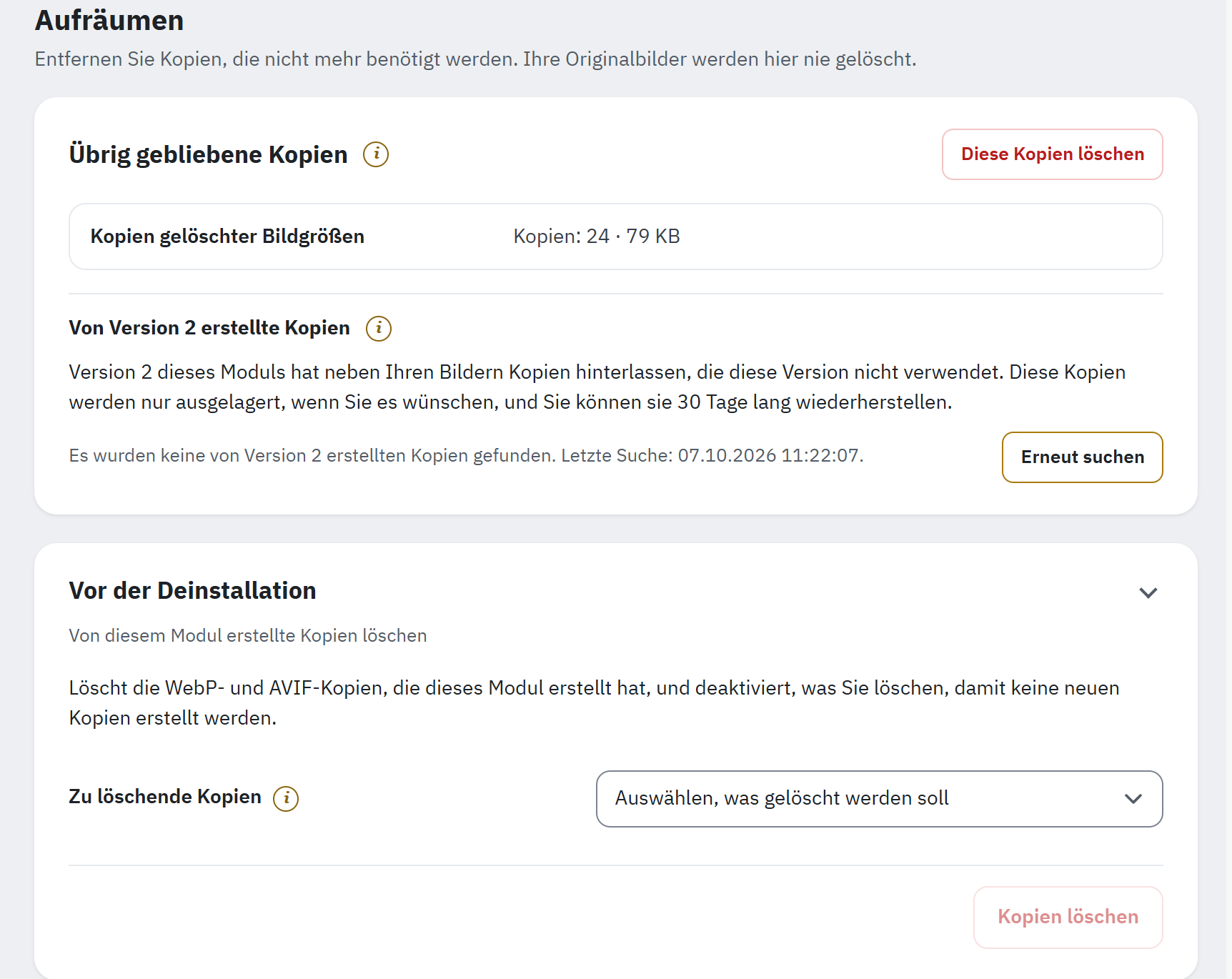
- Eine Zeile je Art übrig gebliebener Kopien, mit ihrer Anzahl und Größe.
- Diese Kopien löschen löscht die übrig gebliebenen Kopien aller Zeilen.
- Von Version 2 erstellte Kopien (nur in einem Shop, in dem Version 2 lief), mit der letzten Suche.
- Vor der Deinstallation: die von diesem Modul erstellten Kopien löschen, nach Format oder Bildart.
Zum Löschen und Auslagern von Kopien ist die Berechtigung „Löschen“ für diese Seite nötig (Berechtigungen der Mitarbeiter); ohne sie meldet die Seite Zum Löschen und Auslagern von Kopien benötigen Sie die Berechtigung „Löschen“ für diese Seite. Jeder Schritt läuft jeweils einige Sekunden; lassen Sie die Seite geöffnet, bis er beendet ist.
Übrig gebliebene Kopien
Die Karte Übrig gebliebene Kopien hat für jede Art, zu der es Kopien gibt, eine Zeile mit ihrer Anzahl und Größe:
- Kopien gelöschter Bilder: WebP- und AVIF-Kopien von Bildern, die aus Ihrem Shop gelöscht wurden. Wenn ein Bild ohne Wissen des Moduls gelöscht wird (per FTP, durch ein anderes Modul), bleiben seine Kopien erhalten, bis Sie sie hier löschen.
- Kopien gelöschter Bildgrößen: WebP- und AVIF-Kopien der Bildgrößen, die unter Design › Bilder gelöscht wurden.
Klicken Sie im Kopf der Karte auf Diese Kopien löschen: Damit werden die Kopien beider Zeilen gelöscht. Die Übersicht erinnert Sie mit der Prüfung Übrig gebliebene Kopien daran, als Information, solange sie klein sind (unter 50 MB und höchstens 1 % der Kopien).
Wenn es nichts aufzuräumen gibt, enthält die Karte eine Zeile mit Häkchen: Nichts aufzuräumen: Jede Kopie gehört zu einem Bild Ihres Shops.
Von Version 2 erstellte Kopien
Version 2 dieses Moduls hat neben Ihren Bildern Kopien hinterlassen, die diese Version nicht verwendet: Kopien in img/cms, Kopien der hochgeladenen Katalog-Originalbilder und Kopien in den Template- und Modulordnern. Das Modul sendet sie nicht mehr anstelle Ihrer Bilder; nur Seiten, die eine solche Kopie direkt einbinden, zeigen sie noch an. Sie werden nur ausgelagert, wenn Sie das wählen, und Sie können sie 30 Tage lang wiederherstellen. Dieser Teil der Karte Übrig gebliebene Kopien erscheint nur in einem Shop, in dem Version 2 lief.
- Klicken Sie auf Kopien suchen. Die Suche liest zuerst die Texte Ihrer Seiten (CMS-Seiten sowie Beschreibungen von Artikeln, Kategorien, Marken und Lieferanten), damit die Kopien, die Ihre Seiten zeigen, nie vorab markiert sind. Das Datum der letzten Suche steht neben der Schaltfläche, zum Beispiel Es wurden keine von Version 2 erstellten Kopien gefunden. Letzte Suche: 07.10.2026 11:22:07.
- Die gefundenen Gruppen werden unter Gefundene Kopien aufgeführt, jeweils mit ihrer Anzahl an Kopien:
- markiert: img/cms (von Version 2 erstellt), die Kopien in
img/cms, die keine Seite zeigt, und Kopien der Katalog-Originalbilder (von Version 2 erstellt); - nicht markiert: img/cms, auf Ihren Seiten verwendet (vor dem Auslagern prüfen) und die Kopien in einem Template- oder Modulordner („wird möglicherweise mit dem Template geliefert, vor dem Auslagern prüfen“), die zu diesem Template oder Modul gehören können.
- markiert: img/cms (von Version 2 erstellt), die Kopien in
- Prüfen Sie die Gruppen, klicken Sie dann auf Markierte Kopien auslagern und bestätigen Sie mit Auslagern. Die markierten Kopien werden in den Datenordner des Moduls verschoben.
Die ausgelagerten Kopien werden mit Datum unter Ausgelagerte Kopien aufgeführt. Wiederherstellen legt sie zurück, solange ihr Name noch frei ist; nach ihrem letzten Tag, 30 Tage nach dem Auslagern, werden sie endgültig gelöscht. Seiten, die eines dieser Bilder gezeigt haben, verlieren es, bis Sie es mit Wiederherstellen zurücklegen.
Eine Liste von Kopien, die vor mehr als einem Tag gefunden wurde, muss vor dem Auslagern neu gesucht werden (Erneut suchen).
Vor der Deinstallation: die von diesem Modul erstellten Kopien löschen
Die Karte Vor der Deinstallation, zugeklappt am Ende der Seite, löscht die WebP- und AVIF-Kopien, die dieses Modul erstellt hat, und deaktiviert, was Sie löschen, damit keine neuen Kopien entstehen. Wählen Sie alle Kopien, bevor Sie das Modul deinstallieren, oder ein Format oder eine Bildart, um dafür keine Kopien mehr zu erstellen.
- Klicken Sie auf Vor der Deinstallation, um die Karte zu öffnen.
- Unter Zu löschende Kopien steht die Auswahl zunächst auf Auswählen, was gelöscht werden soll, und es kann nichts gelöscht werden, bis Sie eine Auswahl treffen. Wählen Sie Alle Kopien, WebP-Kopien, AVIF-Kopien, Kopien von Katalogbildern, Kopien von CMS-Bildern, Kopien von Template-Bildern, Kopien von Modulbildern oder Kopien des Shop-Logos. Jede Auswahl zeigt die Anzahl ihrer Kopien und deren Größe.
- Klicken Sie auf Kopien löschen und bestätigen Sie.
- Das Ergebnis sagt, wie viele Kopien gelöscht wurden, wie viel Platz frei geworden ist und was deaktiviert wurde, zum Beispiel AVIF ist unter „Formate und Qualität“ deaktiviert, daher werden keine neuen AVIF-Kopien erstellt.
Kopien, die inzwischen Dateien Ihres Shops oder von PrestaShop sind (von PrestaShop selbst oder von einem anderen Programm unter demselben Namen erstellt), bleiben erhalten.
Originale
Optional: Verkleinern Sie auch die JPG- und PNG-Originaldateien, mit einer Sicherung, die Sie wiederherstellen können. Große hochgeladene Fotos werden verkleinert, Kameradaten werden entfernt, und eine Datei wird nur geändert, wenn sie mindestens 10 % kleiner wird. Diese Funktion ist deaktiviert, bis Sie sie aktivieren. Die Originale werden von allen Shops gemeinsam genutzt.
Kleinere Originale helfen dort, wo die Kopien nicht helfen können: bei Produkt-Feeds (die Google- und Facebook-Module senden das Originalbild) und beim Speicherplatz Ihres Hostings.
Originale optimieren
Der Bereich zeigt nur, was zutrifft. Solange die Funktion deaktiviert ist und noch nie gelaufen ist, enthält er nur die Karte Originale optimieren mit der Zeile Aktivieren Sie „Originale optimieren“ und speichern Sie, um zu beginnen. Die Karte Fortschritt erscheint, sobald die Funktion aktiviert ist (und bleibt, sobald Originale erfasst wurden), die Karte Sicherungen, sobald eine Sicherung existiert.
| Einstellung | Was sie bewirkt | Standard |
|---|---|---|
| Originale optimieren | Schreibt die JPG- und PNG-Originaldateien der unten ausgewählten Bilder als kleinere Dateien neu, nachdem von jeder eine Sicherung im Datenordner des Moduls angelegt wurde; eine Datei, die nicht mindestens 10 % kleiner wird, bleibt unverändert, und Wiederherstellen legt die Originale zurück. | Deaktiviert |
| Originale der Katalogbilder | Die Fotos von Artikeln, Kategorien, Marken, Lieferanten und Geschäften, die Sie hochgeladen haben und aus denen PrestaShop jede Bildgröße erstellt. | Aktiviert |
| CMS-Bilder | Bilder von CMS-Seiten und anderen Texten im Ordner img/cms; ihre WebP- und AVIF-Kopien werden nach der Optimierung einmal neu erstellt. | Deaktiviert |
| Längste Seite | Größere Fotos werden so verkleinert, dass ihre längste Seite diese Anzahl an Pixeln hat; 0 behält die Originalmaße. Kameradaten werden aus den optimierten Dateien entfernt. | 2560 Pixel |
| JPEG-Qualität | Die JPEG-Qualität der neu geschriebenen Fotos, von 60 bis 95. PNG-Dateien bleiben PNG, mit ihrer Transparenz, und werden verlustfrei komprimiert. | 85 |
Aktivieren Sie Originale optimieren und klicken Sie auf Speichern. Die Originale werden dann bei den nächsten automatischen Läufen nach den Kopien optimiert oder sofort mit Jetzt optimieren.
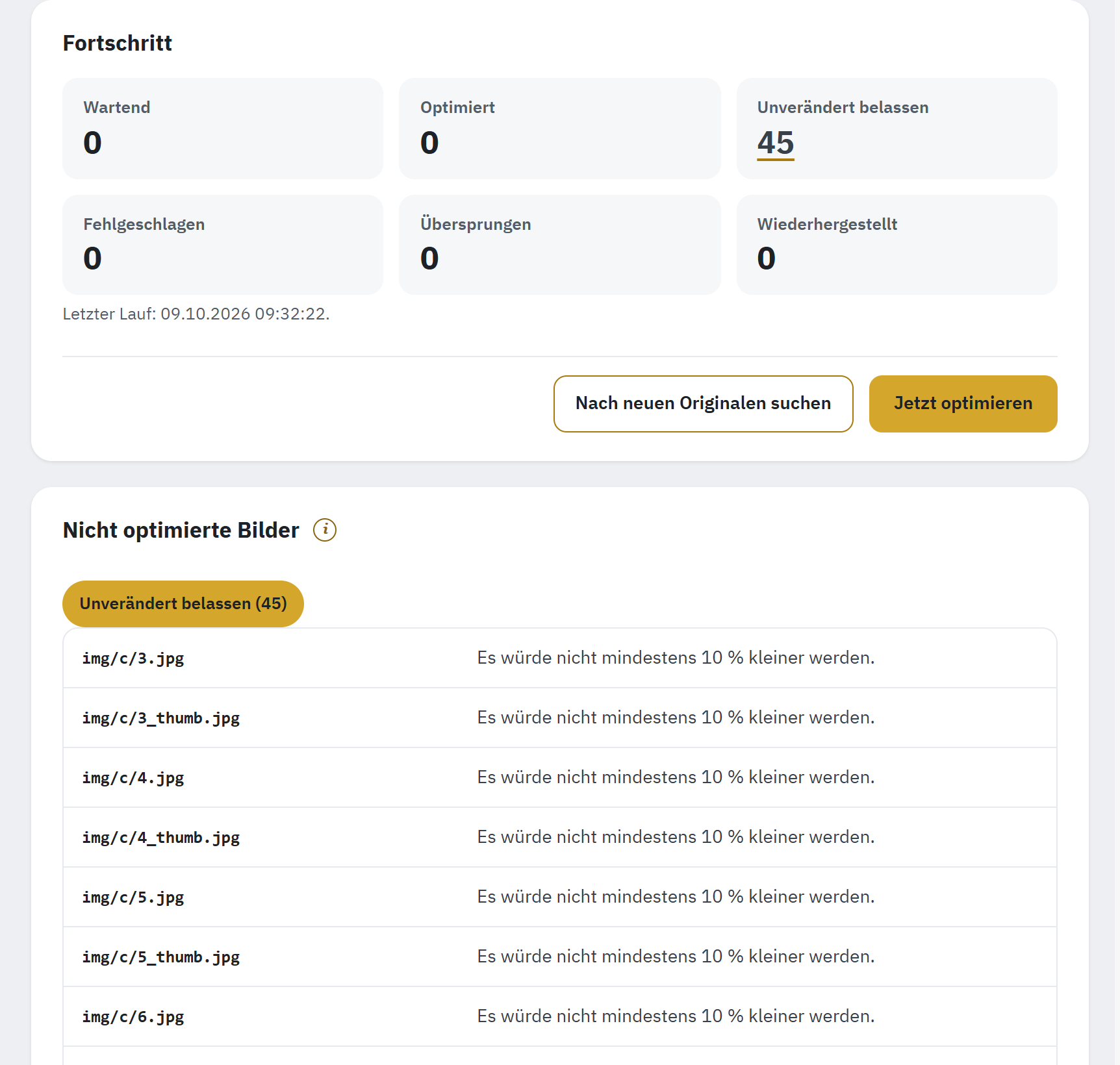
- Die Originale je Status; die Zahl der unverändert belassenen, fehlgeschlagenen oder übersprungenen öffnet deren Liste.
- Nach neuen Originalen suchen und Jetzt optimieren.
- Der Status, dessen Bilder aufgeführt sind, mit ihrer Anzahl.
- Jedes Bild mit dem Grund, warum es nicht optimiert wurde.
Fortschritt
Die Karte Fortschritt zählt die Originale je Status: Wartend, Optimiert, Unverändert belassen, Fehlgeschlagen, Übersprungen und Wiederhergestellt; die Zahlen der unverändert belassenen, fehlgeschlagenen und übersprungenen öffnen deren Liste. Darunter fasst sie die Ersparnis zusammen, zum Beispiel Die optimierten Originale wurden von 412 MB auf 168 MB verkleinert (−59 %)., und nennt das Datum des letzten Laufs.
- Jetzt optimieren optimiert die wartenden Originale, solange die Seite geöffnet bleibt. Wenn Sie die Seite verlassen, wird der Vorgang angehalten; die bis dahin optimierten Bilder bleiben optimiert.
- Nach neuen Originalen suchen durchsucht die Bildordner nach Originalen, die das Modul noch nicht erfasst hat, zum Beispiel nach einem Import. Die Suche zählt dabei mit (Bisher gefundene Originale: 120.) und endet mit Suche abgeschlossen, neue Originale gefunden: 12. oder Suche abgeschlossen: Es wurde kein neues Original gefunden.
- Wenn der Datenträger fast voll ist, warten die Originale; bei weniger als 64 MB freiem Speicher hält der Vorgang an und weist darauf hin (Angehalten: Auf dem Datenträger sind weniger als 64,0 MB frei.).
Nicht optimierte Bilder
Die Karte Nicht optimierte Bilder erscheint, wenn es welche gibt. Sie listet die Bilder auf, die das Modul unverändert belassen hat, nicht optimieren konnte oder übersprungen hat, jeweils einen Status auf einmal und jedes Bild mit seinem Grund. Die meisten sind normal: Es würde nicht mindestens 10 % kleiner werden., ein animiertes PNG, ein Farbprofil, das GD nicht beibehalten kann, eine nicht eindeutige Kameraausrichtung. Ein unverändert belassenes oder fehlgeschlagenes Bild wird erst erneut versucht, wenn es sich ändert.
Sicherungen
Jedes optimierte Original behält eine Sicherung im Datenordner des Moduls, bis Sie es wiederherstellen oder die Sicherungen löschen; auch bei der Deinstallation des Moduls bleiben sie erhalten. Die Karte Sicherungen zeigt in ihrem Kopf deren Anzahl und Größe.
- Alle wiederherstellen legt die Originale aller Bilder mit Sicherung Byte für Byte zurück und löscht dann diese Sicherungen. Bilder, die seitdem aus Ihrem Shop gelöscht wurden, können nicht zurückgelegt werden.
- Bilder mit Sicherung listet sie seitenweise auf, jedes mit Wiederherstellen oder mit Diese Sicherung löschen, wenn das Bild nicht mehr in Ihrem Shop ist.
- Sicherungen löschen löscht alle Sicherungen (die Schaltfläche zeigt deren Anzahl und Größe). Die optimierten Bilder bleiben, und ihre Originale lassen sich nicht mehr zurücklegen.
- Sicherungen von Bildern, die seit ihrer Optimierung aus Ihrem Shop gelöscht wurden: Diese Sicherungen löschen entfernt sie. Eine Sicherung, deren Bild wieder in Ihrem Shop ist, wird behalten.
Ein Bild, das nach seiner Optimierung geändert wurde (durch einen neuen Upload, durch ein anderes Werkzeug), wird von Wiederherstellen nie überschrieben.
Sicherungen ersetzter Bilder, frühere Sicherungen, Sicherungen ohne Eintrag
- Sicherungen ersetzter Bilder: Wenn ein optimiertes Bild ersetzt wird, zum Beispiel durch einen neuen Upload mit demselben Namen, wird seine alte Sicherung hier aufbewahrt, statt gelöscht zu werden. Das neue Bild wird mit einer eigenen Sicherung optimiert.
- Im Sicherungsordner gefundene frühere Sicherungen: Eine Datei mit dem Namen der Sicherung eines Bildes wurde ohne zugehörigen Eintrag gefunden, höchstwahrscheinlich das Original aus einer früheren Optimierung. Das Modul lässt das Bild unverändert, statt diese Datei zu überschreiben: Wiederherstellen (das aktuelle Bild wird vorher ausgelagert) oder Diese Sicherung löschen.
- Sicherungen ohne Eintrag, angezeigt, solange die Funktion verwendet wird oder verwendet wurde: Sicherungen suchen listet die Dateien im Sicherungsordner auf, zu denen kein Bild der Liste gehört, zum Beispiel nachdem die Liste der Originale des Moduls zurückgesetzt wurde; Diese Sicherungen löschen entfernt sie.
Die ersten beiden Karten erscheinen nur, wenn sie Sicherungen enthalten. Zum Löschen von Sicherungen ist die Berechtigung „Löschen“ für diese Seite nötig. Verwenden Sie Alle wiederherstellen vor der Deinstallation, wenn Sie die Originale jetzt zurückhaben möchten (Deaktivieren, Reset und Deinstallation).