


















Bilder konvertieren
Bilder konvertieren zeigt für jede Bildart, wie viele Bilder ihre Kopien haben, und erstellt die fehlenden, während Sie zusehen. Sie brauchen diesen Bereich nach der Installation und nach großen Änderungen; den Rest der Zeit erledigt die automatische Konvertierung die Arbeit (Automatische Konvertierung).
Solange Bilder auf eine Kopie warten, zeigt der Kopfbereich jedes Bereichs die Schaltfläche Fehlende Kopien erstellen mit der Anzahl der wartenden Bilder; sie öffnet diesen Bereich. Sobald nichts mehr wartet, verschwindet die Schaltfläche.
Bilder Ihres Shops
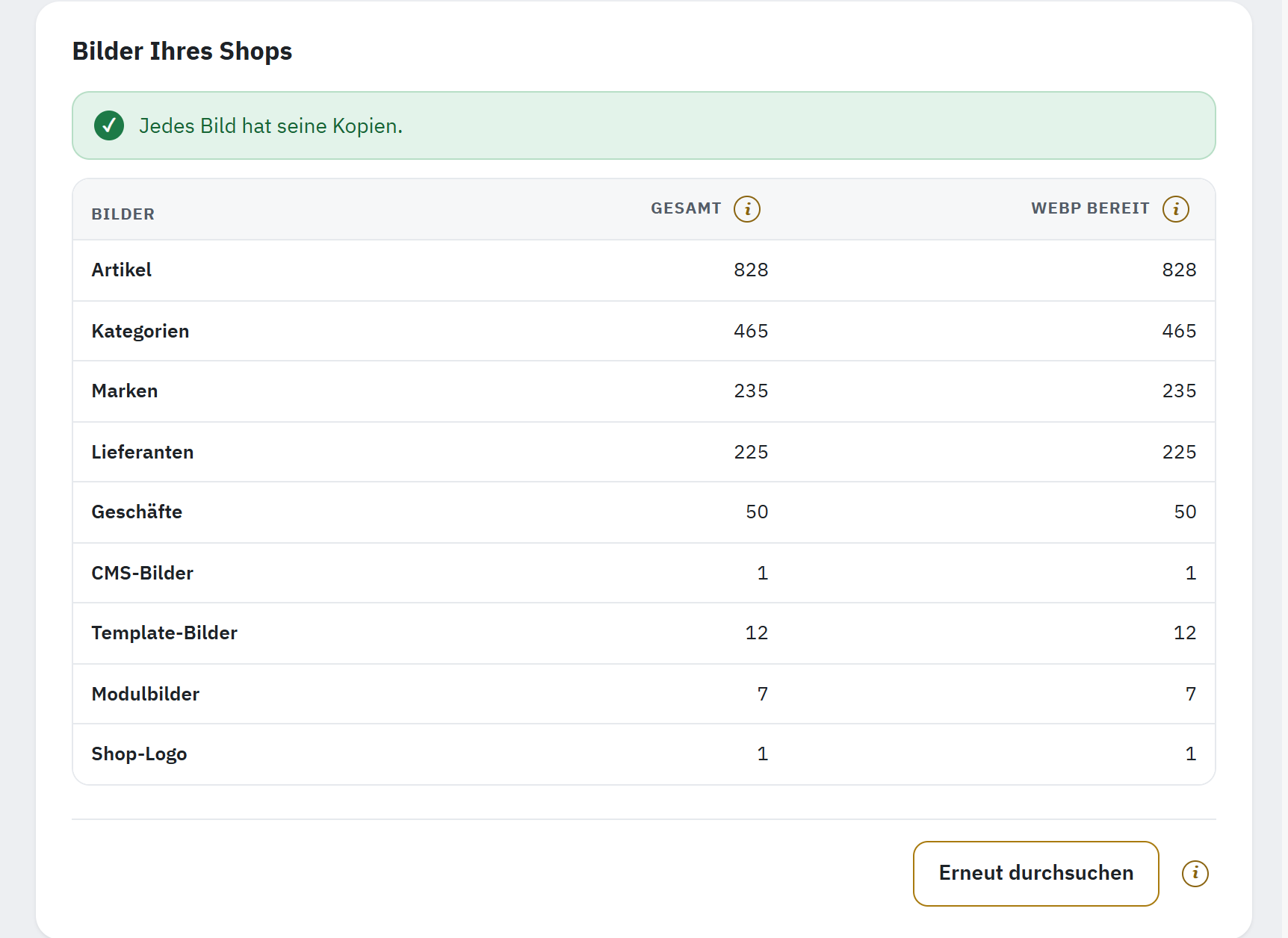
- Die Zusammenfassung: was noch zu tun ist.
- Eine Zeile je Bildart.
- Die gefundenen Bilder und die fertigen Kopien je Format.
- Erneut durchsuchen durchsucht die Bildordner nach neuen Bildern und konvertiert sie.
Die Karte beginnt mit einer farbigen Zusammenfassung: Jedes Bild hat seine Kopien. in Grün, Bilder, die auf eine Kopie warten: 120. in Blau, Der erste Lauf erfasst die Bilder Ihres Shops. vor dem ersten Lauf oder, in Orange, Auf diesem Server kann noch keine Kopie erstellt werden: Die Übersicht zeigt, was fehlt. Sie ändert sich, während die Konvertierung fortschreitet.
Die Zeilen sind die Bildarten, die Sie unter Zu konvertierende Bilder gewählt haben: Artikel, Kategorien, Marken, Lieferanten, Geschäfte, CMS-Bilder, Template-Bilder, Modulbilder und Shop-Logo. Die Spalten, jede mit ihrer Hilfe (i):
| Spalte | Was sie zählt |
|---|---|
| Gesamt | Jede Bilddatei dieser Art, die das Modul in Ihrem Shop gefunden hat. PrestaShop speichert jedes Artikel-, Kategorie- oder Markenbild in mehreren Größen, und jede Größe zählt. |
| WebP bereit, AVIF bereit | Bilddateien, die eine Kopie in diesem Format haben, erstellt vom Modul oder von PrestaShop selbst. Ein Format, das deaktiviert ist oder das Ihr Server nicht erstellen kann, hat keine Spalte. |
| Wartend | Bilddateien, die noch auf eine Kopie in einem aktivierten Format warten. Jetzt konvertieren erstellt sie. |
| Original behalten | Kopien, die nicht kleiner als das Original waren, daher erhalten Besucher die Originaldatei. Jedes Format wird separat gezählt. |
| Fehlgeschlagen | Kopien, die nach drei Versuchen nicht erstellt werden konnten. Jedes Format wird separat gezählt; die Liste darunter nennt den Grund. |
Solange Bilder warten, werden alle Spalten angezeigt, da die Konvertierung sie füllt. Sobald nichts mehr wartet, entfällt eine Spalte mit lauter Nullen: Ein Shop, dessen Bilder alle ihre Kopien haben, sieht nur Gesamt und die Formate, wie in der Abbildung.
Jetzt konvertieren
Die Schaltfläche Jetzt konvertieren steht unten in der Karte, solange Bilder warten; ihre Zahl ist die Anzahl der wartenden Bilder. Sobald die Bilder erfasst sind und keines mehr wartet, ist sie ausgeblendet.
- Klicken Sie auf Jetzt konvertieren.
- Das Modul erstellt die fehlenden Kopien jeweils für einige Bilder auf einmal, solange diese Seite geöffnet bleibt; die Zusammenfassung, die Tabelle und der Balken bewegen sich dabei mit. Der erste Lauf erfasst außerdem die Bilder Ihres Shops.
- Am Ende sagt die Zeile unter dem Balken, was erledigt wurde, zum Beispiel Die Konvertierung ist abgeschlossen. Erstellte Kopien: 120. oder Die Konvertierung ist abgeschlossen: Kein Bild hat auf eine Kopie gewartet.
Wenn Sie die Seite verlassen, wird die Konvertierung angehalten, und die bisher erstellten Kopien bleiben erhalten; die automatische Konvertierung macht mit dem Rest weiter. Wenn gerade eine andere Konvertierung läuft (zum Beispiel die cron-Aufgabe), wartet die Schaltfläche und weist darauf hin; versuchen Sie es einige Minuten später erneut.
Erneut durchsuchen
Erneut durchsuchen durchsucht die Bildordner noch einmal nach Bildern, die ohne Upload hinzugefügt, ersetzt oder entfernt wurden, zum Beispiel durch einen Import oder per FTP, und erstellt die Kopien der neuen Bilder, solange diese Seite geöffnet bleibt. Am Ende antwortet die Suche mit Zahlen: Suche abgeschlossen: Es wurde kein neues Bild gefunden. oder Suche abgeschlossen, neue Bilder gefunden: 12. mit den erstellten Kopien und der Zusammenfassung. Das Modul tut das auch von selbst: die Ordner stündlich, den gesamten Katalog wöchentlich.
Bilder, die nicht konvertiert werden konnten
Die Karte Bilder, die nicht konvertiert werden konnten erscheint unter der Tabelle nur, wenn eine Kopie fehlgeschlagen ist. Sie listet jede fehlgeschlagene Kopie mit Bild, Format, Grund, Versuche und Letzte Änderung auf, jeweils eine Seite auf einmal (Nächste Seite, Erste Seite). Typische Gründe:
| Grund | Was zu tun ist |
|---|---|
| Das Bild ist für diesen Server zu groß. | Bitten Sie Ihren Hosting-Anbieter um ein höheres PHP-Speicherlimit, oder laden Sie ein kleineres Bild hoch. |
| Die Konvertierung dieses Bildes hat den Server jedes Mal gestoppt (ein Speicher- oder Zeitlimit). | Dasselbe: ein höheres Speicher- oder Zeitlimit oder ein kleineres Bild. |
| Der Konverter konnte diese Kopie nicht erstellen. | Die Details finden Sie unter Erweiterte Einstellungen › Log-Dateien. Eine beschädigte Datei können Sie auf Ihrem Computer öffnen, neu speichern und erneut hochladen. |
| Die Kopie konnte nicht im Bildordner gespeichert werden. | Machen Sie den Bildordner für den Webserver beschreibbar (fragen Sie Ihren Hosting-Anbieter). |
| EWWW konnte dieses Bild nicht konvertieren. | Prüfen Sie Ihr EWWW-Konto, oder lassen Sie GD oder Imagick das Bild konvertieren. |
| Das Bild wurde während der Konvertierung geändert. | Nichts zu tun: Es wird erneut konvertiert. |
Wenn die Ursache behoben ist, klicken Sie auf die Schaltfläche der jeweiligen Bildart, zum Beispiel Fehlgeschlagene Kopien erneut versuchen: Artikel (3). Sie stellt die fehlgeschlagenen Kopien wieder in die Warteschlange, mit jeweils drei neuen Versuchen.
Auf der Artikelseite
Die Artikelseite im Back Office zeigt auf ihrem Tab Module einen Block WebP- und AVIF-Bilder im Stil von PrestaShop. Er zählt die Bilder des Artikels, die ihre Kopien haben, zum Beispiel Bilder dieses Artikels: 3, mit WebP-Kopien: 3. (beide Formate, wenn Ihr Server AVIF erstellt), mit einer Zeile je Format (bereit, wartend, fehlgeschlagen, Original behalten) und einer Zeile für ein deaktiviertes Format.

- Wie viele Bilder des Artikels ihre Kopien haben.
- Die Details je Format.
- Bilder dieses Artikels konvertieren.
Bilder dieses Artikels konvertieren erstellt die fehlenden Kopien des Artikels sofort, ohne auf die automatische Konvertierung zu warten. Die Schaltfläche ist mit Angabe des Grundes ausgegraut, wenn Sie die Einstellungen des Moduls nicht ändern dürfen, wenn die Katalogbilder unter Zu konvertierende Bilder deaktiviert sind, wenn beide Formate deaktiviert sind oder wenn der Artikel noch nicht gespeichert ist.
Automatische Konvertierung
Neue Bilder und Bilder ohne Kopien werden konvertiert, ohne dass Sie die Einstellungsseite öffnen müssen. Uploads im Back Office werden sofort konvertiert; alles andere konvertieren kurze Läufe im Hintergrund, die eine cron-Aufgabe oder das Back Office selbst startet. Diese Einstellungen gelten für alle Shops.
Wie Bilder automatisch konvertiert werden
- Beim Hochladen. Bilder von Artikeln, Kategorien, Marken, Lieferanten und Geschäften erhalten ihre Kopien, sobald Sie sie im Back Office hochladen oder importieren, innerhalb von zwei Sekunden pro Seite. Bilder über 12 Megapixel (über 4 Megapixel bei AVIF), was nicht in diese zwei Sekunden passt, und Bilder, die über den Webservice oder die Kommandozeile hinzugefügt werden, warten auf den nächsten Lauf, damit der Upload schnell bleibt.
- Cron-Aufgabe. Ihr Hosting ruft die Cron-Adresse des Moduls nach einem Zeitplan auf; jeder Aufruf konvertiert bis zu 50 Sekunden lang Bilder. Das funktioniert auch, wenn niemand das Back Office geöffnet hat, und ist daher der zuverlässigste Weg.
- Back-Office-Konvertierung. Solange ein Mitarbeiter, der diese Einstellungen ändern darf, das Back Office geöffnet hat, werden jede Minute einige Bilder konvertiert.
- Ordnerprüfungen. Die Ordner werden stündlich auf neue Bilder geprüft, der gesamte Katalog wöchentlich, und zwar auf Bilder, die ohne Upload hinzugefügt, ersetzt oder entfernt wurden. Wenn ein Bild im Back Office gelöscht wird (oder der zugehörige Artikel, die Kategorie, Marke, der Lieferant oder das Geschäft), werden auch seine Kopien gelöscht.
Ist sie aktiviert?
Der Bereich beginnt mit der Antwort: Die automatische Konvertierung ist aktiviert., solange die Back-Office-Konvertierung aktiviert ist oder die cron-Aufgabe in den letzten 48 Stunden aufgerufen wurde, sonst Nur Bilder, die Sie hochladen, werden automatisch konvertiert., und die Karte Cron-Aufgabe öffnet sich von selbst (Cron-Aufgabe). Darunter sagt ein Satz, was das Back Office tut, und einer, wann die cron-Aufgabe zuletzt aufgerufen wurde, etwa Cron-Aufgabe: letzter Aufruf vor 3 h.
Ausführung der Konvertierung
Die Karte Ausführung der Konvertierung enthält zwei Schalter und eine Schaltfläche Speichern. Konvertieren, solange das Back Office geöffnet ist (standardmäßig aktiviert) ist die oben beschriebene Back-Office-Konvertierung. Mehrere geöffnete Tabs teilen sich einen Lauf pro Minute, und ein Tab im Hintergrund läuft nicht. Wenn Sie eine cron-Aufgabe haben, können Sie die Option aktiviert lassen oder deaktivieren.
Schonender Modus
Mit Pause nach jedem Bild (standardmäßig deaktiviert) pausieren die cron-Aufgabe und die Back-Office-Konvertierung nach jedem Bild eine Zehntelsekunde, sodass ein kleiner oder ausgelasteter Server Ihren Besuchern weiterhin schnell antwortet; die Konvertierung dauert dann länger. Aktivieren Sie die Option, wenn Ihr Shop langsamer wird, während Bilder konvertiert werden.
Letzte Läufe
Die Karte Letzte Läufe zeigt, wann jeder Auslöser zuletzt Bilder konvertiert hat, mit seinem Speicherlimit: Cron-Aufgabe, Back-Office-Konvertierung, Jetzt konvertieren und Bild-Uploads.
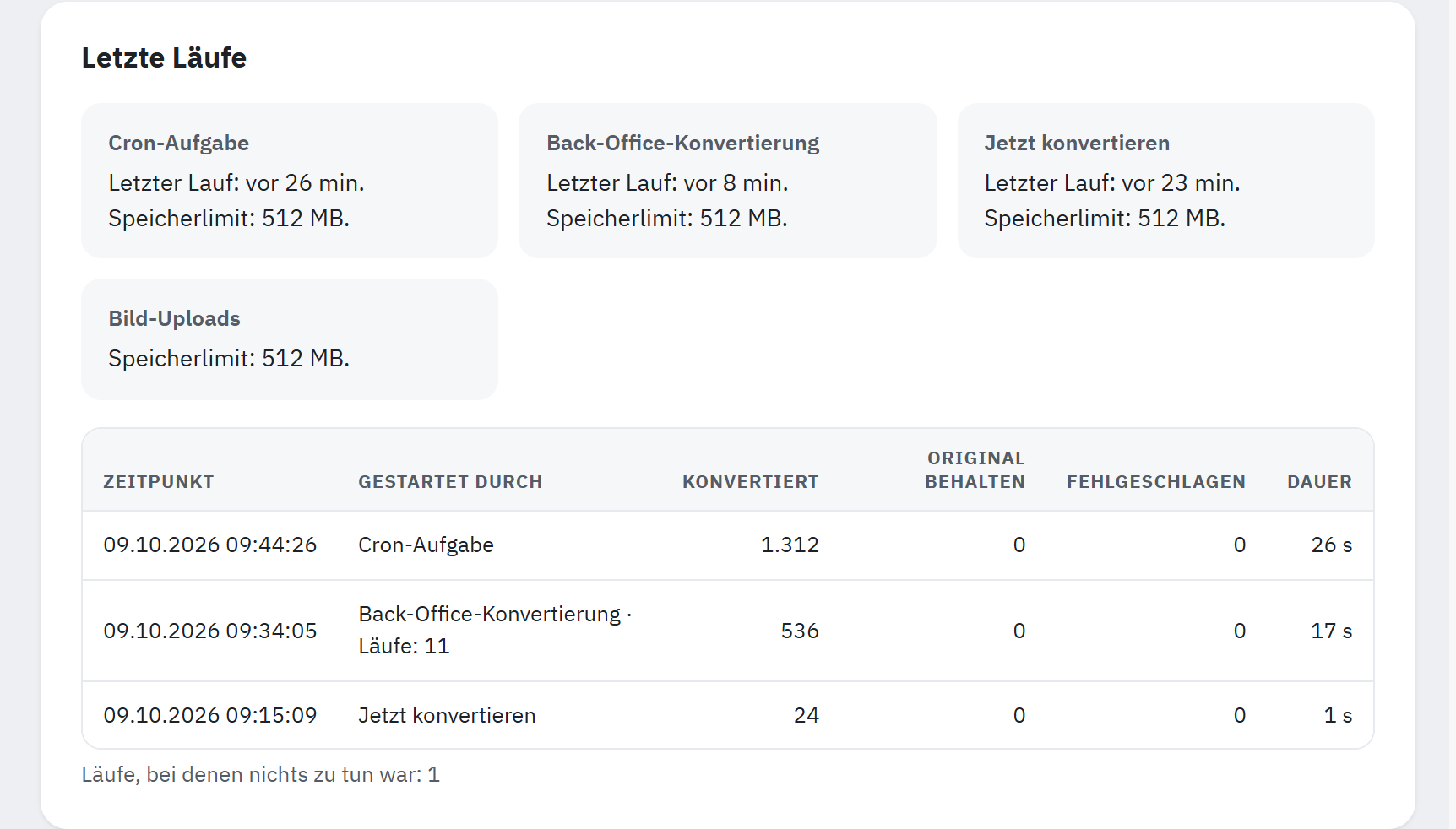
- Der letzte Lauf jedes Auslösers.
- Die letzten Läufe, die Bilder konvertiert, ein Original behalten oder vorzeitig angehalten haben.
- Die Läufe, bei denen nichts zu tun war, in einer Zeile gezählt.
Darunter listet eine Tabelle die letzten Läufe mit Zeitpunkt, Gestartet durch, Konvertiert, Original behalten, Fehlgeschlagen und Dauer auf; hat ein Lauf vorzeitig angehalten (zum Beispiel weil eine andere Konvertierung lief), nennt eine Zeile Hinweis darunter den Grund. Aufeinanderfolgende Läufe von Jetzt konvertieren und der Back-Office-Konvertierung teilen sich eine Zeile (Läufe: 4). Läufe, bei denen nichts zu tun war, werden unter der Tabelle nur gezählt.
Die Übersicht warnt, wenn in den letzten 48 Stunden kein automatischer Lauf (cron-Aufgabe oder Back-Office-Konvertierung) stattgefunden hat.
Cron-Aufgabe
Die Karte Cron-Aufgabe steht gegen Ende des Bereichs und ist zugeklappt, sofern nicht gerade die cron-Aufgabe fehlt: Klicken Sie darauf, um sie zu öffnen. Tragen Sie ihre Adresse in die cron-Jobs Ihres Hostings ein, sodass sie alle 15 Minuten aufgerufen wird.
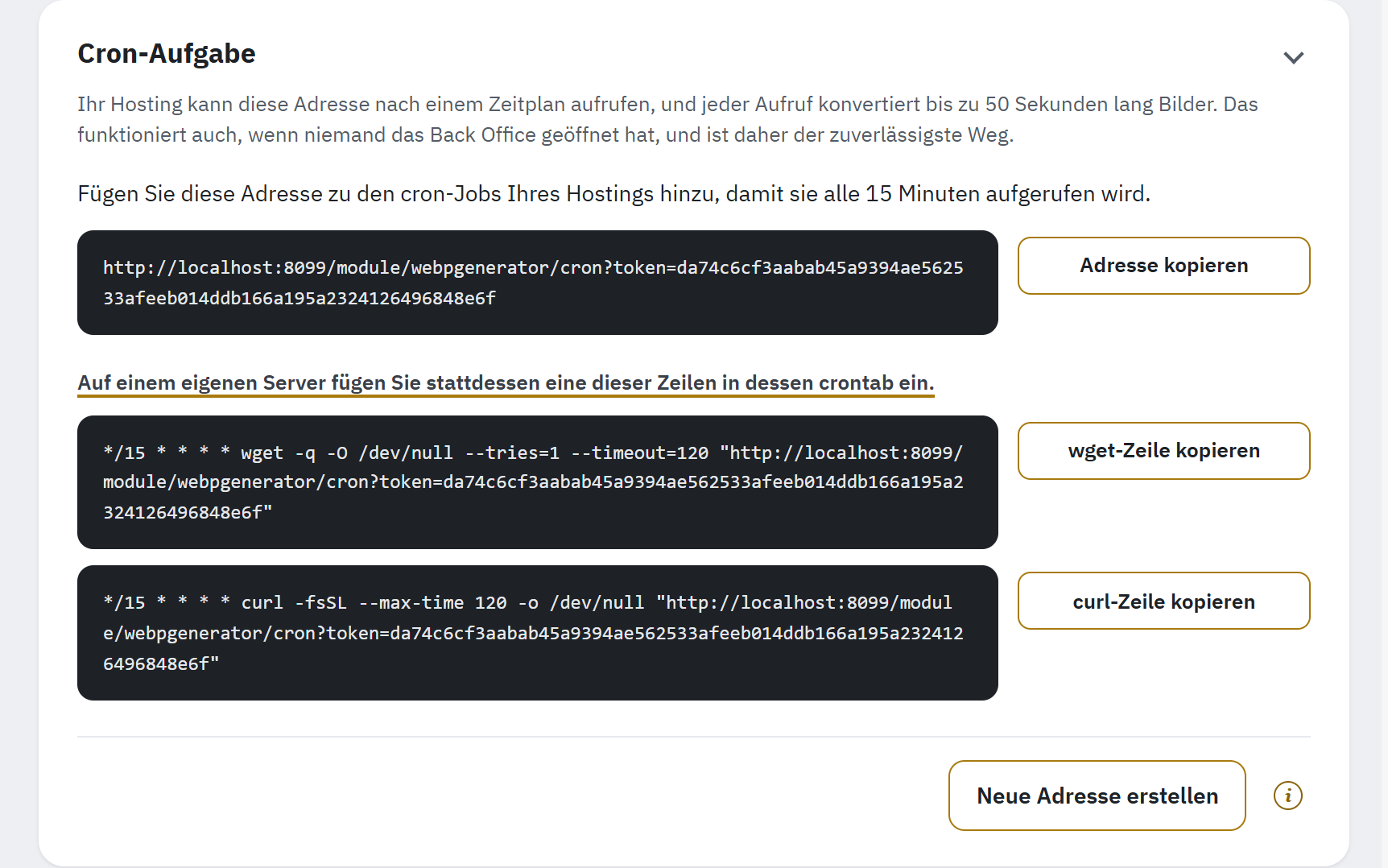
- Die Cron-Adresse und Adresse kopieren.
- Die Crontab-Zeilen für einen eigenen Server, jede mit ihrer Schaltfläche zum Kopieren.
- Neue Adresse erstellen.
- Klicken Sie in der Karte Cron-Aufgabe neben der Adresse auf Adresse kopieren.
- Öffnen Sie in der Verwaltungsoberfläche Ihres Hostings die cron-Jobs (in cPanel: Cron Jobs; in Plesk: Scheduled Tasks, Aufgabentyp Fetch a URL). Stellen Sie die Ausführung auf alle 15 Minuten ein.
- Fügen Sie als Befehl in Plesk die Adresse ein, in cPanel die Zeile, die wget-Zeile kopieren (oder curl-Zeile kopieren) kopiert, ohne ihre ersten fünf Felder: alles ab
wgetbzw.curl. - Nach dem nächsten Aufruf zeigen der Anfang des Bereichs und Letzte Läufe, wann die cron-Aufgabe zuletzt gelaufen ist, und die Übersicht zeigt Die automatische Konvertierung läuft.
Auf einem eigenen Server öffnen Sie Auf einem eigenen Server fügen Sie stattdessen eine dieser Zeilen in dessen crontab ein. und kopieren eine der Zeilen mit wget-Zeile kopieren oder curl-Zeile kopieren. Sie sehen so aus (mit Ihrer eigenen Adresse):
*/15 * * * * curl -fsSL --max-time 120 -o /dev/null "https://www.example.com/module/webpgenerator/cron?token=…"Die Adresse enthält ein geheimes Token. Nur Mitarbeiter, die diese Einstellungen ändern dürfen, sehen die vollständige Adresse. Neue Adresse erstellen unten in der Karte ersetzt sie, wenn sie außerhalb Ihres Teams bekannt geworden ist: Bestätigen Sie, und die alte Adresse funktioniert sofort nicht mehr; aktualisieren Sie daher anschließend Ihren cron-Job.
Ordnerprüfungen
Die Karte Ordnerprüfungen sagt, wann die Ordner und der gesamte Katalog zuletzt geprüft wurden. Erneut durchsuchen prüft beim nächsten Konvertierungslauf alle Bildordner und den gesamten Katalog erneut auf Bilder, die ohne Upload hinzugefügt, ersetzt oder entfernt wurden. Verwenden Sie diese Schaltfläche nach einem Import, nachdem Sie Bilder per FTP kopiert haben, oder nach der Installation eines neuen Templates.