


















Auslieferung
Die Auslieferung ist der Weg, auf dem die Kopien Ihre Besucher erreichen. Bilder behalten ihre Adressen mit .jpg und .png, und jeder Browser erhält AVIF, wenn er es anzeigen kann, sonst WebP und sonst das Original. Dieser Bereich beantwortet zuerst, ob Ihre Besucher die Kopien erhalten, legt dann fest, wie jede Shop-Adresse ihre Bilder sendet, und verwaltet die Serverregeln.
Zwei Wege, die Kopien zu senden
| Gleiche Adresse (Server-Austausch) | Quellen im Seitencode | |
|---|---|---|
| Funktionsweise | Ihr Server sendet Browsern, die sie akzeptieren, die AVIF- oder WebP-Kopie unter der eigenen Adresse des Bildes, mit dem Header Vary: Accept. Ihr Template und Ihre Seiten bleiben genau so, wie sie sind. | Das Modul fügt die AVIF- und WebP-Kopien in das HTML Ihrer Seiten ein (ein <picture>-Element mit seinen Quellen), und jeder Browser nimmt die, die er anzeigen kann. Die Kopien werden über ihre eigene Adresse eingebunden, etwa photo.jpg.webp. |
| Voraussetzung | Die Serverregeln in der .htaccess-Datei (Apache, LiteSpeed) oder die nginx-Konfiguration; hinter einem CDN ein CDN, das je Format eine eigene Version vorhält. | Nichts auf dem Server. |
| Umfang | Jedes Bild Ihres Shops, das eine Kopie hat, auch Bilder, die JavaScript später lädt, und CSS-Hintergrundbilder. | Die Bilder im HTML der Seite. Bilder, die JavaScript später lädt (Ergebnisse der Facettensuche, Schnellansicht, Wechsel der Variante), CSS-Hintergrundbilder und Bilder, die ein Template mit eigenem Lazy Loading lädt, behalten ihr JPG oder PNG. |
| Seiten-Caches | Bleiben in beiden Fällen gültig: Das HTML ist für jeden Browser gleich. | |
Der Server-Austausch ist überall dort der bessere Weg, wo er funktioniert, und das Modul verwendet ihn standardmäßig. Es stellt eine Adresse selbst auf Quellen im Seitencode um, wenn die Regeln dort nicht funktionieren können, zum Beispiel hinter einem CDN, das von jedem Bild nur eine Version für alle Browser vorhält.
Auslieferung testen
Die Karte Auslieferung testen steht an erster Stelle. Der Test öffnet Ihre Startseite sowie Kategorie-, Artikel- und CMS-Seiten, fordert deren Bilder als aktueller und als älterer Browser an und prüft die Bilder, die Feeds und geteilte Links erhalten. Er läuft Schritt für Schritt von Ihrem Server aus.
- Wählen Sie in einem Multistore den Shop neben Getesteter Shop: aus.
- Klicken Sie auf Auslieferung jetzt testen. Der Balken zeigt den Fortschritt. Test anhalten hält ihn an: Die Karte behält dann die Antwort des letzten abgeschlossenen Tests, und die Zeile darunter lautet Der Test wurde angehalten.
- Wenn Sie die Seite verlassen, pausiert der Test; er läuft weiter, wenn Sie zurückkommen.
Wiederholen Sie den Test nach jeder Änderung am Server, an seinem Cache oder am CDN. Die Übersicht erinnert Sie daran, wenn der letzte Test älter als 30 Tage ist.
Die Antwort
Wenn der Test endet, beantwortet die Karte in großer Schrift, ob Ihre Besucher die Kopien erhalten:
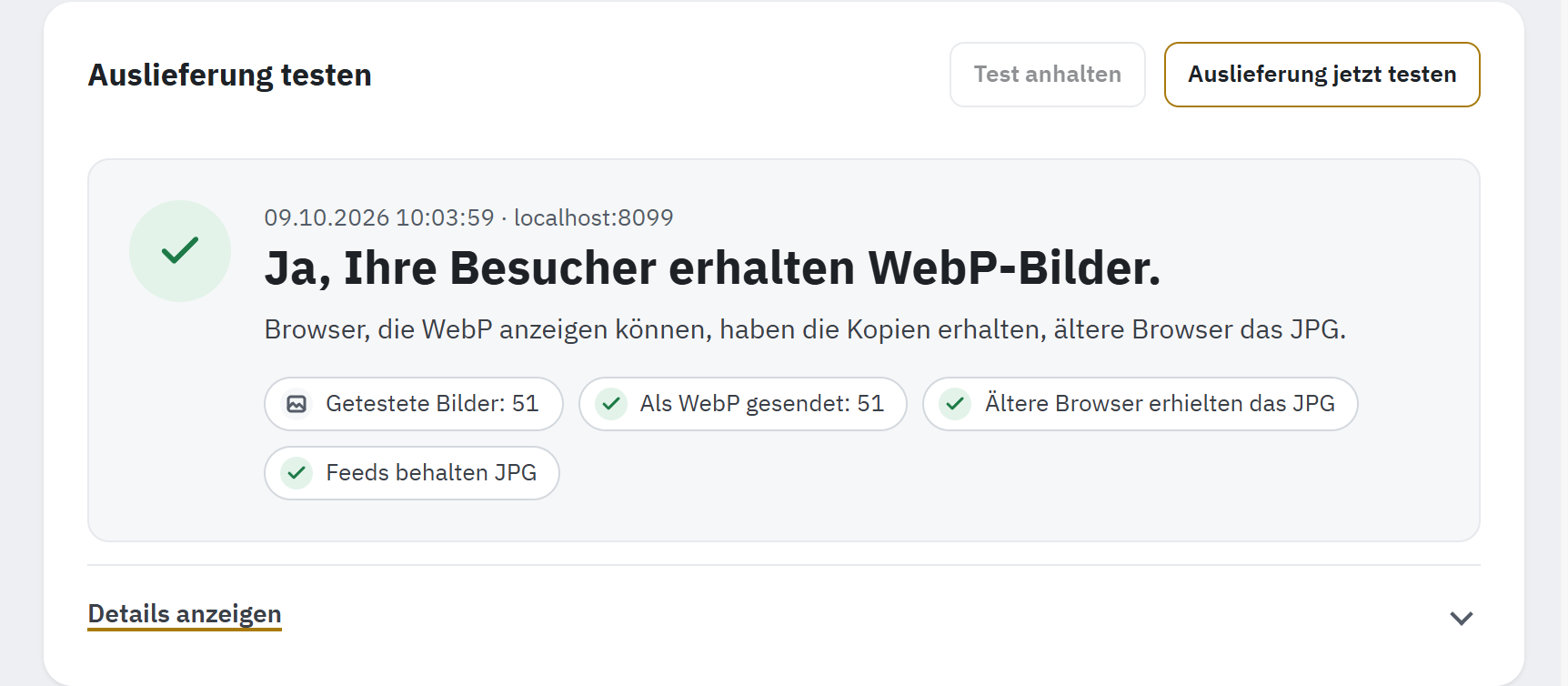
- Auslieferung jetzt testen und Test anhalten.
- Wann der Test lief und welche Adressen er getestet hat.
- Die Antwort und in ein oder zwei Sätzen, was der Test gesehen hat.
- Die Angaben: getestete Bilder, als WebP (und AVIF) gesendete Bilder, ältere Browser, Feeds.
- Details anzeigen: jede Adresse, die Seiten und die Feeds.
Die Angaben sind kurze Markierungen wie Als WebP gesendet: 51 oder Zu korrigierende Bilder: 6. Nach einem direkt auf Ihrem Server durchgeführten Test sagt Was zu tun ist, was noch bleibt: nichts, wenn kein CDN vorhanden ist, „CDN“ öffnen, wenn eines vorhanden ist. Wenn es eine Lösung gibt, führt eine Schaltfläche dorthin: „CDN“ öffnen, Regeln schreiben (Regeln erneut schreiben) oder „Bilder konvertieren“ öffnen.
Was die Antwort sagen kann
Die Antwort hat eine Kurzform, die der Kopfbereich der Seite, die Übersicht und die Spalte Letzter Test der Adressen zeigen (Adressen Ihres Shops).
| Kurzform | Antwort auf der Karte | Was sie bedeutet, was zu tun ist |
|---|---|---|
| Besucher erhalten WebP | Ja, Ihre Besucher erhalten WebP-Bilder. (… AVIF- und WebP-Bilder. mit AVIF) | Nichts zu tun. |
| Funktioniert auf Ihrem Server | Ja, Ihr Server sendet WebP-Bilder. | Der Test lief direkt auf Ihrem Server, daher wurde ein CDN vor Ihrem Shop nicht geprüft (Der Test meldet „Funktioniert auf Ihrem Server“). |
| Funktioniert, ein Punkt ist zu prüfen | Ja, Ihre Besucher erhalten WebP-Bilder. | Die Kopien werden ohne den Header Vary: Accept gesendet (Kopien werden ohne den Header Vary: Accept gesendet). |
| Einige Bilder noch als JPG | Ja, aber einige Bilder werden weiterhin als JPG gesendet. | Die Sätze nennen den Hauptgrund und seine Lösung; die Details listen alle Gründe auf. |
| Besucher erhalten JPG | Nein, Ihre Besucher erhalten weiterhin JPG-Bilder. | Die Bildregeln fehlen oder funktionieren nicht: Die Schaltfläche schreibt sie (Serverregeln). |
| Defekte Bilder | Problem: Einige Besucher sehen möglicherweise defekte Bilder. | Manche Browser erhalten möglicherweise ein Format, das sie nicht anzeigen können, oder gar kein Bild. Folgen Sie dem Satz und seiner Schaltfläche. |
| CDN nicht geprüft | Ihr Server sendet WebP, aber die Antworten kamen nicht über Ihr CDN. | Testen Sie in einigen Minuten erneut. |
| Nicht getestet | Noch nicht getestet: Die Bilder der getesteten Seiten haben keine Kopie. | Konvertieren Sie Ihre Bilder und testen Sie dann erneut. |
| Nicht getestet: Ihr Shop hat für einige Bilder nicht geantwortet. | Prüfen Sie, ob Ihr Shop antwortet, und testen Sie dann erneut. | |
| Nicht getestet: Ihr Shop ist im Wartungsmodus. | Fügen Sie die IP-Adresse Ihres Servers zu den Wartungs-IPs hinzu (Shop-Einstellungen › Allgemein › Wartung) oder testen Sie, wenn der Shop geöffnet ist. | |
| Nicht getestet: Keine Seite Ihres Shops konnte geöffnet werden. | Prüfen Sie die Adresse des Shops oder geben Sie eine Adresse bei Verbinden mit ein (Erweitert). | |
| Nicht getestet: Ihre Seiten haben zu lange gebraucht, um zu antworten. | Öffnen Sie einige Seiten des Shops, damit seine Caches aufgebaut werden, und testen Sie dann erneut. | |
| Ohne Ergebnis: Der Test konnte nicht feststellen, was Ihre Besucher erhalten. | Sehen Sie sich die Details an und testen Sie dann erneut. | |
| Noch nicht getestet | Die Auslieferung wurde noch nicht getestet. | Klicken Sie auf Auslieferung jetzt testen. |
Details anzeigen
Details anzeigen öffnet, was der Test Adresse für Adresse gefunden hat: ihre Kurzform und Zahlen, dann die Bilder, die noch das JPG oder PNG erhalten haben, nach Grund gruppiert, jeweils mit der Anzahl der Bilder, dem, was zu tun ist, und bis zu drei Beispieladressen:
| Grund | Was zu tun ist |
|---|---|
| Dieses Bild hat noch keine Kopie. | Konvertieren Sie Ihre Bilder und testen Sie dann erneut (Bilder konvertieren). |
| Die Kopie war größer als das Original, daher wird das Original gesendet. | Nichts zu tun: Das Original ist die kleinere Datei. |
| Der Server hat das JPG gesendet, obwohl eine Kopie vorhanden ist. | Prüfen Sie, ob die Bildregeln in der .htaccess-Datei stehen, oder richten Sie die nginx-Konfiguration ein. Ein Ordner mit eigener .htaccess (RewriteEngine On) übergeht sie; Rewrite-Regeln in img/.htaccess, etwa ein Hotlink-Schutz, müssen in die .htaccess des Shops verschoben werden. |
| Die Seite enthält keine Quellen für ein Bild, das eine Kopie hat. | Leeren Sie Ihren Seiten-Cache und testen Sie dann erneut. |
| Ihr CDN hat das JPG gesendet, das es gespeichert hatte. | Leeren Sie den Cache Ihres CDN und testen Sie dann erneut. |
| Ihr CDN hält von jedem Bild nur eine Version für alle Browser vor. | Die Adresse verwendet Quellen im Seitencode, bis ein Test bestanden ist. Zu Cloudflare siehe CDN. |
| Browser ohne WebP oder AVIF haben eine Kopie erhalten. | Die Adresse verwendet Quellen im Seitencode, bis ein Test bestanden ist. Manche Server, etwa OpenLiteSpeed, antworten aus einem Cache, der den Browser nicht berücksichtigt: Behalten Sie dort Quellen im Seitencode bei. |
| Der Server verweigert die Kopien. | Die .htaccess-Datei eines Ordners lässt keine WebP- oder AVIF-Dateien zu: Schreiben Sie die Regeln erneut, damit das Modul seine Download-Freigabe hinzufügen kann, oder fügen Sie webp und avif zur Liste dieses Ordners hinzu (Ein Bildordner erlaubt Browsern nur den Download aufgelisteter Dateitypen). |
| Eine Kopie, die die Seite einbindet, ist unter ihrer Adresse nicht zu finden. | Browser zeigen dann kein Bild an. Prüfen Sie, ob der Ordner der Kopien aus dem Web erreichbar ist, und testen Sie dann erneut. |
| Der Server hat das JPG aus seinem eigenen Cache gesendet. | LiteSpeed beantwortet eine wiederholte Anfrage aus seinem Cache, ohne die Regeln anzuwenden: Browser erhalten trotzdem meistens die Kopie. |
| Ein CSS-Hintergrundbild behält sein JPG. | Mit Quellen im Seitencode lassen sich CSS-Hintergründe nicht ändern: Das geht nur mit dem Server-Austausch. |
| Die Bildadresse wird umgeleitet. | Binden Sie Ihre Bilder über ihre endgültige Adresse ein, etwa ihre https-Adresse. |
| Das Bild konnte nicht angefordert werden. | Prüfen Sie, ob Ihr Shop antwortet, und testen Sie dann erneut. |
Absichtlich unverändert gelassen: Bilder einer anderen Website, Bilder, die ein Template mit eigenem Lazy Loading lädt, und unter Classic 1.7.8 die Bilder der Artikelgalerie, die das Skript des Templates ändert. Fehlerhafte Bildadressen sind Bilder, die ein Modul oder Ihr Template ohne die Domain Ihres Shops ausgibt (Der Test listet fehlerhafte Bildadressen auf). Danach folgen die Seiten, die der Test geöffnet hat, jeweils mit ihrem Status (Geöffnet, Diese Seite gibt es im Shop nicht, Antwortete zu langsam…), Hinweise zum gesamten Test, etwa Die Weiterleitung auf https erfolgt erst nach den Bildregeln. (binden Sie Ihre Bilder über https ein), und die Feeds.
Feeds und geteilte Links
Derselbe Test prüft, ob Produkt-Feeds und geteilte Links JPG-Bilder behalten: og:image und die strukturierten Daten der Artikelseite müssen eine JPG- oder PNG-Adresse nennen, die mit einem JPG oder PNG antwortet, und die Artikelbilder, die die Google- und Facebook-Module senden, müssen mit JPG antworten. Die Antwort zeigt Feeds behalten JPG, die Details Feeds und geteilte Links erhalten weiterhin JPG-Bilder., und die Übersicht enthält dieselbe Prüfung.
Adressen Ihres Shops
Die Karte Adressen Ihres Shops listet alle Adressen Ihrer Shops sowie die Media-Server auf, die in den Leistungseinstellungen von PrestaShop eingetragen sind, gekennzeichnet mit Media-Server. Für jede davon:
- Adresse: die Domain, gegebenenfalls mit ihrem Port.
- Wie Bilder gesendet werden: Gleiche Adresse (Server-Austausch), Quellen im Seitencode oder Unverändert (die Bilder behalten ihr JPG oder PNG, bis ein Auslieferungstest die Kopien geprüft hat), und warum: Von Ihnen gewählt. oder der Grund für Automatisch (siehe Tabelle unten).
- Letzter Test: die Kurzform des letzten Tests dieser Adresse und sein Datum, etwa Besucher erhalten WebP · 07.10.2026, oder Noch nicht getestet.
- Modus: Ihre Auswahl, mit Anwenden.
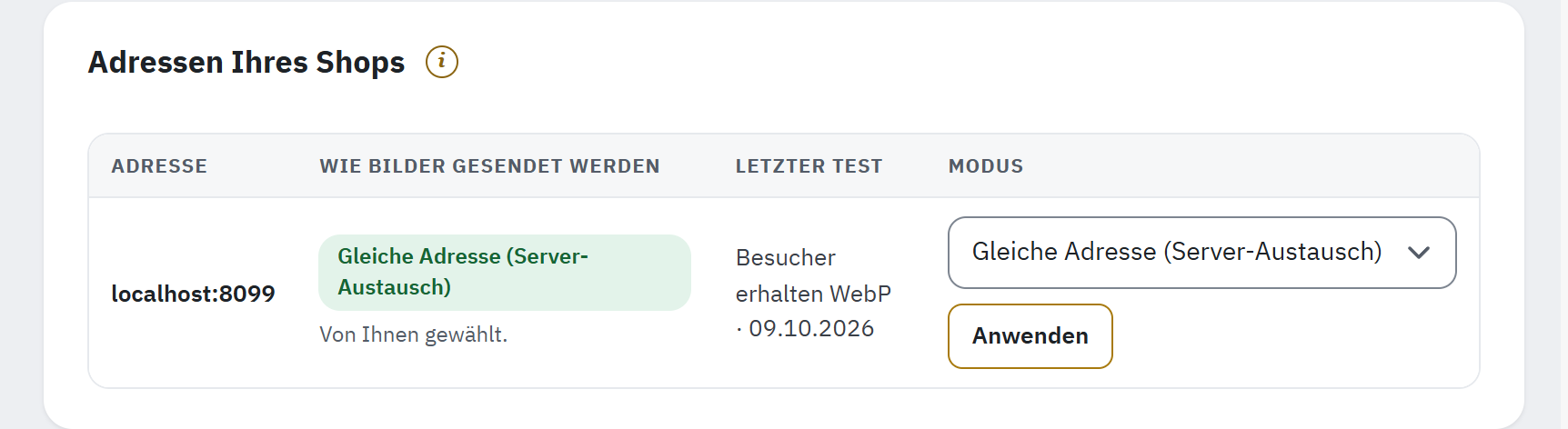
- Die Shop-Adresse; Media-Server, sofern der Shop welche hat, stehen darunter.
- Wie Bilder jetzt gesendet werden, und der Grund.
- Die Kurzform und das Datum des letzten Tests der Adresse.
- Der Modus und Anwenden.
Die drei Modi:
- Automatisch (Standard): Die Kopien werden unter derselben Adresse gesendet, wo immer das Modul seine Regeln in die
.htaccess-Datei schreiben kann, und sonst als Quellen im Seitencode. Ein Media-Server, oft ein CDN, erhält die Kopien als Quellen im Seitencode, sobald ein Auslieferungstest sie dort geprüft hat; den Server-Austausch erhält er erst nach einem erfolgreichen Server-Austausch ausprobieren oder wenn Sie Gleiche Adresse (Server-Austausch) wählen. - Gleiche Adresse (Server-Austausch) schreibt die Regeln für die Adresse immer. Wählen Sie diesen Modus nur, wenn die Adresse vom Server Ihres Shops bedient wird oder von einem CDN, das je Bildformat eine eigene Kopie im Cache vorhält (eines, das den Header
Vary: Acceptbeachtet): Ein CDN, das ihn ignoriert, sendet WebP oder AVIF an Browser, die diese Formate nicht anzeigen können. - Quellen im Seitencode fügt die Kopien stattdessen in das HTML Ihrer Seiten ein.
Wenn eine Adresse auf Automatisch steht, sagt die Zeile unter Wie Bilder gesendet werden, warum sie den einen oder den anderen Weg verwendet:
| Angezeigter Grund | Gesendet als |
|---|---|
| Automatisch: Die .htaccess-Datei enthält die Regeln. | Server-Austausch |
| Automatisch: Sie haben die nginx-Konfiguration bestätigt. | Server-Austausch |
| Automatisch: Die Serverregeln sind noch nicht eingerichtet. | Quellen im Seitencode |
| Automatisch: Die .htaccess-Datei kann die Regeln nicht aufnehmen. | Quellen im Seitencode |
| Automatisch: Sie haben die Bildregeln deaktiviert. | Quellen im Seitencode |
| Automatisch: Die nginx-Konfiguration ist noch nicht bestätigt. / Automatisch: Die nginx-Konfiguration hat sich geändert. | Quellen im Seitencode |
| Automatisch: Ein Auslieferungstest hat ergeben, dass der Server-Austausch hier nicht funktioniert. | Quellen im Seitencode |
| Automatisch: Vor dieser Adresse wurde ein CDN erkannt, und seitdem war kein Auslieferungstest über dieses CDN erfolgreich. | Quellen im Seitencode |
| Automatisch: Media-Server, noch nicht getestet. | Unverändert, bis zu einem Auslieferungstest |
Um einen Modus zu ändern, wählen Sie ihn aus und klicken Sie auf Anwenden; bei einem Media-Server bestätigen Sie die anschließende Frage. Wenn eine Adresse zwischen Server-Austausch und Quellen im Seitencode wechselt, zeigen Seiten und Bilder, die ein Seiten-Cache oder ein CDN gespeichert hat, möglicherweise noch den alten Weg: Ein Hinweis über der Tabelle nennt die Adressen, bis Sie den Cache Ihres CDN leeren und auf Erledigt klicken. Mit einem Cloudflare-Token leert das Modul den Cache von Cloudflare selbst (CDN). Wenn ein Test eine Adresse auf Quellen im Seitencode umstellt, weist eine datierte Zeile über der Tabelle darauf hin.
Server-Austausch ausprobieren
Eine Adresse, die Quellen im Seitencode verwendet, zum Beispiel weil ein CDN davor sitzt, kann den Server-Austausch gefahrlos ausprobieren:
- Klicken Sie in ihrer Zeile auf Server-Austausch ausprobieren und bestätigen Sie. Wenn ein CDN Ihre Bilder ausliefert, bestätigen Sie außerdem, dass Sie nach dem Test seinen Cache leeren: Das CDN behält die Version, die es während des Tests erhält.
- Das Modul stellt die Adresse auf den Server-Austausch um, schreibt die Regeln und führt sofort den Auslieferungstest für diese Adresse aus.
- Die Adresse behält den Server-Austausch nur, wenn der Test bestanden wird. Wird er nicht bestanden oder nicht innerhalb von 10 Minuten beendet, kehrt die Adresse zu Quellen im Seitencode zurück, und eine Zeile über der Tabelle nennt den Grund.
Die Schaltfläche erscheint nur, wo das Modul die Serverregeln in die .htaccess-Datei schreiben kann. Unter nginx wählen Sie für die Adresse Gleiche Adresse (Server-Austausch), fügen die neue nginx-Konfiguration ein, bestätigen sie (nginx-Konfiguration) und testen dann die Auslieferung.
Serverregeln
Unter Apache und LiteSpeed schreibt das Modul seine Regeln in einen markierten Block am Anfang der .htaccess-Datei des Shops, vor die eigenen Regeln von PrestaShop. Zuvor sichert es die Datei im Datenordner des Moduls; die letzten 5 Versionen der Datei werden als Sicherungen aufbewahrt. Die Regeln werden automatisch neu geschrieben, wenn das Modul aktiviert oder deaktiviert wird, wenn ein Format aktiviert oder deaktiviert wird, wenn sich ein Auslieferungsmodus ändert und wenn PrestaShop seine .htaccess-Datei neu schreibt (zum Beispiel nach dem Speichern unter Shop-Einstellungen › Traffic & SEO).
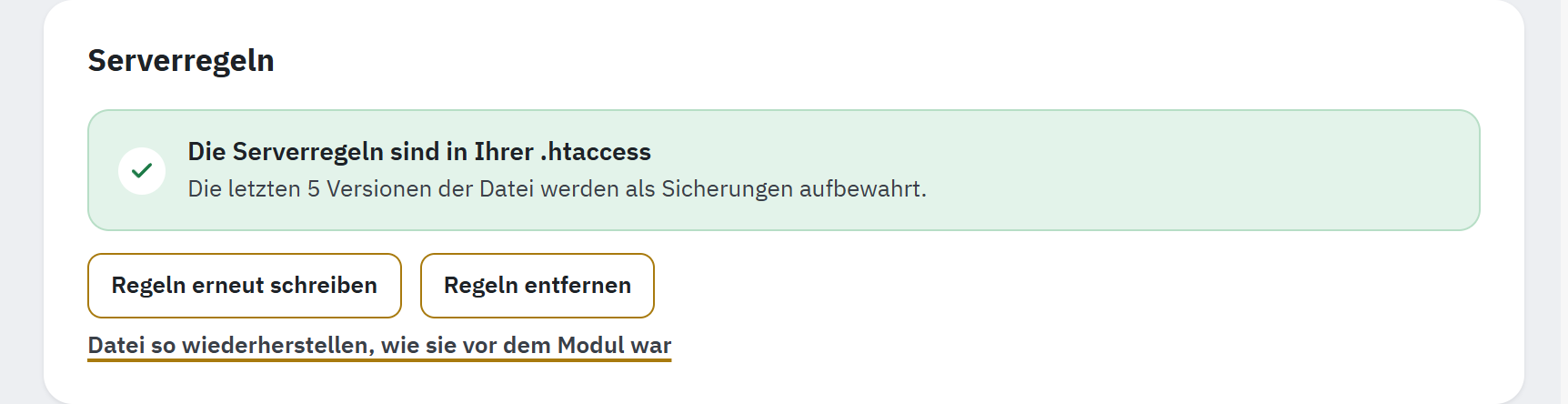
- Der Status der Regeln.
- Regeln erneut schreiben und Regeln entfernen.
- Datei so wiederherstellen, wie sie vor dem Modul war.
| Anzeige | Bedeutung und was zu tun ist |
|---|---|
| Die Serverregeln sind in Ihrer .htaccess | Alles in Ordnung. |
| In Ihrer .htaccess fehlen die Serverregeln | Klicken Sie auf Regeln schreiben. |
| Die Serverregeln können nicht geschrieben werden | Die Datei ist für den Webserver nicht beschreibbar. Machen Sie sie beschreibbar (oder bitten Sie Ihren Hosting-Anbieter darum) und klicken Sie auf Regeln schreiben, oder fügen Sie die Regeln manuell hinzu (siehe unten). |
| Das Modul lässt Ihre .htaccess-Datei unverändert | Die Datei ist ein Link oder größer als 2 MB. Fügen Sie die Regeln manuell hinzu (siehe unten). |
| Sie haben die Bildregeln entfernt | Das Modul fügt sie erst wieder hinzu, wenn Sie auf Regeln schreiben klicken. |
| Ihr Shop hat keine .htaccess-Datei | Der Server ist möglicherweise nginx: Verwenden Sie die Konfiguration unten. |
- Regeln entfernen nimmt den Block des Moduls aus der Datei. Browser erhalten dann die JPG- und PNG-Bilder, und nichts schreibt die Regeln neu, bis Sie sie hier schreiben.
- Datei so wiederherstellen, wie sie vor dem Modul war setzt die
.htaccess-Datei auf den Stand zurück, den sie hatte, bevor das Modul sie zum ersten Mal geändert hat. Zeilen, die Sie seitdem außerhalb der Regeln von PrestaShop hinzugefügt haben, gehen verloren; die aktuelle Datei wird als Sicherung aufbewahrt, und die eigenen Regeln von PrestaShop bleiben, wie sie jetzt sind. Die Bildregeln bleiben entfernt, bis Sie sie erneut schreiben.
Ordner, die nur aufgelistete Dateitypen erlauben
Manche Bildordner von PrestaShop erlauben nur den Download aufgelisteter Dateitypen, etwa img/ in PrestaShop 1.7.8 und 8.0 sowie themes/ in 8.1 und 8.2 für AVIF. Die Regeln erlauben Browsern dort den Download der Kopien, und zwar nur der Dateien, die wie Kopien benannt sind; die Karte zeigt die Zeile der Regeln, die sie nennt.
Die Regeln manuell hinzufügen
Wenn das Modul die Datei nicht schreiben kann, klicken Sie auf Regeln zum manuellen Hinzufügen anzeigen und dann auf Regeln kopieren, und fügen Sie diese Zeilen am Anfang der .htaccess-Datei Ihres Shops ein, vor den Regeln von PrestaShop (mit Ihrem FTP-Programm, oder bitten Sie Ihren Hosting-Anbieter darum). Klicken Sie dann auf Auslieferung jetzt testen.
nginx-Konfiguration
nginx liest keine .htaccess-Datei. Öffnen Sie die Karte nginx-Konfiguration (Sie verwenden nginx?): Sie zeigt die Zeilen, die Sie in die Konfiguration Ihres Servers einfügen müssen. Die Karte ist von selbst geöffnet, wenn der Shop keine .htaccess-Datei hat und sobald Sie eine Konfiguration bestätigt haben.
- Klicken Sie auf Konfiguration kopieren.
- Fügen Sie den ersten Teil einmal in den Block
http { }ein und den zweiten Teil in den Blockserver { }jeder Shop-Adresse, vor den Regeln von PrestaShop. Wenn Sie den Server über eine Verwaltungsoberfläche verwalten, geben Sie die Zeilen an Ihren Hosting-Anbieter weiter. - nginx beantwortet diese Bilder allein aus den locations des Moduls: Kopieren Sie die Zeilen
expiresundCache-ControlIhrer eigenen location für Bilder in jede davon. Eine location mit einer eigenen Zeileadd_headererhält keine deradd_header-Zeilen des server-Blocks: Kopieren Sie die, die Ihre Bilder benötigen, etwa Sicherheits-Header, ebenfalls in die location. - Laden Sie nginx neu.
- Klicken Sie wieder unter Auslieferung auf Ich habe diese Konfiguration hinzugefügt und dann auf Auslieferung jetzt testen.
Für einen Shop im Stammverzeichnis von www.example.com mit aktiviertem AVIF sieht die Konfiguration so aus. Kopieren Sie immer Ihre eigene aus der Karte: Sie enthält Ihre Adressen und Shop-Ordner.
# 1) Einmal im Block http { }:
map $host $webpgen_host { default 0; "www.example.com" 1; }
map "$webpgen_host:$http_accept" $webpgen_avif { default ".webpgen-none"; "~*^1:.*image/avif" ".avif"; }
map "$webpgen_host:$http_accept" $webpgen_webp { default ".webpgen-none"; "~*^1:.*image/webp" ".webp"; }
map $uri $webpgen_base { default $uri; "~*^(?<webpgen_name>.+)\.(?:jpe?g|png)$" $webpgen_name; }

# 2) Im Block server { } jeder Shop-Adresse:
location ~* ^/img/(?:p|c|m|su|st)/(?:.+/)?(?:\d+(?:-|_thumb-)[^/]*|[a-z][a-z]-default-[^/]*)\.(?:jpe?g|png)$ {
    types { image/avif avif; image/webp webp; image/jpeg jpg jpeg; image/png png; }
    add_header Vary Accept;
    try_files $webpgen_base$webpgen_avif $webpgen_base$webpgen_webp $uri =404;
}

location ~* ^/(?:img/cms/.+|img/[^/]+|themes/.+|modules/.+)\.(?:jpe?g|png)$ {
    types { image/avif avif; image/webp webp; image/jpeg jpg jpeg; image/png png; }
    add_header Vary Accept;
    try_files $uri$webpgen_avif $uri$webpgen_webp $uri =404;
}
Der erste Teil listet die Adressen auf, deren Bilder nginx austauscht. Wenn sich ihre Modi ändern oder wenn Sie AVIF aktivieren oder deaktivieren, ändert sich die Konfiguration: Die Karte meldet dann Die nginx-Konfiguration hat sich geändert. und bittet Sie, sie erneut einzufügen und zu bestätigen. Bis dahin verwenden die automatischen Adressen Quellen im Seitencode. Wenn Sie die Konfiguration aus Ihrem Server entfernen, klicken Sie auf Ich habe sie entfernt.
Unter Apache benötigen Sie diese Zeilen nur, wenn nginx davor sitzt und Ihre Bilder ausliefert.
Quellen im Seitencode
Die Karte Quellen im Seitencode fasst zusammen, wie dieser Weg funktioniert und wo seine Grenzen liegen (Zwei Wege, die Kopien zu senden). Sie steht unter den Adressen, solange eine Adresse ihn verwendet, und ist sonst eine zugeklappte Karte gegen Ende des Bereichs. Außerdem:
- Eine Kopie wird nur eingebunden, wenn sie existiert und neuer als ihr Bild ist, und ein Format nur, wenn jede Größe des Bildes eine Kopie in diesem Format hat.
- Ein Bild in einem
<picture>-Element entspricht nicht mehr einer Template-Regel, die für ein direktes Kindelement geschrieben ist, etwaa > img: Prüfen Sie Ihre Seiten nach dem Umstellen, und stellen Sie zurück, wenn ein Bild anders aussieht. - Artikelgalerien funktionieren weiterhin: Unter Classic 2.x und 3.x zeigt ein Klick auf ein Vorschaubild dessen Kopie im großen Bild; unter Classic 1.7.8 behalten das große Bild und die Vorschaubilder ihr JPG, wie es das Skript erwartet.
Erweitert
Die zugeklappte Karte Erweitert ist für Shops gedacht, die ihre eigene Adresse nicht erreichen, und für Media-Server. Ändern Sie eine Einstellung und klicken Sie dann auf Speichern.
| Einstellung | Was sie bewirkt | Standard |
|---|---|---|
| Verbinden mit | Die Adresse, mit der sich der Auslieferungstest verbindet, wenn Ihr Server die eigene öffentliche Adresse des Shops nicht erreicht, etwa 127.0.0.1:8080 bei manchen Hosting-Anbietern und unter Docker; die Anfragen behalten die Domain Ihres Shops. Ein so durchgeführter Test kann ein CDN vor Ihrem Shop nicht sehen, daher lautet seine Antwort Funktioniert auf Ihrem Server. Wenn der letzte Test eine solche Adresse selbst gefunden hat, nennt das Feld sie. | Leer (die öffentliche Adresse) |
| Media-Server einbeziehen | Der Auslieferungstest fordert auch die Bilder der Media-Server an, die in den Leistungseinstellungen von PrestaShop eingetragen sind, damit ihre Kopien dort geprüft und als Quellen im Seitencode gesendet werden können. | Aktiviert |
Geschwindigkeit
Kleine Änderungen in Ihren Seiten, die die Geschwindigkeitswerte bei Google verbessern: Bilder weiter unten auf der Seite warten, bis der Besucher zu ihnen scrollt, und das Hauptbild jeder Seite wird zuerst geladen. Sie funktionieren mit beiden Wegen, die Kopien zu senden, und Sie können jede davon je Shop aktivieren oder deaktivieren.
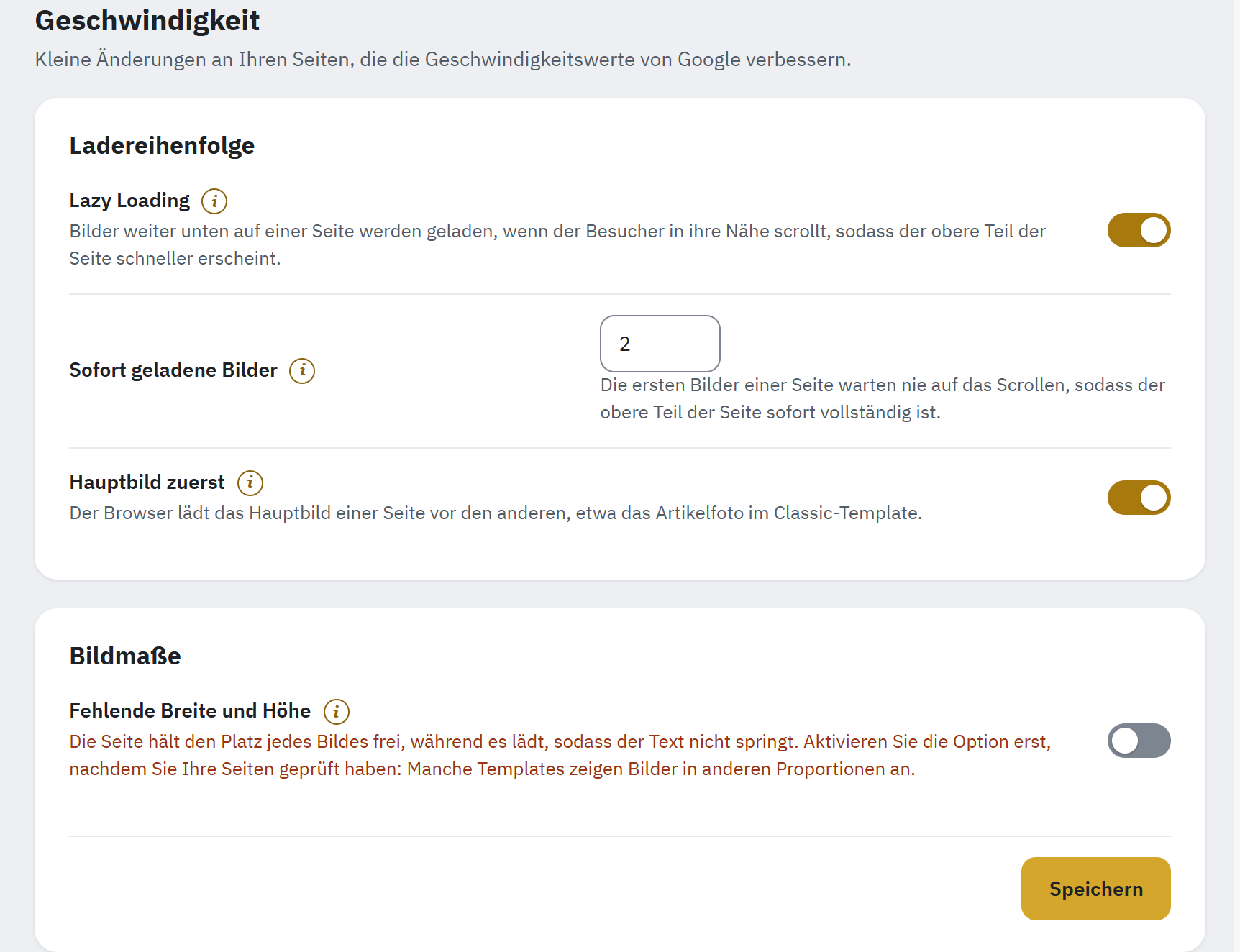
- Unter jeder Einstellung steht, was sie in Ihren Seiten ändert; die Schaltfläche (i) liefert die Details.
- Ladereihenfolge: Lazy Loading, die sofort geladenen Bilder und das Hauptbild.
- Bildmaße: standardmäßig deaktiviert, mit einer Warnung unter dem Schalter.
Die Einstellungen
Die Einstellungen stehen in zwei Karten, Ladereihenfolge und Bildmaße. Eine Zeile unter jeder Einstellung sagt, was sie ändert, zum Beispiel Bilder weiter unten auf einer Seite werden geladen, wenn der Besucher in ihre Nähe scrollt, sodass der obere Teil der Seite schneller erscheint.
| Einstellung | Was sie bewirkt | Standard |
|---|---|---|
| Lazy Loading | Bilder weiter unten auf einer Seite werden erst geladen, wenn der Besucher in ihre Nähe scrollt, sodass der obere Teil der Seite schneller erscheint und weniger Daten verbraucht werden. Bilder, die Ihr Template bereits auf eigene Weise lädt, bleiben unverändert. | Aktiviert |
| Sofort geladene Bilder | Wie viele Bilder oben auf jeder Seite sofort geladen werden, ohne auf das Scrollen zu warten; bei 0 beginnt das Lazy Loading schon mit dem ersten Bild. Das Logo zählt mit. | 2 |
| Hauptbild zuerst | Der Browser lädt das Hauptbild jeder Seite zuerst, etwa das Artikelfoto oder das erste Bild des Sliders auf der Startseite, was den Largest Contentful Paint im Geschwindigkeitstest von Google verbessert. | Aktiviert |
| Fehlende Breite und Höhe | Bilder, für die die Seite keine Breite und Höhe angibt, erhalten die Maße ihrer Bildgröße (Design › Bilder), sodass die Seite ihren Platz freihält, während sie laden, und der Text nicht springt. | Deaktiviert |
Klicken Sie auf Speichern. Die Seiten zeigen die Änderung beim nächsten Aufruf; leeren Sie Ihren Seiten-Cache, falls Sie einen verwenden.
Was das Modul ändert und was es unverändert lässt
- Lazy Loading fügt Bildern, die noch keine Ladeeinstellung haben,
loading="lazy"hinzu, außer dem Hauptbild und den ersten Bildern der Seite. Ein Bild, das bereits eine hat, behält sie. - Das Hauptbild ist das Bild, das Ihr Template als das wichtigste kennzeichnet; andernfalls das erste große Katalogbild (das Artikelfoto auf einer Artikelseite, das Kategoriebild) oder auf der Startseite das erste Bild des Bilder-Sliders. Es erhält eine hohe Priorität, wird ohne Warten geladen, und die Seite kündigt es dem Browser frühzeitig an, und zwar in dem Format, das der Browser verwenden wird.
- Die Änderungen betreffen nur die Bilder Ihres Shops: Bilder anderer Websites, Bilder, die ein Template mit eigenem Lazy Loading lädt, und Bilder innerhalb von Skripten bleiben unverändert.
- Die Änderungen kosten wenige Millisekunden pro Seite und keine Datenbankabfrage. Eine Seite, die das Modul nicht lesen kann, wird genau so gesendet, wie sie ist.
Je Shop
In einem Multistore-Back-Office sagt eine Zeile über den Einstellungen, für welche Shops sie gelten: für einen Shop (Diese Einstellungen gelten für Mein Shop.), für die Shops einer Gruppe oder, unter Alle Shops, für jeden Shop ohne eigenen Wert (Alle Shops: Shops mit eigenem Wert behalten ihn.). Eine Einstellung, die sich zwischen den Shops unterscheidet, ist darunter in Orange mit Einige Shops verwenden einen anderen Wert. gekennzeichnet. Wählen Sie den Shop oder die Gruppe in der Shop-Auswahl von PrestaShop oben im Back Office aus, bevor Sie die Einstellungen ändern.
CDN
Ein CDN hält Kopien Ihrer Seiten und Bilder in der Nähe Ihrer Besucher bereit. Wenn das Modul ein Bild ändert oder die Art, wie eine Adresse ihre Bilder sendet, muss das CDN die alte Version vergessen. Dieser Bereich sagt, ob ein CDN vor Ihren Adressen sitzt, und verbindet das Modul mit Cloudflare.
Warum ein CDN Aufmerksamkeit braucht
Beim Server-Austausch antwortet eine Bildadresse je nach Browser mit AVIF, WebP oder JPG. Ein CDN, das von jeder Adresse nur eine Version für alle Browser vorhält, würde die erste Version, die es erhalten hat, an alle senden; ein Browser, der kein WebP anzeigen kann, bekäme dann womöglich WebP. Deshalb geht das Modul so vor:
- Es erkennt ein CDN vor jeder Shop-Adresse bei der Installation, durch eine tägliche Prüfung der Startseite jeder Adresse und bei jedem Auslieferungstest.
- Es sendet die Kopien für eine Adresse hinter einem CDN als Quellen im Seitencode, bis ein Auslieferungstest mit dem Server-Austausch über das CDN erfolgreich ist (Server-Austausch ausprobieren).
- Es erinnert Sie daran, nach Änderungen den Cache des CDN zu leeren, oder leert den Cache von Cloudflare mit einem Token selbst.
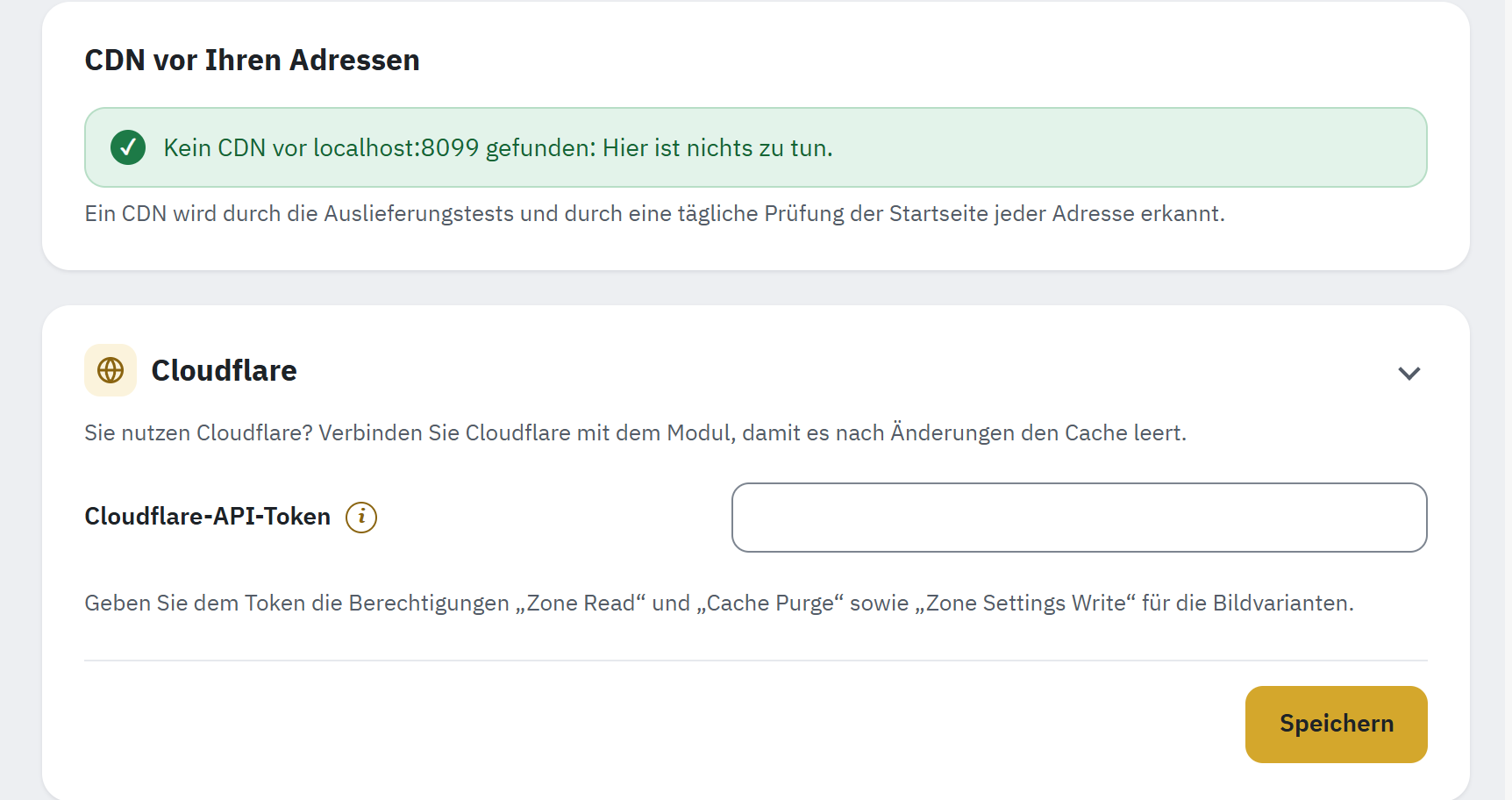
- Kein CDN vor einer der Adressen: eine Zeile mit Häkchen, die sie nennt.
- Die Karte Cloudflare, die zugeklappt bleibt, bis Sie sie öffnen, solange kein Token gespeichert ist.
- Cloudflare-API-Token und die Berechtigungen, die das Token benötigt.
CDN vor Ihren Adressen
Wenn vor keiner Adresse ein CDN erkannt wurde, sagt die Karte CDN vor Ihren Adressen das in einer Zeile mit Häkchen, etwa Kein CDN vor www.example.com gefunden: Hier ist nichts zu tun.
Andernfalls listet eine Tabelle jede Adresse und jeden Media-Server auf, das davor erkannte CDN und wann es erkannt wurde (Kein CDN erkannt bei den übrigen), sowie Wie Bilder gesendet werden hinter dem CDN: Gleiche Adresse (Server-Austausch). oder Quellen im Seitencode, bis ein Auslieferungstest mit dem Server-Austausch über Ihr CDN erfolgreich ist. Eine Spalte Details erscheint, wenn eine Zeile etwas zu ergänzen hat, etwa die Zone und den Tarif bei Cloudflare. Cloudflare, Amazon CloudFront, Fastly, bunny.net, Akamai, Sucuri und Varnish werden mit Namen genannt; jedes andere CDN, das das Modul an seinen Headern erkennt, erscheint als unbekanntes CDN.
Cache Ihres CDN leeren
Wenn eine Adresse geändert hat, wie sie ihre Bilder sendet, und das Modul den Cache ihres CDN nicht selbst leeren kann (ein anderes CDN oder Cloudflare ohne Token), nennt eine Karte Cache Ihres CDN leeren diese Adressen: Seiten und Bilder, die Ihr CDN oder Ihr Seiten-Cache zuvor gespeichert hat, zeigen möglicherweise ein Bildformat, das manche Browser nicht anzeigen können, oder gar kein Bild. Leeren Sie den Cache in der Verwaltungsoberfläche Ihres CDN (bei Cloudflare: Caching › Configuration › Purge Cache) und klicken Sie dann auf Ich habe den Cache geleert.
Cloudflare
Mit einem API-Token Ihres Cloudflare-Kontos leert das Modul den Cache der Bilder, die es geändert hat: nach Konvertierungen, nach Aufräumen und nach Änderungen daran, wie eine Adresse ihre Bilder sendet, jeweils für einige Adressen auf einmal. Ab dem Pro-Tarif kann es außerdem die Bildvarianten aktivieren.
Solange kein Token gespeichert ist und keine Adresse hinter Cloudflare liegt, ist die Karte Cloudflare zugeklappt (Sie nutzen Cloudflare? Verbinden Sie Cloudflare mit dem Modul, damit es nach Änderungen den Cache leert.): Klicken Sie darauf, um sie zu öffnen.
- Öffnen Sie in Cloudflare Ihr Profil, dann API Tokens, und erstellen Sie ein Token mit den Berechtigungen Zone Read und Cache Purge sowie Zone Settings Write, wenn das Modul die Bildvarianten aktivieren soll.
- Fügen Sie es in der Karte Cloudflare in das Feld Cloudflare-API-Token ein und klicken Sie auf Speichern. Das Token wird auf Ihrem Server gespeichert und nie wieder angezeigt.
- Das Modul sucht dann selbst die Cloudflare-Zone jeder Adresse (Token prüfen wiederholt das später). Die Spalte Details der Adresstabelle zeigt die Zone und den Tarif, zum Beispiel Zone example.com, Tarif Free.
Sobald ein Token gespeichert ist, bleibt die Karte mit diesen Einstellungen und Schaltflächen geöffnet:
| Einstellung oder Schaltfläche | Was sie bewirkt |
|---|---|
| Cache geänderter Bilder automatisch leeren (standardmäßig aktiviert) | Nach jeder Konvertierung, jedem Aufräumen und jeder Änderung daran, wie eine Adresse ihre Bilder sendet, wird Cloudflare gebeten, die alten Versionen zu vergessen, jeweils für einige Adressen auf einmal. Wenn die Option deaktiviert ist, meldet die Karte Automatische Cache-Leerungen sind deaktiviert: Leeren Sie den Cache nach einer Änderung selbst in Cloudflare. |
| Cache der Adressen dieses Shops jetzt leeren | Bittet Cloudflare, alles zu vergessen, was es für die Adressen dieses Shops gespeichert hat. Ihre Besucher erhalten dann jede Seite und jedes Bild einmal von Ihrem Server, was vorübergehend langsamer ist. |
| Token entfernen | Das Modul leert dann keinen Cache mehr und vergisst die gefundenen Zonen. |
Die Karte zeigt die letzte Cache-Leerung, die Adressen mit ausstehender Cache-Leerung (Es steht keine Cache-Leerung aus., wenn alles erledigt ist) und gegebenenfalls den letzten Fehler. Das Token gilt für alle Shops.
Cloudflare und Bildformate
Cloudflare hält je Adresse nur eine Version im Cache vor. Bis ein Auslieferungstest mit dem Server-Austausch über Cloudflare erfolgreich ist, sendet das Modul die Kopien für die Adressen hinter Cloudflare als Quellen im Seitencode; diesen Seitencode hält Cloudflare unverändert im Cache vor. Die Karte Cloudflare und Bildformate erscheint, wenn eine Adresse hinter Cloudflare liegt, und sagt, was Ihr Tarif erlaubt. So nutzen Sie den Server-Austausch hinter Cloudflare:
- Jeder Tarif, auch Free: Fügen Sie unter Caching › Cache Rules eine Cache Rule für Ihre Bilder hinzu: Wählen Sie Eligible for cache und fügen Sie dann die Einstellung Vary für den Header
Accepthinzu. - Ab dem Pro-Tarif: Klicken Sie auf WebP- und AVIF-Varianten aktivieren (WebP-Varianten aktivieren, solange AVIF deaktiviert ist) und dann auf Aktivieren. Cloudflare hält dann von jeder Bildadresse eine JPG-, eine WebP- und eine AVIF-Version vor. Das Token benötigt dafür die Berechtigung Zone Settings Write.
Verwenden Sie dann Server-Austausch ausprobieren im Bereich Auslieferung (Server-Austausch ausprobieren). Das Modul ändert Ihre Cloudflare-Regeln nie selbst.
Andere CDNs
Das Modul kann den Cache eines anderen CDN nicht leeren; die Spalte Details weist darauf hin. Leeren Sie nach einer Änderung des Auslieferungsmodus den Cache dieses CDN in dessen eigener Verwaltungsoberfläche. Ein CDN, das den Header Vary: Accept beachtet, funktioniert mit dem Server-Austausch, sobald ein Auslieferungstest darüber erfolgreich ist; jedes andere behält Quellen im Seitencode.