


















Formate und Qualität
Formate und Qualität legt fest, welche Kopien das Modul erstellt und wie klein sie sind. Eine Vorschau zeigt das Ergebnis an einem Ihrer eigenen Bilder, bevor Sie speichern. Diese Einstellungen gelten für alle Shops.
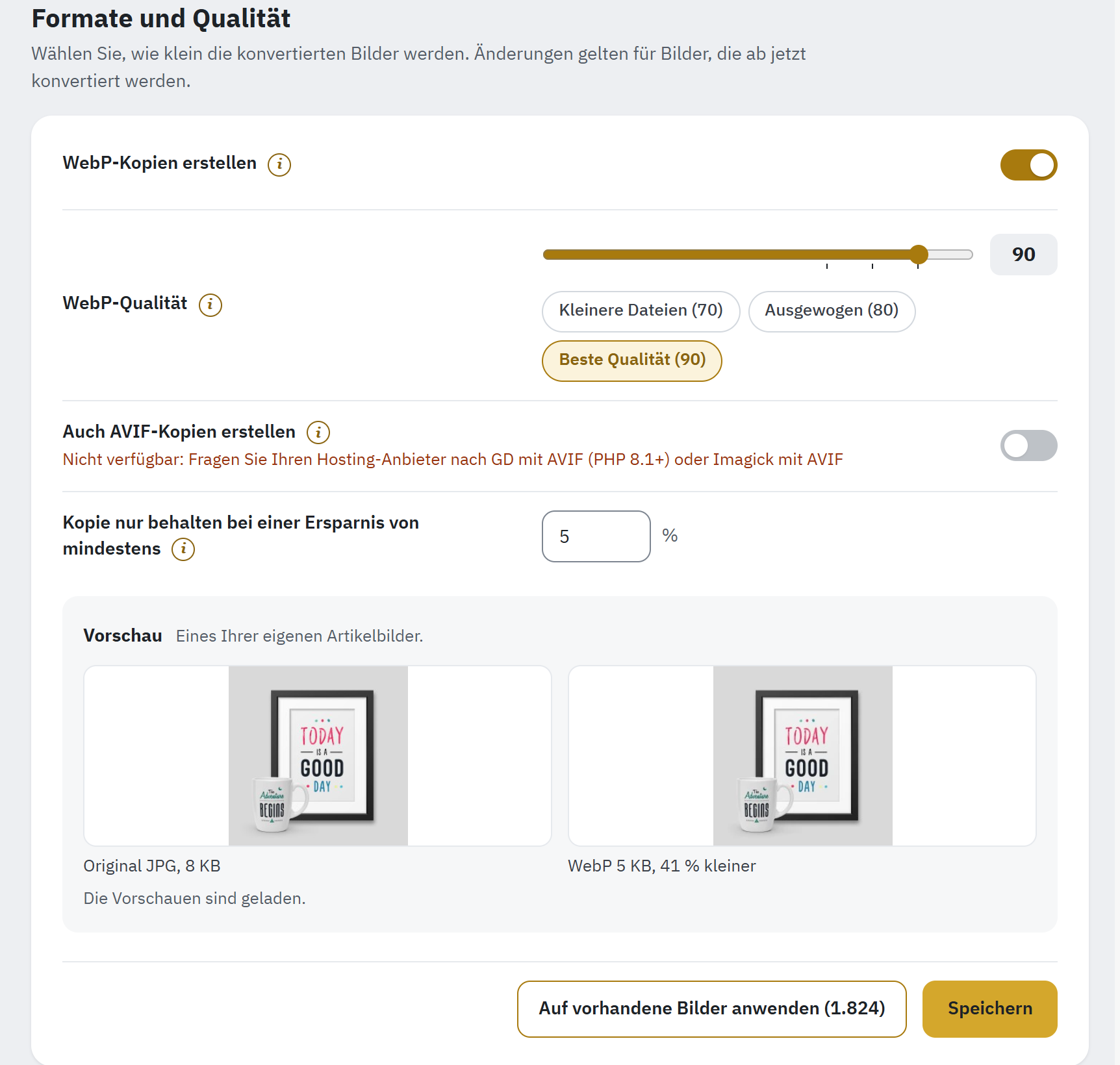
- WebP-Kopien erstellen.
- WebP-Qualität: ein Schieberegler mit den Voreinstellungen Kleinere Dateien (70), Ausgewogen (80) und Beste Qualität (90) darunter.
- Auch AVIF-Kopien erstellen: Kein Konverter dieses Servers erstellt AVIF, daher ist der Schalter ausgegraut, und seine Zeile sagt, wonach Sie Ihren Hosting-Anbieter fragen sollten.
- Kopie nur behalten bei einer Ersparnis von mindestens: die kleinste Ersparnis, für die sich eine Kopie lohnt.
- Die Vorschau: das Original und seine WebP-Kopie nebeneinander, mit ihren Größen.
- Auf vorhandene Bilder anwenden: erscheint, solange einige Kopien mit anderen Einstellungen erstellt wurden; die Zahl gibt an, wie viele.
Die Einstellungen
| Einstellung | Was sie bewirkt | Standard |
|---|---|---|
| WebP-Kopien erstellen | WebP-Bilder sind bei gleicher sichtbarer Qualität 25–35 % kleiner als JPG und funktionieren in fast jedem heute genutzten Browser; die übrigen erhalten das Original. Wenn Ihr Server sie nicht erstellen kann, sagt die Zeile unter dem Schalter, wonach Sie Ihren Hosting-Anbieter fragen sollten. | Aktiviert |
| WebP-Qualität | 80 sieht bei den meisten Artikelfotos genauso aus wie das Original. Ziehen Sie den Schieberegler (10 bis 100; die Zahl daneben ist die Qualität) oder klicken Sie auf eine Voreinstellung: Kleinere Dateien (70), Ausgewogen (80), Beste Qualität (90). Ein früher eingestellter Wert bleibt erhalten, bis Sie ihn ändern. | Ausgewogen (80) |
| Auch AVIF-Kopien erstellen | AVIF ist oft 20 % kleiner als WebP und funktioniert in den meisten heute genutzten Browsern; die übrigen erhalten WebP oder das Original. Die Erstellung dauert länger. Die Zeile unter dem Schalter nennt den Konverter, der AVIF erstellt, zum Beispiel Auf diesem Server verfügbar (Imagick). | Aktiviert, wenn der Server es unterstützt |
| AVIF-Qualität | Wird nur angezeigt, wenn Ihr Server AVIF erstellen kann. AVIF sieht schon bei niedrigeren Zahlen so gut aus wie WebP: 50 entspricht WebP mit 80. Derselbe Schieberegler, mit den Voreinstellungen Kleinere Dateien (40), Ausgewogen (50), Beste Qualität (60). | Ausgewogen (50) |
| Kopie nur behalten bei einer Ersparnis von mindestens | Eine Kopie wird nur behalten, wenn sie mindestens um diesen Anteil kleiner als das Original ist; andernfalls liefert der Shop weiterhin das Original aus. Kleine Logos und gut komprimierte Fotos werden oft nicht kleiner. | 5 % |
Klicken Sie auf Speichern. Änderungen gelten für Bilder, die ab jetzt konvertiert werden.
Wenn kein Konverter Ihres Servers AVIF erstellt, bleibt Auch AVIF-Kopien erstellen eine einzelne ausgegraute Zeile mit dem Text Nicht verfügbar: Fragen Sie Ihren Hosting-Anbieter nach GD mit AVIF (PHP 8.1+) oder Imagick mit AVIF. AVIF-Qualität und die AVIF-Vorschau entfallen dann; die früher gespeicherten AVIF-Einstellungen bleiben für den Tag erhalten, an dem Ihr Hosting-Anbieter AVIF hinzufügt. Konverter zeigt, welche Konverter Ihr Server hat (Konverter dieses Servers).
Die Vorschau
Die Vorschau zeigt eines Ihrer eigenen Artikelbilder (oder ein Kategoriebild oder ein Beispielbild, wenn Ihr Shop noch keines hat) als Original und als jede Kopie, die Ihr Server erstellen kann, nebeneinander: zwei Bilder, wenn er nur WebP erstellt, drei mit AVIF. Unter jedem Bild steht seine Dateigröße und unter jeder Kopie, wie viel kleiner sie ist, in der Qualität des Schiebereglers und noch bevor Sie speichern. Um ein Bild in jedem Format in voller Größe anzusehen, verwenden Sie Vergleich (Vergleich).
Auf vorhandene Bilder anwenden
Wenn Sie eine Qualität ändern, behalten die zuvor erstellten Kopien ihre alte Qualität. Unten in der Karte erscheint dann die Schaltfläche Auf vorhandene Bilder anwenden mit der Anzahl der Kopien, die mit anderen Einstellungen erstellt wurden; solange jede Kopie den gespeicherten Einstellungen entspricht, ist sie nicht vorhanden. So erstellen Sie diese Kopien neu:
- Speichern Sie zuerst Ihre Änderungen: Auf vorhandene Bilder anwenden verwendet die gespeicherten Einstellungen und ist ausgegraut, solange das Formular ungespeicherte Änderungen enthält.
- Klicken Sie auf Auf vorhandene Bilder anwenden.
- Bestätigen Sie mit Neu erstellen. Die Originale bleiben unverändert.
- Lassen Sie die Seite geöffnet, während sich der Balken füllt: Die Bilder werden schrittweise erneut in die Warteschlange gestellt. Die Kopien selbst erstellen Bilder konvertieren und die automatische Konvertierung.
Ein Format deaktivieren
Wenn Sie WebP oder AVIF deaktivieren, erstellt das Modul dieses Format nicht mehr, und die wartenden Bilder warten nicht mehr darauf; ein Balken in der Karte zeigt diese Aktualisierung. Die bereits erstellten Kopien bleiben auf dem Datenträger, bis Sie sie löschen. Um ein Format vollständig zu beenden, verwenden Sie die Karte Vor der Deinstallation am Ende von Aufräumen: Sie löscht die Kopien dieses Formats und deaktiviert das Format in einem Schritt (Vor der Deinstallation: die von diesem Modul erstellten Kopien löschen). Wenn Sie das Format wieder aktivieren, werden seine Bilder erneut in die Warteschlange gestellt.
Was PrestaShop selbst erstellt
Ab Version 8.1 kann PrestaShop selbst WebP- und AVIF-Kopien der Katalogbilder erstellen, unter Design › Bilder (in PrestaShop 8.1 und 8.2, wenn die experimentelle Funktion Multiple image formats aktiviert ist). Die Karte Was PrestaShop selbst erstellt unter den Einstellungen sagt, ob diese Option in Ihrem Shop aktiviert ist, und zeigt für jede Art von Katalogbildern und jedes Format, wer die Kopien erstellt:
| Anzeige | Bedeutung |
|---|---|
| PrestaShop | PrestaShop erstellt diese Kopien. Dieses Modul ersetzt sie nie: Es ergänzt nur die, die PrestaShop auslässt, etwa die Bilder eines CSV-Imports oder des Webservice und die Platzhalterbilder für fehlende Bilder. |
| Dieses Modul | PrestaShop erstellt dieses Format nicht, daher übernimmt das dieses Modul. |
| Dieses Modul (PrestaShop vergisst sie) | Lieferantenbilder: PrestaShop vergisst ihre Kopien, daher erstellt dieses Modul sie. |
| Nicht erstellt, Nicht erstellt (PrestaShop vergisst sie) | Keiner von beiden erstellt sie, zum Beispiel weil das Format deaktiviert ist oder Ihr Server es nicht erstellen kann. |
Die Karte zählt außerdem die Kopien, die PrestaShop ausgelassen und das Modul erstellt hat, sowie die, die noch warten. Ihr Link öffnet Design › Bilder oder, in PrestaShop 8.1 und 8.2, solange die experimentelle Funktion deaktiviert ist, Erweiterte Einstellungen › Neue & experimentelle Funktionen.
In beiden Fällen liefert die Auslieferung des Moduls auch die Dateien von PrestaShop aus: Wo Ihr Template nur die .jpg-Adresse eines Bildes zeigt, erhält der Besucher unter dieser Adresse die WebP- oder AVIF-Datei von PrestaShop. CMS-, Template- und Modulbilder sowie das Logo werden immer von diesem Modul konvertiert.
Zu konvertierende Bilder
Wählen Sie, welche Bilder WebP- und AVIF-Kopien erhalten. Standardmäßig wird jede Bildart konvertiert, die Ihre Besucher sehen: der Katalog, die CMS-Seiten, Ihr Template, die Slider- und Banner-Module und das Shop-Logo. Diese Einstellungen gelten für alle Shops.
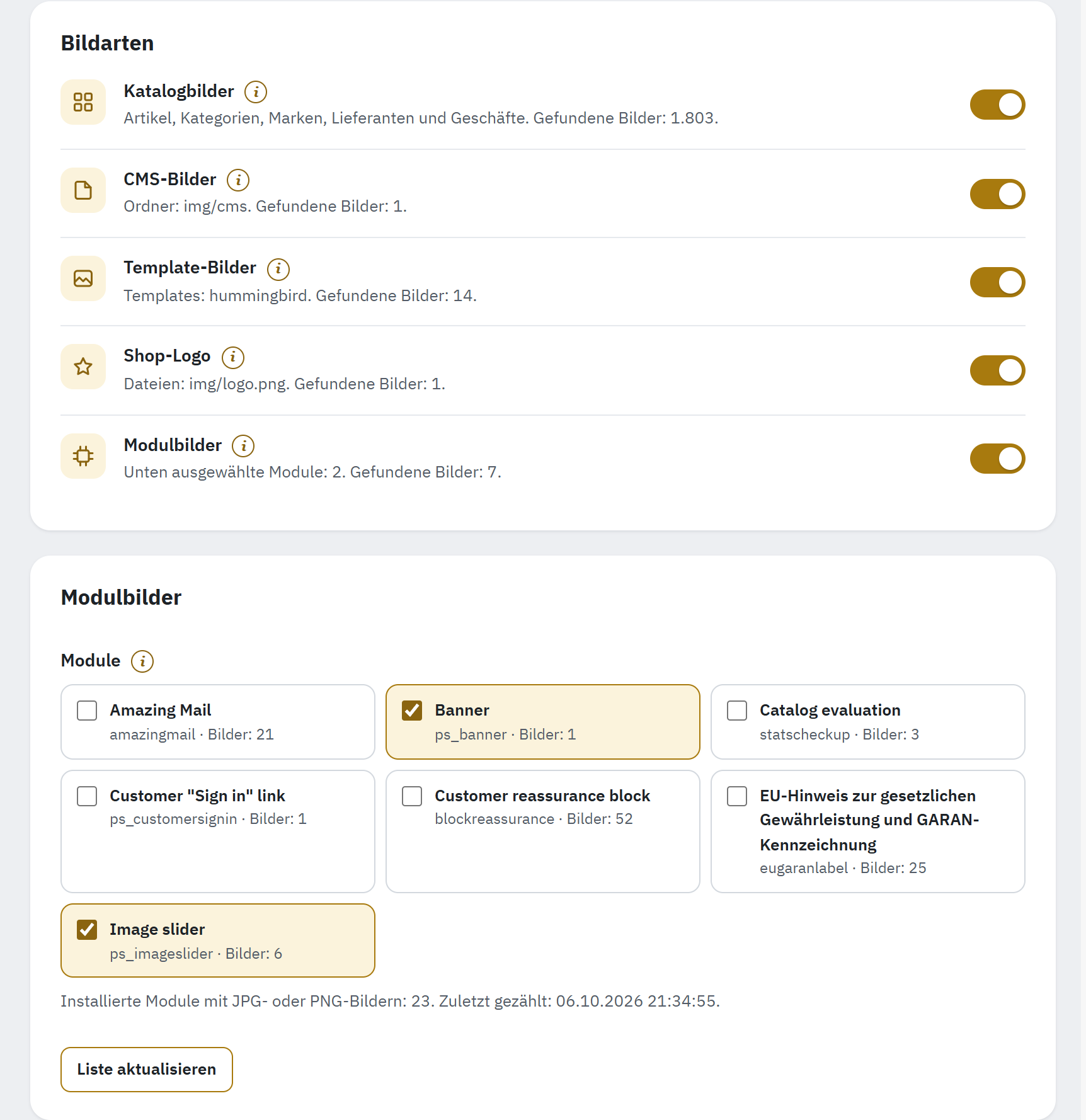
- Bildarten: ein Schalter je Bildart, mit Symbol, Umfang und den gefundenen Bildern.
- Die Module, die JPG- oder PNG-Bilder enthalten; die markierten werden konvertiert.
- Liste aktualisieren zählt die Bilder der Module erneut.
Bildarten
Die Karte Bildarten hat für jede Bildart einen Schalter. Das Symbol wird grau, wenn der Schalter deaktiviert ist.
| Schalter | Was er umfasst |
|---|---|
| Katalogbilder | Bilder von Artikeln, Kategorien, Marken, Lieferanten und Geschäften, in jeder Größe, die PrestaShop davon erstellt (die Bildgrößen unter Design › Bilder). |
| CMS-Bilder | Bilder, die mit dem Editor in CMS-Seiten und andere Texte eingefügt wurden und die PrestaShop im Ordner img/cms ablegt. |
| Template-Bilder | Bilder des Templates, das jeder Shop verwendet, und gegebenenfalls seines übergeordneten Templates. Die Zeile nennt die Templates. |
| Shop-Logo | Das Logo jedes Shops; die Zeile nennt seine Datei. Die Logos in E-Mails und Rechnungen bleiben unverändert, da viele E-Mail-Programme kein WebP anzeigen können. |
| Modulbilder | Bilder, die die unten ausgewählten Module in Ihrem Shop anzeigen, etwa Slider- und Bannerbilder. Die Zeile sagt, wie viele Module ausgewählt sind. |
Jede Zeile endet mit der Anzahl der gefundenen Bilder, zum Beispiel Templates: hummingbird. Gefundene Bilder: 14. Klicken Sie nach einer Änderung auf Speichern:
- Die Bilder, die Sie aktiviert haben, werden bei den nächsten Konvertierungsläufen gefunden und konvertiert.
- Die Bilder, die Sie deaktiviert haben, werden nicht mehr konvertiert; ihre Kopien bleiben, bis Sie sie unter Aufräumen löschen (Vor der Deinstallation: die von diesem Modul erstellten Kopien löschen).
Modulbilder
Die Karte Modulbilder listet unter Module die installierten Module auf, die JPG- oder PNG-Bilder enthalten, sowie die von Ihnen ausgewählten Module: Jede Kachel nennt den Namen des Moduls, seinen technischen Namen und die Anzahl seiner Bilder, zum Beispiel ps_imageslider · Bilder: 6. Banner und Image slider sind standardmäßig ausgewählt. Markieren Sie die Module, deren Bilder Ihre Besucher sehen, etwa einen Slider, ein Banner oder einen Block mit Markenlogos, und klicken Sie auf Speichern.
- Die Zeile unter den Kacheln sagt, wie viele installierte Module Bilder enthalten und wann sie zuletzt gezählt wurden. Das Symbol, das jedes Modul in der Modul-Verwaltung zeigt, wird nicht mitgezählt.
- Die Bilder werden jeweils für einige Module auf einmal gezählt. Wenn eine Kachel noch nicht gezählt anzeigt, speichern Sie zuerst Ihre Änderungen und klicken Sie dann auf Liste aktualisieren: Damit wird die Seite neu geladen, daher ist die Schaltfläche ausgegraut, solange das Formular ungespeicherte Änderungen enthält.
- Solange Modulbilder oben deaktiviert ist, weist die Karte darauf hin, und die Bilder der markierten Module werden nicht konvertiert.
Konverter
Der Konverter ist das Programm auf Ihrem Server, das die Kopien erstellt. Das Modul findet die Konverter Ihres Servers selbst und verwendet den besten; dieser Bereich zeigt sie, testet sie und enthält die erweiterten Einstellungen. Diese Einstellungen gelten für alle Shops.
Konverter dieses Servers
Die Karte Konverter dieses Servers hat eine Zeile für jeden der drei Konverter, die das Modul verwenden kann: was er auf Ihrem Server erstellen kann und an welcher Stelle der Reihenfolge er verwendet wird. Die drei Konverter:
| Konverter | Was er ist |
|---|---|
| Imagick | Die ImageMagick-Erweiterung von PHP, bei manchen Hosting-Anbietern vorhanden. Erstellt WebP und AVIF, wenn ImageMagick diese Formate unterstützt. |
| GD | Die Bilderweiterung von PHP, bei fast jedem Hosting vorhanden. Erstellt WebP und ab PHP 8.1 auch AVIF, wenn sie mit AVIF kompiliert wurde. |
| EWWW-Cloud-Dienst | Der kostenpflichtige Cloud-Dienst von EWWW Image Optimizer. Erstellt nur WebP-Kopien, aus Ihren Bildern, die an die Server von EWWW gesendet werden. Benötigt einen EWWW-API-Schlüssel. |
Nach einem farbigen Punkt sagt jede Zeile, was der Konverter hier erstellt:
- WebP und AVIF; Erstellt WebP, kein AVIF oder Erstellt AVIF, kein WebP bei einem Konverter, der ein Format erstellt; WebP, über den kostenpflichtigen Cloud-Dienst von EWWW.
- Auf diesem Server nicht installiert, Installiert, kann hier aber kein WebP oder AVIF erstellen oder Nicht eingerichtet: Ein EWWW-API-Schlüssel wird benötigt.
- In Orange, wenn EWWW den Schlüssel abgelehnt hat: EWWW hat den Schlüssel abgelehnt: Er ist ungültig oder EWWW hat den Schlüssel abgelehnt: Es sind keine Bild-Credits mehr übrig.
Eine Markierung nennt die Stelle jedes verwendeten Konverters in der Reihenfolge: Wird zuerst verwendet oder Wird verwendet, wenn GD fehlschlägt (mit dem Konverter davor). Wenn der bevorzugte Konverter auf Automatisch steht, wird zuerst Imagick verwendet, dann GD, dann EWWW. Wenn ein Konverter bei einem Bild fehlschlägt, versucht es der nächste. Die letzte Zeile, Letzte Testkonvertierung, zeigt das Ergebnis des letzten Tests mit Datum und Uhrzeit.
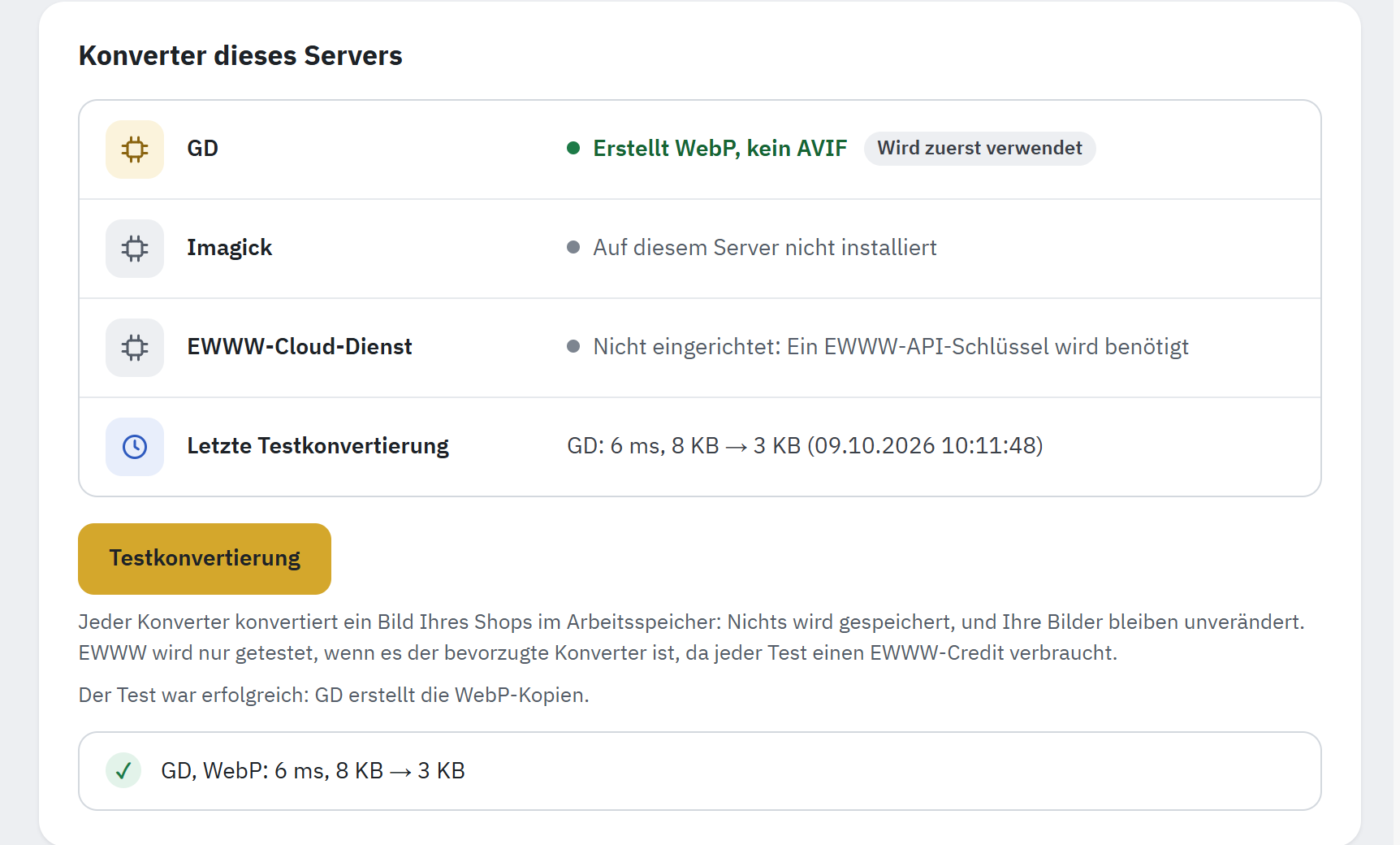
- Jeder Konverter mit dem, was er auf diesem Server erstellen kann.
- Seine Stelle in der Reihenfolge: Wird zuerst verwendet.
- Letzte Testkonvertierung: Konverter, Dauer, Größen, Datum.
- Testkonvertierung testet jeden Konverter mit einem Ihrer Bilder.
- Die Ergebnisse des Tests je Konverter und Format.
Testkonvertierung
Klicken Sie auf Testkonvertierung. Jeder Konverter konvertiert ein Bild Ihres Shops im Arbeitsspeicher: Es wird nichts gespeichert, und Ihre Bilder bleiben unverändert. Die Antwort sagt, welcher Konverter die WebP-Kopien erstellt, zum Beispiel Der Test war erfolgreich: GD erstellt die WebP-Kopien., und listet je Konverter und Format die benötigte Zeit und die Größe vorher und nachher auf, zum Beispiel GD, WebP: 41 ms, 182 KB → 61 KB. Die Zeile Letzte Testkonvertierung zeigt dasselbe Ergebnis mit Datum. Die Prüfung Ein Konverter funktioniert der Übersicht stützt sich auf diesen Test.
EWWW wird nur getestet, wenn es der bevorzugte Konverter ist, da jeder Test einen EWWW-Credit verbraucht.
Erweitert
Klicken Sie auf Erweitert, um die Karte mit dem bevorzugten Konverter, der AVIF-Geschwindigkeit, den Metadaten, den PNG-Grafiken und dem EWWW-Schlüssel zu öffnen. Die Standardwerte passen für fast jeden Shop.
| Einstellung | Was sie bewirkt | Standard |
|---|---|---|
| Bevorzugter Konverter | Der Konverter, der zuerst verwendet wird. Automatisch verwendet den besten, den Ihr Server bietet, und weicht auf den nächsten aus, wenn er fehlschlägt. Wählen Sie hier nur dann EWWW, wenn EWWW die WebP-Kopien erstellen soll, obwohl Ihr Server das kann. | Automatisch |
| AVIF-Geschwindigkeit | Eine höhere Zahl erstellt AVIF-Kopien schneller, macht sie aber etwas größer; eine niedrigere ist langsamer und ergibt kleinere Kopien. Wird nur angezeigt, wenn ein Konverter Ihres Servers AVIF erstellt. | 6 |
| Kameradaten und andere Metadaten | Aus den Kopien entfernt oder In den Kopien behalten. Kameradaten, Aufnahmeort und Urheberrechtsvermerke können in einem Foto gespeichert sein; wenn sie entfernt werden, werden die Kopien kleiner, und die Originale behalten ihre Daten. Mit Imagick bleibt ein anderes Farbprofil als sRGB erhalten. | Aus den Kopien entfernt |
| Exakte Kopien von PNG-Grafiken | Erstellt exakte Kopien von PNG-Grafiken wie Logos, damit Kanten scharf bleiben; diese Kopien sind größer als normale Kopien. | Deaktiviert |
| EWWW-API-Schlüssel | Der Schlüssel Ihres Kontos bei EWWW Image Optimizer. EWWW erstellt WebP-Kopien, wenn Ihr Server es nicht kann, oder als Erstes, wenn Sie es als bevorzugten Konverter wählen. Ihre Bilder werden an die Server von EWWW gesendet, und jede Konvertierung verbraucht Credits Ihres Kontos. Ein gespeicherter Schlüssel wird nicht wieder angezeigt: Ein Schlüssel ist gespeichert. Lassen Sie das Feld leer, um ihn zu behalten. Schlüssel entfernen löscht ihn. | Leer |
Klicken Sie auf Speichern. Ab jetzt erstellte Kopien verwenden diese Einstellungen; Auf vorhandene Bilder anwenden unter Formate und Qualität erstellt die übrigen neu (Auf vorhandene Bilder anwenden).
Grenzen der Konverter
- AVIF-Kopien werden für Bilder bis 16 Megapixel erstellt, da AVIF viel Arbeitsspeicher benötigt. Größere Bilder erhalten nur eine WebP-Kopie.
- Ein Bild, das für den Arbeitsspeicher Ihres Servers zu groß ist, wird unter Bilder konvertieren bei Bilder, die nicht konvertiert werden konnten mit dem Grund Das Bild ist für diesen Server zu groß. aufgeführt. Bitten Sie Ihren Hosting-Anbieter um ein höheres PHP-Speicherlimit und versuchen Sie es dann erneut (Bilder, die nicht konvertiert werden konnten).
- Mit dem Smartphone oder einer Kamera aufgenommene Fotos behalten ihre Drehung: Die Kopie wird aufrecht gestellt.
- Wenn EWWW den Schlüssel ablehnt (ungültig, keine Credits mehr), warten die Bilder, die EWWW konvertiert, bis das Konto wieder funktioniert; die EWWW-Zeile und die Übersicht weisen darauf hin.