


















Installation und Einstellungsseite
Sie installieren WebP und AVIF überall wie jedes andere PrestaShop-Modul. Es startet mit sicheren Standardwerten: Es schreibt seine Serverregeln, wo es kann, und die Einrichtungsschritte in der Übersicht führen Sie in wenigen Minuten durch den Rest.
Installation über die Modul-Verwaltung
- Laden Sie die ZIP-Datei des Moduls aus Ihrem PrestaShop-Addons-Konto herunter. Entpacken Sie sie nicht.
- Öffnen Sie in Ihrem Back Office Module › Modul-Verwaltung.
- Klicken Sie auf Modul hochladen (oben rechts) und wählen Sie die ZIP-Datei aus, oder ziehen Sie sie in das Fenster.
- Warten Sie auf die Meldung Modul installiert! und klicken Sie auf Einstellungen. Die Einstellungsseite öffnet sich mit der Übersicht und den Einrichtungsschritten.
In der Modulliste heißt das Modul WebP und AVIF überall, von PrestaChamps, in der Kategorie Administration; sein technischer Name ist webpgenerator.
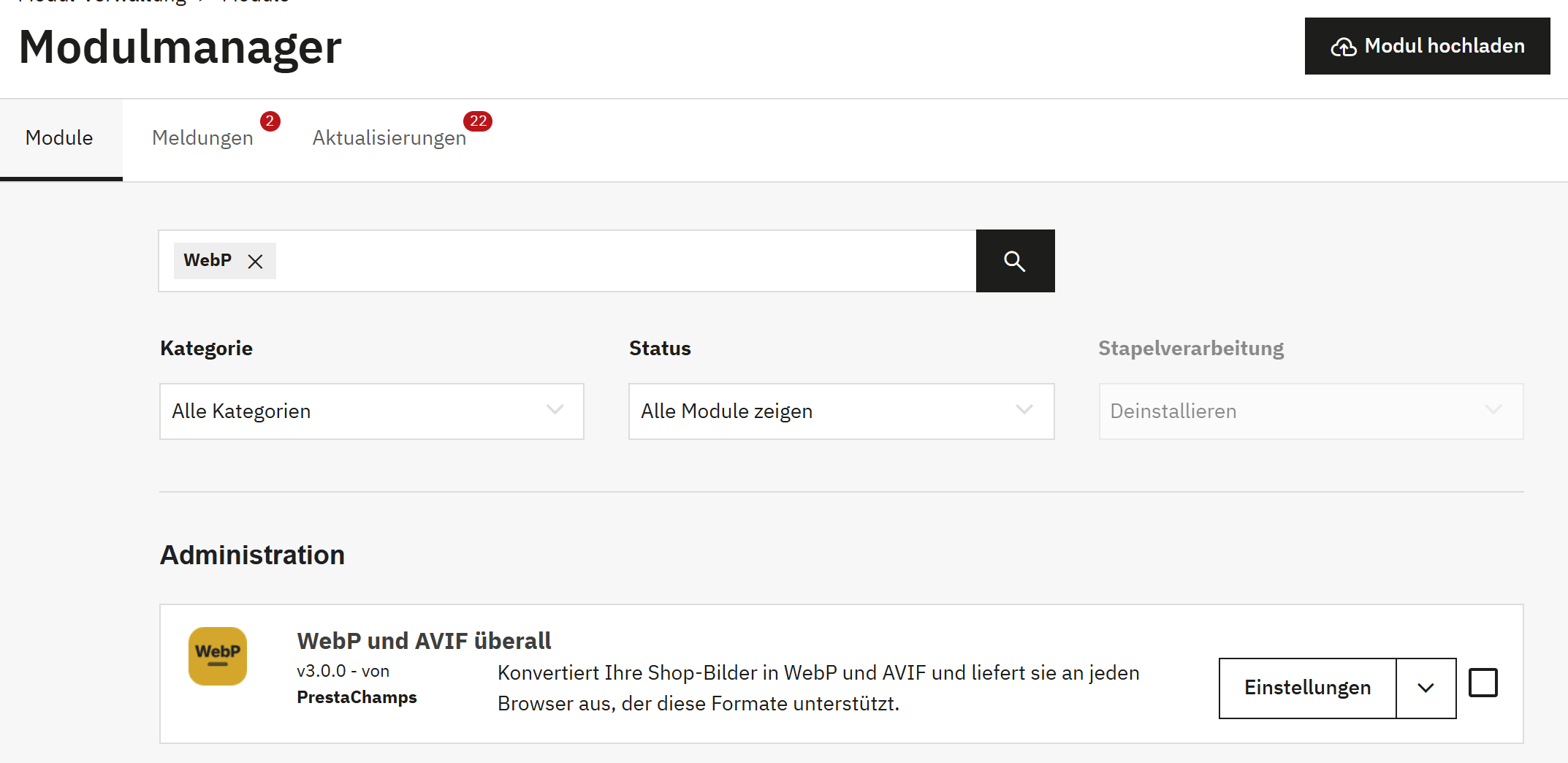
- Modul hochladen öffnet das Fenster zum Hochladen.
- Einstellungen öffnet die Einstellungsseite des Moduls.
Wenn Sie von Version 2 des Moduls aktualisieren, laden Sie die neue ZIP-Datei auf dieselbe Weise hoch und lesen Sie Upgrade von Version 2.
Installation per FTP, wenn das Hochladen fehlschlägt
Wenn das Hochladen mit einem Größenfehler abbricht oder lange nichts passiert, begrenzt Ihr Hosting-Anbieter die Größe von Uploads.
- Entpacken Sie die Datei auf Ihrem Computer. Sie erhalten einen Ordner namens
webpgenerator. - Öffnen Sie mit Ihrem FTP- oder SFTP-Programm den Ordner, in dem PrestaShop installiert ist (er enthält
config,modules,themesusw.). - Laden Sie den gesamten Ordner
webpgeneratorinmoduleshoch, sodass Siemodules/webpgeneratorerhalten. - Öffnen Sie im Back Office Module › Modul-Verwaltung, suchen Sie nach „WebP“ und klicken Sie in der Zeile von WebP und AVIF überall auf Installieren und danach auf Einstellungen.
Was die Installation einrichtet
- Den Menüeintrag Design › WebP- und AVIF-Bilder, der die Einstellungsseite öffnet.
- Einige Datenbanktabellen: die Liste Ihrer Bilder mit dem Stand ihrer Kopien, die Ergebnisse der Prüfungen und später die Liste der optimierten Originale.
- Den Datenordner des Moduls
var/modules/webpgenerator/, in dem es die Sicherungen Ihrer.htaccess-Datei aufbewahrt und, falls Sie die Funktion nutzen, die Sicherungen optimierter Originale. - Die Serverregeln am Anfang der
.htaccess-Datei des Shops, nach einer Sicherung, sofern die Datei beschreibbar ist. Ist sie es nicht, meldet die Übersicht das unter Hinweise aus der Installation, und die Shop-Adressen verwenden Quellen im Seitencode, bis die Regeln eingerichtet sind (Auslieferung). - Eine erste Prüfung jeder Shop-Adresse, um ein vorgeschaltetes CDN wie Cloudflare zu erkennen.
Die Installation selbst konvertiert nichts. Die Konvertierung beginnt mit dem ersten Konvertierungslauf: Jetzt konvertieren unter Bilder konvertieren, die cron-Aufgabe oder die Back-Office-Konvertierung, die jede Minute einige Bilder konvertiert, solange Sie das Back Office geöffnet haben.
Standardeinstellungen
| Einstellung | Standard nach der Installation |
|---|---|
| WebP-Kopien erstellen | Aktiviert, Qualität Ausgewogen (80) |
| Auch AVIF-Kopien erstellen | Aktiviert, wenn der Server AVIF erstellen kann, Qualität Ausgewogen (50) |
| Kopie nur behalten bei einer Ersparnis von mindestens | 5 % |
| Bildarten | Alle aktiviert: Katalog-, CMS-, Template- und Modulbilder sowie das Shop-Logo |
| Module, deren Bilder konvertiert werden | Banner und Image slider |
| Bevorzugter Konverter | Automatisch (der beste Konverter Ihres Servers, danach der nächste) |
| Auslieferungsmodus jeder Shop-Adresse | Automatisch (Adressen Ihres Shops) |
| Lazy Loading und Hauptbild zuerst | Aktiviert; Sofort geladene Bilder: 2 |
| Fehlende Breite und Höhe | Deaktiviert |
| Konvertieren, solange das Back Office geöffnet ist | Aktiviert |
| Pause nach jedem Bild (schonender Modus) | Deaktiviert |
| Originale optimieren | Deaktiviert |
Die Einstellungsseite im Überblick
Öffnen Sie Design › WebP- und AVIF-Bilder oder klicken Sie in der Modul-Verwaltung auf Einstellungen. Jeder Bereich des Moduls hat denselben Rahmen: oben den dunklen Kopfbereich mit dem Namen des Moduls, seinem Status und seinen wichtigsten Schaltflächen, links das dunkle Menü der Bereiche und rechts den geöffneten Bereich.
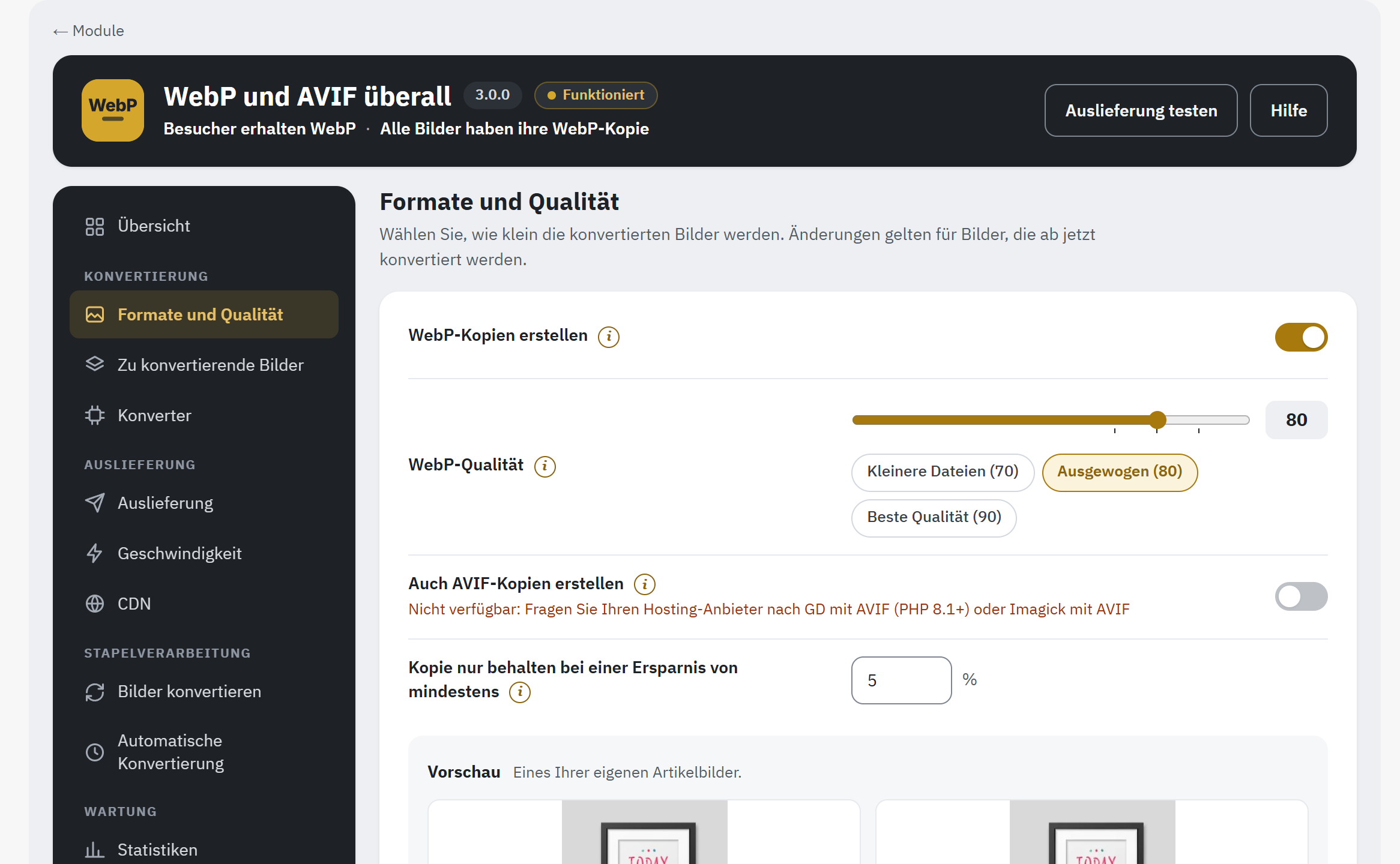
- Module führt zurück zur Modul-Verwaltung.
- Der Status des Moduls neben seinem Namen und seiner Version (Der Kopfbereich: Status und Angaben).
- Höchstens drei kurze Angaben: was Ihre Besucher erhalten, ob Ihre Bilder ihre Kopien haben und was geprüft werden sollte.
- Auslieferung testen öffnet Auslieferung, wo der Auslieferungstest prüft, was Ihre Besucher erhalten (Auslieferung testen).
- Hilfe öffnet die Anleitungen, den Support und die Version.
- Das Menü der Bereiche, jeder mit seinem Symbol, nach Aufgaben gruppiert.
- Eine Hilfe-Schaltfläche: Sie erklärt die Einstellung daneben.
Der Kopfbereich zeigt auf einen Blick, ob das Modul funktioniert:
- Die Statusanzeige neben der Version: Funktioniert, Erfordert Aufmerksamkeit: 1 (die Anzahl der Prüfungen der Übersicht, die Aufmerksamkeit erfordern; klicken Sie auf die Anzeige, um sie zu sehen), Pausiert, Funktioniert nicht oder In diesem Shop deaktiviert.
- Unter dem Namen höchstens drei Angaben, zum Beispiel Besucher erhalten WebP · Alle Bilder haben ihre WebP-Kopie. Eine Angabe in Orange oder Rot sollte geprüft werden. Der Kopfbereich: Status und Angaben erklärt die Status und die Angaben.
- Auslieferung testen und Hilfe sind immer vorhanden. Auslieferung testen wird als wichtigste Schaltfläche golden, wenn kein Bild auf eine Kopie wartet und die Auslieferung einen Test braucht: Sie wurde noch nie getestet, oder der letzte Test hat ergeben, dass Besucher JPG oder defekte Bilder erhalten.
- Fehlende Kopien erstellen erscheint golden, solange Bilder auf ihre Kopien warten. Die Schaltfläche öffnet Bilder konvertieren (Bilder konvertieren); die Zahl in Klammern ist die Anzahl der Bilder, die noch warten (direkt nach der Installation, bevor die Bilder erfasst sind, keine). Sobald jedes Bild seine Kopien hat, verschwindet die Schaltfläche.
Neben einer Einstellung oder dem Titel einer Karte zeigt die runde Schaltfläche mit dem i, was die Einstellung bewirkt und welchen Standardwert sie hat; klicken Sie erneut darauf, um den Text auszublenden.
Das Menü gruppiert die Bereiche nach Aufgaben; die Übersicht steht für sich allein an erster Stelle. Der Bereich, in dem Sie sich befinden, ist golden markiert:
| Gruppe | Bereich | Was Sie dort tun |
|---|---|---|
| Übersicht | Übersicht | Zu Beginn die Einrichtungsschritte; danach, ob alles funktioniert, die Kennzahlen und die Prüfungen (Übersicht: die Antwort und die Prüfungen) |
| Konvertierung | Formate und Qualität | WebP und AVIF aktivieren oder deaktivieren, Qualität, Vorschau (Formate und Qualität) |
| Zu konvertierende Bilder | Welche Bildarten Kopien erhalten (Zu konvertierende Bilder) | |
| Konverter | Das Programm, das die Kopien erstellt, Testkonvertierung (Konverter) | |
| Auslieferung | Auslieferung | Wie jede Shop-Adresse die Kopien sendet, Auslieferungstest, Serverregeln (Auslieferung) |
| Geschwindigkeit | Lazy Loading, Hauptbild zuerst (Geschwindigkeit) | |
| CDN | CDN vor dem Shop, Cloudflare (CDN) | |
| Stapelverarbeitung | Bilder konvertieren | Fortschritt je Bildart, Jetzt konvertieren, fehlgeschlagene Bilder (Bilder konvertieren) |
| Automatische Konvertierung | Cron-Adresse, Back-Office-Konvertierung, letzte Läufe (Automatische Konvertierung) | |
| Wartung | Statistiken | Eingesparte Downloadgröße, PageSpeed, Speicherplatz (Statistiken) |
| Vergleich | Original, WebP und AVIF nebeneinander (Vergleich) | |
| Aufräumen | Nicht mehr benötigte Kopien (Aufräumen) | |
| Originale | Optional: kleinere Originaldateien, Sicherungen (Originale) | |
| Hilfe | Hilfe | Anleitungen, kurze Antworten, Support, Version (Hilfe und Support) |
Jeder Bereich speichert mit seiner eigenen Schaltfläche Speichern, und das Ergebnis erscheint im Bereich selbst. Wenn etwas nicht möglich ist, sagt die Meldung, warum und wie Sie es beheben; einige Meldungen fügen Details finden Sie unter Erweiterte Einstellungen > Log-Dateien. hinzu: Der vollständige Eintrag steht unter Erweiterte Einstellungen › Log-Dateien, wo die Meldungen des Moduls mit WebP Generator: beginnen.
Mitarbeiter, deren Profil die Seite nur ansehen darf, sehen die Einstellungen mit dem Hinweis Sie können diese Einstellungen ansehen; um sie zu ändern, benötigen Sie die Berechtigung „Bearbeiten“. (Berechtigungen der Mitarbeiter).
Ersteinrichtung in fünf Schritten
Direkt nach der Installation zeigt die Übersicht fünf Einrichtungsschritte. Jeder Schritt prüft eine Sache und bietet die Schaltfläche an, die sie erledigt. Die meisten Shops sind in wenigen Minuten fertig; die Konvertierung eines großen Katalogs läuft danach im Hintergrund weiter.
Während der Einrichtung zeigt die Übersicht nur die Schrittleiste, den aktuellen Schritt und darunter die zugeklappte Karte Prüfungen: Alle Prüfungen anzeigen öffnet alle Prüfungen des Moduls. Die Antwort oben, die Kennzahlen und das Feld Automatische Konvertierung erscheinen, sobald die Einrichtung abgeschlossen oder übersprungen ist (Übersicht: die Antwort und die Prüfungen). Bis dahin zeigt die Statusanzeige im Kopfbereich oft Erfordert Aufmerksamkeit: 3, und die Angaben nennen, was noch nicht erledigt ist, etwa Auslieferung noch nicht getestet: Sie ändern sich, während Sie die Schritte durchgehen.
Die Leiste oben zeigt, wo Sie stehen: Schritt 1 · erledigt, Schritt 2 · aktuell usw. Ein Schritt, den Ihr Shop bereits erfüllt, ist als erledigt markiert, und aktuell ist immer der erste noch offene Schritt. Unter jedem Schritt:
- Weiter: Qualität wählen (mit dem Namen des nächsten offenen Schritts) geht weiter; beim letzten Schritt heißt die Schaltfläche Einrichtung abschließen. Sie können auch weitergehen, wenn eine Prüfung des Schritts noch nicht grün ist, und später zurückkommen.
- Zurück zu Schritt 1 geht zu einem früheren Schritt zurück.
- Einrichtung überspringen, alle Einstellungen anzeigen schließt die Schritte. Einrichtungsschritte erneut öffnen unten in der Karte Prüfungen öffnet sie wieder.
Schritt 1: Server prüfen
Das Modul benötigt auf Ihrem Server einen Konverter, der WebP-Kopien erstellt; AVIF ist eine Zugabe. Der Schritt zeigt vier Prüfungen:
- Ein Konverter funktioniert oder Der Konverter ist noch nicht getestet: Testen am Ende der Zeile öffnet ebenso wie Konverter-Einstellungen öffnen unter den Prüfungen den Bereich Konverter; klicken Sie dort auf Testkonvertierung (Testkonvertierung). Der Schritt ist erledigt, sobald eine Testkonvertierung erfolgreich war.
- PHP-Erweiterung fileinfo ist geladen: Sie hilft, Bildtypen zu erkennen. Ohne sie liest das Modul den Typ aus der Datei selbst.
- Die AVIF-Prüfung: AVIF ist aktiviert (mit dem Konverter, der es erstellt), AVIF ist deaktiviert oder AVIF ist auf diesem Server nicht verfügbar. Ohne AVIF erhalten Ihre Bilder WebP-Kopien.
- Dieser Shop kann seine eigene Adresse erreichen (Die eigene Adresse dieses Shops ist noch nicht geprüft, bis Sie sie prüfen): Der Auslieferungstest öffnet die Seiten Ihres Shops vom Server aus, daher muss der Server die öffentliche Adresse des Shops erreichen.
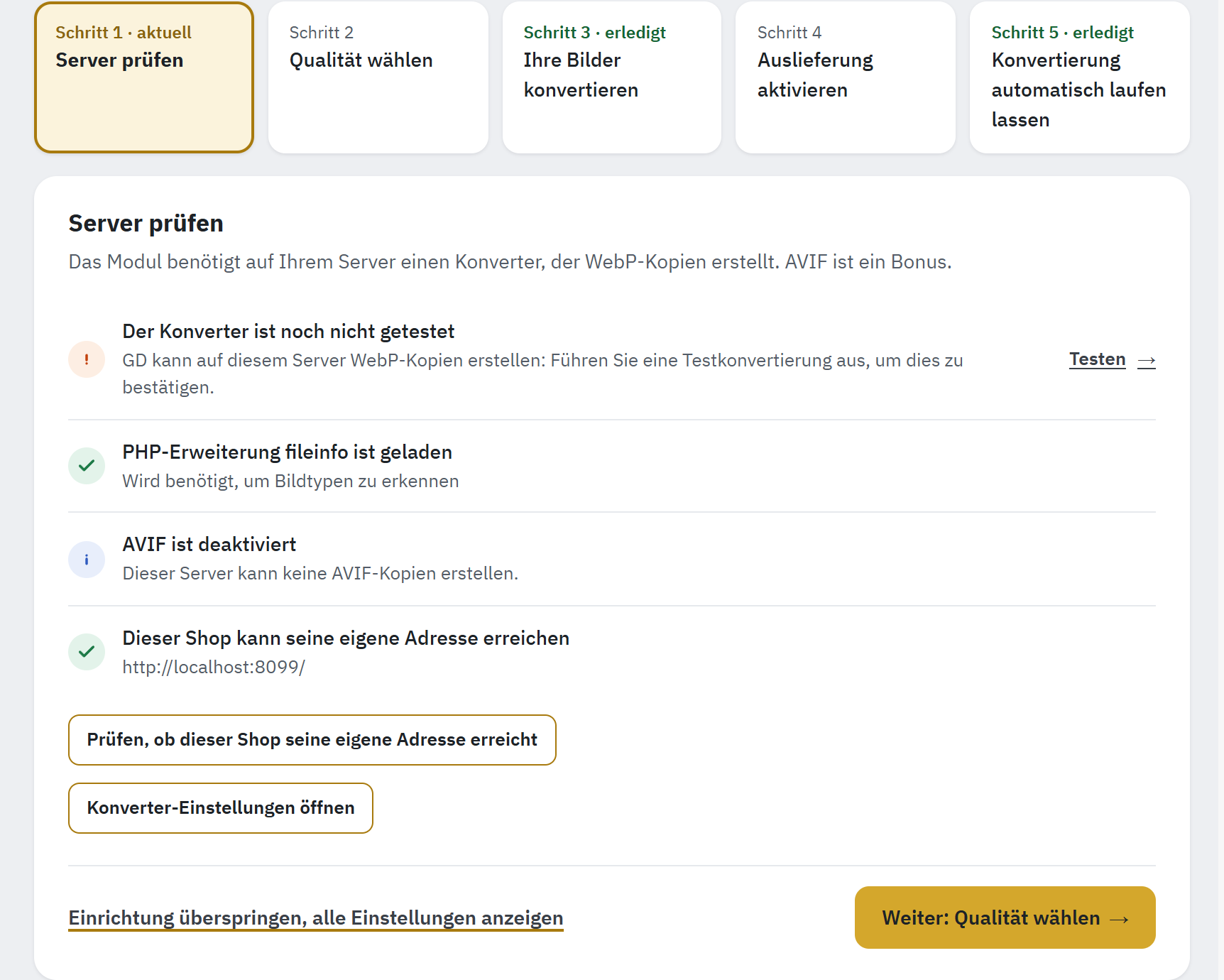
- Die Schrittleiste: erledigte, aktuelle und nächste Schritte.
- Die Prüfungen dieses Schritts, jeweils mit ihrem Ergebnis.
- Prüfen, ob dieser Shop seine eigene Adresse erreicht startet die Prüfung der Adresse.
- Weiter: Qualität wählen geht zum nächsten Schritt.
Klicken Sie auf Prüfen, ob dieser Shop seine eigene Adresse erreicht. Manche Hosting-Umgebungen und Docker-Installationen erreichen ihre eigene öffentliche Adresse nicht, antworten aber unter einer lokalen: Die Prüfung meldet dann Dieser Shop erreicht seine eigene Adresse nur über 127.0.0.1:8080, und der Schritt bietet die Schaltfläche 127.0.0.1:8080 für die Prüfungen verwenden an. Klicken Sie darauf, und die Tests verwenden ab dann diese Adresse (die Einstellung Verbinden mit, Erweitert); die Prüfung meldet Die Prüfungen erreichen diesen Shop über 127.0.0.1:8080. Ein so durchgeführter Test kann ein CDN vor dem Shop nicht sehen.
Schritt 2: Qualität wählen
Wie klein sollen Ihre Bilder sein? Der Schritt zeigt dasselbe Bild dreimal, in jeder Qualitätsstufe, mit den Dateigrößen. Er verwendet eines Ihrer eigenen Artikelbilder (oder ein Kategoriebild oder ein Beispielbild, wenn Ihr Shop noch keines hat).
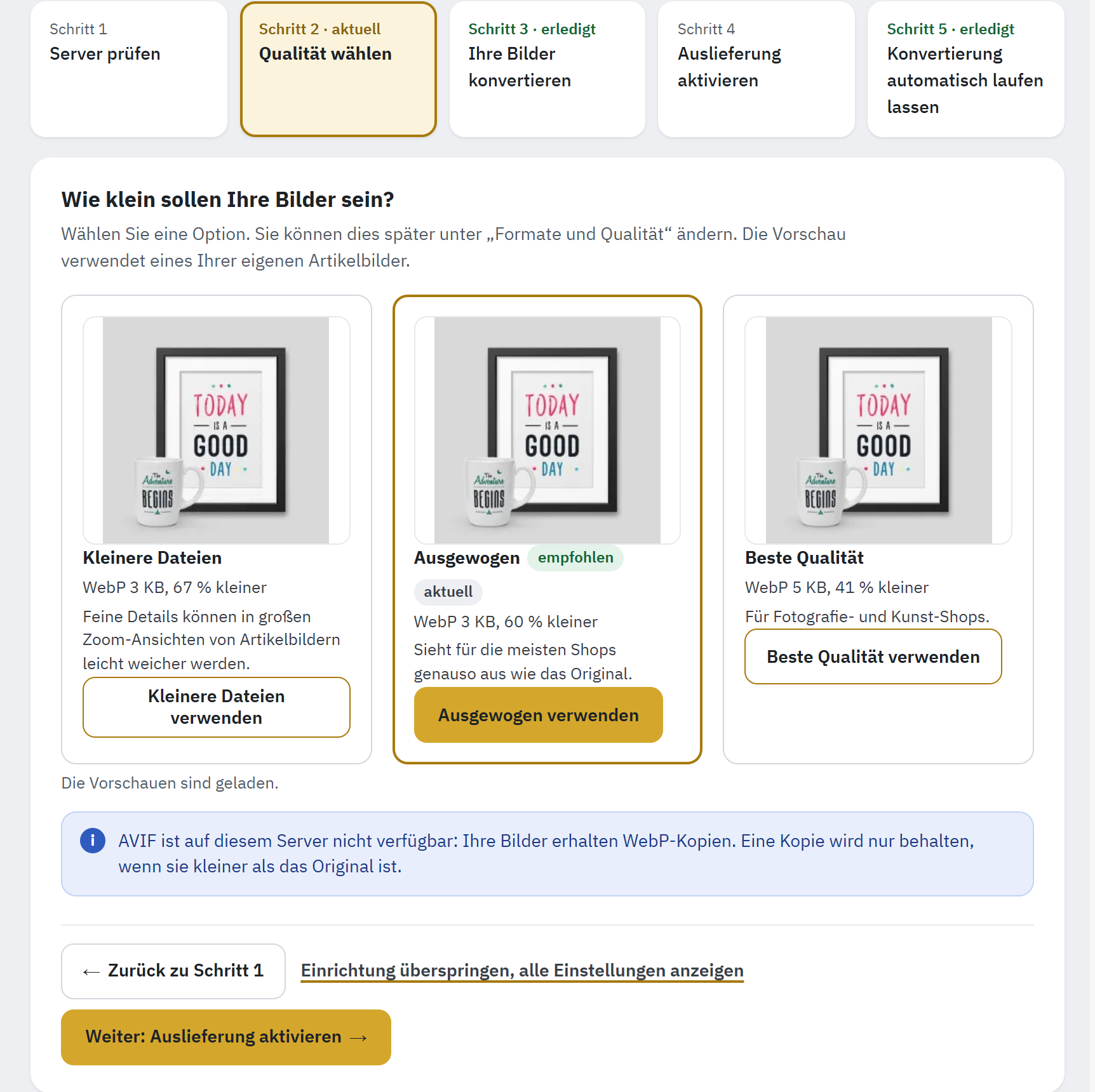
- Die Vorschau eines Ihrer Bilder in dieser Qualität.
- Die Größe der WebP-Kopie und, wenn AVIF aktiviert ist, der AVIF-Kopie.
- Ausgewogen ist empfohlen: Für die meisten Shops sieht es genauso aus wie das Original.
- Die Schaltfläche, die diese Qualität wählt.
| Auswahl | WebP / AVIF | Wann Sie sie wählen |
|---|---|---|
| Kleinere Dateien | 70 / 40 | Die kleinsten Seiten. Feine Details können bei großen, vergrößerten Artikelbildern etwas weicher werden. |
| Ausgewogen | 80 / 50 | Sieht für die meisten Shops genauso aus wie das Original. |
| Beste Qualität | 90 / 60 | Für Shops mit Fotografie und Kunst. |
Klicken Sie auf Kleinere Dateien verwenden, Ausgewogen verwenden oder Beste Qualität verwenden. Die Auswahl wird sofort gespeichert (Qualität gespeichert: WebP 80, AVIF 50.), und die Einrichtung geht weiter. Die Markierung aktuell kennzeichnet die Qualität, die Ihr Shop jetzt verwendet. Sie können sie später unter Formate und Qualität ändern (Formate und Qualität). Was Sie auch wählen: Eine Kopie wird nur behalten, wenn sie kleiner als das Original ist.
Schritt 3: Ihre Bilder konvertieren
Das Modul erstellt die Kopien der Bilder, die bereits in Ihrem Shop sind, jeweils einige auf einmal. Der Schritt zeigt, wie viele Bilder noch warten, zum Beispiel Bilder, die auf ihre Kopien warten: 1.250, oder Jedes Bild hat seine Kopien. Vor dem ersten Lauf steht dort Der erste Konvertierungslauf erfasst die Bilder Ihres Shops. Der Schritt ist erledigt, wenn 95 % Ihrer Bilder ihre Kopien haben.
- Klicken Sie auf „Bilder konvertieren“ öffnen.
- Klicken Sie auf Jetzt konvertieren und lassen Sie die Seite geöffnet: Die Tabelle füllt sich, während die Kopien erstellt werden. Der erste Lauf erfasst außerdem die Bilder Ihres Shops.
- Sie können die Seite jederzeit verlassen: Die bisher erstellten Kopien bleiben erhalten, und die automatische Konvertierung macht mit den übrigen weiter (Automatische Konvertierung).
Schritt 4: Auslieferung aktivieren
Browser, die WebP oder AVIF unterstützen, erhalten die Kopien über die Serverregeln unter denselben Bildadressen. Der Schritt listet Ihre Shop-Adressen auf, jeweils mit der Art, wie sie ihre Bilder sendet (Server-Austausch oder Quellen im Seitencode), und mit dem Ergebnis ihres letzten Tests, zum Beispiel localhost:8099 · Server-Austausch · noch nicht getestet.
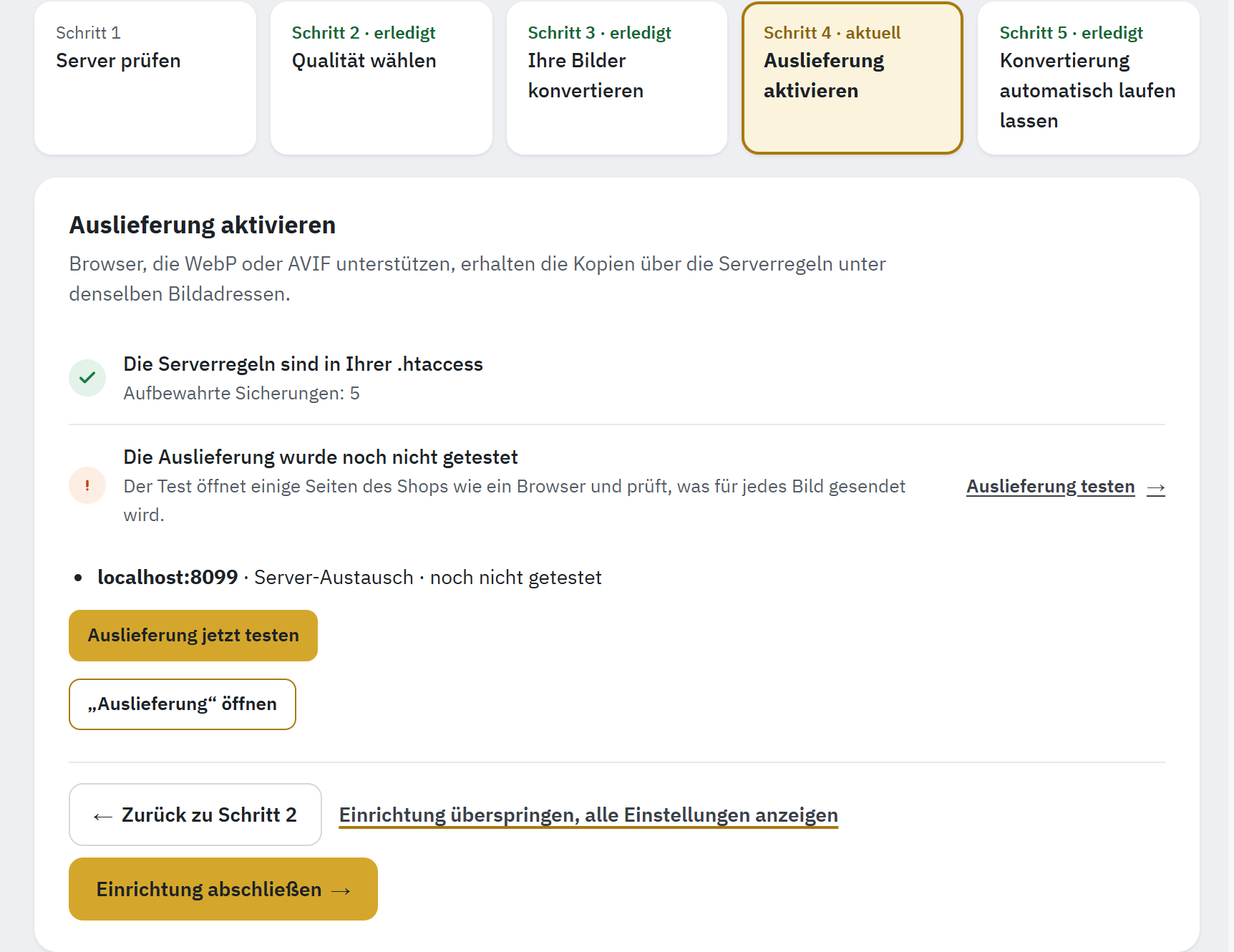
- Jede Shop-Adresse, wie sie ihre Bilder sendet und was ihr letzter Test ergeben hat.
- Auslieferung jetzt testen startet den Auslieferungstest.
- Die Prüfungen dieses Schritts: die Serverregeln und der Auslieferungstest.
- Klicken Sie auf Auslieferung jetzt testen und lassen Sie die Seite geöffnet, bis der Balken voll ist. Wenn Sie die Seite verlassen, klicken Sie später erneut auf Auslieferung jetzt testen: Der Test beginnt dann von vorn.
- Wenn der Test beendet ist, wird die Seite neu geladen. Ein bestandener Test schließt den Schritt ab: Die Leiste markiert ihn als erledigt und zeigt den nächsten offenen Schritt (oder die Einrichtung schließt sich). In den Prüfungen nennt die Auslieferungsprüfung, was Ihre Besucher erhalten: Besucher erhalten WebP oder Funktioniert auf Ihrem Server, wenn der Test nur direkt auf Ihrem Server laufen konnte. Auch das schließt den Schritt ab, aber ein CDN vor Ihrem Shop wurde nicht geprüft.
- Wenn der Schritt offen bleibt, weil etwas geprüft werden sollte, klicken Sie auf „Auslieferung“ öffnen: Die Antwort dort sagt, was Ihre Besucher erhalten, und die Details zeigen Bild für Bild, was gesendet wurde und warum (Die Antwort).
Unter nginx schreibt das Modul die Regeln nicht selbst: Übernehmen Sie zuerst die unter Auslieferung angezeigte Konfiguration in Ihren Server (nginx-Konfiguration). Bis dahin verwenden Ihre Adressen Quellen im Seitencode, was ganz ohne Serverregeln funktioniert.
Schritt 5: Konvertierung automatisch laufen lassen
Bilder, die Sie ab jetzt hochladen, werden sofort konvertiert. Für die übrigen (ein Import, ein neues Template, per FTP kopierte Bilder) braucht das Modul regelmäßige Konvertierungsläufe. Der Schritt prüft beides:
- Neue Bilder werden beim Hochladen konvertiert.
- Die automatische Konvertierung läuft: Eine cron-Aufgabe oder die Back-Office-Konvertierung ist in den letzten 48 Stunden gelaufen.
Klicken Sie auf „Automatische Konvertierung“ öffnen und tragen Sie die Cron-Adresse in die cron-Jobs Ihres Hostings ein (Cron-Aufgabe). Wenn Sie keinen cron-Job einrichten können, lassen Sie Konvertieren, solange das Back Office geöffnet ist aktiviert: Die Bilder werden dann konvertiert, während Sie oder ein Kollege im Back Office arbeiten.
Klicken Sie auf Einrichtung abschließen (wenn alle Schritte erfüllt sind, schließt sich die Einrichtung von selbst). Die Meldung Die Ersteinrichtung ist abgeschlossen. erscheint, und die Übersicht öffnet sich nun mit ihrer Antwort, den Kennzahlen und den Prüfungen des gesamten Moduls (Übersicht: die Antwort und die Prüfungen).
Übersicht: die Antwort und die Prüfungen
Die Übersicht beantwortet zuerst eine Frage: Funktioniert alles? Unter der Antwort folgen drei Kennzahlen, die Prüfungen des Moduls und die automatische Konvertierung. Die Prüfungen testen das Modul in Ihrem eigenen Shop, sagen in verständlichen Worten, was nicht stimmt, und führen Sie zu der Einstellung, die es behebt.
Dieses Kapitel beschreibt die Übersicht, nachdem die Ersteinrichtung abgeschlossen oder übersprungen ist; während der Einrichtung zeigt sie stattdessen die Schritte (Ersteinrichtung in fünf Schritten).
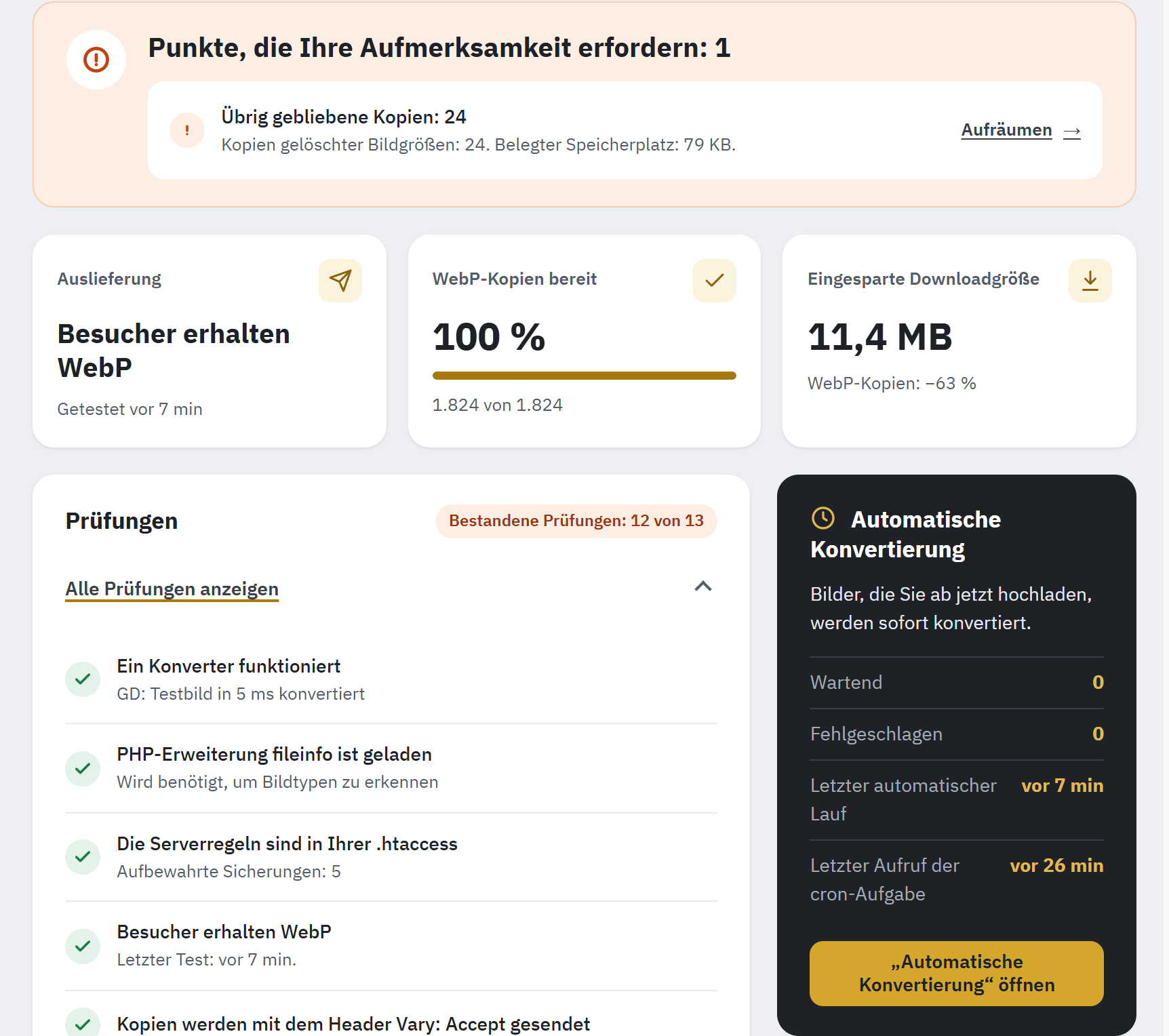
- Die Antwort: Alles funktioniert, oder die Punkte, die Ihre Aufmerksamkeit erfordern, mit ihren Lösungen.
- Die Kennzahlen: was Ihre Besucher erhalten, die fertigen WebP-Kopien, die eingesparte Downloadgröße.
- Wie viele Prüfungen bestanden sind.
- Alle Prüfungen anzeigen klappt die Liste der Prüfungen auf und zu.
- Eine Prüfung mit ihrem Ergebnis und ihrem Detail.
- Die automatische Konvertierung: wartende und fehlgeschlagene Bilder, die letzten Läufe.
Die Antwort oben
Die Übersicht beginnt mit einer von zwei Antworten:
- Alles funktioniert., in Grün, mit dem, was die Kopien einsparen, zum Beispiel WebP-Kopien sind 12,4 MB kleiner als die Originale (−70 %). Keine Prüfung erfordert Aufmerksamkeit.
- Punkte, die Ihre Aufmerksamkeit erfordern: 1, in Orange (in Rot, wenn eine Prüfung fehlschlägt), mit jeder Prüfung, die Aufmerksamkeit erfordert: ihrem Titel, ihrem Detail und dem Link, der sie behebt, etwa Aufräumen oder Auslieferung testen. Das sind dieselben Zeilen wie in der Karte Prüfungen, nur nach oben geholt.
Die Zahl ist dieselbe wie in der Statusanzeige Erfordert Aufmerksamkeit: 1 im Kopfbereich, die von jedem Bereich aus zur Übersicht führt (Der Kopfbereich: Status und Angaben).
Kennzahlen
Drei Kacheln unter der Antwort fassen den Zustand des Shops zusammen:
| Kachel | Was sie zeigt |
|---|---|
| Auslieferung | Was Ihre Besucher erhalten, in den Worten des letzten Auslieferungstests, zum Beispiel Besucher erhalten WebP oder Funktioniert auf Ihrem Server, und wann getestet wurde, zum Beispiel Getestet vor 10 min. Ihr Symbol ist golden, wenn es funktioniert, orange, wenn etwas geprüft werden sollte, und rot, wenn Besucher JPG oder defekte Bilder erhalten. Vor dem ersten Test steht dort noch nicht getestet; solange keine Kopie die Besucher erreicht, Regeln entfernt oder nicht aktiv (Auslieferung). |
| WebP-Kopien bereit | Der Anteil Ihrer Bilder, die ihre WebP-Kopie haben, mit einem Balken und der Anzahl, zum Beispiel 1.791 von 1.791, sowie die noch fehlenden Kopien, zum Beispiel Noch fehlende WebP-Kopien: 25. Ab 95 % ein Häkchen, darunter ein Ausrufezeichen. Wenn AVIF aktiviert ist, nennt eine Zeile darunter die AVIF-Kopien, zum Beispiel AVIF: 980 von 1.045 oder AVIF: auf diesem Server nicht verfügbar. Statt einer Zahl: Deaktiviert mit dem Link „Formate und Qualität“ öffnen, Nicht verfügbar mit Dieser Server kann dieses Format nicht erstellen., Der erste Konvertierungslauf erfasst die Bilder Ihres Shops. oder Keine Bilder zu konvertieren. |
| Eingesparte Downloadgröße | Wie viel kleiner die WebP-Kopien insgesamt als ihre Originale sind (die AVIF-Kopien, wenn WebP deaktiviert ist), und die Ersparnis jedes Formats, zum Beispiel WebP-Kopien: −70 %; vor den ersten Kopien Es wurde noch keine Kopie gemessen. |
Neben den Prüfungen zeigt das dunkle Feld Automatische Konvertierung die Meldung Bilder, die Sie ab jetzt hochladen, werden sofort konvertiert., wenn das Modul jedes hochgeladene Bild konvertiert, außerdem die Bilder, die auf eine Kopie warten (Wartend), die fehlgeschlagenen (Fehlgeschlagen), Letzter automatischer Lauf (orange, wenn er nie oder nicht in den letzten 48 Stunden stattfand) und Letzter Aufruf der cron-Aufgabe (Noch kein Lauf, bis die Cron-Adresse aufgerufen wird; nach zwei Tagen nur das Datum). „Automatische Konvertierung“ öffnen öffnet den zugehörigen Bereich (Automatische Konvertierung).
Die Prüfungen
Der Kopf der Karte Prüfungen zählt die Prüfungen, die bestanden sind oder nur informieren, zum Beispiel Bestandene Prüfungen: 13 von 13: grün, wenn keine Aufmerksamkeit erfordert, orange, wenn eine Aufmerksamkeit erfordert, rot, wenn eine fehlschlägt. Die Liste selbst ist zugeklappt: Klicken Sie auf Alle Prüfungen anzeigen, um sie aufzuklappen, und erneut, um sie zuzuklappen.
Jede Zeile hat ein Symbol: ein Häkchen, wenn sie bestanden ist, ein Ausrufezeichen, wenn sie Aufmerksamkeit erfordert, ein Kreuz, wenn sie fehlschlägt, ein „i“ für eine Information. Unter ihrem Titel sagt ein Detail, was gefunden wurde. Eine Zeile, bei der etwas zu tun ist, endet mit einem Link wie Beheben, Einrichten, Aktivieren, Auslieferung testen oder Aufräumen, der den Bereich öffnet, in dem Sie es ändern. Eine Informationszeile verlangt nichts von Ihnen, auch wenn sie einen Link anbietet.
Einrichtungsschritte erneut öffnen unten in der Karte zeigt die fünf Einrichtungsschritte wieder an (Ersteinrichtung in fünf Schritten).
Einige Prüfungen erscheinen nur, wenn sie zutreffen: die EWWW-Prüfung nur mit einem EWWW-Schlüssel, die Vary-Prüfung nur, solange eine Adresse den Server-Austausch verwendet, die CDN-Prüfung nur, wenn vor dem Shop ein CDN erkannt wurde, und die Prüfungen zu Ordnern, Hotlink-Schutz, privaten Bildern und AVIF-Größe nur, wenn es etwas zu melden gibt. Die Tabelle nennt den Titel, den jede Prüfung zeigt, wenn sie bestanden ist, und die Titel, die Sie stattdessen sehen können.
| Prüfung (wenn bestanden) | Andere Ergebnisse | Was zu tun ist |
|---|---|---|
| Ein Konverter funktioniert | Der Konverter ist noch nicht getestet, Die letzte Testkonvertierung ist fehlgeschlagen, Kein Konverter auf diesem Server kann WebP-Kopien erstellen | Führen Sie unter Konverter eine Testkonvertierung aus. Ohne Konverter fragen Sie Ihren Hosting-Anbieter nach GD oder Imagick mit WebP oder geben einen EWWW-Schlüssel ein (Konverter). |
| EWWW akzeptiert den API-Schlüssel | EWWW hat den Schlüssel abgelehnt: Keine Credits mehr übrig, EWWW hat den Schlüssel abgelehnt: Der Schlüssel ist ungültig | Prüfen Sie den Schlüssel und die Credits Ihres EWWW-Kontos. Bis dahin warten die Bilder, die EWWW konvertiert. |
| PHP-Erweiterung fileinfo ist geladen | PHP-Erweiterung fileinfo fehlt | Bitten Sie Ihren Hosting-Anbieter, fileinfo zu aktivieren. Das Modul funktioniert auch ohne. |
| Die Serverregeln sind in Ihrer .htaccess, oder unter nginx Die nginx-Konfiguration ist eingerichtet | In Ihrer .htaccess fehlen die Serverregeln, Die Serverregeln können nicht geschrieben werden, Sie haben die Bildregeln entfernt, Browser erhalten die Kopien noch nicht, Die nginx-Konfiguration hat sich geändert, nginx tauscht Bilder aus, die es nicht mehr austauschen sollte, Die nginx-Konfiguration ist bestätigt; die .htaccess-Regeln fehlen | Klicken Sie unter Auslieferung auf Regeln schreiben, fügen Sie die Regeln manuell hinzu oder fügen Sie die nginx-Konfiguration erneut ein (Serverregeln, nginx-Konfiguration). Die Serverregeln sind in Ihrer .htaccess mit einem Ausrufezeichen bedeutet, dass Sie die Regeln deaktiviert haben: Regeln erneut schreiben stellt sie wieder her. |
| Besucher erhalten WebP | Funktioniert auf Ihrem Server (Information), Einige Bilder noch als JPG, Funktioniert, ein Punkt ist zu prüfen, Besucher erhalten JPG, Defekte Bilder, CDN nicht geprüft, Nicht getestet, Angehalten, Die Auslieferung wurde noch nicht getestet, Der letzte Auslieferungstest ist älter als 30 Tage | Der Titel sagt, was der letzte Auslieferungstest für Ihre Besucher ergeben hat, das Detail, wann und warum. Funktioniert auf Ihrem Server bedeutet, dass der Test direkt auf Ihrem Server lief, ein CDN oder Proxy vor dem Shop also nicht geprüft wurde. Andernfalls starten Sie Auslieferung testen, oder öffnen Sie den letzten Test mit Test ansehen und folgen Sie seiner Antwort (Die Antwort). |
| Kopien werden mit dem Header Vary: Accept gesendet | Kopien werden ohne den Header Vary: Accept gesendet, Der Header Vary: Accept ist noch nicht getestet | Ohne diesen Header hält ein CDN oder Proxy möglicherweise von jedem Bild nur eine Version für alle Browser vor. Aktivieren Sie mod_headers von Apache (fragen Sie Ihren Hosting-Anbieter) oder stellen Sie die Adresse auf Quellen im Seitencode (Kopien werden ohne den Header Vary: Accept gesendet). |
| Der Server-Austausch funktioniert über Ihr CDN | Der Server-Austausch hat den Test über Ihr CDN noch nicht bestanden, Ihr CDN hält von jedem Bild nur eine Version für alle Browser vor, Ihr CDN erhält von jedem Bild nur eine Version | Starten Sie Auslieferung testen. Wenn das CDN nur eine Version vorhält, verwendet die Adresse Quellen im Seitencode; zu Cloudflare siehe CDN. |
| Feeds und geteilte Links erhalten weiterhin JPG-Bilder | Feeds und geteilte Links sind noch nicht getestet, Feeds oder geteilte Links erhalten ein anderes Bildformat, Die Bilder der Feeds und geteilten Links konnten nicht alle geprüft werden | Der Auslieferungstest prüft sie; Test ansehen nennt die Adressen. Google Shopping, Facebook und andere Websites lehnen ein anderes Format möglicherweise ab. Suchen Sie nach einem anderen Bilddienst vor dem Shop, der Bilder für jeden Besucher konvertiert (die Bildkonvertierung eines CDN, ein anderes WebP-Modul); wenn es keinen gibt, kontaktieren Sie uns mit dem Testergebnis. |
| (erscheint nur bei Bedarf) | Ihre Datei img/.htaccess erlaubt Browsern nur den Download aufgelisteter Dateitypen | Die .htaccess-Datei dieses Ordners erlaubt eine Liste von Dateitypen: Fügen Sie webp und avif zu dieser Liste hinzu (Ein Bildordner erlaubt Browsern nur den Download aufgelisteter Dateitypen). |
| (erscheint nur bei Bedarf) | Ihr Hotlink-Schutz erfasst WebP und AVIF nicht | Fügen Sie webp und avif zu den Dateitypen des Hotlink-Schutzes Ihres Hostings hinzu (Der Hotlink-Schutz meines Hostings erfasst WebP und AVIF nicht). |
| Ihre Bilder haben ihre Kopien | Noch fehlende WebP-Kopien: 25, Noch kein Bild erfasst, Unter „Zu konvertierende Bilder“ ist kein Bild ausgewählt, WebP- und AVIF-Kopien sind beide deaktiviert, Auf diesem Server kann noch keine Kopie erstellt werden, Bilder, die keine Kopie erhalten können, weil die .htaccess-Datei ihres Ordners das Format nicht zulässt: 12 | Konvertieren Sie die fehlenden Kopien (Konvertieren öffnet Bilder konvertieren), wählen Sie Bilder aus oder aktivieren Sie ein Format. Von einem Ordner abgelehnte Bilder: Ein Bildordner erlaubt Browsern nur den Download aufgelisteter Dateitypen. |
| (erscheint nur bei Bedarf) | Durch ihren Ordner privat gehaltene Bilder ohne Kopie: 2 | Information: Bilder, die ihr Ordner privat hält, erhalten keine Kopie, da eine Kopie, die jeder herunterladen kann, sie sichtbar machen würde. |
| AVIF: AVIF ist aktiviert | AVIF ist deaktiviert, AVIF ist auf diesem Server nicht verfügbar | Information. Aktivieren öffnet Formate und Qualität; wenn der Server kein AVIF bietet, fragen Sie Ihren Hosting-Anbieter (AVIF ist auf diesem Server nicht verfügbar). |
| (erscheint nur bei Bedarf) | Bilder, die für AVIF auf diesem Server zu groß sind: 3 | Information: Bilder über 16 Megapixel erhalten nur eine WebP-Kopie. |
| Neue Bilder werden beim Hochladen konvertiert | Neue Bilder werden beim Hochladen nicht konvertiert, Das Modul ist in diesem Shop deaktiviert | Führen Sie in der Modul-Verwaltung „Reset“ für das Modul aus, wenn sein Upload-Hook fehlt; aktivieren Sie es in diesem Shop, wenn es deaktiviert ist. |
| Die automatische Konvertierung läuft | Die automatische Konvertierung ist noch nie gelaufen, Die automatische Konvertierung ist in den letzten 48 Stunden nicht gelaufen | Richten Sie die cron-Aufgabe ein oder lassen Sie die Back-Office-Konvertierung aktiviert (Automatische Konvertierung). |
| Keine übrig gebliebenen Kopien | Übrig gebliebene Kopien: 24 | Kopien gelöschter Bilder oder Bildgrößen: Löschen Sie sie unter Aufräumen (Aufräumen). Solange sie weniger als 50 MB belegen und höchstens 1 % der Kopien ausmachen, ist die Zeile nur eine Information. |
| Das alte Override für Adressen ist entfernt | Das Override für Adressen aus Version 2 ist noch in PrestaShop vorhanden | Nur nach einem Upgrade von Version 2: Das Override für Adressen aus Version 2 ist noch in PrestaShop vorhanden. |
| (nur bei Multistore) | Konvertierungseinstellungen gelten für alle Shops. | Information (Multistore und Berechtigungen). |
Eine Prüfung, die nicht laufen konnte, meldet Konnte nicht geprüft werden; den Grund finden Sie unter Erweiterte Einstellungen › Log-Dateien.
Abdeckung und Ersparnis
In der Kachel WebP-Kopien bereit und in der Prüfung Ihre Bilder haben ihre Kopien gilt ein Bild als erledigt, wenn es seine Kopie hat, wenn PrestaShop oder Ihr Template die Datei bereits bereitstellt oder wenn seine Kopie nicht kleiner war (das Original wird dann absichtlich behalten). Die Prüfung ist bestanden, sobald 95 % der Bilder jedes aktivierten Formats erledigt sind.
Was die Kopien einsparen, steht in der Kachel Eingesparte Downloadgröße und, wenn alles funktioniert, in der Antwort oben. Es zählen nur Kopien, deren Größe das Modul gemessen hat. Statistiken enthält die Details je Bildart und den Speicherplatz (Statistiken).
Wenn die .htaccess-Datei eines Ordners ein Format ablehnt, sagt eine Zeile unter den Prüfungen, wie viele Bilder keine Kopie erhalten können, zum Beispiel Bilder, die keine Kopie erhalten können, weil die .htaccess-Datei ihres Ordners das Format nicht zulässt: 12 (Ein Bildordner erlaubt Browsern nur den Download aufgelisteter Dateitypen).
Der Kopfbereich: Status und Angaben
Der Kopfbereich oben in jedem Bereich zeigt den Status des Moduls neben seinem Namen und seiner Version und darunter höchstens drei kurze Angaben. Angezeigt wird der erste Status, der zutrifft:
| Status | Was er bedeutet |
|---|---|
| In diesem Shop deaktiviert | Das Modul ist in der Modul-Verwaltung für diesen Shop deaktiviert. |
| Funktioniert nicht | Eine Angabe ist rot: Kein Konverter kann die Kopien erstellen, EWWW hat den Schlüssel abgelehnt, WebP ist auf diesem Server nicht verfügbar, oder der letzte Auslieferungstest hat ergeben, dass Besucher JPG oder defekte Bilder erhalten. |
| Pausiert | Keine Kopie erreicht Ihre Besucher: Weder die Serverregeln (unter nginx dessen Konfiguration) noch die Seiten senden sie, zum Beispiel nachdem Sie die Serverregeln entfernt haben (Auslieferung). |
| Erfordert Aufmerksamkeit: 1 | Das Modul funktioniert, aber Prüfungen der Übersicht erfordern Aufmerksamkeit; die Zahl gibt an, wie viele. Klicken Sie auf die Statusanzeige: Die Übersicht listet sie oben mit ihren Lösungen auf. |
| Funktioniert | Das Modul konvertiert Ihre Bilder, die Kopien erreichen Ihre Besucher, und keine Prüfung erfordert Aufmerksamkeit. |
Die Angaben lauten zum Beispiel Besucher erhalten WebP · Alle Bilder haben ihre WebP-Kopie:
| Angabe | Was sie Ihnen sagt |
|---|---|
| Was Ihre Besucher erhalten | Das Ergebnis des letzten Auslieferungstests wie in der Kachel Auslieferung: Besucher erhalten WebP oder Funktioniert auf Ihrem Server; in Orange Einige Bilder noch als JPG, Funktioniert, ein Punkt ist zu prüfen oder, wenn der Test zu keinem Ergebnis kam, Nicht getestet, CDN nicht geprüft oder Angehalten; in Rot Besucher erhalten JPG oder Defekte Bilder. Vor jedem Test: Auslieferung noch nicht getestet; solange keine Kopie gesendet wird: Auslieferung Regeln entfernt oder Auslieferung nicht aktiv. |
| Die Kopien | Alle Bilder haben ihre WebP-Kopie (Alle Bilder haben ihre WebP- und AVIF-Kopien, wenn AVIF aktiviert ist), sobald jedes Bild sie hat; sonst die Anzahl je Format, zum Beispiel WebP 1.045 von 1.791 (58 %) und, wenn AVIF aktiviert ist, AVIF 980 von 1.045. Statt einer Anzahl: deaktiviert, auf diesem Server nicht verfügbar (rot bei WebP) oder noch kein Bild erfasst. |
| Was geprüft werden sollte | Nur wenn es zutrifft: Modul in diesem Shop deaktiviert, Konverter keiner oder Konverter EWWW hat den Schlüssel abgelehnt (rot), Automatische Konvertierung noch nie gelaufen oder ein letzter Lauf vor mehr als 48 Stunden (orange). |
Wenn mehr als drei Angaben zutreffen, werden die am wenigsten wichtigen weggelassen: zuerst eine Angabe ohne Farbe, etwa die AVIF-Anzahl, dann die orangefarbenen. Der Status berücksichtigt trotzdem alle, und die Prüfungen der Übersicht sagen, was zu tun ist. Auf einem Smartphone zeigt der Kopfbereich den Status und die ersten beiden Angaben.
Hinweise aus der Installation
Wenn bei der Installation oder beim Upgrade etwas nicht erledigt werden konnte, erscheint oben in der Übersicht, über der Antwort, eine Karte Hinweise aus der Installation. Zum Beispiel:
- Die Bildregeln konnten während der Installation nicht in die .htaccess-Datei geschrieben werden. Die Shop-Adressen verwenden Quellen im Seitencode, bis die Regeln unter Auslieferung geschrieben sind.
- Das Modul konnte seinen Datenordner während der Installation nicht vorbereiten. Machen Sie den Ordner
var/modulesdes Shops für den Webserver beschreibbar. - Ihre .htaccess-Datei enthält noch die Zeilen von WebP Generator, die Sie bei Version 2 manuell eingefügt haben. Entfernen Sie diesen Zeilenblock: Das Modul schreibt seine Regeln jetzt selbst (Upgrade von Version 2).
Wenn Sie sie gelesen oder behoben haben, klicken Sie auf Diese Hinweise ausblenden.