


















Statistiken
Was die Kopien einsparen, wie schnell Ihre Seiten sind und wie viel Platz die Kopien belegen. Hier sehen Sie die Wirkung des Moduls: die eingesparte Downloadgröße je Bildart und Ihre PageSpeed-Werte vorher und nachher.
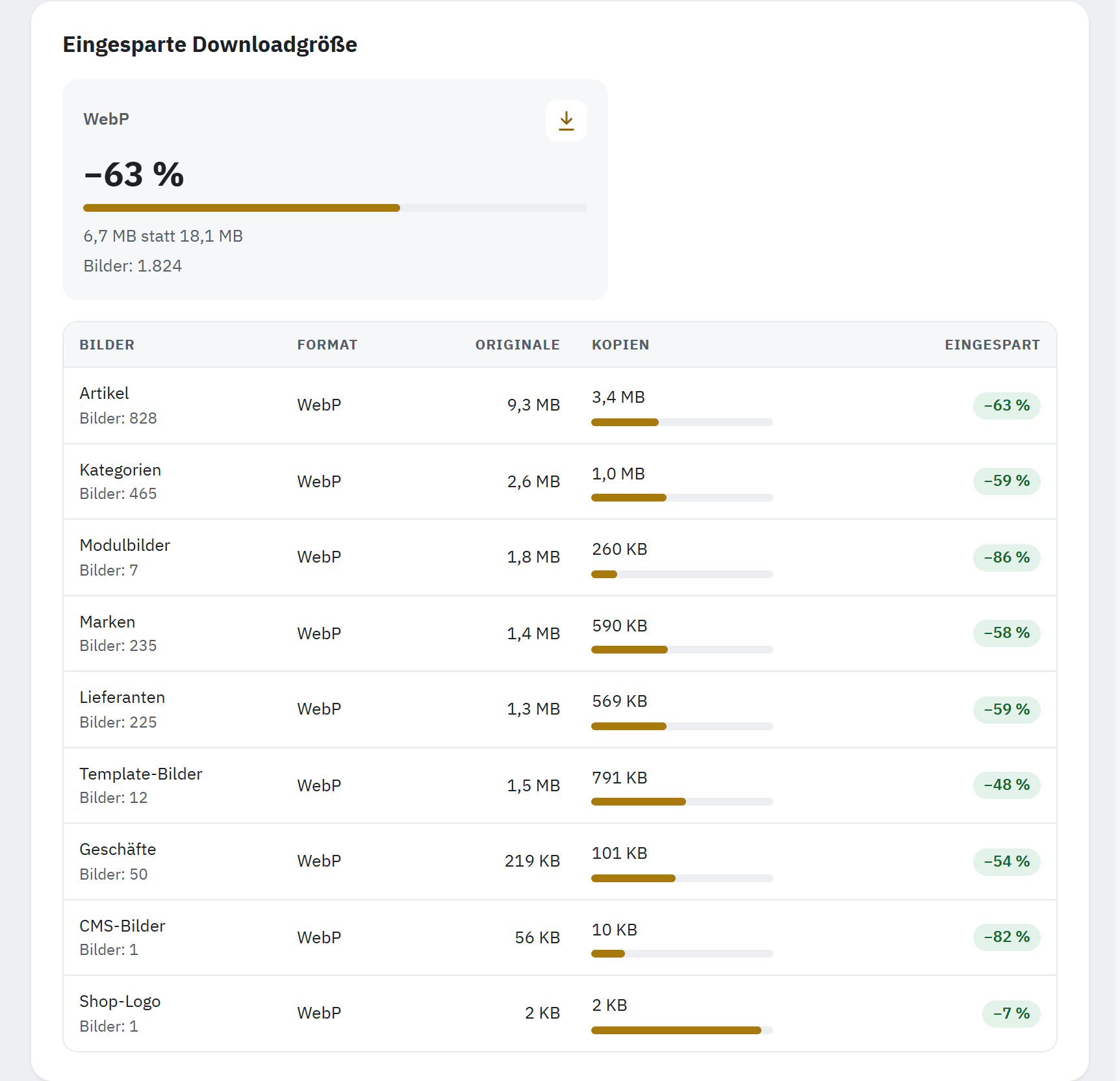
- Eine Kachel je Format: der eingesparte Anteil, die Größe der Kopien statt der der Originale und die Anzahl der Bilder.
- Die Tabelle je Bildart und Format, beginnend mit der Bildart, die am meisten einspart.
Eingesparte Downloadgröße
Eine Kachel je Format zeigt den eingesparten Anteil mit einem Balken, die Größe der Kopien im Vergleich zu der ihrer Originale, zum Beispiel 5,4 MB statt 17,8 MB, und die Anzahl der Bilder. Die Tabelle darunter zeigt je Bildart (Bilder, mit ihrer Anzahl) und Format die Größe der Originale, die eine Kopie haben, die Größe ihrer Kopien und wie viel Eingespart wird. Sie beginnt mit der Bildart, die die meisten Bytes einspart, meist den Artikeln. Das ist die Datenmenge, die ein Besucher, dessen Browser dieses Format annimmt, nicht mehr herunterlädt. Die eingesparte Downloadgröße und der Speicherplatz gelten für alle Shops.
PageSpeed
Google PageSpeed Insights misst Ihre Startseite sowie Kategorie- und Artikelseiten auf Mobilgeräten und auf dem Desktop, und zwar aus dem Internet. Ihr Shop muss daher aus dem Internet erreichbar sein: Ein Shop im Wartungsmodus, auf einem lokalen Computer oder hinter einem Passwort kann nicht gemessen werden, und die Karte bleibt dann mit Ihre Seiten wurden noch nicht gemessen. leer. Wenn die Adresse des Shops eine Adresse Ihres eigenen Netzwerks ist (etwa localhost oder eine private IP-Adresse), weist die Karte darauf hin, bevor Sie etwas starten: Google misst nur Shops, die es aus dem Internet öffnen kann, und localhost:8099 ist eine Adresse in Ihrem eigenen Netzwerk.
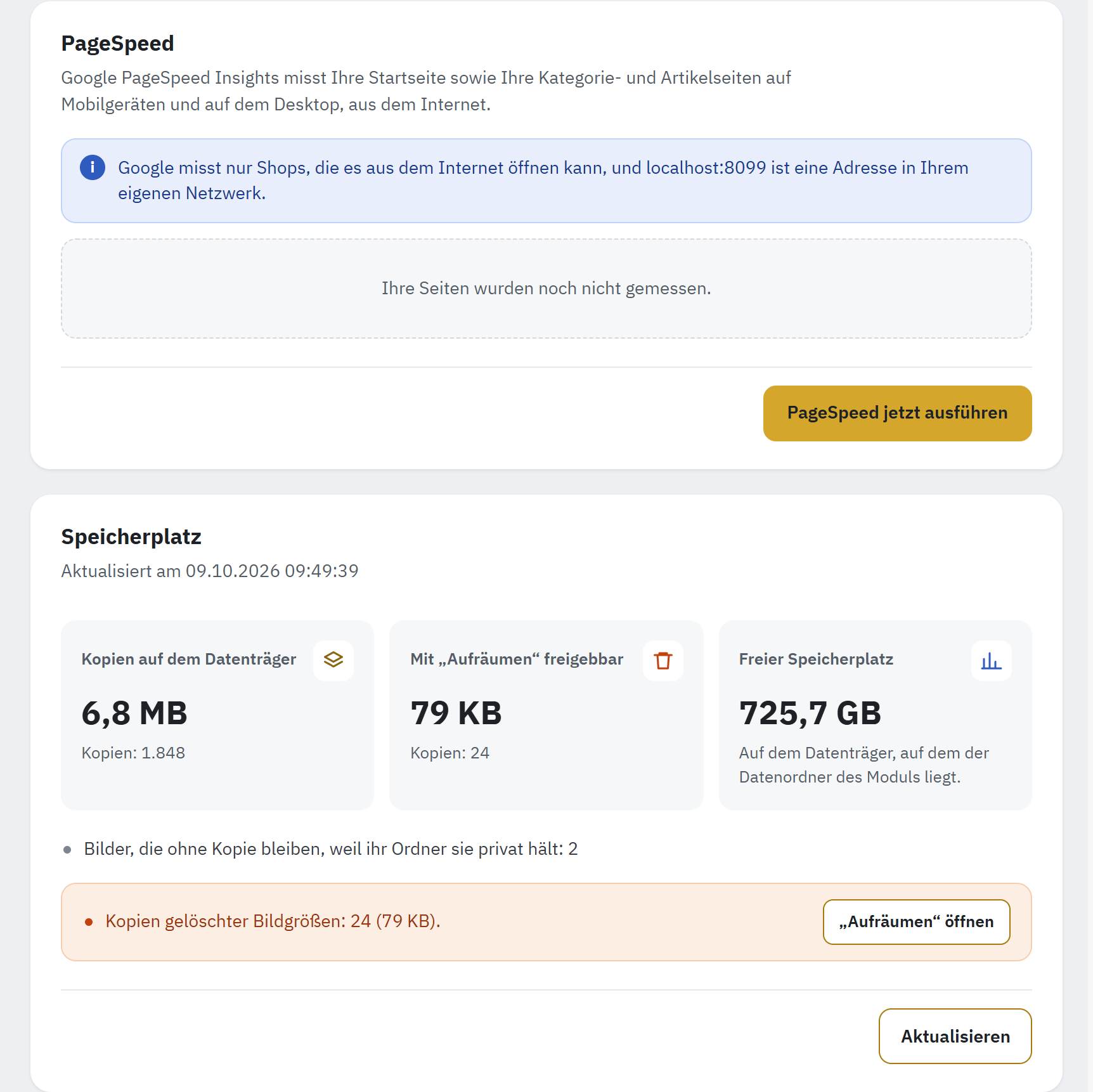
- Warum dieser Shop nicht gemessen werden kann: Seine Adresse gehört zu seinem eigenen Netzwerk.
- Wo die erste und die letzte Messung erscheinen; hier Ihre Seiten wurden noch nicht gemessen.
- PageSpeed jetzt ausführen.
- Die Kacheln von Speicherplatz: die Kopien auf dem Datenträger, was Aufräumen freigeben kann, der freie Speicherplatz.
- Die Kopien, die Aufräumen löschen kann, mit „Aufräumen“ öffnen.
- Aktualisieren zählt den Speicherplatz erneut.
- Wählen Sie in einem Multistore den Shop neben Gemessener Shop: aus.
- Klicken Sie auf PageSpeed jetzt ausführen. Jede Seite dauert bis zu einer Minute. Wenn Sie die Seite verlassen, pausiert die Messung; sie läuft weiter, wenn Sie zurückkommen.
- Die Tabelle zeigt je Seite und Gerät (Mobil, Desktop) die Erste Messung und die Letzte Messung: die Punktzahl und den Largest Contentful Paint, zum Beispiel Punktzahl 74, LCP 2,8 s. Ein Punkt zeigt den Bereich der Punktzahl in der Farbe von PageSpeed: grün ab 90, orange ab 50, rot darunter. Die letzte Punktzahl zeigt ihre Veränderung in Punkten, zum Beispiel +13.
Die erste Messung eines Shops mit mindestens vier Punktzahlen wird als Referenz aufbewahrt. Ihr Name sagt, womit sie verglichen wird:
- Vor der Konvertierung: gemessen bei einer Neuinstallation, solange weniger als 5 % der Bilder Kopien hatten.
- Ausgangswert (WebP-Auslieferung bereits aktiv): gemessen nach einem Upgrade von Version 2, die bereits WebP ausgeliefert hat.
- Erste Messung: in allen anderen Fällen.
Punktzahlen werden nur für dieselbe Seite verglichen: Wenn sich der erste Artikel oder die erste Kategorie Ihres Shops seitdem geändert hat, meldet die Zeile Eine andere Seite als bei der ersten Messung, daher sind die Punktzahlen nicht vergleichbar. PageSpeed-Punktzahlen schwanken außerdem von einer Messung zur nächsten um einige Punkte; messen Sie mehrmals, bevor Sie Schlüsse ziehen.
Speicherplatz
Klicken Sie auf Aktualisieren, um den Speicherplatz zu zählen. Die Karte zeigt dann das Datum der Zählung und ihre Kacheln:
- Kopien auf dem Datenträger: die Größe der Kopien, die das Modul erstellt oder übernommen hat, und ihre Anzahl;
- Mit „Aufräumen“ freigebbar: Kopien ohne Original, Kopien gelöschter Bildgrößen und nach einem Upgrade von Version 2 die Kopien von Version 2, die Aufräumen gefunden hat (nur wenn es welche gibt). Die Kachel folgt der Regel der Übersicht (Die Prüfungen): blau, solange die übrig gebliebenen Kopien unter 50 MB liegen und höchstens 1 % der Kopien ausmachen, sonst orange;
- Freier Speicherplatz: Auf dem Datenträger, auf dem der Datenordner des Moduls liegt.
Unter den Kacheln nennen die Zeilen die Kopien, die Aufräumen löschen kann („Aufräumen“ öffnen), die ausgelagerten und eine Zeit lang aufbewahrten Kopien von Version 2 sowie die Bilder, die ohne Kopie bleiben, weil ihr Ordner sie privat hält oder weil PHP ihren Dateinamen auf diesem Server nicht lesen kann (Bilder, deren Dateiname mit einem Buchstaben mit Akzent beginnt, erhalten keine Kopie).
Erweitert
Klicken Sie auf Erweitert, um den Bereich zu öffnen. Google-API-Schlüssel für PageSpeed: Ihr eigener Google-API-Schlüssel für PageSpeed, ein kostenloser Schlüssel für die PageSpeed Insights API aus Google Cloud, der nur nötig ist, wenn das kostenlose Kontingent von Google aufgebraucht ist. Er wird nur an Google gesendet. Schlüssel entfernen löscht ihn; PageSpeed nutzt dann das kostenlose Kontingent von Google.
Vergleich
Original, WebP und AVIF nebeneinander, mit ihren Dateigrößen. Damit beurteilen Sie die gewählte Qualität an Ihren eigenen Bildern oder sehen, warum ein Bild keine Kopie hat.
Der Vergleich öffnet sich mit einem echten Foto: dem Titelbild Ihres neuesten Artikels, der eine Kopie hat, in der Größe large_default (oder einer ähnlichen Artikelgröße). Das Formular darüber zeigt diesen Artikel und diese Größe.
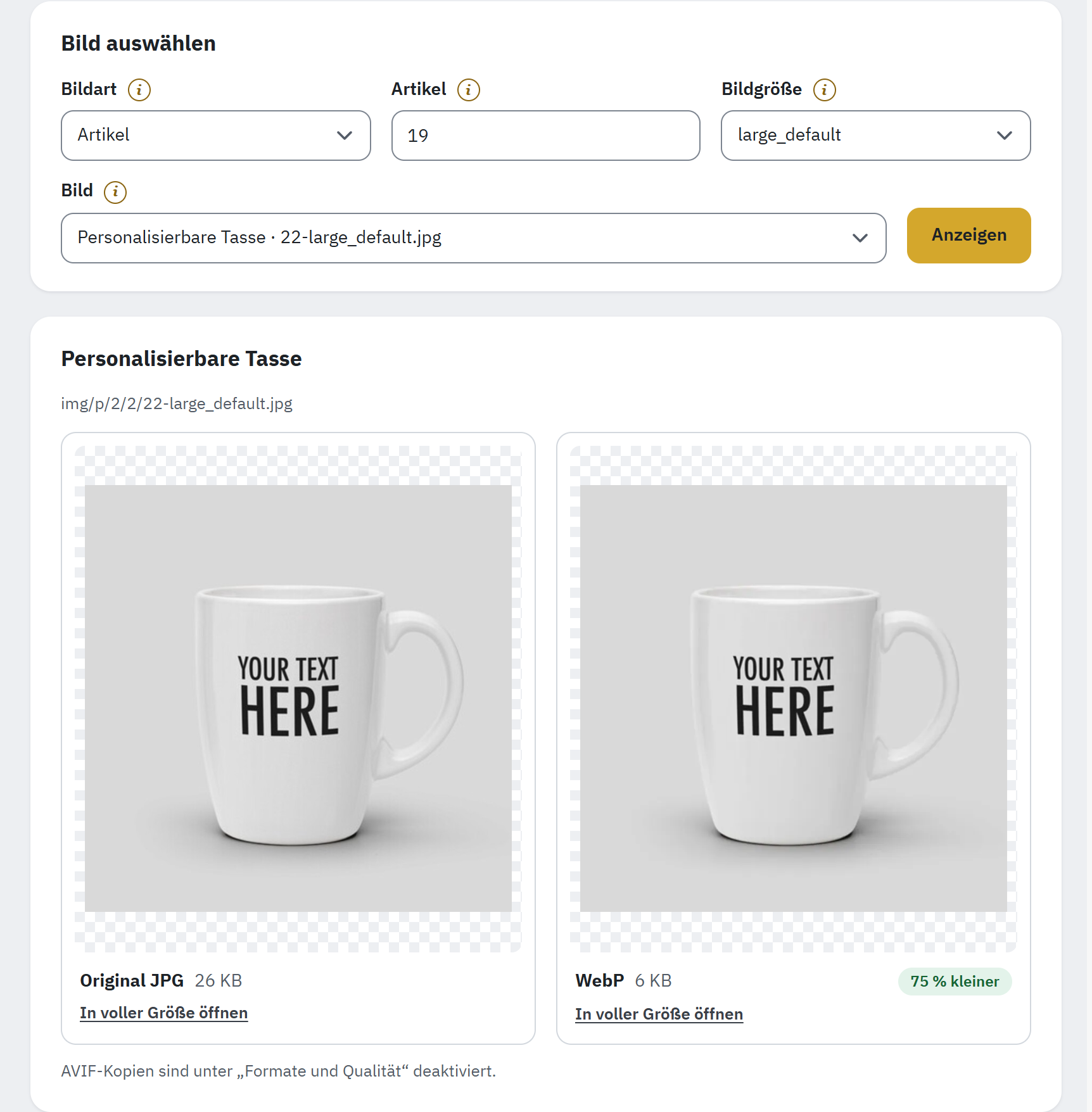
- Die Auswahl des Bildes: Art, Artikel, Größe und das Bild selbst, dann Anzeigen.
- Der Name des Artikels, darunter der Pfad der Bilddatei.
- Das Original mit seiner Dateigröße.
- Die WebP-Kopie mit ihrer Größe und wie viel kleiner sie ist.
- In voller Größe öffnen zeigt das Bild in einem eigenen Tab.
- Ein Format, das deaktiviert ist oder das dieser Server nicht erstellen kann, hat keinen Rahmen: Eine Zeile unter den Bildern weist darauf hin.
Bild auswählen
Füllen Sie die Felder von Bild auswählen von links nach rechts aus:
- Wählen Sie die Bildart. Nur Bildarten, die eine Kopie haben, werden aufgeführt.
- Geben Sie bei Artikeln unter Artikel einen Artikelnamen, einen Teil davon oder seine ID ein. Lassen Sie das Feld leer, um die Bilder aller Artikel zu sehen. Geben Sie bei den anderen Katalogarten die Kategorie-ID, Marken-ID, Lieferanten-ID oder Geschäfts-ID ein: Die ID steht in der ersten Spalte der jeweiligen Liste im Back Office.
- Optional: Wählen Sie eine Bildgröße, benannt wie unter Design › Bilder, oder behalten Sie Alle Größen bei.
- Wählen Sie das Bild. Die neuesten Bilder stehen oben, ein Artikelbild benannt nach seinem Artikel und seiner Datei; Ältere Bilder blättert weiter zurück, und Neueste Bilder kehrt zurück.
- Klicken Sie auf Anzeigen.
Ein Name findet die Artikel, deren Name ihn enthält und die eine Kopie haben, die neuesten zuerst. Der erste wird angezeigt; die anderen werden als Links unter Weitere gefundene Artikel: angeboten. Wenn keiner passt, weist die Karte darauf hin, zum Beispiel Kein Artikel mit Kopie passt zu „Tasse“.
Wenn Sie die Bildart, den Artikel oder die Größe ändern, öffnet Anzeigen das erste Bild der neuen Auswahl, bei einem Artikel sein Titelbild. Die Platzhalterbilder „Kein Bild“ von PrestaShop werden nie aufgeführt.
Was Sie sehen
Der Titel der Karte ist der Name des Artikels, darunter der Pfad der Datei (bei den anderen Bildarten nur der Pfad). Jeder Rahmen zeigt ein Format mit seiner Dateigröße und dem Vergleich mit dem Original: zum Beispiel 38 % kleiner, Genauso groß wie das Original oder 12 % größer. Betrachten Sie feine Details in voller Größe: Die richtige Qualität ist die niedrigste, bei der Sie keinen Unterschied sehen.
Ein Format, das unter Formate und Qualität deaktiviert ist oder das dieser Server nicht erstellen kann, erhält keinen Rahmen: Eine Zeile unter den Bildern meldet AVIF-Kopien sind unter „Formate und Qualität“ deaktiviert. oder Dieser Server kann keine AVIF-Kopien erstellen. Eine Kopie, die PrestaShop selbst erstellt hat, wird trotzdem angezeigt, mit Von PrestaShop erstellt. darunter.
Wenn ein aktiviertes Format keine Kopie dieses Bildes hat, sagt sein Rahmen, warum, zum Beispiel:
- Das Original wird behalten: Diese Kopie war nicht kleiner.
- Diese Kopie wartet: „Jetzt konvertieren“ oder die automatische Konvertierung erstellt sie.
- PrestaShop erstellt diese Kopie selbst.
- Bilder dieser Art sind unter „Zu konvertierende Bilder“ deaktiviert.
- Die .htaccess-Datei im Ordner dieses Bildes verhindert, dass diese Kopie erstellt wird.
Solange kein Bild eine Kopie hat, meldet der Bereich Noch hat kein Bild eine Kopie: „Bilder konvertieren“ erstellt die Kopien. und zeigt „Bilder konvertieren“ öffnen.