


















Hilfe und Support
Der Bereich Hilfe enthält die Anleitungen, kurze Antworten auf häufige Fragen, den Support und die Version: wo Sie dieses Benutzerhandbuch finden, wie Sie uns erreichen und welche Version des Moduls in Ihrem Shop installiert ist.
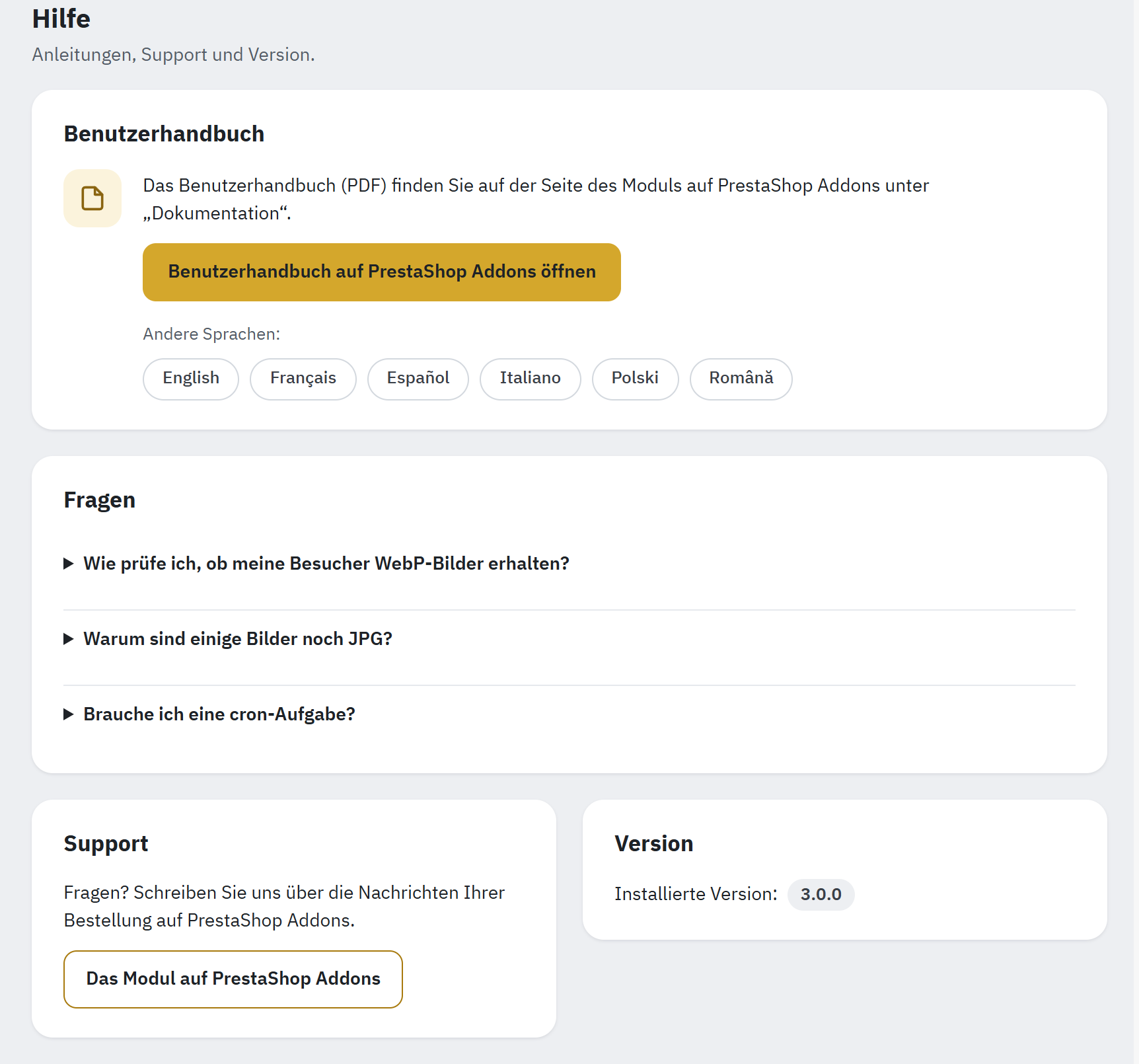
- Benutzerhandbuch: Benutzerhandbuch auf PrestaShop Addons öffnen und die Seite des Moduls in den anderen Sprachen des Handbuchs.
- Fragen: drei kurze Antworten, die sich jeweils per Klick öffnen.
- Support: wie Sie uns erreichen.
- Version: die installierte Version.
- Benutzerhandbuch: Das Benutzerhandbuch (PDF) finden Sie auf der Seite des Moduls auf PrestaShop Addons unter „Dokumentation“. Es ist auf Englisch, Französisch, Spanisch, Deutsch, Italienisch, Polnisch und Rumänisch verfügbar. Benutzerhandbuch auf PrestaShop Addons öffnen öffnet diese Seite in einem neuen Tab, in der Sprache Ihres Back Office (auf Englisch, wenn es in dieser Sprache kein Handbuch gibt). Unter Andere Sprachen: öffnen die Schaltflächen, jede in ihrer eigenen Sprache benannt (Français, Español…), die Seite in den anderen Sprachen.
- Fragen: drei kurze Antworten, zugeklappt, bis Sie auf ihre Frage klicken:
- Wie prüfe ich, ob meine Besucher WebP-Bilder erhalten? Starten Sie den Test unter Auslieferung, oder sehen Sie sich den Typ der Bilder im Tab „Netzwerk“ der Entwicklertools Ihres Browsers an.
- Warum sind einige Bilder noch JPG? Ihre Kopie wartet noch, war nicht kleiner als das Original, oder ihre Bildart ist unter Zu konvertierende Bilder nicht ausgewählt.
- Brauche ich eine cron-Aufgabe? Für die meisten Shops nicht; sie hilft einem großen Shop oder einem, dessen Back Office selten geöffnet ist (Automatische Konvertierung).
- Support: Fragen? Schreiben Sie uns über die Nachrichten Ihrer Bestellung auf PrestaShop Addons. Das Modul auf PrestaShop Addons öffnet seine Seite dort.
- Version: Installierte Version: und ihre Nummer. Aktualisierungen kommen über PrestaShop Addons und die Modul-Verwaltung.
Bevor Sie uns schreiben
Die meisten Fragen lassen sich mit diesen Angaben schneller beantworten:
- Die Version des Moduls (Hilfe › Version) und von PrestaShop.
- Die Übersicht: die Punkte, die Ihre Aufmerksamkeit erfordern, oder die Prüfungen unter Alle Prüfungen anzeigen, die nicht grün sind, mit ihrem Text.
- Die Antwort des letzten Auslieferungstests (Auslieferung › Auslieferung testen), wenn Bilder nicht als WebP oder AVIF gesendet werden.
- Die Einträge des Moduls unter Erweiterte Einstellungen › Log-Dateien: Ihre Meldungen beginnen mit
WebP Generator:. - Die Adresse einer Seite, auf der Sie das Problem sehen.
Die Log-Einträge des Moduls enthalten nie seine Schlüssel oder Tokens, daher können Sie sie uns unverändert schicken. Senden Sie uns nicht die Cron-Adresse (sie enthält ein geheimes Token) und nicht Ihr Back-Office-Passwort.
Fehlerbehebung und häufige Fragen
Beginnen Sie mit dem Kopfbereich der Modulseite: Die Statusanzeige zeigt Funktioniert oder zum Beispiel Erfordert Aufmerksamkeit: 2; ein Klick darauf führt zur Übersicht. Dort listet ein Banner die Punkte auf, die Ihre Aufmerksamkeit erfordern, jeweils mit dem Link, der zur Lösung führt (Alle Prüfungen anzeigen zeigt alle Prüfungen). Der Auslieferungstest sagt dann Bild für Bild, was Ihre Besucher erhalten. Fehler werden unter Erweiterte Einstellungen › Log-Dateien protokolliert, wo die Meldungen des Moduls mit WebP Generator: beginnen (dem früheren Namen von WebP und AVIF überall).
Wie sehe ich, dass es funktioniert?
- Klicken Sie unter Auslieferung auf Auslieferung jetzt testen. Die Antwort sagt es in einem Satz, etwa Ja, Ihre Besucher erhalten WebP-Bilder., mit der Anzahl der als WebP und als AVIF gesendeten Bilder (Die Antwort). Der Kopfbereich zeigt dann ebenfalls Besucher erhalten WebP.
- Öffnen Sie in Ihrem eigenen Browser eine Artikelseite, drücken Sie F12, öffnen Sie den Tab Netzwerk, filtern Sie nach Bildern und laden Sie die Seite neu. Beim Server-Austausch zeigt ein Bild, dessen Adresse auf
.jpgendet, den Typavifoderwebp; bei Quellen im Seitencode lädt der Browser selbst die Adresse mit.webpoder.avif. - Sehen Sie sich unter Vergleich ein Bild als Original und als Kopien an, mit ihren Dateigrößen (Vergleich).
Ihr Browser zeigt möglicherweise Bilder aus seinem eigenen Cache: Laden Sie die Seite nach einer Änderung mit Strg+F5 neu (Cmd+Shift+R auf einem Mac).
Probleme und ihre Lösungen
Besucher erhalten weiterhin die JPG-Bilder
Der Auslieferungstest antwortet dann Ja, aber einige Bilder werden weiterhin als JPG gesendet. oder Nein, Ihre Besucher erhalten weiterhin JPG-Bilder., mit dem Hauptgrund; Details anzeigen listet alle Gründe auf (Details anzeigen).
- Die Bilder haben noch keine Kopien. Bilder konvertieren meldet das oben, etwa Bilder, die auf eine Kopie warten: 23.: Klicken Sie auf Jetzt konvertieren (Bilder konvertieren). Bei Bildern, die per FTP oder durch einen Import hinzugefügt wurden, klicken Sie dort zuerst auf Erneut durchsuchen.
- Die Serverregeln fehlen. Auslieferung › Serverregeln weist darauf hin; klicken Sie auf Regeln schreiben, fügen Sie die Regeln manuell hinzu oder fügen Sie die nginx-Konfiguration ein (Serverregeln).
- Ein CDN oder Seiten-Cache sendet, was er zuvor gespeichert hat. Leeren Sie den Cache Ihres Seiten-Cache-Moduls und Ihres CDN und testen Sie dann erneut.
- Die Kopie war nicht kleiner. Das Original wird dann absichtlich gesendet (Original behalten).
- Das Bild wird per JavaScript geladen oder ist ein CSS-Hintergrund bei einer Adresse, die Quellen im Seitencode verwendet: Nur der Server-Austausch erfasst solche Bilder.
Der Test meldet „Funktioniert auf Ihrem Server“
Die Antwort Ja, Ihr Server sendet WebP-Bilder. bedeutet, dass der Test direkt auf Ihrem Server lief (über Verbinden mit oder über eine lokale Adresse, die gefunden wurde, weil der Server die öffentliche Adresse des Shops nicht erreichen konnte); ein CDN oder Proxy vor dem Shop wurde also nicht geprüft. Ohne CDN ist nichts weiter zu tun. Mit einem CDN leeren Sie das Feld Verbinden mit, sofern Ihr Server die öffentliche Adresse erreichen kann, und testen dann erneut (CDN).
Die Serverregeln können nicht geschrieben werden
Auslieferung › Serverregeln nennt den Grund: Die .htaccess-Datei ist für den Webserver nicht beschreibbar., Die .htaccess-Datei ist ein Link, den das Modul unverändert lässt., Die .htaccess-Datei ist größer als 2 MB, daher lässt das Modul sie unverändert. oder Der Shop-Ordner hat keine .htaccess-Datei: Der Webserver ist möglicherweise nginx. Machen Sie die Datei beschreibbar (oder bitten Sie Ihren Hosting-Anbieter darum) und klicken Sie auf Regeln schreiben, oder klicken Sie auf Regeln zum manuellen Hinzufügen anzeigen und fügen Sie die Regeln am Anfang der Datei ein (Die Regeln manuell hinzufügen). Bis dahin verwenden die Shop-Adressen Quellen im Seitencode.
Wenn das Modul die Datei nicht vorher sichern kann, ändert es sie nicht: Machen Sie den Ordner var/modules des Shops für den Webserver beschreibbar.
Mein Server läuft mit nginx
Fügen Sie die Konfiguration aus Auslieferung › nginx-Konfiguration in Ihren Server ein, laden Sie nginx neu und klicken Sie dann auf Ich habe diese Konfiguration hinzugefügt und auf Auslieferung jetzt testen (nginx-Konfiguration). Wenn das Modul Die nginx-Konfiguration hat sich geändert. meldet, fügen Sie die neue ein: Die alte tauscht weiterhin die Adressen aus, die sie aufgeführt hat. Bei einem Hosting, bei dem Sie die nginx-Konfiguration nicht ändern können, behalten Sie Quellen im Seitencode bei: Das braucht nichts auf dem Server.
Kopien werden ohne den Header Vary: Accept gesendet
Der Auslieferungstest antwortet dann Funktioniert, ein Punkt ist zu prüfen oder, hinter einem CDN, Defekte Bilder. Beim Server-Austausch teilt der Header Vary: Accept Caches und CDNs mit, dass eine Adresse mehrere Versionen hat. Ohne ihn hält ein CDN oder Proxy vor dem Shop möglicherweise von jedem Bild nur eine Version für alle Browser vor.
- Unter Apache: Bitten Sie Ihren Hosting-Anbieter,
mod_headerszu aktivieren, und testen Sie dann erneut. - Unter OpenLiteSpeed oder auf einem Server, der den Header, den die
.htaccess-Datei anfordert, nicht sendet: Stellen Sie die Adresse auf Quellen im Seitencode. - Unter nginx: Fügen Sie die Konfiguration erneut ein; sie sendet den Header.
Hinter einem CDN erhalten manche Browser WebP, das sie nicht anzeigen können
Ihr CDN hält von jedem Bild nur eine Version für alle Browser vor: Der Auslieferungstest antwortet Problem: Einige Besucher sehen möglicherweise defekte Bilder. mit Ihr CDN hält von jedem Bild nur eine Version für alle Browser vor. und stellt die Adresse auf Quellen im Seitencode um. Fügen Sie bei Cloudflare die Cache Rule mit der Einstellung Vary hinzu oder aktivieren Sie ab dem Pro-Tarif die Bildvarianten, und verwenden Sie dann Server-Austausch ausprobieren (Cloudflare und Bildformate). Leeren Sie nach jeder Änderung den Cache des CDN.
AVIF ist auf diesem Server nicht verfügbar
AVIF benötigt GD mit AVIF ab PHP 8.1 oder Imagick mit AVIF. Viele Hosting-Anbieter bieten noch keines von beiden: Formate und Qualität zeigt Auch AVIF-Kopien erstellen dann ausgegraut, mit dem, wonach Sie Ihren Hosting-Anbieter fragen sollten. Fragen Sie Ihren Hosting-Anbieter nach GD mit AVIF oder Imagick mit AVIF; bis dahin erhalten Ihre Bilder WebP-Kopien, von denen der Großteil der Ersparnis ohnehin stammt. Wenn Ihr Hosting-Anbieter es hinzugefügt hat, klicken Sie unter Konverter auf Testkonvertierung und aktivieren dann unter Formate und Qualität die Option Auch AVIF-Kopien erstellen, falls sie deaktiviert ist. Bilder über 16 Megapixel erhalten nur eine WebP-Kopie.
Die automatische Konvertierung läuft nicht
Automatische Konvertierung meldet dann Nur Bilder, die Sie hochladen, werden automatisch konvertiert., und die Karte Cron-Aufgabe ist geöffnet.
- Öffnen Sie die Cron-Adresse in Ihrem Browser (Cron-Aufgabe).
"ok":true: Die Adresse funktioniert; prüfen Sie also den cron-Job Ihres Hostings (seinen Zeitplan und ob der Befehl die ganze Adresse in Anführungszeichen enthält)."error":"forbidden": Das Token ist falsch; kopieren Sie die Adresse erneut aus der Karte Cron-Aufgabe."error":"upgrade": Das Modul schließt gerade sein Upgrade ab; versuchen Sie es in einigen Minuten erneut. - Die Antwort
"reason":"locked"bedeutet, dass gerade eine andere Konvertierung lief: Der nächste Aufruf macht weiter. - Die Cron-Adresse funktioniert auch im Wartungsmodus.
- Ohne cron-Job lassen Sie Konvertieren, solange das Back Office geöffnet ist aktiviert und öffnen das Back Office von Zeit zu Zeit.
Der Shop wird langsamer, während Bilder konvertiert werden
Aktivieren Sie Pause nach jedem Bild unter Automatische Konvertierung › Ausführung der Konvertierung (Schonender Modus). Die Konvertierung dauert dann länger, sonst ändert sich nichts.
Einige Bilder haben keine Kopie
- Original behalten: Die Kopie war nicht kleiner als das Original. Nichts zu tun.
- Fehlgeschlagen: Bilder konvertieren listet sie mit ihrem Grund in der Karte Bilder, die nicht konvertiert werden konnten auf (Bilder, die nicht konvertiert werden konnten).
- Der Ordner des Bildes lässt das Format nicht zu oder hält seine Bilder privat: Siehe die nächsten Antworten.
Ein Bildordner erlaubt Browsern nur den Download aufgelisteter Dateitypen
Manche .htaccess-Dateien von Bildordnern erlauben nur eine Liste von Dateitypen, etwa img/.htaccess in PrestaShop 1.7.8 und 8.0. Die Regeln des Moduls fügen dort eine eng gefasste Download-Freigabe für seine Kopien hinzu, geschrieben in der Syntax, die Ihr Server bereits verwendet. Wenn die Übersicht Ihre Datei … erlaubt Browsern nur den Download aufgelisteter Dateitypen meldet, fügen Sie webp und avif zur Liste dieser Datei hinzu (oder bitten Sie Ihren Hosting-Anbieter darum) und klicken Sie dann unter Auslieferung auf Regeln erneut schreiben. Bilder in einem Ordner, der ein Format nicht zulässt, werden in der Übersicht gezählt und erhalten keine Kopie in diesem Format.
Der Hotlink-Schutz meines Hostings erfasst WebP und AVIF nicht
Der Hotlink-Schutz (zum Beispiel in cPanel) verhindert, dass andere Websites Ihre Bilder anzeigen, und zwar für die Dateitypen, die er auflistet. Wenn die Übersicht Ihr Hotlink-Schutz erfasst WebP und AVIF nicht meldet, fügen Sie webp und avif zu seiner Liste hinzu; andernfalls können andere Websites Ihre Bilder als WebP oder AVIF anzeigen.
Der Auslieferungstest kann die Seiten des Shops nicht öffnen
Die Antwort lautet dann Nicht getestet: Keine Seite Ihres Shops konnte geöffnet werden. Der Test läuft von Ihrem Server aus. Manche Hosting-Umgebungen und Docker-Installationen erreichen ihre eigene öffentliche Adresse nicht: Geben Sie unter Auslieferung › Erweitert › Verbinden mit eine lokale Adresse ein, über die der Shop erreichbar ist, etwa 127.0.0.1:8080 (Erweitert). Im Wartungsmodus (Nicht getestet: Ihr Shop ist im Wartungsmodus.) fügen Sie die IP-Adresse Ihres Servers zu den Wartungs-IPs hinzu oder testen, wenn der Shop geöffnet ist.
Der Test listet fehlerhafte Bildadressen auf
Fehlerhafte Bildadressen sind Bilder, die ein Modul oder Ihr Template ohne die Domain Ihres Shops ausgibt, etwa //modules/blockreassurance/…: Browser können sie nicht laden, ob mit oder ohne dieses Modul. Bitten Sie den Entwickler dieses Moduls oder Templates um eine Korrektur.
Nach dem Umstellen auf Quellen im Seitencode sieht ein Bild anders aus
Das Bild steht jetzt in einem <picture>-Element, und eine Regel Ihres Templates, die für ein direktes Kindelement geschrieben ist (etwa a > img), greift nicht mehr. Stellen Sie die Adresse unter Auslieferung zurück, oder bitten Sie den Entwickler Ihres Templates, die Regel anzupassen.
Einige Bilder sind nach dem Aufräumen leer
Eine Adresse, die Quellen im Seitencode verwendet, bindet die Kopien im HTML ein. Seiten, die ein Seiten-Cache oder ein CDN gespeichert hat, binden möglicherweise noch Kopien ein, die Aufräumen gelöscht hat (Übrig gebliebene Kopien › Diese Kopien löschen). Leeren Sie Ihren Seiten-Cache und den Cache Ihres CDN.
Bilder, deren Dateiname mit einem Buchstaben mit Akzent beginnt, erhalten keine Kopie
Unter PHP 7 mit einer einfachen Server-Locale liest PHP Dateinamen falsch, die mit einem Buchstaben außerhalb von A–Z beginnen (etwa été.jpg), und das Modul überspringt sie, statt eine andere Datei zu riskieren. Statistiken zählt sie. PHP 8 ist nicht betroffen: Bitten Sie Ihren Hosting-Anbieter, den Shop auf PHP 8 umzustellen, oder benennen Sie diese Dateien um.
Häufige Fragen
Ändert das Modul meine Originalbilder?
Nein. Es legt nur Kopien daneben, es sei denn, Sie aktivieren Originale optimieren, das von jeder geänderten Datei eine Sicherung anlegt (Originale).
Erhalten Google Shopping und Facebook weiterhin JPG-Bilder?
Ja. Produkt-Feeds, das og:image geteilter Links, strukturierte Daten und E-Mails behalten ihre JPG-Adressen, und der Auslieferungstest prüft, was sie erhalten: Seine Antwort zeigt Feeds behalten JPG (Feeds und geteilte Links).
Funktioniert es mit meinem Seiten-Cache-Modul?
Ja. Das HTML ist bei beiden Wegen, die Kopien zu senden, für jeden Browser gleich, daher bleiben zwischengespeicherte Seiten gültig. Leeren Sie den Seiten-Cache, nachdem Sie eine Adresse zwischen Server-Austausch und Quellen im Seitencode umgestellt haben, und nach dem Aufräumen.
PrestaShop 8.1 und 9 erstellen WebP und AVIF selbst. Brauche ich das Modul trotzdem?
PrestaShop erstellt nur Kopien von Katalogbildern, und zwar nur, wenn Sie die Formate unter Design › Bilder aktivieren. Das Modul verwendet die Dateien von PrestaShop, wo es sie gibt, und ergänzt den Rest: die Kopien, die PrestaShop vergisst oder auslässt, CMS-, Template- und Modulbilder, das Logo und die Auslieferung unter derselben Adresse für Templates, die nur die .jpg-Adresse zeigen (Was PrestaShop selbst erstellt). Solange PrestaShop ein Format erstellt, ersetzt das Modul dessen Dateien nie.
Kann ich gleichzeitig ein anderes WebP-Modul verwenden?
Betreiben Sie neben WebP und AVIF überall kein anderes Modul, das WebP-Bilder sendet: Ihre Regeln oder Overrides kommen sich in die Quere. Deinstallieren Sie das andere Modul zuerst nach dessen eigener Anleitung. WebP- und AVIF-Dateien, die andere Software unter den Namen erstellt hat, die das Modul verwenden würde, bleiben unangetastet: Das Modul überschreibt oder löscht sie nie. Die einzige Ausnahme ist ein von Version 2 aktualisierter Shop, in dem die beim Upgrade gefundenen Kopien als eigene Kopien des Moduls übernommen werden.
Können Besucher WebP-Dateien aus sonst privaten Ordnern herunterladen?
Die Download-Freigabe der Regeln gilt für Dateien, die wie die Kopien des Moduls benannt sind, in jedem Ordner des Shops. Bilder, die ihr Ordner privat hält, erhalten keine Kopie. Eine eigene WebP- oder AVIF-Datei, deren Name wie eine Kopie aussieht (ein Name, der mit einer Zahl beginnt, etwa 12-scan.webp, oder auf .jpg.webp endet), lässt sich dann aber auch aus einem privaten Ordner herunterladen: Legen Sie keine privaten WebP- oder AVIF-Dateien im Shop-Ordner ab.
Wie viel Speicherplatz belegen die Kopien?
Jede Kopie ist kleiner als ihr Original, aber WebP- und AVIF-Kopien zusammen können etwa so viel Platz belegen wie die Originale. Statistiken › Speicherplatz zeigt den genauen Wert und den freien Speicherplatz (Speicherplatz).
Deaktivieren, Reset und Deinstallation
Die Deinstallation entfernt die Regeln, Einstellungen und Tabellen des Moduls, behält aber, was für Sie noch wichtig sein könnte: die WebP- und AVIF-Kopien sowie die Sicherungen optimierter Originale. Entscheiden Sie zuerst, was Sie behalten möchten.
Vor der Deinstallation
- Die Kopien bleiben nach einer Deinstallation erhalten. Um sie zu löschen, öffnen Sie vorher die Karte Vor der Deinstallation am Ende von Aufräumen, wählen unter Zu löschende Kopien die Option Alle Kopien und klicken auf Kopien löschen (Vor der Deinstallation: die von diesem Modul erstellten Kopien löschen). Nach einer Neuinstallation behandelt das Modul die zurückgelassenen Kopien als Dateien Ihres Shops und löscht sie nie.
- Die Sicherungen optimierter Originale bleiben erhalten, in
var/modules/webpgenerator/originals/undoriginals-replaced/. Um die Originale zurückzuerhalten, verwenden Sie Alle wiederherstellen unter Originale; um die Sicherungen zu löschen, verwenden Sie dort Sicherungen löschen (Sicherungen). - Die ausgelagerten Kopien von Version 2 unter Aufräumen werden zusammen mit dem Modul gelöscht. Legen Sie die, die Sie noch brauchen, vorher mit Wiederherstellen zurück.
- Alle Einstellungen werden gelöscht, auch der EWWW-Schlüssel, das Cloudflare-Token, der PageSpeed-Schlüssel und das Cron-Token: Geben Sie die Schlüssel nach einer Neuinstallation erneut ein und tragen Sie die neue Cron-Adresse in Ihren cron-Job ein.
Deinstallation
- Öffnen Sie Module › Modul-Verwaltung und suchen Sie WebP und AVIF überall.
- Klicken Sie im Menü seiner Schaltfläche auf Deinstallieren. PrestaShop zeigt die Frage des Moduls: Bei der Deinstallation bleiben die WebP- und AVIF-Kopien erhalten (um sie zu löschen, verwenden Sie vorher „Aufräumen“), die von Version 2 erstellten und unter „Aufräumen“ ausgelagerten Kopien werden zusammen mit dem Modul gelöscht, und die Sicherungen der optimierten Originalbilder bleiben erhalten.
- Bestätigen Sie.
Die Deinstallation entfernt die Regeln des Moduls aus der .htaccess-Datei, seine Einstellungen, seinen Menüeintrag, seine Tabellen und seinen Datenordner, mit Ausnahme der Sicherungen optimierter Originale und ihrer Liste. Browser erhalten dann wieder Ihre JPG- und PNG-Bilder. Unter nginx entfernen Sie die Konfiguration des Moduls aus Ihrem Server und laden nginx neu.
Deaktivieren und Reset
- Deaktivieren schaltet das Modul in den ausgewählten Shops ab: Ihre Adressen fallen aus den Serverregeln heraus, sodass Browser dort die JPG- und PNG-Bilder erhalten, und dort hochgeladene Bilder werden nicht mehr konvertiert. Unter nginx tauscht die eingefügte Konfiguration weiterhin Bilder aus, bis Sie sie ersetzen. In einem Multistore konvertieren die Shops, in denen das Modul aktiviert bleibt, die gemeinsam genutzten Bilder weiter. Die Kopien und die Einstellungen bleiben erhalten; Aktivieren stellt alles wieder her.
- Reset deinstalliert das Modul und installiert es erneut: Die Einstellungen kehren zu ihren Standardwerten zurück (einschließlich der Schlüssel, der Tokens und der Cron-Adresse; aktualisieren Sie daher anschließend Ihren cron-Job), und die Sicherungen optimierter Originale bleiben erhalten. Auch die Kopien bleiben, aber das Modul zählt sie dann als Dateien Ihres Shops, die es nie überschreibt oder löscht. Um mit einem sauberen Stand zu beginnen, löschen Sie die Kopien vor einem Reset unter Aufräumen › Vor der Deinstallation.
Weder eine Deinstallation noch ein Reset oder eine fehlgeschlagene Neuinstallation löscht die Sicherungen optimierter Originale: Eine Neuinstallation kann sie weiterhin zurücklegen.