


















Limpieza
Elimina las copias que ya no se necesitan. Aquí nunca se eliminan tus imágenes originales, y las copias que ha creado el propio PrestaShop se dejan a cargo de PrestaShop. Todas las tiendas comparten las copias.
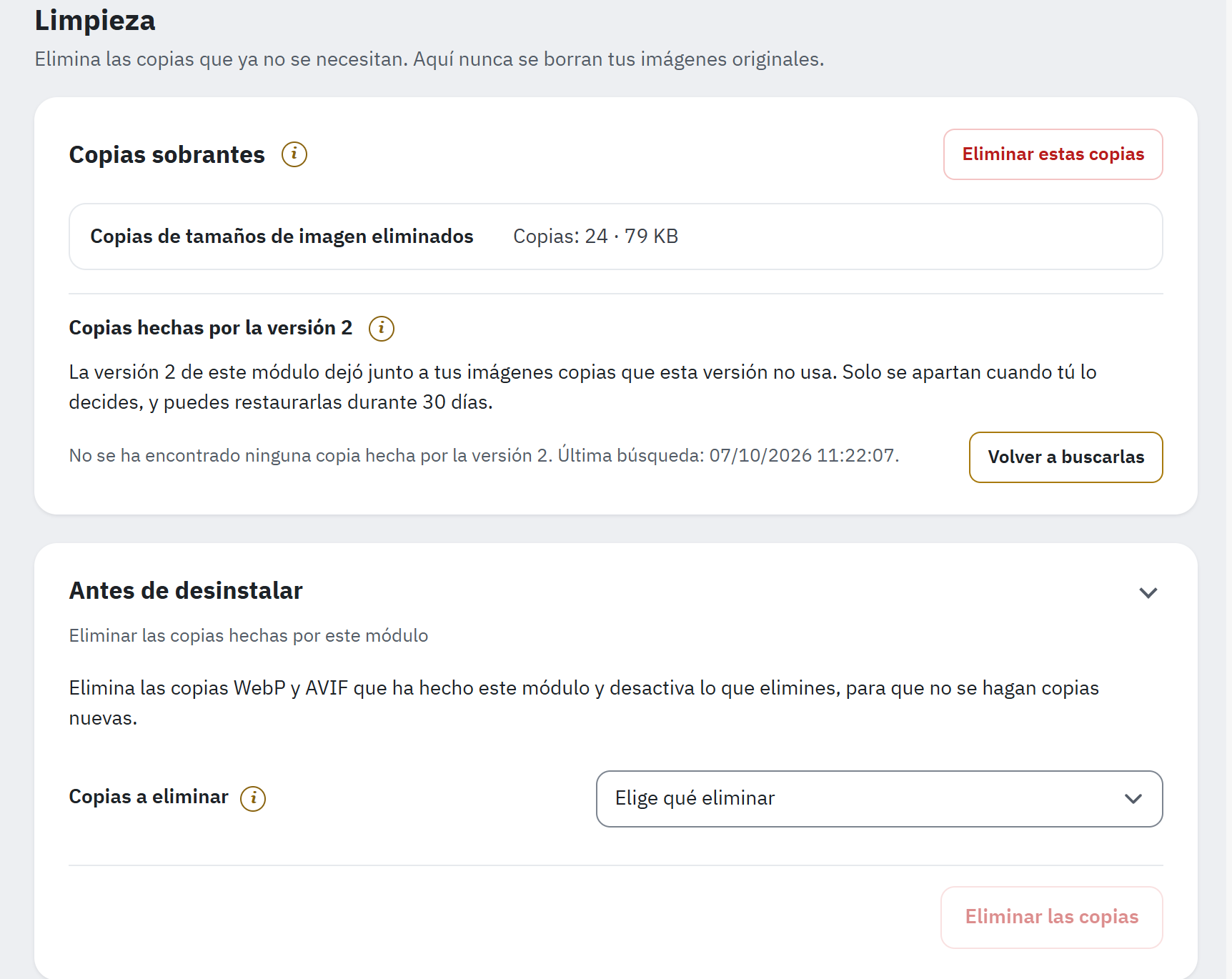
- Una fila por tipo de copias sobrantes, con su número y su tamaño.
- Eliminar estas copias elimina las copias sobrantes de todas las filas.
- Copias hechas por la versión 2 (solo en una tienda que usó la versión 2), con la última búsqueda.
- Antes de desinstalar: elimina las copias hechas por este módulo, por formato o por tipo de imágenes.
Para eliminar y apartar copias necesitas el permiso Eliminar de esta página (Permisos de los empleados); sin él, la página indica Para eliminar y apartar copias necesitas el permiso Eliminar de esta página. Cada operación se ejecuta por tramos de unos segundos; deja la página abierta hasta que termine.
Copias sobrantes
La tarjeta Copias sobrantes tiene una fila para cada tipo que tiene copias, con su número y su tamaño:
- Copias de imágenes eliminadas: copias WebP y AVIF de imágenes que se han eliminado de tu tienda. Cuando una imagen se elimina sin que el módulo lo vea (por FTP, con otro módulo), sus copias se quedan hasta que las elimines aquí.
- Copias de tamaños de imagen eliminados: copias WebP y AVIF de los tamaños de imagen que se han eliminado en Diseño › Ajustes de imágenes.
Haz clic en Eliminar estas copias, en la cabecera de la tarjeta: elimina las copias de las dos filas. La Vista general te las recuerda con la comprobación Copias sobrantes, como información mientras sean pocas (menos de 50 MB y no más del 1 % de las copias).
Cuando no hay nada que limpiar, la tarjeta contiene una sola línea con una marca de verificación: No hay nada que limpiar: cada copia corresponde a una imagen de tu tienda.
Copias hechas por la versión 2
La versión 2 de este módulo dejó junto a tus imágenes copias que esta versión no usa: copias en img/cms, copias de los originales del catálogo subidos y copias en las carpetas de los temas y de los módulos. El módulo ya no las envía en lugar de tus imágenes; solo las siguen mostrando las páginas que enlazan directamente una de esas copias. Solo se apartan si tú lo decides, y puedes restaurarlas durante 30 días. Esta parte de la tarjeta Copias sobrantes solo aparece en una tienda que usó la versión 2.
- Haz clic en Buscarlas. La búsqueda lee primero los textos de tus páginas (páginas CMS y descripciones de productos, categorías, marcas y proveedores), para que las copias que muestran tus páginas nunca aparezcan marcadas de antemano. La fecha de la última búsqueda aparece junto al botón, por ejemplo No se ha encontrado ninguna copia hecha por la versión 2. Última búsqueda: 07/10/2026 11:22:07.
- Los grupos encontrados aparecen en Copias encontradas, cada uno con su número de copias:
- marcados: img/cms (hechas por la versión 2), las copias de
img/cmsque no muestra ninguna página, y Copias de los originales del catálogo (hechas por la versión 2); - sin marcar: img/cms, usadas en tus páginas (revísalas antes de apartarlas), y las copias que están dentro de una carpeta de tema o de módulo («puede que vengan con el tema, revísalas antes de apartarlas»), que pueden formar parte de ese tema o módulo.
- marcados: img/cms (hechas por la versión 2), las copias de
- Revisa los grupos y después haz clic en Apartar las copias marcadas y confirma con Apartarlas. Las copias marcadas van a la carpeta de datos del módulo.
Las copias apartadas aparecen en Copias apartadas, con la fecha. Restaurar las vuelve a poner en su sitio mientras su nombre esté libre; después de su último día, 30 días después de apartarlas, se eliminan definitivamente. Las páginas que mostraban una de esas imágenes la pierden hasta que la restaures con Restaurar.
Si la lista de copias se encontró hace más de un día, hay que volver a buscarlas antes de apartarlas (Volver a buscarlas).
Antes de desinstalar: eliminar las copias hechas por este módulo
La tarjeta Antes de desinstalar, cerrada al final de la página, elimina las copias WebP y AVIF que ha hecho este módulo y desactiva lo que eliminas, para que no se hagan copias nuevas. Elige todas las copias antes de desinstalar el módulo, o un formato o un tipo de imágenes para dejar de hacer sus copias.
- Haz clic en Antes de desinstalar para abrir la tarjeta.
- En Copias a eliminar, la elección empieza en Elige qué eliminar, y no se puede eliminar nada hasta que elijas. Elige Todas las copias, Copias WebP, Copias AVIF, Copias de las imágenes del catálogo, Copias de las imágenes CMS, Copias de las imágenes del tema, Copias de las imágenes de los módulos o Copias del logotipo de la tienda. Cada opción muestra su número de copias y su tamaño.
- Haz clic en Eliminar las copias y confirma.
- El resultado indica cuántas copias se han eliminado, cuánto espacio se ha liberado y qué se ha desactivado, por ejemplo AVIF queda desactivado en Formatos y calidad, así que no se hacen copias AVIF nuevas.
Las copias que ahora son archivos de tu tienda o de PrestaShop (creadas por el propio PrestaShop, o por otro programa con el mismo nombre) se conservan.
Originales
Opcional: reducir también los archivos JPG y PNG originales, con una copia de seguridad que puedes restaurar. Las fotos grandes subidas se reducen de tamaño, se eliminan los datos de la cámara, y un archivo solo se modifica si se reduce al menos un 10 %. Está desactivado hasta que lo actives. Todas las tiendas comparten los originales.
Unos originales más pequeños ayudan donde las copias no pueden: en los feeds de productos (los módulos de Google y Facebook envían la imagen original) y en el espacio en disco de tu alojamiento.
Optimizar los originales
La sección solo muestra lo que corresponde. Mientras la función está desactivada y nunca se ha ejecutado, contiene únicamente la tarjeta Optimizar los originales, con la línea Activa «Optimizar los originales» y guarda para empezar. La tarjeta Progreso aparece en cuanto la función está activada (y se mantiene una vez registrados los originales), y la tarjeta Copias de seguridad, en cuanto existe una copia de seguridad.
| Ajuste | Qué hace | Por defecto |
|---|---|---|
| Optimizar los originales | Reescribe como archivos más pequeños los archivos JPG y PNG originales de las imágenes elegidas más abajo, después de guardar una copia de seguridad de cada uno en la carpeta de datos del módulo; un archivo que no se reduce al menos un 10 % se queda como estaba, y Restaurar recupera los originales. | Desactivado |
| Originales del catálogo | Las fotos de productos, categorías, marcas, proveedores y tiendas que has subido, a partir de las cuales PrestaShop crea todos los tamaños de imagen. | Activado |
| Imágenes CMS | Imágenes de las páginas CMS y de otros textos de la carpeta img/cms; sus copias WebP y AVIF se vuelven a crear una vez después de optimizarlas. | Desactivado |
| Lado más largo | Las fotos más grandes se reducen para que su lado más largo tenga este número de píxeles; con 0 se conservan las dimensiones originales. Los datos de la cámara se eliminan de los archivos optimizados. | 2560 píxeles |
| Calidad JPEG | La calidad JPEG de las fotos reescritas, de 60 a 95. Los archivos PNG siguen siendo PNG, con su transparencia, y se comprimen sin pérdida. | 85 |
Activa Optimizar los originales y haz clic en Guardar. Los originales se optimizan entonces en las próximas ejecuciones automáticas, después de las copias, o en el momento con Optimizar ahora.
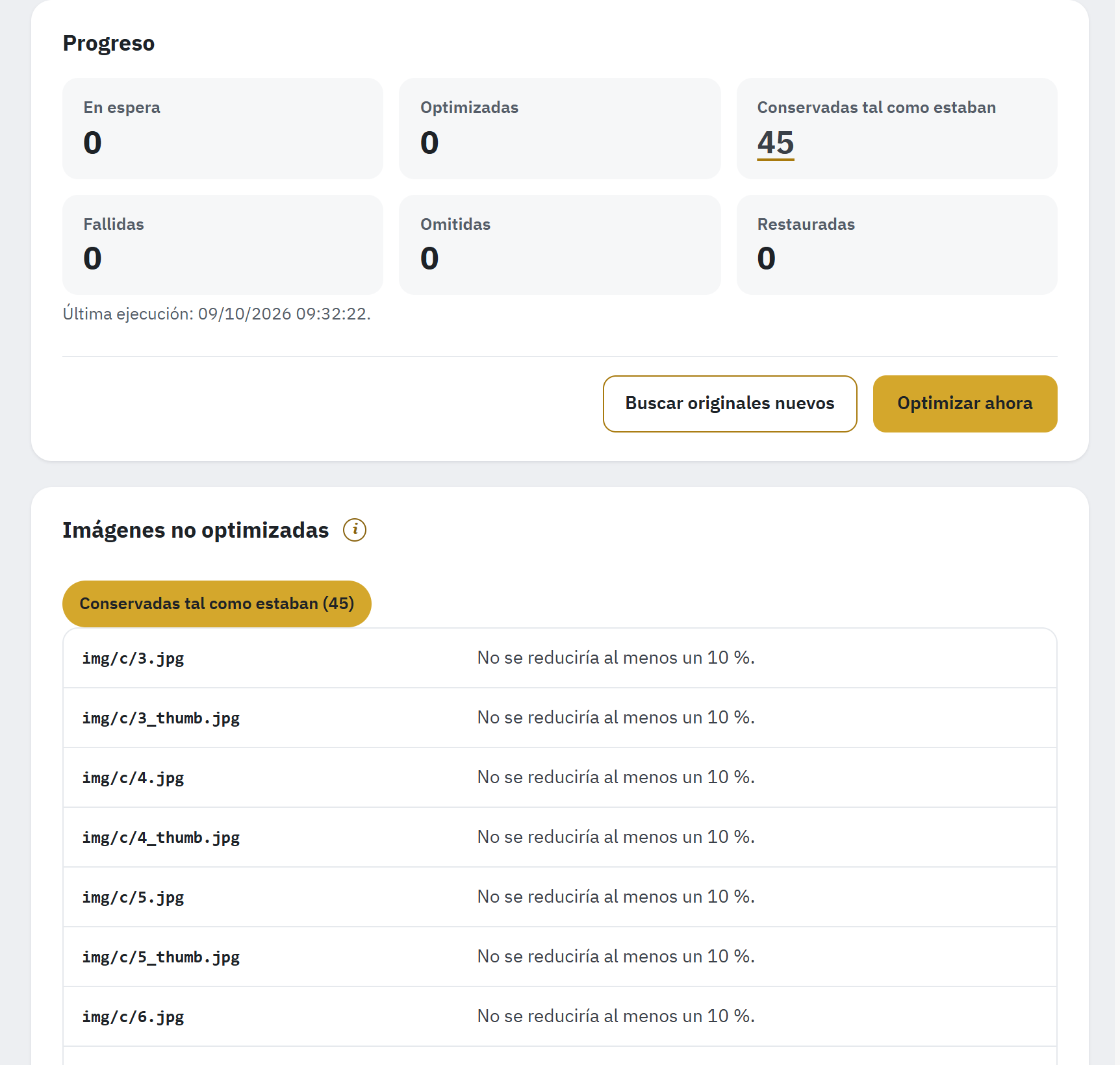
- Los originales por estado; el número de los que no han cambiado, han fallado o se han omitido abre su lista.
- Buscar originales nuevos y Optimizar ahora.
- El estado cuyas imágenes aparecen en la lista, con su número.
- Cada imagen con el motivo por el que no se ha optimizado.
Progreso
La tarjeta Progreso cuenta los originales por estado: En espera, Optimizadas, Conservadas tal como estaban, Fallidas, Omitidas y Restauradas; los números de los originales sin cambios, fallidos u omitidos abren su lista. Debajo resume el ahorro, por ejemplo Los originales optimizados han pasado de 412 MB a 168 MB (−59 %)., y la fecha de la última ejecución.
- Optimizar ahora optimiza los originales en espera mientras la página siga abierta. Si sales de la página, se detiene; las imágenes optimizadas hasta entonces siguen optimizadas.
- Buscar originales nuevos revisa las carpetas de imágenes en busca de originales que el módulo aún no ha registrado, por ejemplo después de una importación. Va contando a medida que avanza (Originales encontrados hasta ahora: 120.) y termina con Búsqueda terminada, originales nuevos encontrados: 12. o Búsqueda terminada: no se ha encontrado ningún original nuevo.
- Cuando el disco está casi lleno, los originales esperan; con menos de 64 MB libres, el proceso se detiene y lo indica (Se ha detenido: quedan menos de 64,0 MB libres en el disco.).
Imágenes no optimizadas
La tarjeta Imágenes no optimizadas aparece cuando hay alguna. Enumera las imágenes que el módulo ha dejado como estaban, no ha podido optimizar o ha omitido, un estado cada vez, cada una con su motivo. La mayoría son normales: No se reduciría al menos un 10 %., un PNG animado, un perfil de color que GD no puede conservar, una orientación de cámara que no es segura. Una imagen sin cambios o fallida solo se vuelve a intentar cuando cambia.
Copias de seguridad
Cada original optimizado conserva una copia de seguridad en la carpeta de datos del módulo hasta que lo restaures o elimines las copias de seguridad; al desinstalar el módulo, también se conservan. La tarjeta Copias de seguridad muestra su número y su tamaño en la cabecera.
- Restaurar todo recupera los originales de todas las imágenes con copia de seguridad, byte a byte, y después elimina esas copias de seguridad. Las imágenes eliminadas de tu tienda desde entonces no se pueden recuperar.
- Imágenes con copia de seguridad las enumera página a página, cada una con Restaurar, o con Eliminar esta copia de seguridad si la imagen ya no está en tu tienda.
- Eliminar las copias de seguridad elimina todas las copias de seguridad (el botón muestra su número y su tamaño). Las imágenes optimizadas se quedan como están, y sus originales ya no se pueden recuperar.
- Copias de seguridad de imágenes eliminadas de tu tienda después de optimizarlas: Eliminar estas copias de seguridad las elimina. Una copia de seguridad cuya imagen vuelve a estar en tu tienda se conserva.
Una imagen que se ha modificado después de optimizarla (con una nueva subida, con otra herramienta) nunca se sobrescribe con Restaurar.
Copias de seguridad de imágenes reemplazadas, copias de seguridad anteriores, copias de seguridad sin registro
- Copias de seguridad de imágenes reemplazadas: cuando se reemplaza una imagen optimizada, por ejemplo con una nueva subida con el mismo nombre, su antigua copia de seguridad se aparta aquí en lugar de eliminarse. La nueva imagen se optimiza con su propia copia de seguridad.
- Copias de seguridad anteriores encontradas en la carpeta de copias de seguridad: se ha encontrado un archivo con el nombre de la copia de seguridad de una imagen sin ningún registro de él, probablemente el original de una optimización anterior. El módulo deja la imagen como está en lugar de sobrescribir ese archivo: Restaurarla (la imagen actual se aparta antes) o Eliminar esta copia de seguridad.
- Copias de seguridad sin registro, que aparece mientras la función se usa o se ha usado: Buscarlas enumera los archivos de la carpeta de copias de seguridad que no corresponden a ninguna imagen de la lista, por ejemplo después de que se haya restablecido la lista de originales del módulo; Eliminarlas los elimina.
Las dos primeras tarjetas solo aparecen cuando contienen copias de seguridad. Para eliminar copias de seguridad necesitas el permiso Eliminar de esta página. Usa Restaurar todo antes de desinstalar si quieres recuperar ya los originales (Desactivar, reinicializar y desinstalar).