


















Convertir imágenes
Convertir imágenes muestra, para cada tipo de imagen, cuántas imágenes tienen sus copias, y crea las que faltan mientras miras. La necesitas después de la instalación y después de cambios importantes; el resto del tiempo, la conversión automática se encarga del trabajo (Conversión automática).
Mientras haya imágenes esperando una copia, el encabezado de cada sección muestra el botón Crear las copias que faltan, con el número de imágenes en espera; abre esta sección. Cuando ya no queda nada en espera, el botón desaparece.
Imágenes de tu tienda
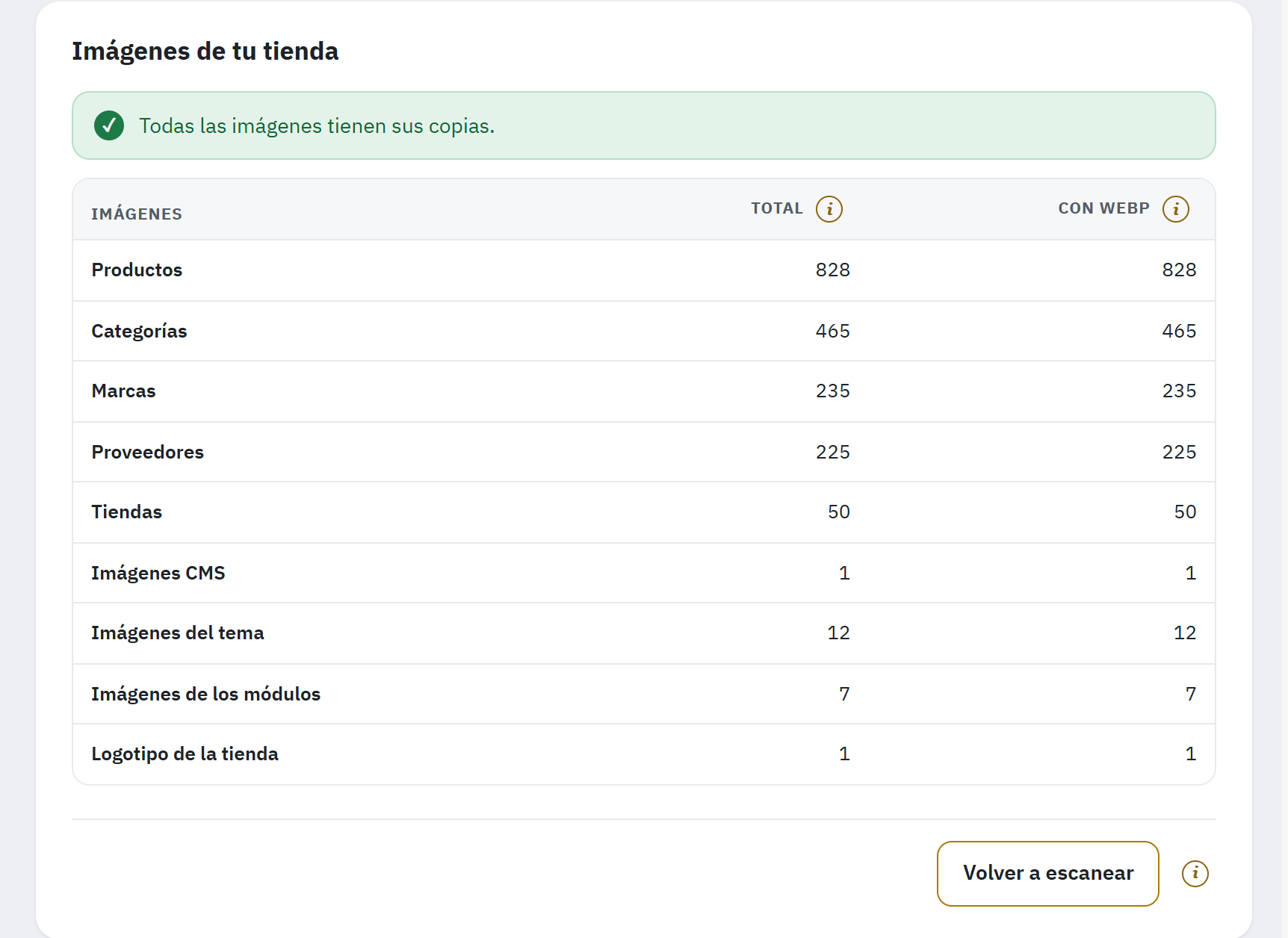
- El resumen: lo que queda por hacer.
- Una fila por tipo de imagen.
- Las imágenes encontradas y las copias listas por formato.
- Volver a escanear busca imágenes nuevas en las carpetas de imágenes y las convierte.
La tarjeta se abre con un resumen en color: Todas las imágenes tienen sus copias. en verde, Imágenes a la espera de una copia: 120. en azul, La primera ejecución registra las imágenes de tu tienda. antes de la primera ejecución, o, en naranja, Aún no se puede crear ninguna copia en este servidor: la Vista general indica lo que falta. Va cambiando a medida que avanza la conversión.
Las filas son los tipos de imágenes que has elegido en Imágenes a convertir: Productos, Categorías, Marcas, Proveedores, Tiendas, Imágenes CMS, Imágenes del tema, Imágenes de los módulos y Logotipo de la tienda. Las columnas, cada una con su ayuda (i):
| Columna | Qué cuenta |
|---|---|
| Total | Todos los archivos de imagen de este tipo que el módulo ha encontrado en tu tienda. PrestaShop guarda cada imagen de producto, de categoría o de marca en varios tamaños, y cada tamaño cuenta. |
| Con WebP, Con AVIF | Archivos de imagen que tienen una copia en ese formato, hecha por el módulo o por el propio PrestaShop. Un formato desactivado, o que tu servidor no puede crear, no tiene columna. |
| En espera | Archivos de imagen que aún esperan una copia en un formato activado. Convertir ahora las crea. |
| Original conservado | Copias que no eran más pequeñas que el original, así que los visitantes reciben el archivo original. Cada formato cuenta por separado. |
| Fallidas | Copias que no se han podido crear después de tres intentos. Cada formato cuenta por separado; la lista de abajo indica por qué. |
Mientras haya imágenes en espera, se muestran todas las columnas, que la conversión va llenando. Cuando ya no queda nada en espera, se omite cualquier columna de ceros: una tienda cuyas imágenes tienen todas sus copias solo ve Total y los formatos, como en la figura.
Convertir ahora
El botón Convertir ahora aparece al final de la tarjeta mientras haya imágenes en espera; su número es la cantidad de imágenes que esperan. Cuando las imágenes están registradas y ninguna espera, se oculta.
- Haz clic en Convertir ahora.
- El módulo crea las copias que faltan, unas pocas imágenes cada vez, mientras esta página siga abierta; el resumen, la tabla y la barra avanzan a medida que trabaja. La primera ejecución también registra las imágenes de tu tienda.
- Al final, la línea bajo la barra indica lo que ha hecho, por ejemplo La conversión ha terminado. Copias hechas: 120., o La conversión ha terminado: ninguna imagen esperaba una copia.
Si sales de la página, se detiene, y las copias hechas hasta entonces se conservan; la conversión automática continúa con el resto. Cuando hay otra conversión en curso (la tarea cron, por ejemplo), el botón espera y lo indica; vuelve a intentarlo unos minutos más tarde.
Volver a escanear
Volver a escanear vuelve a revisar las carpetas de imágenes en busca de imágenes añadidas, reemplazadas o eliminadas sin pasar por una subida, por ejemplo con una importación o por FTP, y crea las copias de las nuevas mientras esta página siga abierta. Al final responde con cifras: Escaneo terminado: no se ha encontrado ninguna imagen nueva., o Escaneo terminado, imágenes nuevas encontradas: 12. con las copias hechas y el resumen. El módulo también lo hace por sí mismo: las carpetas cada hora y el catálogo completo cada semana.
Imágenes que no se han podido convertir
La tarjeta Imágenes que no se han podido convertir solo aparece bajo la tabla cuando ha fallado alguna copia. Enumera cada copia fallida con su Imagen, Formato, Motivo, Intentos y Último cambio, página a página (Página siguiente, Primera página). Motivos habituales:
| Motivo | Qué hacer |
|---|---|
| La imagen es demasiado grande para este servidor. | Pide a tu proveedor de alojamiento un límite de memoria de PHP más alto, o sube una imagen más pequeña. |
| Al convertir esta imagen, el servidor se detuvo cada vez (un límite de memoria o de tiempo). | Lo mismo: un límite de memoria o de tiempo más alto, o una imagen más pequeña. |
| El motor no ha podido crear esta copia. | Los detalles están en Parámetros Avanzados › Registros/Logs. Un archivo dañado se puede abrir en tu ordenador, volver a guardar y subir de nuevo. |
| No se ha podido guardar la copia en la carpeta de imágenes. | Da permiso de escritura al servidor web en la carpeta de imágenes (pídeselo a tu proveedor de alojamiento). |
| EWWW no ha podido convertir esta imagen. | Comprueba tu cuenta de EWWW, o deja que la convierta GD o Imagick. |
| La imagen ha cambiado mientras se convertía. | No hay nada que hacer: se vuelve a convertir. |
Una vez resuelta la causa, haz clic en el botón de ese tipo de imagen, por ejemplo Reintentar las copias fallidas: Productos (3). Vuelve a poner en cola las copias fallidas, con tres nuevos intentos cada una.
En la página de producto
La página de producto del back office muestra un bloque Imágenes WebP y AVIF en su pestaña Módulos, con el estilo propio de PrestaShop. Cuenta las imágenes del producto que tienen sus copias, por ejemplo Imágenes de este producto: 3, con copias WebP: 3. (los dos formatos si tu servidor crea AVIF), con una línea por formato (listas, en espera, fallidas, original conservado) y una línea para un formato desactivado.

- Cuántas imágenes del producto tienen sus copias.
- El detalle por formato.
- Convertir las imágenes de este producto.
Convertir las imágenes de este producto crea al momento las copias que le faltan al producto, sin esperar a la conversión automática. El botón aparece en gris, con su motivo, cuando no puedes cambiar los ajustes del módulo, cuando las imágenes del catálogo están desactivadas en Imágenes a convertir, cuando los dos formatos están desactivados o cuando el producto aún no se ha guardado.
Conversión automática
Las imágenes nuevas y las imágenes sin copias se convierten sin que tengas que abrir la página de ajustes. Las subidas en el back office se convierten al momento; todo lo demás se convierte mediante ejecuciones cortas en segundo plano, iniciadas por una tarea cron o por el propio back office. Estos ajustes se aplican a todas las tiendas.
Cómo se convierten automáticamente las imágenes
- Al subirlas. Las imágenes de productos, categorías, marcas, proveedores y tiendas reciben sus copias en cuanto las subes o las importas en el back office, en un máximo de dos segundos por página. Las imágenes de más de 12 megapíxeles (más de 4 megapíxeles para AVIF), lo que no cabe en esos dos segundos y las imágenes añadidas a través del webservice o de la línea de comandos esperan a la siguiente ejecución, para que la subida siga siendo rápida.
- Tarea cron. Tu alojamiento llama de forma programada a la dirección cron del módulo; cada llamada convierte imágenes durante un máximo de 50 segundos. Funciona aunque nadie tenga el back office abierto, así que es la forma más fiable.
- Conversión en el back office. Mientras un empleado que puede cambiar estos ajustes tiene el back office abierto, se convierten unas pocas imágenes cada minuto.
- Revisión de carpetas. Las carpetas se revisan cada hora en busca de imágenes nuevas, y el catálogo completo cada semana, para encontrar imágenes añadidas, reemplazadas o eliminadas sin pasar por una subida. Cuando se elimina una imagen en el back office (o su producto, categoría, marca, proveedor o tienda), también se eliminan sus copias.
¿Está activada?
La sección se abre con la respuesta: La conversión automática está activada. mientras la conversión en el back office esté activada o la tarea cron haya llamado en las últimas 48 horas; si no, Solo se convierten automáticamente las imágenes que subes., y la tarjeta Tarea cron se abre sola (Tarea cron). Debajo, una frase indica lo que hace el back office, y otra, cuándo llamó por última vez la tarea cron, como Tarea cron: última llamada hace 3 h.
Cómo se ejecuta la conversión
La tarjeta Cómo se ejecuta la conversión contiene dos interruptores y un botón Guardar. Convertir mientras el back office está abierto (activado por defecto) es la conversión en el back office descrita más arriba. Varias pestañas abiertas comparten una ejecución por minuto, y una pestaña en segundo plano no ejecuta nada. Si tienes una tarea cron, puedes dejarlo activado o desactivarlo.
Modo suave
Con Hacer una pausa tras cada imagen (desactivado por defecto), la tarea cron y la conversión en el back office hacen una pausa de una décima de segundo después de cada imagen, para que un servidor pequeño o muy ocupado siga respondiendo rápido a tus visitantes; la conversión tarda más. Actívalo si tu tienda va más lenta mientras se convierten las imágenes.
Últimas ejecuciones
La tarjeta Últimas ejecuciones muestra cuándo convirtió imágenes por última vez cada desencadenante, con el límite de memoria que tenía: Tarea cron, Conversión en el back office, Convertir ahora y Subidas de imágenes.
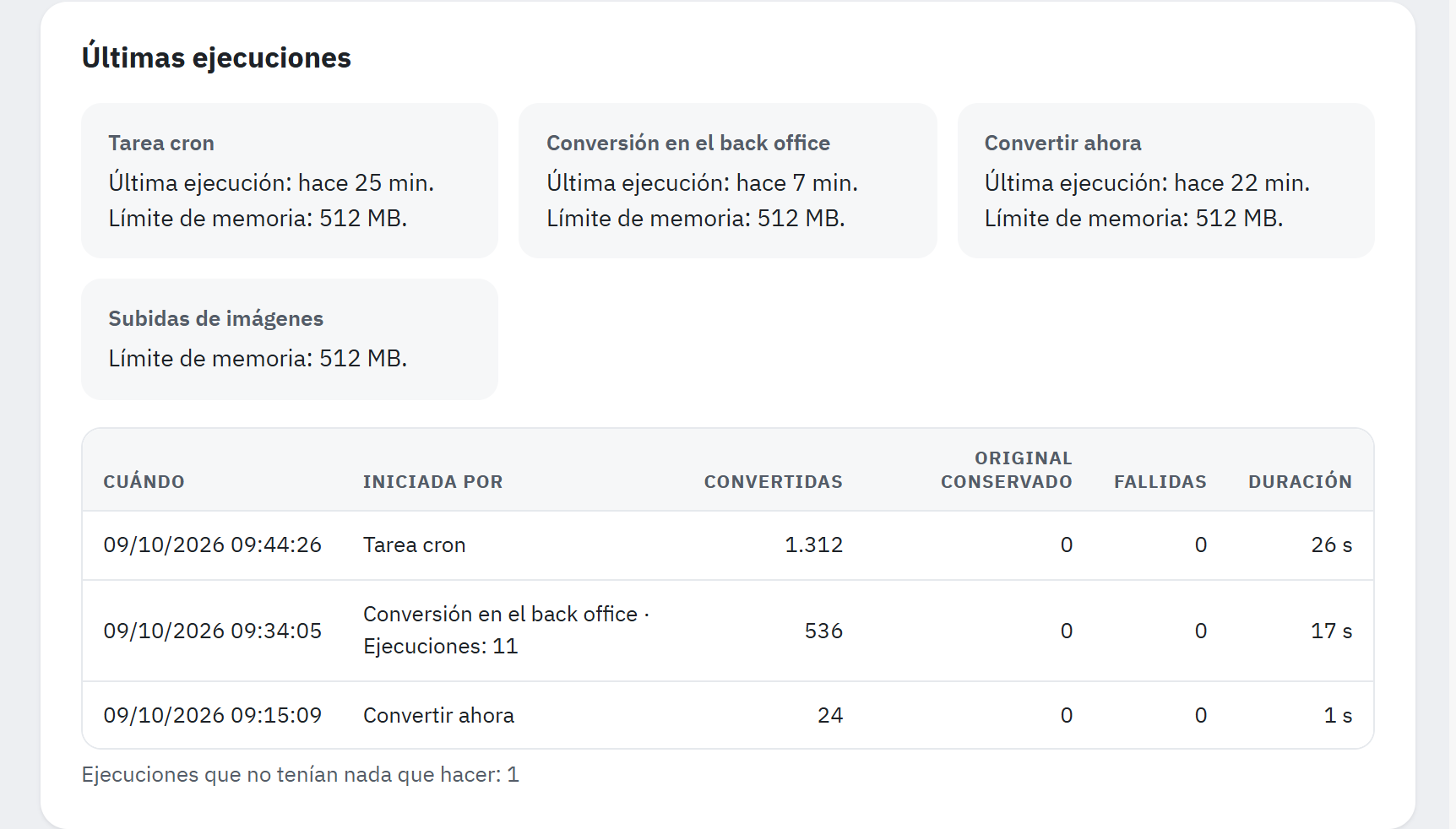
- La última ejecución de cada desencadenante.
- Las ejecuciones recientes que convirtieron imágenes, conservaron un original o se detuvieron antes de tiempo.
- Las ejecuciones que no encontraron nada que hacer, contadas en una sola línea.
Debajo, una tabla enumera las ejecuciones recientes con Cuándo, Iniciada por, Convertidas, Original conservado, Fallidas y Duración; cuando una ejecución se detuvo antes de tiempo (por ejemplo, porque había otra conversión en curso), una línea Nota debajo explica por qué. Las ejecuciones seguidas de Convertir ahora y de la conversión en el back office comparten una línea (Ejecuciones: 4). Las ejecuciones que no encontraron nada que hacer solo se cuentan, bajo la tabla.
La Vista general avisa cuando no ha habido ninguna ejecución automática (tarea cron o conversión en el back office) en las últimas 48 horas.
Tarea cron
La tarjeta Tarea cron está cerca del final de la sección, cerrada salvo que lo que falte sea precisamente la tarea cron: haz clic en ella para abrirla. Añade su dirección a las tareas cron de tu alojamiento, para que se llame cada 15 minutos.
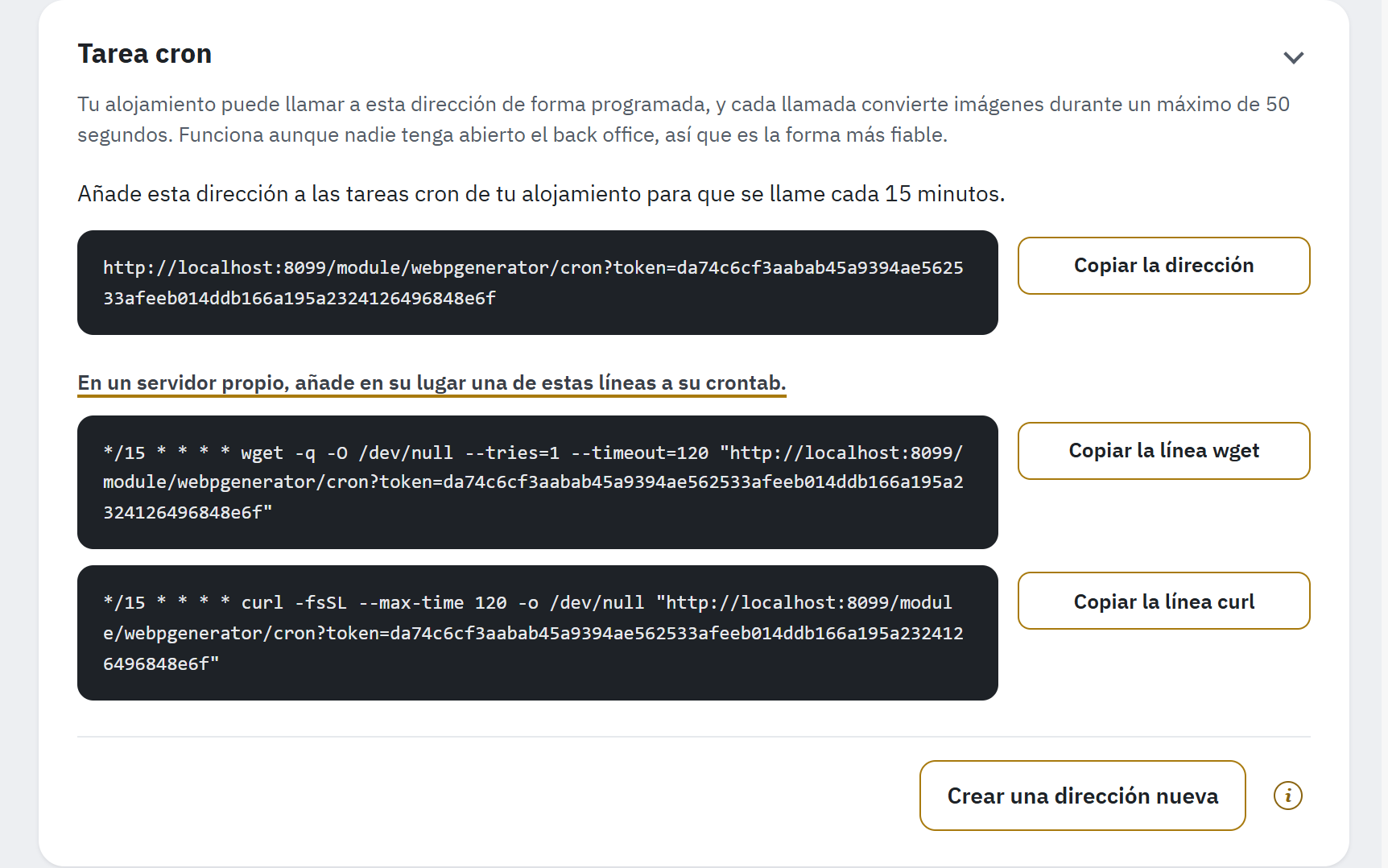
- La dirección cron y Copiar la dirección.
- Las líneas de crontab para un servidor propio, cada una con su botón de copia.
- Crear una dirección nueva.
- En la tarjeta Tarea cron, haz clic en Copiar la dirección, junto a la dirección.
- En el panel de tu alojamiento, abre las tareas cron (en cPanel: Cron Jobs; en Plesk: Scheduled Tasks, tipo de tarea Fetch a URL). Configúrala para que se ejecute cada 15 minutos.
- Como comando, pega la dirección en Plesk o, en cPanel, la línea que copia Copiar la línea wget (o Copiar la línea curl) sin sus cinco primeros campos: todo a partir de
wgetocurl. - Después de la siguiente llamada, la parte superior de la sección y Últimas ejecuciones indican cuándo se ejecutó por última vez la tarea cron, y la Vista general muestra La conversión automática funciona.
En un servidor propio, abre En un servidor propio, añade en su lugar una de estas líneas a su crontab. y copia una de sus líneas con Copiar la línea wget o Copiar la línea curl. Tienen este aspecto (con tu propia dirección):
*/15 * * * * curl -fsSL --max-time 120 -o /dev/null "https://www.example.com/module/webpgenerator/cron?token=…"La dirección contiene un token secreto. Solo los empleados que pueden cambiar estos ajustes ven la dirección completa. Crear una dirección nueva, al pie de la tarjeta, la sustituye si ha llegado a conocerse fuera de tu equipo: confirma, y la dirección antigua deja de funcionar al momento, así que actualiza después tu tarea cron.
Revisión de carpetas
La tarjeta Revisión de carpetas indica cuándo se revisaron por última vez las carpetas y el catálogo completo. Volver a escanear vuelve a revisar todas las carpetas de imágenes y el catálogo completo, en busca de imágenes añadidas, reemplazadas o eliminadas sin pasar por una subida, en la siguiente ejecución de la conversión. Úsalo después de una importación, después de copiar imágenes por FTP o después de instalar un tema nuevo.