


















Entrega de imágenes
La entrega es la forma en que las copias llegan a tus visitantes. Las imágenes conservan sus direcciones .jpg y .png, y cada navegador recibe AVIF si puede mostrarlo; si no, WebP, y si no, el original. Esta sección indica primero si tus visitantes reciben las copias; después configura la forma en que cada dirección de la tienda envía sus imágenes y gestiona las reglas del servidor.
Dos formas de enviar las copias
| Misma dirección (sustitución en el servidor) | Copias en la página | |
|---|---|---|
| Cómo | Tu servidor envía la copia AVIF o WebP a los navegadores que la aceptan, en la propia dirección de la imagen, con la cabecera Vary: Accept. Tu tema y tus páginas se quedan exactamente como están. | El módulo añade las copias AVIF y WebP al HTML de tus páginas (un elemento <picture> con sus fuentes), y cada navegador toma la que puede mostrar. Las copias se enlazan por su propia dirección, como photo.jpg.webp. |
| Requiere | Las reglas del servidor en el archivo .htaccess (Apache, LiteSpeed) o la configuración de nginx; detrás de una CDN, una CDN que guarde una versión por formato. | Nada en el servidor. |
| Abarca | Todas las imágenes de tu tienda que tienen copia, incluidas las que JavaScript carga más tarde y las imágenes de fondo CSS. | Las imágenes del HTML de la página. Las imágenes que JavaScript carga más tarde (resultados de la búsqueda por facetas, vista rápida, cambio de combinación), las imágenes de fondo CSS y las imágenes que un tema carga con su propio sistema de carga diferida conservan su JPG o PNG. |
| Cachés de página | Siguen siendo válidas en ambos casos: el HTML es el mismo para todos los navegadores. | |
La sustitución en el servidor es la mejor forma siempre que funcione, y el módulo la usa por defecto. Cambia una dirección a Copias en la página por sí mismo cuando las reglas no pueden funcionar en ella, por ejemplo detrás de una CDN que guarda una sola versión de cada imagen para todos los navegadores.
Probar la entrega
La tarjeta Probar la entrega aparece en primer lugar. La prueba abre tus páginas de inicio, de categoría, de producto y CMS, pide sus imágenes como un navegador actual y como uno antiguo, y comprueba las imágenes que reciben los feeds y los enlaces compartidos. Se ejecuta desde tu servidor, paso a paso.
- En una multitienda, elige la tienda junto a Tienda probada:.
- Haz clic en Probar la entrega ahora. La barra muestra el progreso. Detener la prueba la detiene: la tarjeta conserva entonces la respuesta de la última prueba terminada, y la línea de debajo indica Se ha detenido la prueba.
- Si sales de la página, la prueba se pausa; continúa cuando vuelves.
Vuelve a ejecutar la prueba después de cada cambio en el servidor, en su caché o en la CDN. La Vista general te avisa cuando la última prueba tiene más de 30 días.
La respuesta
Cuando la prueba termina, la tarjeta responde con letra grande si tus visitantes reciben las copias:
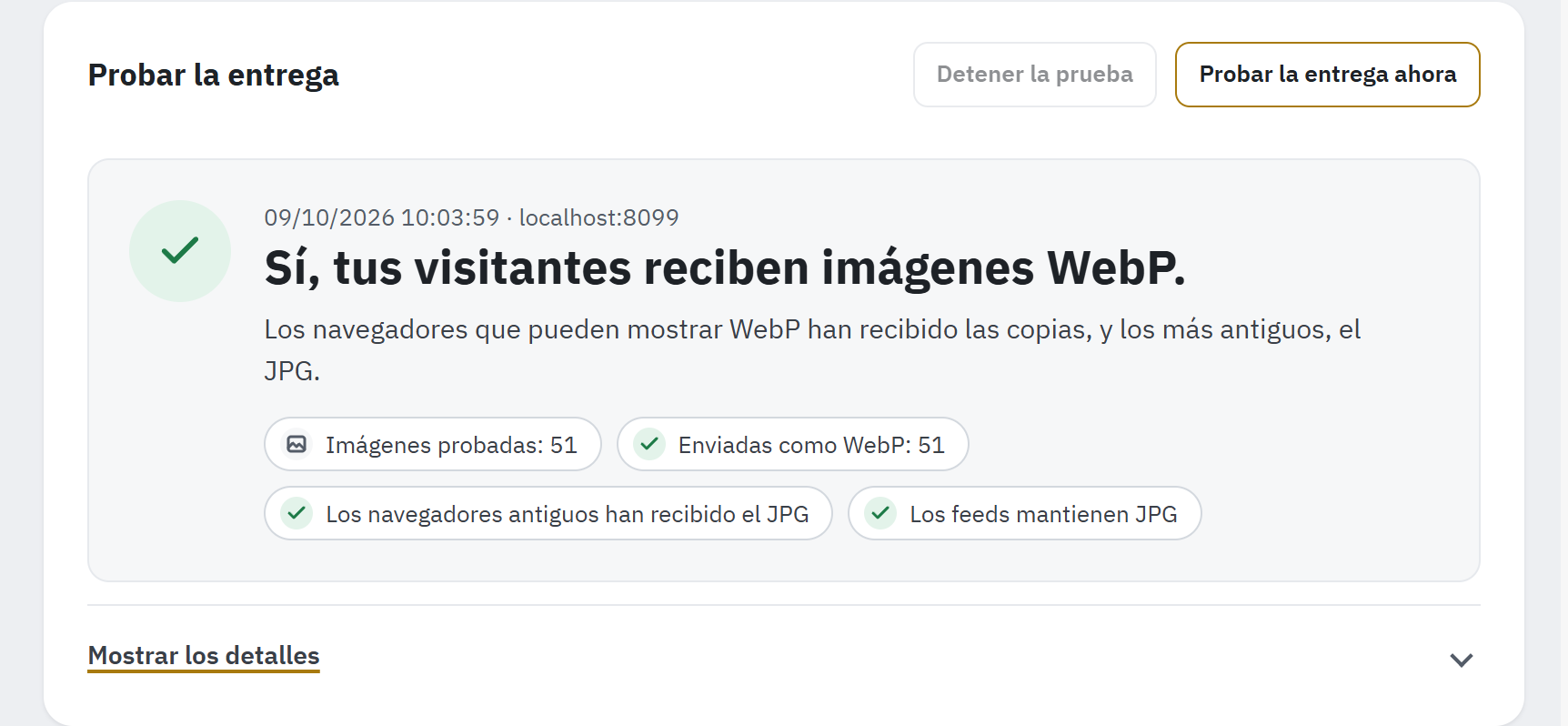
- Probar la entrega ahora y Detener la prueba.
- Cuándo se ejecutó la prueba y las direcciones que probó.
- La respuesta, y lo que vio la prueba en una o dos frases.
- Los datos: imágenes probadas, enviadas como WebP (y AVIF), navegadores antiguos, feeds.
- Mostrar los detalles: cada dirección, las páginas y los feeds.
Los datos son etiquetas breves, como Enviadas como WebP: 51 o Imágenes a corregir: 6. Después de una prueba hecha dentro de tu servidor, Qué hacer indica lo que queda pendiente: nada si no hay CDN, Abrir CDN si la hay. Cuando hay algo que corregir, un botón lleva a la solución: Abrir CDN, Escribir las reglas (Volver a escribir las reglas) o Abrir Convertir imágenes.
Lo que puede decir la respuesta
La respuesta tiene una forma breve, que muestran el encabezado de la página, la Vista general y la columna Última prueba de las direcciones (Direcciones de tu tienda).
| Forma breve | Respuesta en la tarjeta | Qué significa, qué hacer |
|---|---|---|
| Los visitantes reciben WebP | Sí, tus visitantes reciben imágenes WebP. (… imágenes AVIF y WebP. con AVIF) | No hay nada que hacer. |
| Funciona en tu servidor | Sí, tu servidor envía imágenes WebP. | La prueba se ejecutó dentro de tu servidor, así que no se comprobó ninguna CDN situada delante de tu tienda (La prueba indica «Funciona en tu servidor»). |
| Funciona, con algo que revisar | Sí, tus visitantes reciben imágenes WebP. | Las copias se envían sin la cabecera Vary: Accept (Las copias se envían sin la cabecera Vary: Accept). |
| Algunas imágenes siguen en JPG | Sí, pero algunas imágenes se siguen enviando en JPG. | Las frases indican el motivo principal y su solución; los detalles los enumeran todos. |
| Los visitantes reciben JPG | No, tus visitantes siguen recibiendo imágenes JPG. | Faltan las reglas de imágenes o no funcionan: el botón las escribe (Reglas del servidor). |
| Imágenes rotas | Problema: algunos visitantes pueden ver imágenes rotas. | Algunos navegadores pueden recibir un formato que no pueden mostrar, o ninguna imagen. Sigue la frase y su botón. |
| CDN sin comprobar | Tu servidor envía WebP, pero las respuestas no han pasado por tu CDN. | Vuelve a probar dentro de unos minutos. |
| Sin probar | Aún sin probar: las imágenes de las páginas probadas no tienen copia. | Convierte tus imágenes y después vuelve a probar. |
| Sin probar: tu tienda no ha respondido para algunas imágenes. | Comprueba que tu tienda responde y después vuelve a probar. | |
| Sin probar: tu tienda está en modo mantenimiento. | Añade la dirección IP de tu servidor a las IP de mantenimiento (Parámetros de la tienda › Configuración › Mantenimiento), o haz la prueba cuando la tienda esté abierta. | |
| Sin probar: no se ha podido abrir ninguna página de tu tienda. | Comprueba la dirección de la tienda, o introduce una dirección en Conectar a (Avanzado). | |
| Sin probar: tus páginas han tardado demasiado en responder. | Abre algunas páginas de la tienda para que se generen sus cachés y después vuelve a probar. | |
| No concluyente: la prueba no ha podido determinar qué reciben tus visitantes. | Consulta los detalles y después vuelve a probar. | |
| Aún sin probar | La entrega aún no se ha probado. | Haz clic en Probar la entrega ahora. |
Mostrar los detalles
Mostrar los detalles abre lo que ha encontrado la prueba, dirección por dirección: su forma breve y sus recuentos y, después, las imágenes que aún recibieron el JPG o el PNG, agrupadas por motivo, cada grupo con su número de imágenes, qué hacer y hasta tres direcciones de ejemplo:
| Motivo | Qué hacer |
|---|---|
| Esta imagen aún no tiene copia. | Convierte tus imágenes y después vuelve a probar (Convertir imágenes). |
| La copia era más grande que el original, así que se envía el original. | No hay nada que hacer: el original es el archivo más pequeño. |
| El servidor ha enviado el JPG aunque existe una copia. | Comprueba que las reglas de imágenes estén en el archivo .htaccess, o instala la configuración de nginx. Una carpeta con su propio .htaccess (RewriteEngine On) se las salta; las reglas de reescritura de img/.htaccess, como la protección contra hotlinking, tienen que pasar al .htaccess de la tienda. |
| La página no enlaza las copias de una imagen que sí las tiene. | Borra tu caché de página y después vuelve a probar. |
| Tu CDN ha enviado el JPG que tenía guardado. | Purga la caché de tu CDN y después vuelve a probar. |
| Tu CDN guarda una sola versión de cada imagen para todos los navegadores. | La dirección usa copias en la página hasta que se supere una prueba. Con Cloudflare, consulta el CDN. |
| Los navegadores sin WebP ni AVIF han recibido una copia. | La dirección usa copias en la página hasta que se supere una prueba. Algunos servidores, como OpenLiteSpeed, responden desde una caché que no tiene en cuenta el navegador: en ellos, mantén Copias en la página. |
| El servidor rechaza las copias. | El archivo .htaccess de una carpeta rechaza los archivos WebP o AVIF: vuelve a escribir las reglas para que el módulo pueda añadir su permiso de descarga, o añade webp y avif a la lista de esa carpeta (Una carpeta de imágenes solo permite a los navegadores descargar los tipos de archivo de una lista). |
| Una copia enlazada en la página no se encuentra en su dirección. | En ese caso, los navegadores no muestran ninguna imagen. Comprueba que la carpeta de las copias es accesible desde la web y después vuelve a probar. |
| El servidor ha enviado el JPG desde su propia caché. | LiteSpeed responde a una petición repetida desde su caché sin las reglas: aun así, la mayoría de las veces los navegadores reciben la copia. |
| Una imagen de fondo CSS conserva su JPG. | «Copias en la página» no puede cambiar los fondos CSS: solo la sustitución en el servidor puede hacerlo. |
| La dirección de la imagen se redirige. | Enlaza tus imágenes con su dirección final, por ejemplo su dirección https. |
| No se ha podido solicitar la imagen. | Comprueba que tu tienda responde y después vuelve a probar. |
Se han dejado tal cual a propósito: las imágenes de otros sitios, las imágenes que un tema carga con su propio sistema de carga diferida y, en Classic 1.7.8, las imágenes de la galería de producto que cambia el script del tema. Las Direcciones de imagen rotas son imágenes que un módulo o tu tema escriben sin el dominio de tu tienda (La prueba muestra direcciones de imagen rotas). Después vienen las páginas que abrió la prueba, cada una con su estado (Abierta, La tienda no tiene ninguna página de este tipo, Ha tardado demasiado en responder…), notas sobre el conjunto de la prueba, como La redirección a https se aplica después de las reglas de imágenes. (enlaza tus imágenes con https), y los feeds.
Feeds y enlaces compartidos
La misma prueba comprueba que los feeds de productos y los enlaces compartidos conservan las imágenes JPG: el og:image y los datos estructurados de la página de producto deben indicar una dirección JPG o PNG que responda con un JPG o un PNG, y las imágenes de producto que envían los módulos de Google y Facebook deben responder con JPG. La respuesta muestra Los feeds mantienen JPG; los detalles, Los feeds y los enlaces compartidos siguen recibiendo imágenes JPG., y la Vista general tiene la misma comprobación.
Direcciones de tu tienda
La tarjeta Direcciones de tu tienda enumera todas las direcciones de tus tiendas y los servidores de medios configurados en los ajustes de rendimiento de PrestaShop, marcados como Servidor de medios. Para cada una:
- Dirección: el dominio, con su puerto si lo tiene.
- Cómo se envían las imágenes: Misma dirección (sustitución en el servidor), Copias en la página o Sin cambios (las imágenes conservan su JPG o PNG hasta que una prueba de entrega haya comprobado las copias), y el porqué: Elegido por ti., o el motivo de Automático (consulta la tabla de abajo).
- Última prueba: la forma breve de la última prueba de esta dirección y su fecha, como Los visitantes reciben WebP · 07/10/2026, o Aún sin probar.
- Modo: tu elección, con Aplicar.
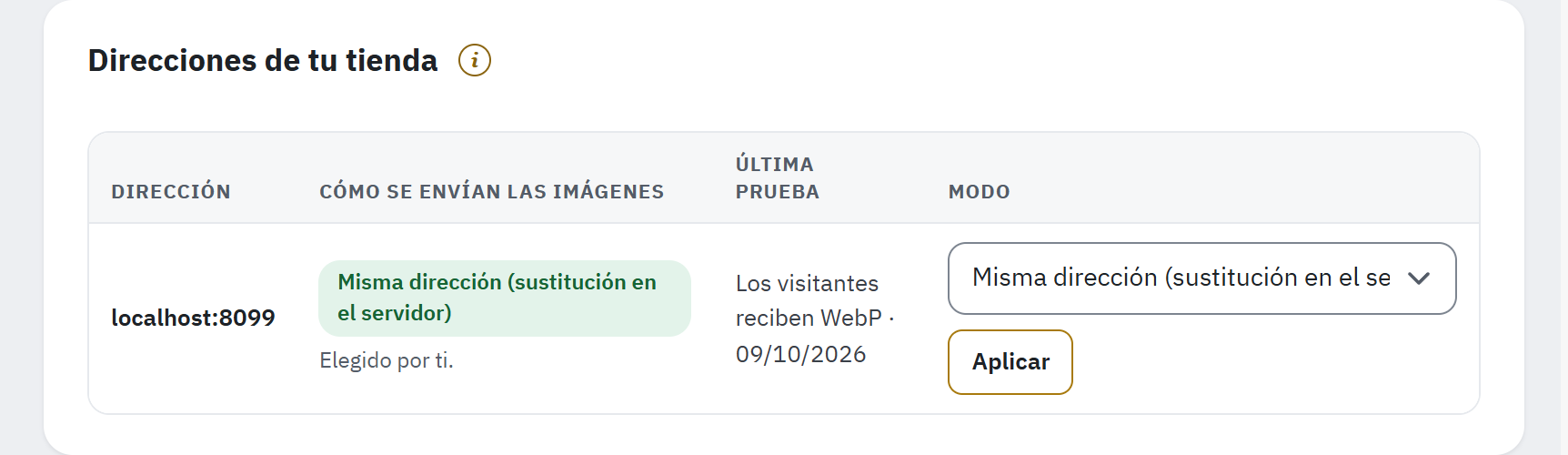
- La dirección de la tienda; los servidores de medios, si la tienda tiene alguno, aparecen debajo.
- Cómo se envían ahora las imágenes, y el motivo.
- La forma breve y la fecha de la última prueba de la dirección.
- El modo y Aplicar.
Los tres modos:
- Automático (por defecto): las copias se envían en la misma dirección siempre que el módulo pueda escribir sus reglas en el archivo
.htaccess, y como copias en la página en los demás casos. Un servidor de medios, a menudo una CDN, recibe las copias como copias en la página en cuanto una prueba de entrega las ha comprobado allí; solo recibe la sustitución en el servidor después de superar Probar la sustitución en el servidor, o si eliges Misma dirección (sustitución en el servidor). - Misma dirección (sustitución en el servidor) siempre escribe las reglas para la dirección. Elígelo solo si la dirección la sirve el servidor de tu tienda, o una CDN que guarda en caché una copia por cada formato de imagen (una que respeta la cabecera
Vary: Accept): una CDN que no la respeta envía WebP o AVIF a navegadores que no pueden mostrarlos. - Copias en la página añade en su lugar las copias al HTML de tus páginas.
Cuando una dirección está en Automático, la línea bajo Cómo se envían las imágenes explica por qué usa una forma u otra:
| Motivo mostrado | Se envía como |
|---|---|
| Automático: el archivo .htaccess contiene las reglas. | Sustitución en el servidor |
| Automático: has confirmado la configuración de nginx. | Sustitución en el servidor |
| Automático: las reglas del servidor aún no están aplicadas. | Copias en la página |
| Automático: el archivo .htaccess no puede recibir las reglas. | Copias en la página |
| Automático: has desactivado las reglas de imágenes. | Copias en la página |
| Automático: la configuración de nginx aún no está confirmada. / Automático: la configuración de nginx ha cambiado. | Copias en la página |
| Automático: una prueba de entrega ha detectado que la sustitución en el servidor no funciona aquí. | Copias en la página |
| Automático: se ha detectado una CDN delante de esta dirección, y desde entonces no se ha superado ninguna prueba de entrega a través de ella. | Copias en la página |
| Automático: servidor de medios, aún sin probar. | Sin cambios, hasta una prueba de entrega |
Para cambiar un modo, elígelo y haz clic en Aplicar; para un servidor de medios, confirma la pregunta que aparece. Cuando una dirección pasa de la sustitución en el servidor a las copias en la página, o al revés, las páginas e imágenes guardadas por una caché de página o una CDN pueden seguir mostrando la forma anterior: un aviso sobre la tabla indica las direcciones hasta que purgues la caché de tu CDN y hagas clic en Hecho. Con un token de Cloudflare, el módulo purga Cloudflare por sí mismo (CDN). Cuando una prueba cambia una dirección a copias en la página, una línea con fecha sobre la tabla lo indica.
Probar la sustitución en el servidor
Una dirección que usa Copias en la página, por ejemplo porque hay una CDN delante de ella, puede probar la sustitución en el servidor sin riesgo:
- Haz clic en Probar la sustitución en el servidor en su línea y confirma. Si una CDN sirve tus imágenes, confirma también que purgarás su caché después de la prueba: la CDN guarda la versión que recibe durante la prueba.
- El módulo cambia la dirección a la sustitución en el servidor, escribe las reglas y ejecuta en ese momento la prueba de entrega en esa dirección.
- La dirección solo conserva la sustitución en el servidor si la prueba se supera. Si no, o si no termina en 10 minutos, vuelve a las copias en la página, y una línea sobre la tabla explica por qué.
El botón solo aparece donde el módulo puede escribir las reglas del servidor en el archivo .htaccess. En nginx, elige Misma dirección (sustitución en el servidor) para la dirección, pega la nueva configuración de nginx y confírmala (Configuración de nginx), y después prueba la entrega.
Reglas del servidor
En Apache y LiteSpeed, el módulo escribe sus reglas en un bloque marcado al principio del archivo .htaccess de la tienda, antes de las reglas de PrestaShop. Antes guarda una copia de seguridad del archivo en la carpeta de datos del módulo, que conserva sus 5 últimas versiones. Las reglas se reescriben solas cuando se activa o desactiva el módulo o un formato, cuando cambia un modo de entrega y cuando PrestaShop reescribe su .htaccess (por ejemplo, al guardar en Parámetros de la tienda › Tráfico & SEO).
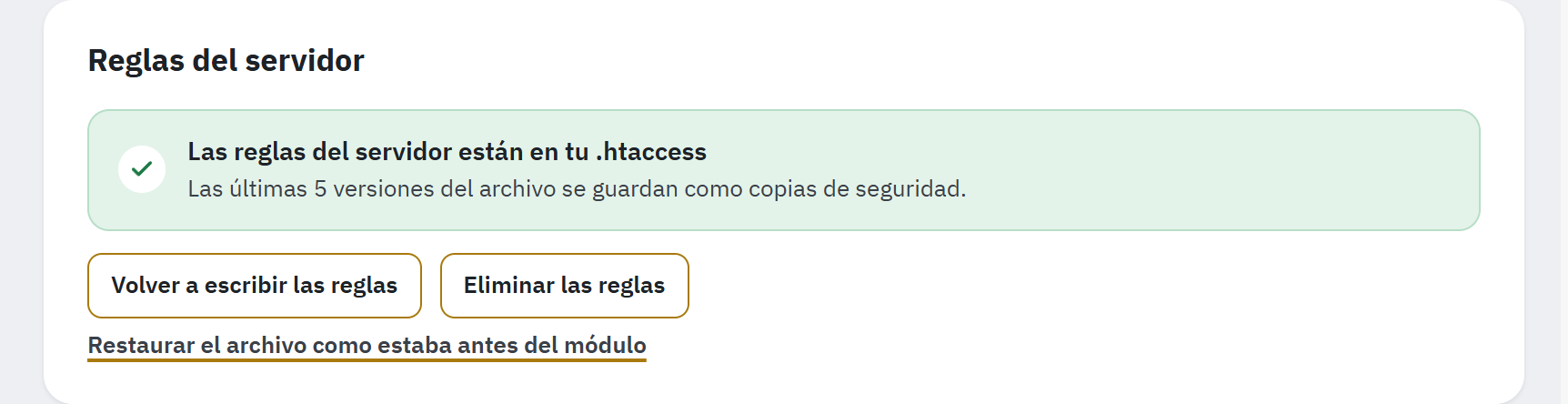
- El estado de las reglas.
- Volver a escribir las reglas y Eliminar las reglas.
- Restaurar el archivo como estaba antes del módulo.
| Se muestra | Significado y qué hacer |
|---|---|
| Las reglas del servidor están en tu .htaccess | Todo está bien. |
| Faltan las reglas del servidor en tu .htaccess | Haz clic en Escribir las reglas. |
| No se pueden escribir las reglas del servidor | El servidor web no tiene permiso de escritura en el archivo. Dale permiso de escritura (o pídeselo a tu proveedor de alojamiento) y haz clic en Escribir las reglas, o añade las reglas a mano (ver más abajo). |
| El módulo no toca tu archivo .htaccess | El archivo es un enlace u ocupa más de 2 MB. Añade las reglas a mano (ver más abajo). |
| Has eliminado las reglas de imágenes | El módulo no vuelve a añadirlas hasta que hagas clic en Escribir las reglas. |
| Tu tienda no tiene archivo .htaccess | Puede que el servidor sea nginx: usa la configuración de más abajo. |
- Eliminar las reglas quita del archivo el bloque del módulo. Los navegadores reciben entonces las imágenes JPG y PNG, y nada vuelve a escribir las reglas hasta que las escribas aquí.
- Restaurar el archivo como estaba antes del módulo deja el archivo
.htaccesscomo estaba antes de que el módulo lo modificara por primera vez. Las líneas que hayas añadido desde entonces fuera de las reglas de PrestaShop se pierden; el archivo actual se conserva como copia de seguridad, y las reglas propias de PrestaShop se quedan como están ahora. Las reglas de imágenes siguen eliminadas hasta que vuelvas a escribirlas.
Carpetas que solo permiten los tipos de archivo de una lista
Algunas carpetas de imágenes de PrestaShop solo permiten descargar los tipos de archivo de una lista, como img/ en PrestaShop 1.7.8 y 8.0, y themes/ en 8.1 y 8.2 para AVIF. Las reglas permiten a los navegadores descargar allí las copias, y solo los archivos con nombre de copia; la tarjeta muestra la línea de las reglas que los indica.
Añadir las reglas a mano
Cuando el módulo no puede escribir el archivo, haz clic en Mostrar las reglas para añadir a mano y después en Copiar las reglas, y añade estas líneas al principio del archivo .htaccess de tu tienda, antes de las reglas propias de PrestaShop (con tu programa de FTP, o pídeselo a tu proveedor de alojamiento). Después, haz clic en Probar la entrega ahora.
Configuración de nginx
nginx no lee ningún archivo .htaccess. Abre la tarjeta Configuración de nginx (¿Usas nginx?): muestra las líneas que hay que añadir a la configuración de tu servidor. La tarjeta se abre sola en una tienda sin archivo .htaccess y una vez que has confirmado una configuración.
- Haz clic en Copiar la configuración.
- Añade la primera parte una sola vez al bloque
http { }, y la segunda parte al bloqueserver { }de cada dirección de la tienda, antes de las reglas propias de PrestaShop. Si gestionas el servidor desde un panel, pasa las líneas a tu proveedor de alojamiento. - nginx sirve estas imágenes únicamente desde los bloques location del módulo: copia en cada uno de ellos las líneas
expiresyCache-Controlde tu propio bloque location de imágenes. Un bloque location con su propia líneaadd_headerno recibe ninguna de las líneasadd_headerdel bloque server: copia también en el bloque location las que necesiten tus imágenes, como las cabeceras de seguridad. - Recarga nginx.
- De vuelta en Entrega de imágenes, haz clic en He añadido esta configuración y después en Probar la entrega ahora.
Para una tienda en la raíz de www.example.com con AVIF activado, la configuración tiene este aspecto. Copia siempre la tuya desde la tarjeta: contiene tus direcciones y las carpetas de tus tiendas.
# 1) En el bloque http { }, una sola vez:
map $host $webpgen_host { default 0; "www.example.com" 1; }
map "$webpgen_host:$http_accept" $webpgen_avif { default ".webpgen-none"; "~*^1:.*image/avif" ".avif"; }
map "$webpgen_host:$http_accept" $webpgen_webp { default ".webpgen-none"; "~*^1:.*image/webp" ".webp"; }
map $uri $webpgen_base { default $uri; "~*^(?<webpgen_name>.+)\.(?:jpe?g|png)$" $webpgen_name; }

# 2) En el bloque server { } de cada dirección de la tienda:
location ~* ^/img/(?:p|c|m|su|st)/(?:.+/)?(?:\d+(?:-|_thumb-)[^/]*|[a-z][a-z]-default-[^/]*)\.(?:jpe?g|png)$ {
    types { image/avif avif; image/webp webp; image/jpeg jpg jpeg; image/png png; }
    add_header Vary Accept;
    try_files $webpgen_base$webpgen_avif $webpgen_base$webpgen_webp $uri =404;
}

location ~* ^/(?:img/cms/.+|img/[^/]+|themes/.+|modules/.+)\.(?:jpe?g|png)$ {
    types { image/avif avif; image/webp webp; image/jpeg jpg jpeg; image/png png; }
    add_header Vary Accept;
    try_files $uri$webpgen_avif $uri$webpgen_webp $uri =404;
}
La primera parte enumera las direcciones cuyas imágenes sustituye nginx. Cuando cambian sus modos, o cuando activas o desactivas AVIF, la configuración cambia: la tarjeta indica entonces La configuración de nginx ha cambiado. y te pide que la vuelvas a pegar y la confirmes. Hasta que lo hagas, las direcciones automáticas usan copias en la página. Si quitas la configuración de tu servidor, haz clic en La he eliminado.
En Apache solo necesitas estas líneas si nginx está delante de él y sirve tus imágenes.
Copias en la página
La tarjeta Copias en la página resume cómo funciona esta forma de envío y sus límites (Dos formas de enviar las copias). Aparece bajo las direcciones mientras alguna dirección la usa y, en los demás casos, es una tarjeta cerrada cerca del final de la sección. Además:
- Una copia solo se enlaza si existe y es más reciente que su imagen, y un formato solo si todos los tamaños de la imagen tienen copia en ese formato.
- Una imagen colocada dentro de un elemento
<picture>deja de coincidir con una regla del tema escrita para un hijo directo, comoa > img: revisa tus páginas después del cambio, y vuelve atrás si alguna imagen se ve distinta. - Las galerías de producto siguen funcionando: en Classic 2.x y 3.x, un clic en una miniatura muestra su copia en la imagen grande; en Classic 1.7.8, la imagen grande y las miniaturas conservan su JPG, tal como espera su script.
Avanzado
La tarjeta cerrada Avanzado es para las tiendas que no pueden acceder a su propia dirección, y para los servidores de medios. Cambia un ajuste y después haz clic en Guardar.
| Ajuste | Qué hace | Por defecto |
|---|---|---|
| Conectar a | La dirección a la que se conecta la prueba de entrega cuando tu servidor no puede acceder a la dirección pública de la propia tienda, como 127.0.0.1:8080 en algunos alojamientos y en Docker; las peticiones conservan el dominio de tu tienda. Una prueba hecha así no puede detectar una CDN delante de tu tienda, por lo que su respuesta es Funciona en tu servidor. Si la última prueba encontró por sí misma una dirección de este tipo, el campo la indica. | Vacío (la dirección pública) |
| Incluir los servidores de medios | La prueba de entrega también pide las imágenes de los servidores de medios configurados en los ajustes de rendimiento de PrestaShop, para que sus copias puedan comprobarse allí y enviarse como copias en la página. | Activado |
Velocidad
Pequeños cambios en tus páginas que mejoran las puntuaciones de velocidad de Google: las imágenes situadas más abajo en la página esperan a que el visitante se desplace hasta ellas, y la imagen principal de cada página se carga primero. Funcionan con las dos formas de enviar las copias, y puedes activar o desactivar cada uno por tienda.
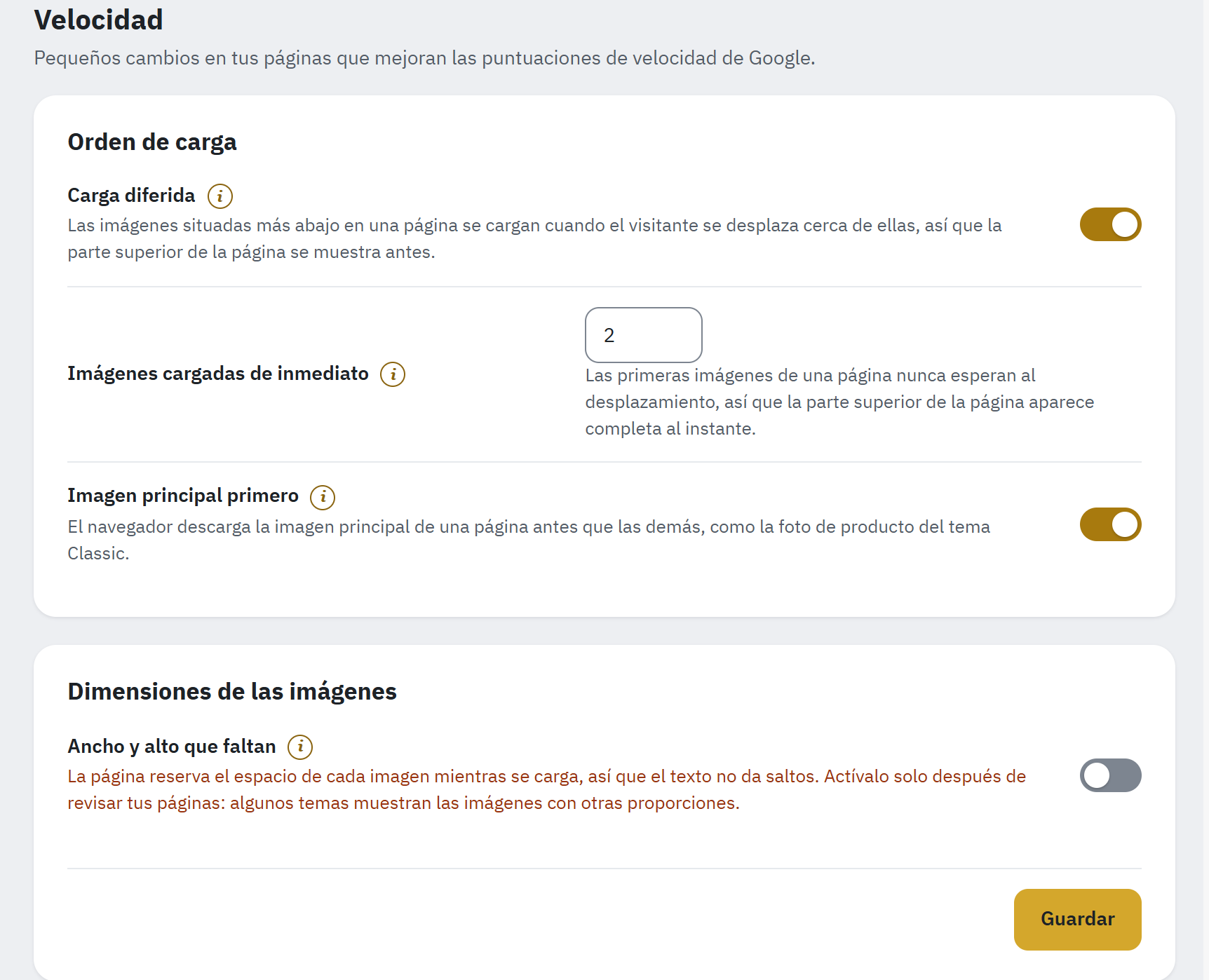
- Bajo cada ajuste, lo que cambia en tus páginas; el botón (i) da los detalles.
- Orden de carga: la carga diferida, las imágenes cargadas de inmediato y la imagen principal.
- Dimensiones de las imágenes: desactivado por defecto, con una advertencia bajo el interruptor.
Los ajustes
Los ajustes están en dos tarjetas, Orden de carga y Dimensiones de las imágenes. Una línea bajo cada ajuste indica lo que cambia, por ejemplo Las imágenes situadas más abajo en una página se cargan cuando el visitante se desplaza cerca de ellas, así que la parte superior de la página se muestra antes.
| Ajuste | Qué hace | Por defecto |
|---|---|---|
| Carga diferida | Las imágenes situadas más abajo en una página solo se cargan cuando el visitante se desplaza cerca de ellas, así que la parte superior de la página se muestra antes y se consumen menos datos. Las imágenes que tu tema ya carga a su manera se dejan como están. | Activado |
| Imágenes cargadas de inmediato | Cuántas imágenes de la parte superior de cada página se cargan enseguida, sin esperar a que el visitante se desplace; con 0, la carga diferida empieza desde la primera imagen. El logotipo cuenta. | 2 |
| Imagen principal primero | El navegador descarga primero la imagen principal de cada página, como la foto del producto o la primera diapositiva de la página de inicio, lo que mejora el Largest Contentful Paint de la prueba de velocidad de Google. | Activado |
| Ancho y alto que faltan | Las imágenes a las que la página no da ancho ni alto reciben los de su tamaño de imagen (Diseño › Ajustes de imágenes), así que la página reserva su espacio mientras se cargan y el texto no salta. | Desactivado |
Haz clic en Guardar. Las páginas muestran el cambio la próxima vez que se cargan; borra tu caché de página si usas una.
Lo que cambia el módulo y lo que deja como está
- La carga diferida añade
loading="lazy"a las imágenes que aún no tienen ningún ajuste de carga, salvo a la imagen principal y a las primeras imágenes de la página. Una imagen que ya tiene uno lo conserva. - La imagen principal es la imagen que tu tema marca como la más importante; si no hay ninguna, la primera imagen grande del catálogo (la foto del producto en una página de producto, la imagen de la categoría), o la primera diapositiva del carrusel de imágenes en la página de inicio. Recibe una prioridad alta, se carga sin esperar, y la página se la anuncia pronto al navegador, en el formato que este va a usar.
- Los cambios solo afectan a las imágenes de tu tienda: las imágenes de otros sitios, las que un tema carga con su propio sistema de carga diferida y las que están dentro de scripts se dejan como están.
- Los cambios tardan unos pocos milisegundos por página y no hacen ninguna consulta a la base de datos. Una página que el módulo no puede leer se envía exactamente como está.
Por tienda
En un back office multitienda, una línea sobre los ajustes indica a qué tiendas se aplican: a una tienda (Estos ajustes se aplican a Mi tienda.), a las tiendas de un grupo o, en Todas las tiendas, a todas las tiendas que no tienen un valor propio (Todas las tiendas: las tiendas que tienen valor propio lo conservan.). Un ajuste que difiere entre tiendas aparece marcado debajo con Algunas tiendas usan otro valor., en naranja. Antes de cambiarlos, elige la tienda o el grupo en el selector de tiendas de PrestaShop, en la parte superior del back office.
CDN
Una CDN guarda copias de tus páginas y de tus imágenes cerca de tus visitantes. Cuando el módulo cambia una imagen, o la forma en que una dirección envía sus imágenes, la CDN tiene que olvidar la versión anterior. Esta sección indica si hay una CDN delante de tus direcciones y conecta el módulo con Cloudflare.
Por qué una CDN requiere atención
Con la sustitución en el servidor, una misma dirección de imagen responde con AVIF, WebP o JPG según el navegador. Una CDN que guarda una sola versión de cada dirección para todos los navegadores enviaría a todo el mundo la primera versión que recibió, así que un navegador que no puede mostrar WebP podría recibir WebP. Por eso el módulo:
- detecta si hay una CDN delante de cada dirección de la tienda durante la instalación, con una revisión diaria de la página de inicio de cada dirección y con cada prueba de entrega;
- envía las copias como Copias en la página para una dirección situada detrás de una CDN hasta que una prueba de entrega con la sustitución en el servidor se supere a través de la CDN (Probar la sustitución en el servidor);
- te recuerda que borres la caché de la CDN después de los cambios, o purga Cloudflare por sí mismo con un token.
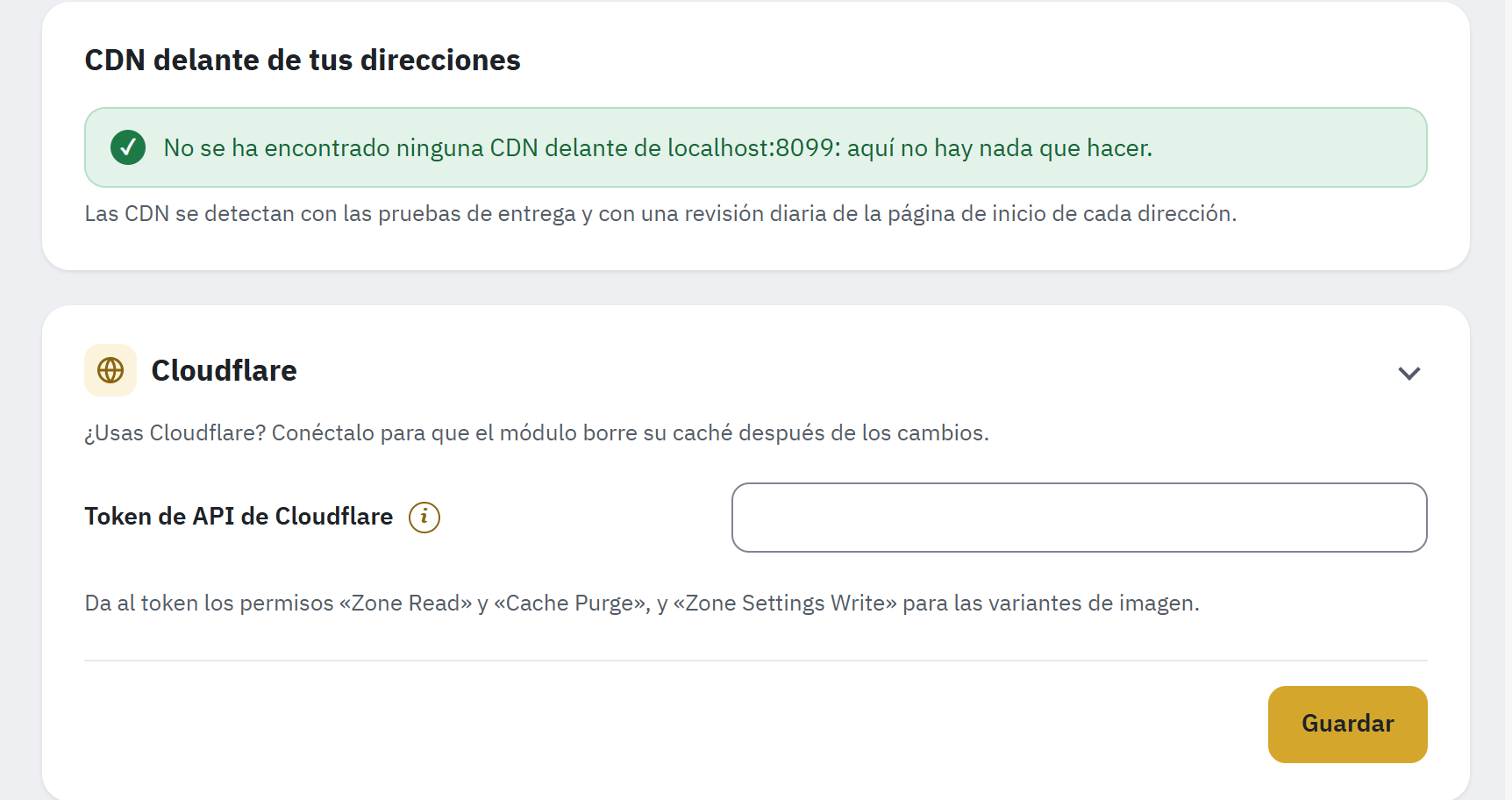
- Ninguna CDN delante de ninguna dirección: una línea con una marca de verificación que las nombra.
- La tarjeta Cloudflare, cerrada hasta que la abras mientras no haya ningún token guardado.
- Token de API de Cloudflare y los permisos que necesita el token.
CDN delante de tus direcciones
Cuando no se ha detectado ninguna CDN delante de ninguna dirección, la tarjeta CDN delante de tus direcciones lo indica en una línea con una marca de verificación, como No se ha encontrado ninguna CDN delante de www.example.com: aquí no hay nada que hacer.
En caso contrario, una tabla enumera cada Dirección y servidor de medios, la CDN detectada delante y cuándo (Ninguna CDN detectada para los demás), y Cómo se envían las imágenes detrás de la CDN: Misma dirección (sustitución en el servidor). o Copias en la página, hasta que una prueba de entrega con la sustitución en el servidor se supere a través de tu CDN. Aparece una columna Detalles cuando una fila tiene algo que añadir, como la zona y el plan de Cloudflare. Cloudflare, Amazon CloudFront, Fastly, bunny.net, Akamai, Sucuri y Varnish aparecen por su nombre; cualquier otra CDN que el módulo detecte por sus cabeceras aparece como una CDN no reconocida.
Borra la caché de tu CDN
Cuando una dirección ha cambiado la forma en que envía sus imágenes y el módulo no puede purgar su CDN por sí mismo (otra CDN, o Cloudflare sin token), una tarjeta Borra la caché de tu CDN indica esas direcciones: las páginas e imágenes que tu CDN o tu caché de página guardaron antes pueden servir un formato de imagen que algunos navegadores no pueden mostrar, o ninguna imagen. Borra la caché en el panel de tu CDN (en Cloudflare: Caching › Configuration › Purge Cache) y después haz clic en He borrado la caché.
Cloudflare
Con un token de API de tu cuenta de Cloudflare, el módulo purga las imágenes que ha cambiado, después de las conversiones, después de Limpieza y después de los cambios en la forma en que una dirección envía sus imágenes, unas pocas direcciones cada vez. En los planes Pro y superiores, también puede activar las variantes de imagen.
Mientras no haya ningún token guardado y ninguna dirección esté detrás de Cloudflare, la tarjeta Cloudflare está cerrada (¿Usas Cloudflare? Conéctalo para que el módulo borre su caché después de los cambios.): haz clic en ella para abrirla.
- En Cloudflare, abre tu perfil, después API Tokens, y crea un token con los permisos Zone Read y Cache Purge, y Zone Settings Write si quieres que el módulo active las variantes de imagen.
- En la tarjeta Cloudflare, pégalo en Token de API de Cloudflare y haz clic en Guardar. El token se guarda en tu servidor y no vuelve a mostrarse nunca.
- Después, el módulo busca por sí mismo la zona de Cloudflare de cada dirección (Comprobar el token vuelve a hacerlo más tarde). La columna Detalles de la tabla de direcciones muestra la zona y el plan, por ejemplo Zona example.com, plan Free.
Una vez guardado un token, la tarjeta se queda abierta con estos ajustes y botones:
| Ajuste o botón | Qué hace |
|---|---|
| Purgar automáticamente las imágenes modificadas (activado por defecto) | Después de cada conversión, limpieza o cambio en la forma en que una dirección envía sus imágenes, se pide a Cloudflare que olvide las versiones anteriores, unas pocas direcciones cada vez. Cuando está desactivado, la tarjeta indica Las purgas automáticas están desactivadas: después de un cambio, haz tú mismo la purga en Cloudflare. |
| Purgar ahora las direcciones de esta tienda | Pide a Cloudflare que olvide todo lo que guarda para las direcciones de esta tienda. Tus visitantes reciben entonces cada página e imagen desde tu servidor una vez, lo que es más lento durante un momento. |
| Eliminar el token | A partir de entonces, el módulo no purga nada y olvida las zonas que había encontrado. |
La tarjeta muestra la última purga, las direcciones que esperan una purga (No hay nada en espera de una purga. cuando todo está hecho) y el último error, si lo hay. El token se aplica a todas las tiendas.
Cloudflare y los formatos de imagen
Cloudflare guarda una sola versión por dirección. Hasta que una prueba de entrega con la sustitución en el servidor se supere a través de Cloudflare, el módulo envía las copias de las direcciones que están detrás de Cloudflare como copias en la página, que Cloudflare guarda tal cual. La tarjeta Cloudflare y los formatos de imagen aparece cuando una dirección está detrás de Cloudflare e indica lo que permite tu plan. Para usar la sustitución en el servidor detrás de Cloudflare:
- Todos los planes, incluido el gratuito: añade una regla de caché para tus imágenes en Caching › Cache Rules: elige Eligible for cache y después añade el ajuste Vary para la cabecera
Accept. - Planes Pro y superiores: haz clic en Activar las variantes WebP y AVIF (Activar las variantes WebP mientras AVIF esté desactivado) y después en Activarlas. Cloudflare guarda entonces una versión JPG, una WebP y una AVIF de cada dirección de imagen. Para ello, el token necesita el permiso Zone Settings Write.
Después, usa Probar la sustitución en el servidor en la sección Entrega de imágenes (Probar la sustitución en el servidor). El módulo nunca cambia por sí mismo tus reglas de Cloudflare.
Otras CDN
El módulo no puede purgar la caché de otra CDN; la columna Detalles lo indica. Después de cambiar un modo de entrega, purga su caché en su propio panel. Una CDN que respeta la cabecera Vary: Accept funciona con la sustitución en el servidor en cuanto una prueba de entrega se supera a través de ella; cualquier otra se queda con Copias en la página.