


















Formatos y calidad
Formatos y calidad decide qué copias crea el módulo y cuánto ocupan. Una vista previa muestra el resultado en una de tus propias imágenes antes de guardar. Estos ajustes se aplican a todas las tiendas.
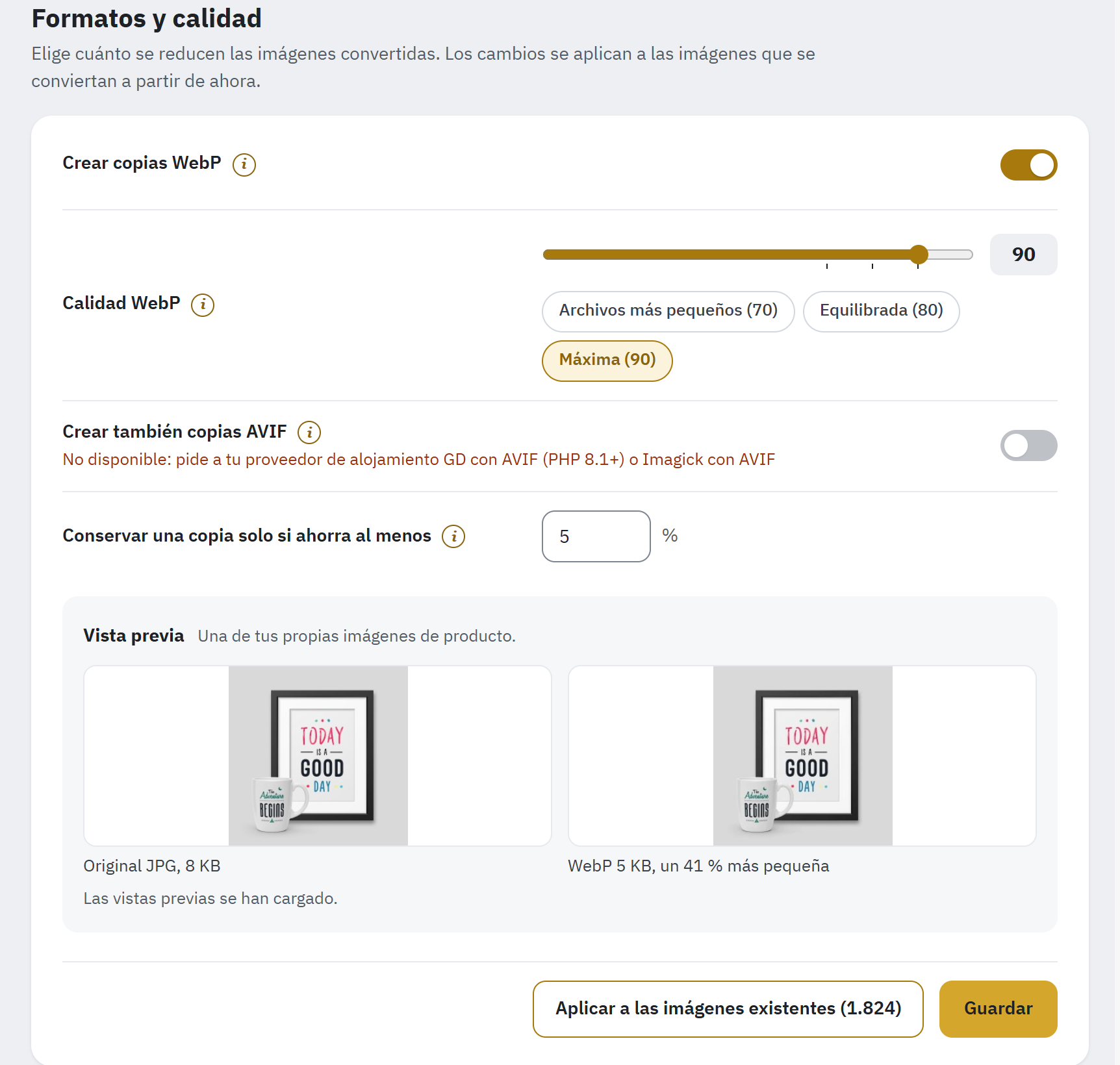
- Crear copias WebP.
- Calidad WebP: un control deslizante, con los valores predefinidos Archivos más pequeños (70), Equilibrada (80) y Máxima (90) debajo.
- Crear también copias AVIF: ningún motor de este servidor crea AVIF, así que el interruptor aparece en gris y su línea indica qué pedir a tu proveedor de alojamiento.
- Conservar una copia solo si ahorra al menos: el ahorro mínimo para que valga la pena una copia.
- La vista previa: el original y su copia WebP lado a lado, con sus tamaños.
- Aplicar a las imágenes existentes: aparece mientras haya copias hechas con otros ajustes; el número es su cantidad.
Los ajustes
| Ajuste | Qué hace | Por defecto |
|---|---|---|
| Crear copias WebP | Las imágenes WebP son un 25–35 % más pequeñas que las JPG con la misma calidad visual y funcionan en casi todos los navegadores que se usan hoy; los demás reciben el original. Si tu servidor no puede crearlas, la línea bajo el interruptor indica qué pedir a tu proveedor de alojamiento. | Activado |
| Calidad WebP | Con 80, la mayoría de las fotos de producto se ven igual que el original. Arrastra el control deslizante (de 10 a 100; el número de al lado es la calidad) o haz clic en un valor predefinido: Archivos más pequeños (70), Equilibrada (80), Máxima (90). Un valor configurado antes se mantiene hasta que lo cambies. | Equilibrada (80) |
| Crear también copias AVIF | Las AVIF suelen ser un 20 % más pequeñas que las WebP y funcionan en la mayoría de los navegadores que se usan hoy; los demás reciben WebP o el original. Crearlas lleva más tiempo. La línea bajo el interruptor indica el motor que las crea, por ejemplo Disponible en este servidor (Imagick). | Activado si el servidor es compatible |
| Calidad AVIF | Solo aparece si tu servidor puede crear AVIF. AVIF se ve igual de bien que WebP con valores más bajos: 50 equivale a 80 en WebP. El mismo control deslizante, con los valores predefinidos Archivos más pequeños (40), Equilibrada (50), Máxima (60). | Equilibrada (50) |
| Conservar una copia solo si ahorra al menos | Una copia solo se conserva si es al menos este porcentaje más pequeña que el original; si no, la tienda sigue sirviendo el original. Los logotipos pequeños y las fotos bien comprimidas a menudo no se reducen. | 5 % |
Haz clic en Guardar. Los cambios se aplican a las imágenes que se conviertan a partir de ese momento.
Cuando ningún motor de tu servidor crea AVIF, Crear también copias AVIF queda como una sola línea en gris que dice No disponible: pide a tu proveedor de alojamiento GD con AVIF (PHP 8.1+) o Imagick con AVIF. En ese caso, Calidad AVIF y la vista previa AVIF no aparecen; los ajustes AVIF guardados antes se conservan para el día en que tu proveedor de alojamiento añada AVIF. Motor muestra qué motores tiene tu servidor (Motores de este servidor).
La vista previa
La Vista previa muestra una de tus propias imágenes de producto (o una imagen de categoría, o una imagen de ejemplo si tu tienda aún no tiene ninguna) como Original y como cada copia que tu servidor puede crear, lado a lado: dos imágenes si solo crea WebP, tres con AVIF. Debajo de cada una aparece su tamaño de archivo y, debajo de cada copia, cuánto más pequeña es, con la calidad del control deslizante, antes de guardar. Para ver una imagen a tamaño completo en cada formato, usa Comparar (Comparar).
Aplicar a las imágenes existentes
Cuando cambias una calidad, las copias hechas antes conservan su calidad anterior. Entonces aparece el botón Aplicar a las imágenes existentes al final de la tarjeta, con el número de copias hechas con otros ajustes; no aparece mientras todas las copias usen los ajustes guardados. Para volver a hacerlas:
- Guarda primero tus cambios: Aplicar a las imágenes existentes usa los ajustes guardados, y aparece en gris mientras el formulario tenga cambios sin guardar.
- Haz clic en Aplicar a las imágenes existentes.
- Confirma con Volver a hacerlas. Los originales no cambian.
- Deja la página abierta mientras se llena la barra: las imágenes se vuelven a poner en cola por etapas. Las copias en sí las crean Convertir imágenes y la conversión automática.
Desactivar un formato
Cuando desactivas WebP o AVIF, el módulo deja de crear ese formato, y sus imágenes en espera ya no lo esperan; una barra en la tarjeta muestra esta actualización. Las copias ya hechas se quedan en el disco hasta que las elimines. Para dejar de usar un formato por completo, usa la tarjeta Antes de desinstalar al final de Limpieza: elimina las copias de ese formato y desactiva el formato de una sola vez (Antes de desinstalar: eliminar las copias hechas por este módulo). Si vuelves a activar el formato, sus imágenes vuelven a ponerse en cola.
Lo que PrestaShop crea por sí mismo
PrestaShop 8.1 y posteriores pueden crear por sí mismos copias WebP y AVIF de las imágenes del catálogo, en Diseño › Ajustes de imágenes (en PrestaShop 8.1 y 8.2, si la función experimental Multiple image formats está activada). La tarjeta Lo que PrestaShop crea por sí mismo, bajo los ajustes, indica si esa opción está activada en tu tienda y muestra, para cada tipo de imagen del catálogo y cada formato, quién crea las copias:
| Se muestra | Significado |
|---|---|
| PrestaShop | PrestaShop crea estas copias. Este módulo nunca las sustituye: solo añade las que a PrestaShop le faltan, como las imágenes de una importación CSV o del webservice y las imágenes «sin foto». |
| Este módulo | PrestaShop no crea este formato, así que lo crea este módulo. |
| Este módulo (PrestaShop las olvida) | Imágenes de proveedores: PrestaShop olvida sus copias, así que las crea este módulo. |
| No se crean, No se crean (PrestaShop las olvida) | No las crea ninguno de los dos, por ejemplo porque el formato está desactivado o porque tu servidor no puede crearlo. |
La tarjeta también cuenta las copias que le faltaban a PrestaShop y que ha creado el módulo, y las que aún están en espera. Su enlace abre Diseño › Ajustes de imágenes o, en PrestaShop 8.1 y 8.2 mientras la función experimental esté desactivada, Parámetros Avanzados › Características nuevas y experimentales.
En cualquier caso, la entrega del módulo también sirve los archivos de PrestaShop: cuando tu tema solo muestra la dirección .jpg de una imagen, el visitante recibe en esa dirección el archivo WebP o AVIF de PrestaShop. Las imágenes CMS, del tema y de los módulos, y el logotipo, siempre las convierte este módulo.
Imágenes a convertir
Elige qué imágenes reciben copias WebP y AVIF. Por defecto se convierten todos los tipos de imágenes que ven tus visitantes: el catálogo, las páginas CMS, tu tema, los módulos de carrusel y de banner y el logotipo de la tienda. Estos ajustes se aplican a todas las tiendas.
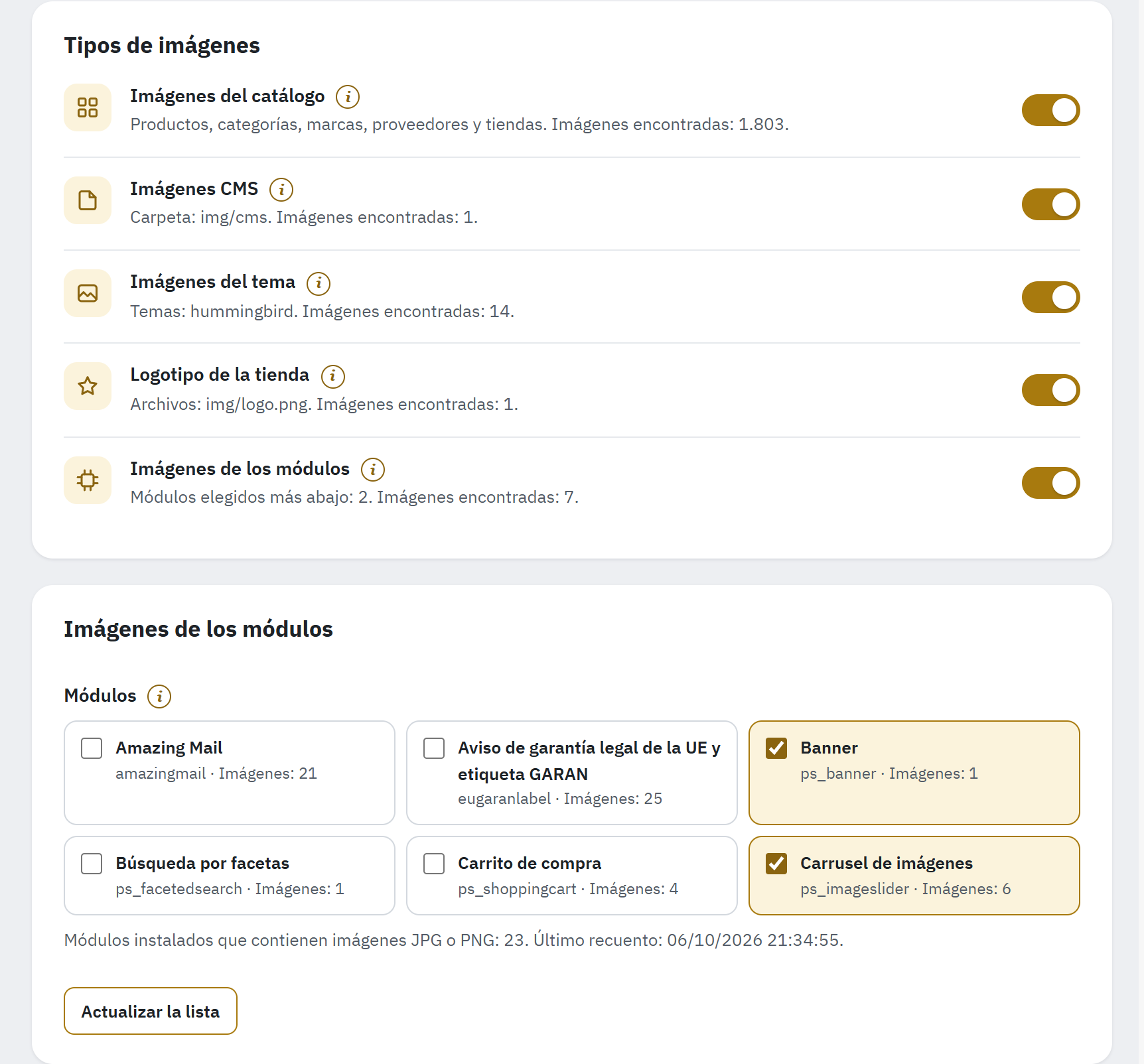
- Tipos de imágenes: un interruptor por tipo, con su icono, lo que abarca y las imágenes encontradas.
- Los módulos que contienen imágenes JPG o PNG; los marcados se convierten.
- Actualizar la lista vuelve a contar las imágenes de los módulos.
Tipos de imágenes
La tarjeta Tipos de imágenes tiene un interruptor para cada tipo. Su icono se vuelve gris cuando el interruptor está desactivado.
| Interruptor | Qué abarca |
|---|---|
| Imágenes del catálogo | Imágenes de productos, categorías, marcas, proveedores y tiendas, en todos los tamaños que PrestaShop genera de ellas (los tamaños de imagen de Diseño › Ajustes de imágenes). |
| Imágenes CMS | Imágenes añadidas con el editor a las páginas CMS y a otros textos, que PrestaShop guarda en la carpeta img/cms. |
| Imágenes del tema | Imágenes del tema que usa cada tienda, y de su tema padre si lo tiene. La línea indica los temas. |
| Logotipo de la tienda | El logotipo de cada tienda; la línea indica su archivo. Los logotipos de los correos electrónicos y de las facturas no cambian, porque muchos programas de correo no pueden mostrar WebP. |
| Imágenes de los módulos | Imágenes que los módulos elegidos más abajo muestran en tu tienda, como las imágenes de un carrusel o de un banner. La línea indica cuántos módulos están elegidos. |
Cada línea termina con el número de imágenes encontradas, por ejemplo Temas: hummingbird. Imágenes encontradas: 14. Haz clic en Guardar después de un cambio:
- Las próximas ejecuciones de la conversión encuentran y convierten las imágenes que has activado.
- Las imágenes que has desactivado dejan de convertirse; sus copias se conservan hasta que las elimines en Limpieza (Antes de desinstalar: eliminar las copias hechas por este módulo).
Imágenes de los módulos
La tarjeta Imágenes de los módulos enumera, en Módulos, los módulos instalados que contienen imágenes JPG o PNG y los módulos que has elegido: cada recuadro indica el nombre del módulo, su nombre técnico y su número de imágenes, por ejemplo ps_imageslider · Imágenes: 6. Banner y Carrusel de imágenes están elegidos por defecto. Marca los módulos cuyas imágenes ven tus visitantes, como un carrusel, un banner o un bloque de logotipos de marcas, y haz clic en Guardar.
- La línea bajo los recuadros indica cuántos módulos instalados contienen imágenes y cuándo se contaron por última vez. El icono que muestra cada módulo en el Gestor de módulos no se cuenta.
- Las imágenes se cuentan por grupos de unos pocos módulos. Si un recuadro indica aún sin contar, guarda primero tus cambios y después haz clic en Actualizar la lista: vuelve a cargar la página, por eso aparece en gris mientras el formulario tenga cambios sin guardar.
- Mientras Imágenes de los módulos esté desactivado más arriba, la tarjeta lo indica y las imágenes de los módulos marcados no se convierten.
Motor
El motor es el programa de tu servidor que crea las copias. El módulo encuentra por sí mismo los motores de tu servidor y usa el mejor; esta sección los muestra, los prueba y contiene los ajustes avanzados. Estos ajustes se aplican a todas las tiendas.
Motores de este servidor
La tarjeta Motores de este servidor tiene una línea para cada uno de los tres motores que puede usar el módulo: lo que puede crear en tu servidor y su posición en el orden en que se usan los motores. Los tres motores:
| Motor | Qué es |
|---|---|
| Imagick | La extensión ImageMagick de PHP, disponible en algunos alojamientos. Crea WebP y AVIF si ImageMagick es compatible con ellos. |
| GD | La extensión de imágenes de PHP, disponible en casi todos los alojamientos. Crea WebP, y AVIF en PHP 8.1 o posterior si se compiló con AVIF. |
| Servicio en la nube de EWWW | El servicio en la nube de pago de EWWW Image Optimizer. Solo crea copias WebP, a partir de tus imágenes enviadas a los servidores de EWWW. Necesita una Clave API de EWWW. |
Tras un punto de color, cada línea indica lo que crea el motor en este servidor:
- WebP y AVIF; Crea WebP, no AVIF o Crea AVIF, no WebP para un motor que crea un solo formato; WebP, a través del servicio en la nube de pago de EWWW.
- No instalado en este servidor, Instalado, pero aquí no puede crear WebP ni AVIF o Sin configurar: necesita una clave API de EWWW.
- En naranja, cuando EWWW ha rechazado la clave: EWWW ha rechazado la clave: no es válida o EWWW ha rechazado la clave: no le quedan créditos de imágenes.
Una insignia indica la posición de cada motor en uso: Se usa primero, o Se usa si GD falla (con el motor anterior). Con el motor preferido en Automático, se usa primero Imagick, después GD y después EWWW. Cuando un motor falla con una imagen, lo intenta el siguiente. La última línea, Última conversión de prueba, da el resultado de la última prueba con su fecha y hora.
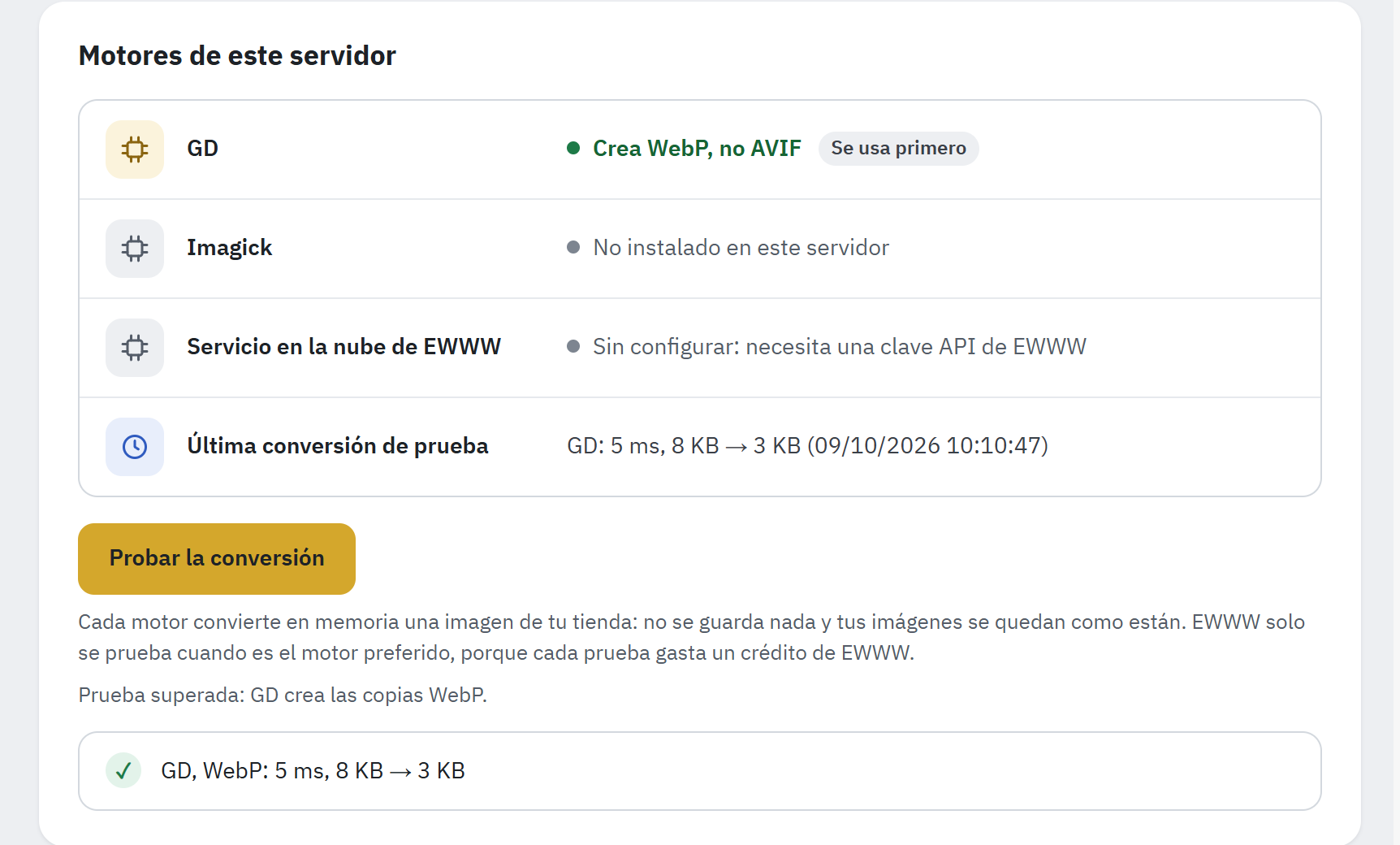
- Cada motor con lo que puede crear en este servidor.
- Su posición en el orden: Se usa primero.
- Última conversión de prueba: motor, tiempo, tamaños, fecha.
- Probar la conversión prueba cada motor con una de tus imágenes.
- Los resultados de la prueba, por motor y por formato.
Probar la conversión
Haz clic en Probar la conversión. Cada motor convierte en memoria una imagen de tu tienda: no se guarda nada y tus imágenes no cambian. La respuesta indica qué motor crea las copias WebP, por ejemplo Prueba superada: GD crea las copias WebP., y muestra, por motor y por formato, el tiempo que ha tardado y el tamaño antes y después, por ejemplo GD, WebP: 41 ms, 182 KB → 61 KB. La línea Última conversión de prueba muestra el mismo resultado con su fecha. La comprobación Un motor de conversión funciona de la Vista general usa esta prueba.
EWWW solo se prueba cuando es el motor preferido, porque cada prueba consume un crédito de EWWW.
Avanzado
Haz clic en Avanzado para abrir la tarjeta con el motor preferido, la velocidad AVIF, los metadatos, los gráficos PNG y la clave de EWWW. Los valores por defecto sirven para casi todas las tiendas.
| Ajuste | Qué hace | Por defecto |
|---|---|---|
| Motor preferido | El motor que se usa primero. Automático usa el mejor que ofrece tu servidor y, si falla, recurre al siguiente. Elige aquí EWWW solo si quieres que EWWW cree las copias WebP aunque tu servidor pueda hacerlo. | Automático |
| Velocidad AVIF | Un número más alto crea las copias AVIF más rápido, pero algo más grandes; uno más bajo es más lento y da archivos más pequeños. Solo aparece si un motor de tu servidor crea AVIF. | 6 |
| Datos de la cámara y otros metadatos | Eliminados de las copias o Conservados en las copias. Dentro de una foto se pueden guardar datos de la cámara, la ubicación y avisos de copyright; eliminarlos hace que las copias sean más pequeñas, y los originales conservan los suyos. Con Imagick, se conserva un perfil de color distinto de sRGB. | Eliminados de las copias |
| Copias exactas de los gráficos PNG | Crea copias exactas de los gráficos PNG, como los logotipos, para que los bordes sigan nítidos; ocupan más que las copias normales. | Desactivado |
| Clave API de EWWW | La clave de tu cuenta de EWWW Image Optimizer. EWWW crea las copias WebP cuando tu servidor no puede, o en primer lugar si lo eliges como motor preferido. Tus imágenes se envían a los servidores de EWWW, y cada conversión consume créditos de tu cuenta. Una clave guardada no vuelve a mostrarse: Hay una clave guardada. Deja el campo vacío para conservarla. Eliminar la clave la borra. | Vacío |
Haz clic en Guardar. Las copias que se hagan a partir de ahora usan estos ajustes; Aplicar a las imágenes existentes en Formatos y calidad vuelve a hacer las demás (Aplicar a las imágenes existentes).
Límites de los motores
- Las copias AVIF se crean para imágenes de hasta 16 megapíxeles: AVIF necesita mucha memoria. Las imágenes más grandes solo reciben una copia WebP.
- Una imagen demasiado grande para la memoria de tu servidor aparece en Convertir imágenes, en Imágenes que no se han podido convertir, con el motivo La imagen es demasiado grande para este servidor. Pide a tu proveedor de alojamiento un límite de memoria de PHP más alto y después vuelve a intentarlo (Imágenes que no se han podido convertir).
- Las fotos hechas con un móvil o una cámara conservan su rotación: la copia se pone derecha.
- Cuando EWWW rechaza la clave (no válida, sin créditos), las imágenes que convierte quedan en espera hasta que la cuenta vuelva a funcionar; la línea de EWWW y la Vista general lo indican.