


















Instalación y página de ajustes
WebP y AVIF en todas partes se instala como cualquier otro módulo de PrestaShop. Empieza con unos valores por defecto seguros: escribe sus reglas del servidor donde puede, y los pasos de configuración de la Vista general te guían por el resto en pocos minutos.
Instalar desde el Gestor de módulos
- Descarga el archivo zip del módulo desde tu cuenta de PrestaShop Addons. No lo descomprimas.
- En tu back office, abre Módulos › Gestor de módulo.
- Haz clic en Subir un módulo (arriba a la derecha) y selecciona el archivo zip, o arrástralo a la ventana.
- Espera al mensaje ¡Módulo instalado! y haz clic en Configurar. La página de ajustes se abre en la Vista general, con los pasos de configuración.
En la lista de módulos, el módulo se llama WebP y AVIF en todas partes, de PrestaChamps, y está en la categoría Administration; su nombre técnico es webpgenerator.
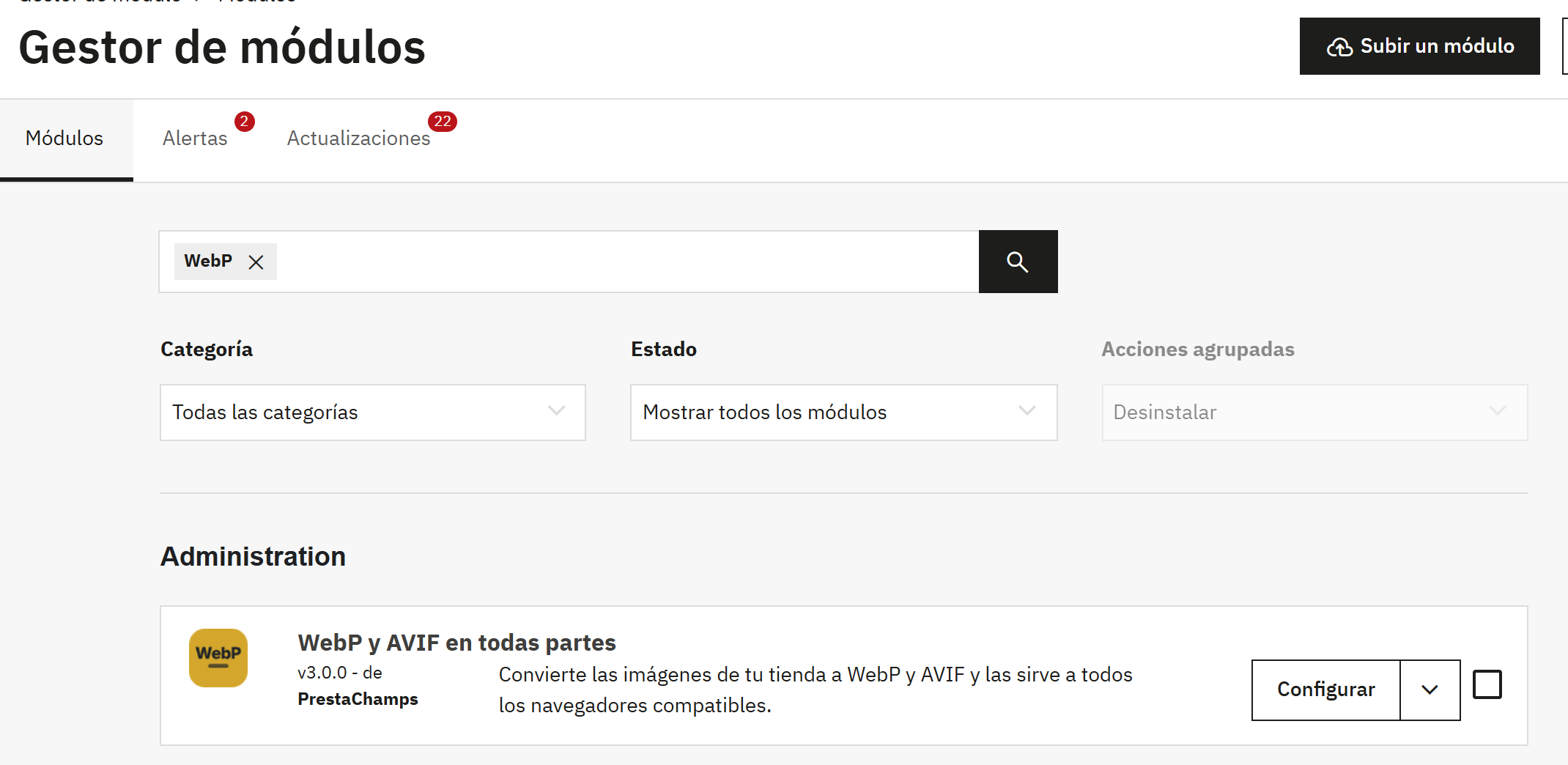
- Subir un módulo abre la ventana de subida.
- Configurar abre la página de ajustes del módulo.
Si actualizas desde la versión 2 del módulo, sube el nuevo zip de la misma manera y lee el Actualizar desde la versión 2.
Instalar por FTP si la subida falla
Si la subida se detiene con un error de tamaño, o no pasa nada durante mucho tiempo, tu alojamiento limita el tamaño de las subidas.
- Descomprime el archivo en tu ordenador. Obtendrás una carpeta llamada
webpgenerator. - Con tu programa de FTP o SFTP, abre la carpeta donde está instalado PrestaShop (contiene
config,modules,themes, etc.). - Sube la carpeta
webpgeneratorcompleta dentro demodules, de forma que quedemodules/webpgenerator. - En el back office, abre Módulos › Gestor de módulo, busca «WebP» y haz clic en Instalar en la fila de WebP y AVIF en todas partes y, después, en Configurar.
Lo que prepara la instalación
- La entrada de menú Diseño › Imágenes WebP y AVIF, que abre la página de ajustes.
- Unas pocas tablas en la base de datos: la lista de tus imágenes con el estado de sus copias, los resultados de las comprobaciones y, más adelante, la lista de los originales optimizados.
- La carpeta de datos del módulo,
var/modules/webpgenerator/, donde guarda las copias de seguridad de tu archivo.htaccessy, si optimizas los originales, sus copias de seguridad. - Las reglas del servidor al principio del archivo
.htaccessde la tienda, después de una copia de seguridad, si se puede escribir en el archivo. Si no se puede, la Vista general lo indica en Notas de la instalación, y las direcciones de la tienda usan Copias en la página hasta que las reglas estén aplicadas (Entrega de imágenes). - Una primera revisión de cada dirección de la tienda, para detectar si hay una CDN, como Cloudflare, delante de ella.
La instalación no convierte nada por sí sola. La conversión empieza con la primera ejecución de la conversión: Convertir ahora en Convertir imágenes, la tarea cron o la conversión en el back office, que convierte unas pocas imágenes cada minuto mientras tienes el back office abierto.
Ajustes por defecto
| Ajuste | Valor por defecto tras la instalación |
|---|---|
| Crear copias WebP | Activado, calidad Equilibrada (80) |
| Crear también copias AVIF | Activado si el servidor puede crear AVIF, calidad Equilibrada (50) |
| Conservar una copia solo si ahorra al menos | 5 % |
| Tipos de imágenes | Todos activados: imágenes del catálogo, CMS, del tema y de los módulos, y el logotipo de la tienda |
| Módulos cuyas imágenes se convierten | Banner y Carrusel de imágenes |
| Motor preferido | Automático (el mejor motor de tu servidor y, si falla, el siguiente) |
| Modo de entrega de cada dirección de la tienda | Automático (Direcciones de tu tienda) |
| Carga diferida e Imagen principal primero | Activados; Imágenes cargadas de inmediato: 2 |
| Ancho y alto que faltan | Desactivado |
| Convertir mientras el back office está abierto | Activado |
| Hacer una pausa tras cada imagen (modo suave) | Desactivado |
| Optimizar los originales | Desactivado |
La página de ajustes de un vistazo
Abre Diseño › Imágenes WebP y AVIF, o haz clic en Configurar en el Gestor de módulos. Todas las secciones del módulo tienen el mismo marco: el encabezado oscuro con el nombre del módulo, su estado y sus botones principales, el menú oscuro de secciones a la izquierda y la sección abierta a la derecha.
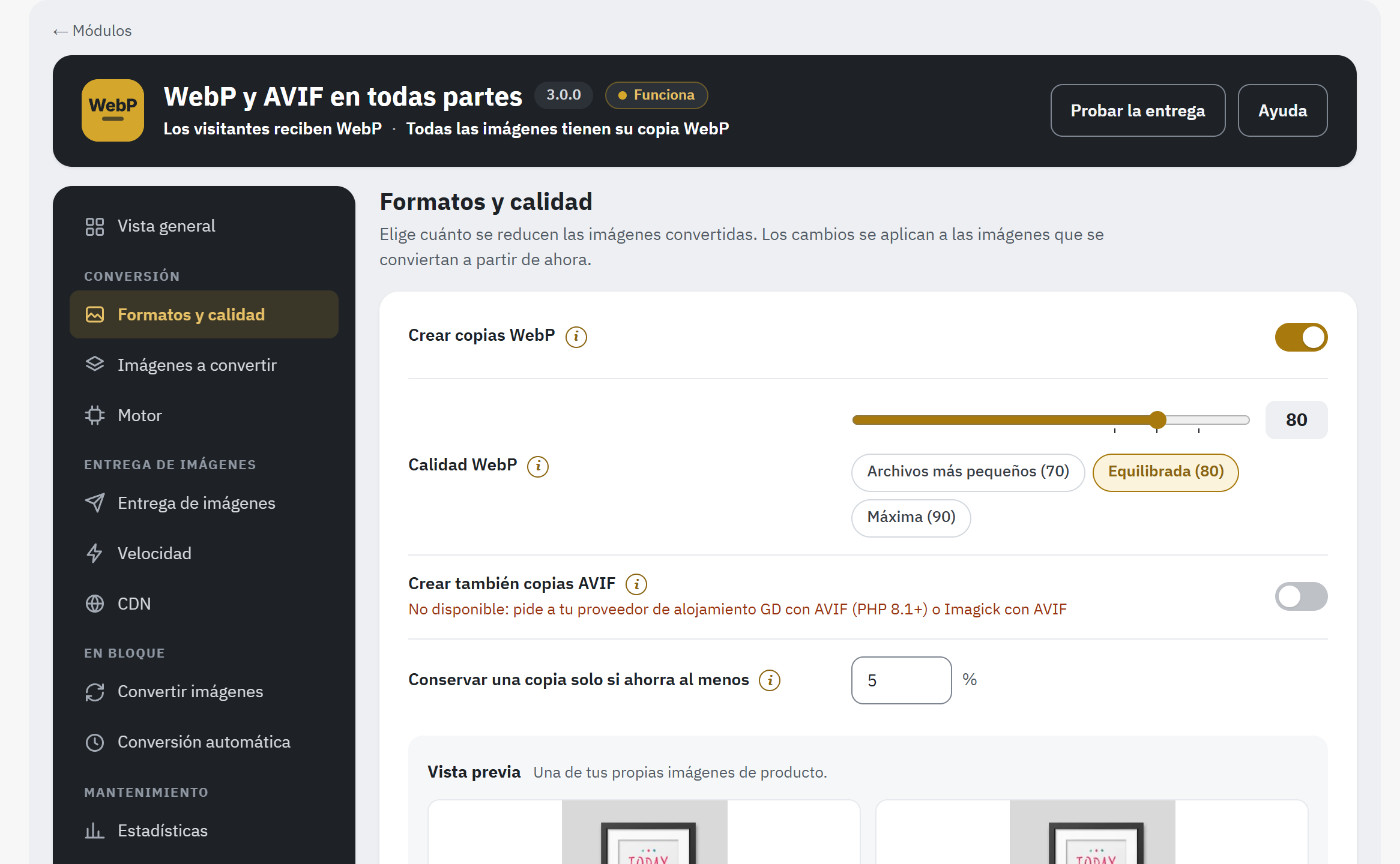
- Módulos vuelve al Gestor de módulos.
- El estado del módulo, junto a su nombre y su versión (El encabezado: estado y datos).
- Como máximo tres datos breves: lo que reciben tus visitantes, si tus imágenes tienen sus copias y lo que conviene revisar.
- Probar la entrega abre Entrega de imágenes, donde la prueba de entrega comprueba lo que reciben tus visitantes (Probar la entrega).
- Ayuda abre las guías, el soporte y la versión.
- El menú de secciones, cada una con su icono, agrupadas por tarea.
- Un botón de ayuda: explica el ajuste que tiene al lado.
El encabezado indica de un vistazo si el módulo funciona:
- La insignia de estado, junto a la versión: Funciona, Requiere atención: 1 (el número de comprobaciones de la Vista general que requieren atención; haz clic en la insignia para verlas), En pausa, No funciona o Desactivado en esta tienda.
- Bajo el nombre, como máximo tres datos, por ejemplo Los visitantes reciben WebP · Todas las imágenes tienen su copia WebP. Un dato en naranja o en rojo conviene revisarlo. La El encabezado: estado y datos explica los estados y los datos.
- Probar la entrega y Ayuda están siempre ahí. Probar la entrega pasa a dorado, como botón principal, cuando ninguna imagen espera una copia y la entrega necesita una prueba: nunca se ha probado, o la última prueba detectó que los visitantes reciben JPG o imágenes rotas.
- Crear las copias que faltan aparece, en dorado, mientras haya imágenes esperando sus copias. Abre Convertir imágenes (Convertir imágenes); el número entre paréntesis es la cantidad de imágenes que aún esperan (ninguna justo después de la instalación, antes de que se registren las imágenes). En cuanto todas las imágenes tienen sus copias, el botón desaparece.
Junto a un ajuste o al título de una tarjeta, el botón redondo marcado con una i muestra lo que hace y su valor por defecto; haz clic de nuevo para ocultar el texto.
El menú agrupa las secciones por tarea; la Vista general va primero, sola. La sección en la que estás aparece marcada en dorado:
| Grupo | Sección | Qué haces en ella |
|---|---|---|
| Vista general | Vista general | Al principio, los pasos de configuración; después, si todo funciona, las cifras clave y las comprobaciones (Vista general: la respuesta y las comprobaciones) |
| Conversión | Formatos y calidad | WebP y AVIF activados o desactivados, calidad, vista previa (Formatos y calidad) |
| Imágenes a convertir | Qué tipos de imágenes reciben copias (Imágenes a convertir) | |
| Motor | El programa que crea las copias, conversión de prueba (Motor) | |
| Entrega de imágenes | Entrega de imágenes | Cómo envía las copias cada dirección de la tienda, prueba de entrega, reglas del servidor (Entrega de imágenes) |
| Velocidad | Carga diferida, imagen principal primero (Velocidad) | |
| CDN | CDN delante de la tienda, Cloudflare (CDN) | |
| En bloque | Convertir imágenes | Progreso por tipo de imagen, Convertir ahora, imágenes fallidas (Convertir imágenes) |
| Conversión automática | Dirección cron, conversión en el back office, últimas ejecuciones (Conversión automática) | |
| Mantenimiento | Estadísticas | Tamaño de descarga ahorrado, PageSpeed, espacio en disco (Estadísticas) |
| Comparar | Original, WebP y AVIF lado a lado (Comparar) | |
| Limpieza | Copias que ya no se necesitan (Limpieza) | |
| Originales | Opcional: archivos originales más pequeños, copias de seguridad (Originales) | |
| Ayuda | Ayuda | Guías, respuestas breves, soporte, versión (Ayuda y soporte) |
Cada sección se guarda con su propio botón Guardar, y el resultado aparece en la misma sección. Cuando algo no se puede hacer, el mensaje explica por qué y cómo solucionarlo; algunos mensajes añaden Encontrarás los detalles en Parámetros Avanzados > Registros/Logs.: la entrada completa está en Parámetros Avanzados › Registros/Logs, donde los mensajes del módulo empiezan por WebP Generator:.
Los empleados cuyo perfil solo permite ver la página ven los ajustes con el aviso Puedes ver estos ajustes; para cambiarlos necesitas el permiso Modificar. (Permisos de los empleados).
Configuración inicial en cinco pasos
Justo después de la instalación, la Vista general muestra cinco pasos de configuración. Cada paso comprueba una cosa y ofrece el botón que la resuelve. La mayoría de las tiendas terminan en pocos minutos; la conversión de un catálogo grande continúa después en segundo plano.
Durante la configuración, la Vista general solo muestra la barra de pasos, el paso actual y, debajo, la tarjeta Comprobaciones, plegada: Mostrar todas las comprobaciones despliega todas las comprobaciones del módulo. La respuesta de arriba, las cifras clave y el panel Conversión automática aparecen cuando la configuración se termina o se omite (Vista general: la respuesta y las comprobaciones). Mientras tanto, la insignia del encabezado suele indicar Requiere atención: 3 y sus datos nombran lo que aún no está hecho, como Entrega de imágenes aún sin probar: van cambiando a medida que avanzas por los pasos.
La barra de arriba muestra dónde estás: Paso 1 · completado, Paso 2 · actual, etc. Un paso que tu tienda ya cumple aparece como completado, y actual es siempre el primer paso que queda por hacer. Bajo cada paso:
- Siguiente: Elegir la calidad (con el nombre del siguiente paso pendiente) pasa al siguiente; en el último, el botón es Terminar la configuración. Puedes avanzar aunque alguna comprobación del paso aún no esté en verde, y volver más tarde.
- Volver al paso 1 vuelve a un paso anterior.
- Omitir la configuración y mostrar todos los ajustes cierra los pasos. Volver a abrir los pasos de configuración, al final de la tarjeta Comprobaciones, los vuelve a abrir.
Paso 1: Comprobar el servidor
El módulo necesita en tu servidor un motor que cree copias WebP; AVIF es un extra. El paso muestra cuatro comprobaciones:
- Un motor de conversión funciona, o El motor de conversión aún no se ha probado: Probar, al final de su línea, igual que Abrir los ajustes del motor bajo las comprobaciones, abre Motor; haz clic allí en Probar la conversión (Probar la conversión). El paso se completa en cuanto una conversión de prueba se supera.
- La extensión fileinfo de PHP está cargada: ayuda a reconocer los tipos de imagen. Sin ella, el módulo lee el tipo en el propio archivo.
- La comprobación de AVIF: AVIF está activado (con el motor que lo crea), AVIF está desactivado o AVIF no está disponible en este servidor. Sin AVIF, tus imágenes reciben copias WebP.
- Esta tienda puede acceder a su propia dirección (La propia dirección de esta tienda aún no se ha comprobado hasta que la compruebes): la prueba de entrega abre las páginas de tu tienda desde el servidor, así que el servidor tiene que poder acceder a la dirección pública de la tienda.
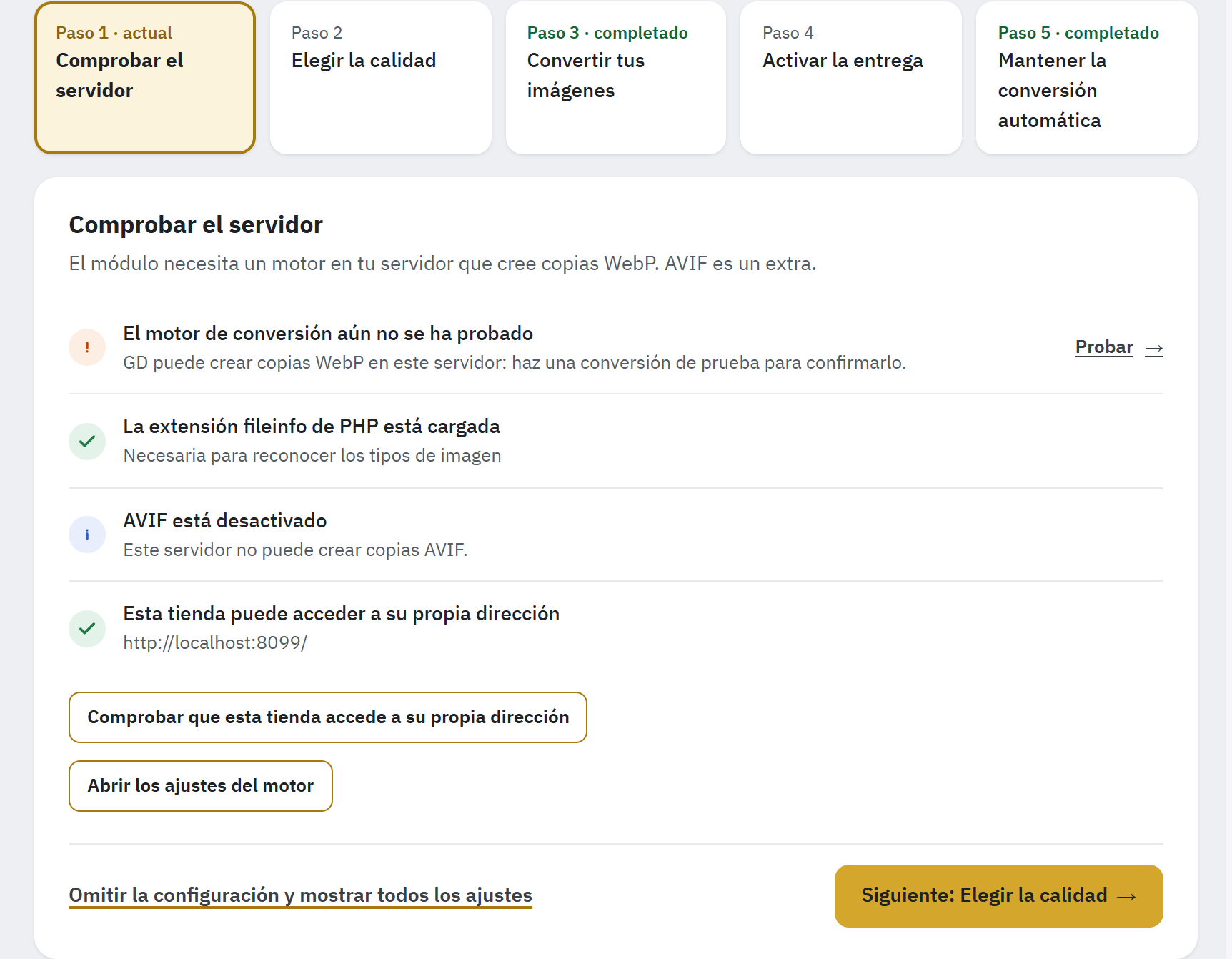
- La barra de pasos: pasos completados, paso actual y siguientes.
- Las comprobaciones de este paso, cada una con su resultado.
- Comprobar que esta tienda accede a su propia dirección ejecuta la comprobación de la dirección.
- Siguiente: Elegir la calidad pasa al siguiente paso.
Haz clic en Comprobar que esta tienda accede a su propia dirección. Algunos alojamientos e instalaciones con Docker no pueden acceder a su propia dirección pública, pero responden en una dirección local: la comprobación indica entonces Esta tienda solo accede a su propia dirección a través de 127.0.0.1:8080, y el paso ofrece un botón Usar 127.0.0.1:8080 para las comprobaciones. Haz clic en él y, a partir de entonces, las pruebas usarán esa dirección (el ajuste Conectar a, Avanzado); la comprobación indica Las comprobaciones acceden a esta tienda a través de 127.0.0.1:8080. Una prueba hecha de esta forma no puede detectar una CDN delante de la tienda.
Paso 2: Elegir la calidad
¿Cuánto quieres reducir tus imágenes? El paso muestra la misma imagen tres veces, una con cada calidad, con el tamaño de los archivos. Usa una de tus propias imágenes de producto (o una imagen de categoría, o una imagen de ejemplo si tu tienda aún no tiene ninguna).
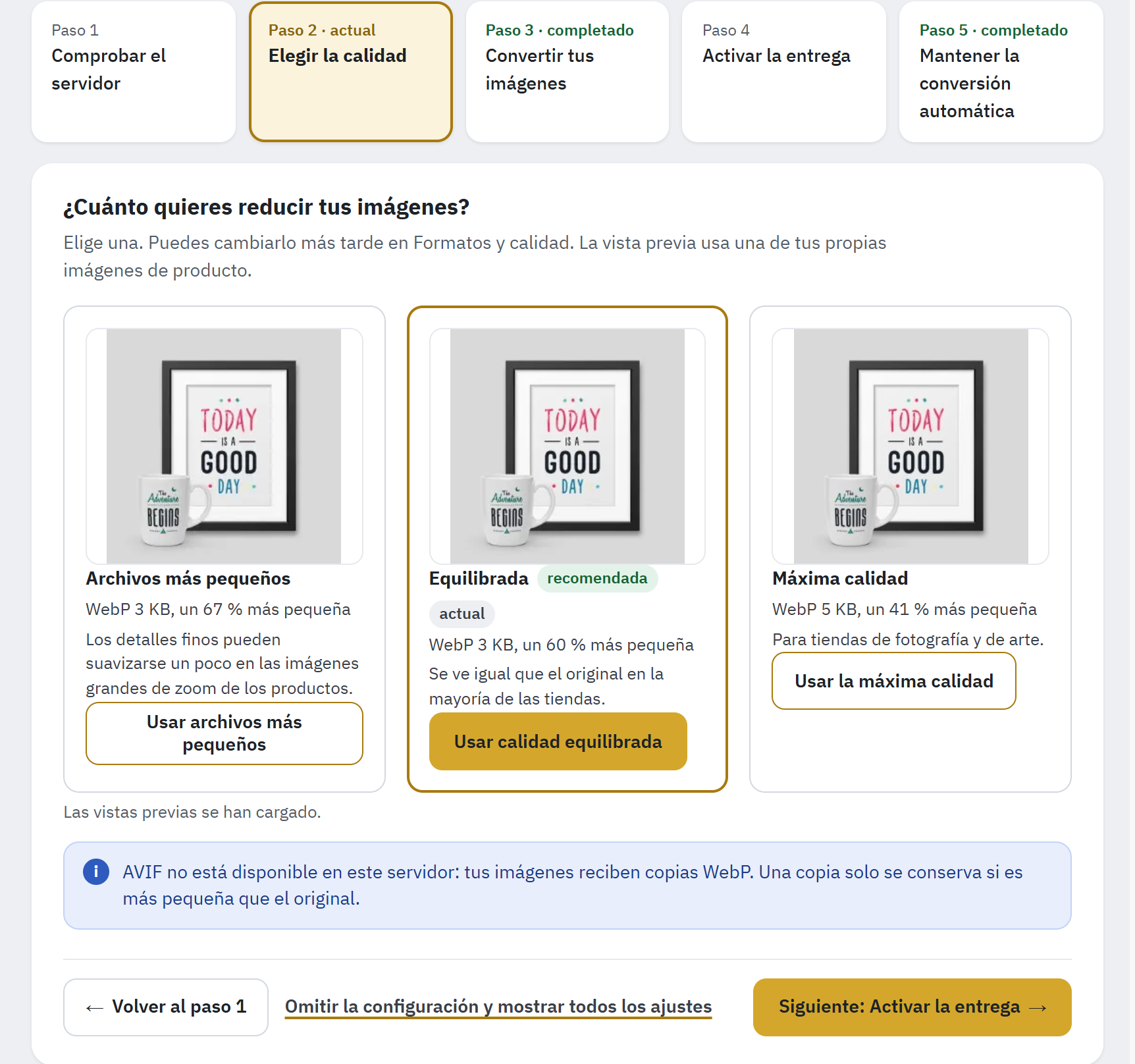
- La vista previa de una de tus imágenes con esa calidad.
- El tamaño de la copia WebP y, si AVIF está activado, el de la copia AVIF.
- Equilibrada es la recomendada: en la mayoría de las tiendas se ve igual que el original.
- El botón que elige esta calidad.
| Opción | WebP / AVIF | Cuándo elegirla |
|---|---|---|
| Archivos más pequeños | 70 / 40 | Las páginas más ligeras. Los detalles finos pueden suavizarse ligeramente en imágenes de producto grandes con zoom. |
| Equilibrada | 80 / 50 | En la mayoría de las tiendas se ve igual que el original. |
| Máxima calidad | 90 / 60 | Para tiendas de fotografía y de arte. |
Haz clic en Usar archivos más pequeños, Usar calidad equilibrada o Usar la máxima calidad. La elección se guarda al momento (Calidad guardada: WebP 80, AVIF 50.) y la configuración avanza. La etiqueta actual marca la calidad que usa ahora tu tienda. Puedes cambiarla más adelante en Formatos y calidad (Formatos y calidad). Elijas lo que elijas, una copia solo se conserva si es más pequeña que el original.
Paso 3: Convertir tus imágenes
El módulo crea las copias de las imágenes que ya hay en tu tienda, unas pocas cada vez. El paso indica cuántas imágenes esperan todavía, por ejemplo Imágenes a la espera de sus copias: 1.250, o Todas las imágenes tienen sus copias. Antes de la primera ejecución indica La primera ejecución de la conversión registra las imágenes de tu tienda. El paso se completa cuando el 95 % de tus imágenes tienen sus copias.
- Haz clic en Abrir Convertir imágenes.
- Haz clic en Convertir ahora y deja la página abierta: la tabla se va llenando a medida que se crean las copias. La primera ejecución también registra las imágenes de tu tienda.
- Puedes salir de la página en cualquier momento: las copias hechas hasta entonces se conservan, y la conversión automática continúa con las demás (Conversión automática).
Paso 4: Activar la entrega
Los navegadores compatibles con WebP o AVIF reciben las copias en las mismas direcciones de imagen, gracias a las reglas del servidor. El paso enumera las direcciones de tu tienda, cada una con la forma en que envía sus imágenes (sustitución en el servidor o copias en la página) y lo que detectó su última prueba, por ejemplo localhost:8099 · sustitución en el servidor · aún sin probar.
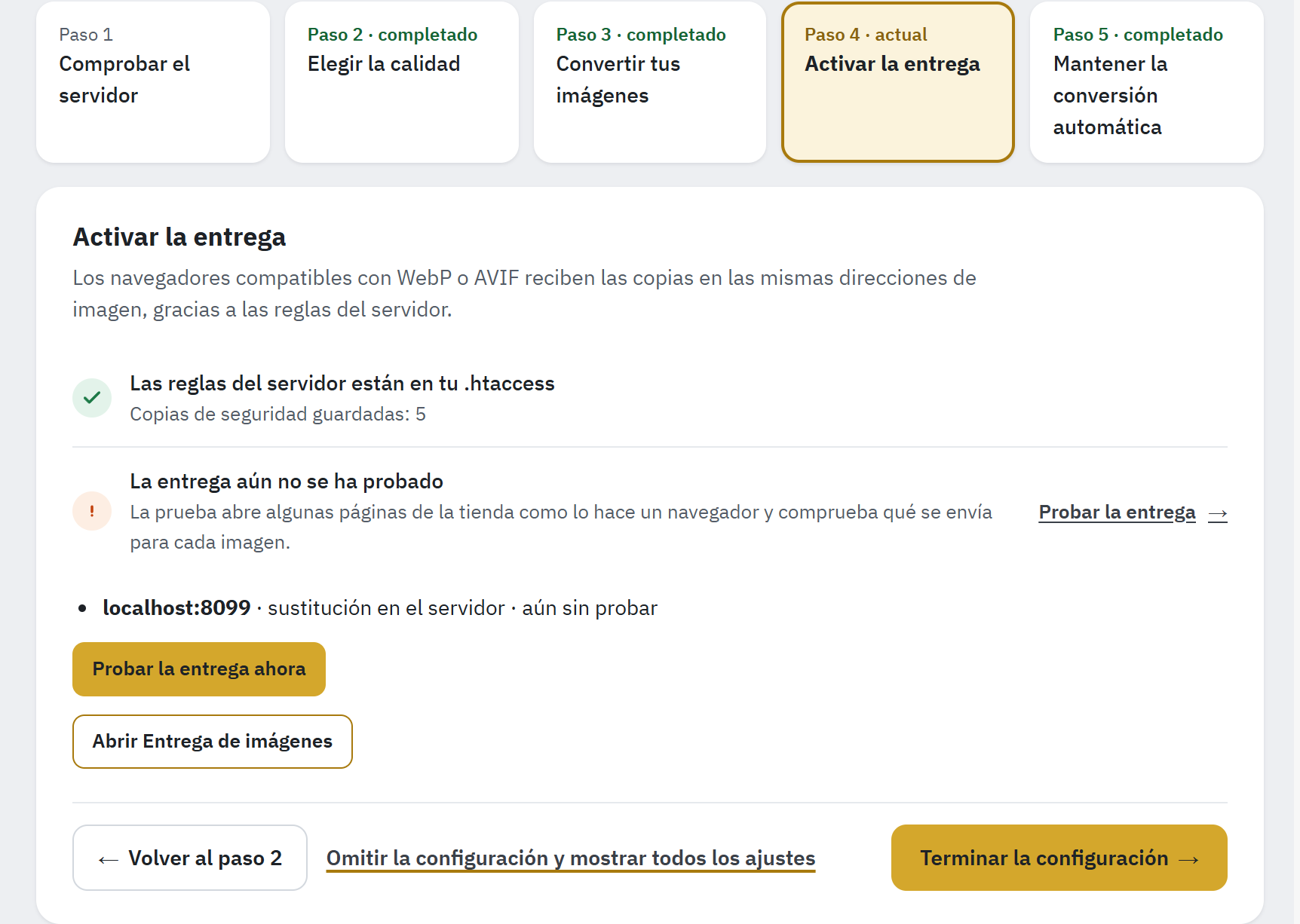
- Cada dirección de la tienda, cómo envía sus imágenes y lo que detectó su última prueba.
- Probar la entrega ahora inicia la prueba de entrega.
- Las comprobaciones de este paso: las reglas del servidor y la prueba de entrega.
- Haz clic en Probar la entrega ahora y deja la página abierta hasta que la barra se llene. Si sales de la página, vuelve a hacer clic más tarde en Probar la entrega ahora: la prueba empieza de nuevo.
- Cuando la prueba termina, la página se recarga. Una prueba superada completa el paso: la barra lo marca como completado y muestra el siguiente paso pendiente (o la configuración se cierra). En las comprobaciones, la de la entrega indica lo que reciben tus visitantes: Los visitantes reciben WebP, o Funciona en tu servidor si la prueba solo ha podido ejecutarse dentro de tu servidor. Eso también completa el paso, pero no se ha comprobado ninguna CDN situada delante de tu tienda.
- Si el paso sigue abierto porque hay algo que revisar, haz clic en Abrir Entrega de imágenes: la respuesta indica allí lo que reciben tus visitantes, y los detalles explican, imagen por imagen, qué se envió y por qué (La respuesta).
En nginx, el módulo no escribe las reglas: primero copia en tu servidor la configuración que se muestra en Entrega de imágenes (Configuración de nginx). Hasta entonces, tus direcciones usan Copias en la página, que funciona sin ninguna regla en el servidor.
Paso 5: Mantener la conversión automática
Las imágenes que subas a partir de ahora se convierten al momento. Para las demás (una importación, un tema nuevo, imágenes copiadas por FTP), el módulo necesita ejecuciones periódicas de la conversión. El paso comprueba ambas cosas:
- Las imágenes nuevas se convierten al subirlas.
- La conversión automática funciona: una tarea cron o la conversión en el back office se ha ejecutado en las últimas 48 horas.
Haz clic en Abrir Conversión automática y añade la dirección cron a las tareas cron de tu alojamiento (Tarea cron). Si no puedes añadir una tarea cron, deja activado Convertir mientras el back office está abierto: así, las imágenes se convierten mientras tú o un compañero trabajáis en el back office.
Haz clic en Terminar la configuración (cuando se cumplen todos los pasos, la configuración se cierra sola). Aparece el mensaje La configuración inicial ha terminado., y la Vista general se abre ahora con su respuesta, las cifras clave y las comprobaciones de todo el módulo (Vista general: la respuesta y las comprobaciones).
Vista general: la respuesta y las comprobaciones
La Vista general responde primero a una pregunta: ¿funciona todo? Debajo de la respuesta aparecen tres cifras clave, las comprobaciones del módulo y la conversión automática. Las comprobaciones ponen a prueba el módulo en tu propia tienda, explican con palabras sencillas lo que falla y te llevan al ajuste que lo soluciona.
Este capítulo describe la Vista general una vez terminada u omitida la configuración inicial; durante la configuración, muestra en su lugar los pasos (Configuración inicial en cinco pasos).
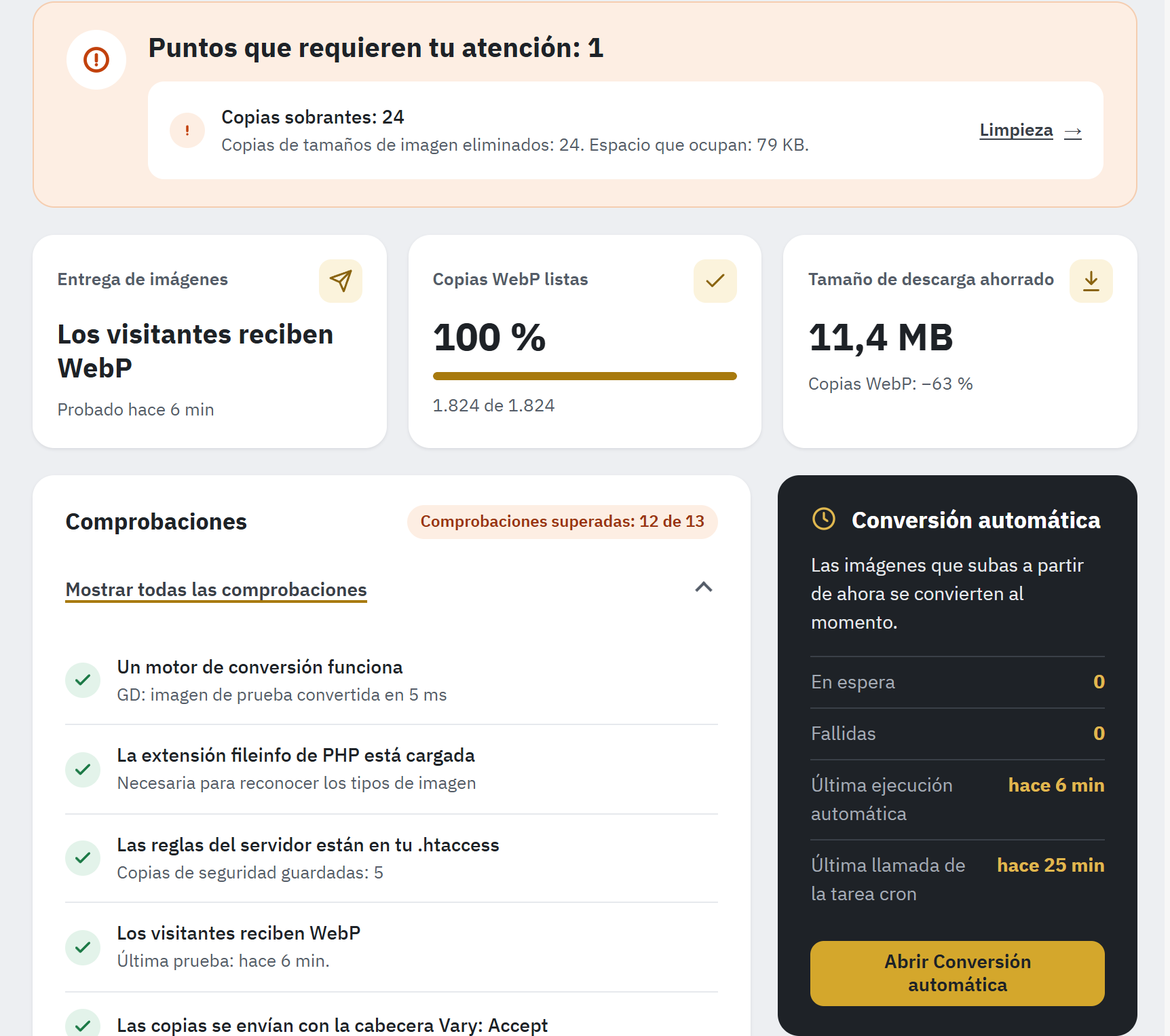
- La respuesta: todo funciona, o los puntos que requieren tu atención, con sus soluciones.
- Las cifras clave: lo que reciben tus visitantes, las copias WebP listas, el tamaño de descarga ahorrado.
- Cuántas comprobaciones se superan.
- Mostrar todas las comprobaciones despliega y pliega la lista de comprobaciones.
- Una comprobación, con su resultado y su detalle.
- La conversión automática: imágenes en espera, fallidas, las últimas ejecuciones.
La respuesta de arriba
La Vista general se abre con una de estas dos respuestas:
- Todo funciona., en verde, con lo que ahorran las copias, por ejemplo Las copias WebP ocupan 12,4 MB menos que los originales (−70 %). Ninguna comprobación requiere atención.
- Puntos que requieren tu atención: 1, en naranja (en rojo si una comprobación falla), con cada comprobación que requiere atención: su título, su detalle y el enlace que la soluciona, como Limpieza o Probar la entrega. Son las mismas líneas que en la tarjeta Comprobaciones, llevadas a la parte de arriba.
El número es el mismo que el de la insignia del encabezado, Requiere atención: 1, que lleva a la Vista general desde cualquier sección (El encabezado: estado y datos).
Cifras clave
Tres recuadros bajo la respuesta resumen el estado de la tienda:
| Recuadro | Qué muestra |
|---|---|
| Entrega de imágenes | Lo que reciben tus visitantes, con las palabras de la última prueba de entrega, por ejemplo Los visitantes reciben WebP o Funciona en tu servidor, y cuándo se probó, por ejemplo Probado hace 10 min. Su icono es dorado cuando funciona, naranja cuando conviene revisar algo y rojo cuando los visitantes reciben JPG o imágenes rotas. Antes de la primera prueba indica aún sin probar; mientras ninguna copia llega a los visitantes, reglas eliminadas o no activa (Entrega de imágenes). |
| Copias WebP listas | La proporción de tus imágenes que tienen su copia WebP, con una barra y el recuento, por ejemplo 1.791 de 1.791, y las copias que aún faltan, por ejemplo Copias WebP que aún faltan: 25. Una marca de verificación a partir del 95 %, un signo de exclamación por debajo. Si AVIF está activado, una línea debajo indica las copias AVIF, por ejemplo AVIF: 980 de 1.045, o AVIF: no disponible en este servidor. En lugar de una cifra: Desactivado con el enlace Abrir Formatos y calidad, No disponible con Este servidor no puede crear este formato., La primera ejecución de la conversión registra las imágenes de tu tienda. o No hay ninguna imagen que convertir. |
| Tamaño de descarga ahorrado | Cuánto menos ocupan las copias WebP que sus originales, en total (las copias AVIF si WebP está desactivado), y el ahorro de cada formato, por ejemplo Copias WebP: −70 %; Aún no se ha medido ninguna copia. antes de las primeras copias. |
Junto a las Comprobaciones, el panel oscuro Conversión automática indica Las imágenes que subas a partir de ahora se convierten al momento. cuando el módulo convierte cada imagen subida, y muestra las imágenes En espera de una copia, las Fallidas, la Última ejecución automática (en naranja si nunca se ha ejecutado o no lo ha hecho en las últimas 48 horas) y la Última llamada de la tarea cron (Aún no se ha ejecutado hasta que se llama a la dirección cron; pasados dos días, solo la fecha). Abrir Conversión automática abre su sección (Conversión automática).
Las comprobaciones
La cabecera de la tarjeta Comprobaciones cuenta las comprobaciones que se superan o que solo informan, por ejemplo Comprobaciones superadas: 13 de 13: en verde cuando ninguna requiere atención, en naranja cuando alguna la requiere y en rojo cuando alguna falla. La lista está plegada: haz clic en Mostrar todas las comprobaciones para desplegarla, y otra vez para plegarla.
Cada línea tiene un icono: una marca de verificación cuando se supera, un signo de exclamación cuando requiere atención, una cruz cuando falla y una «i» para la información. Bajo su título, un detalle explica lo que se ha encontrado. Una línea que requiere una acción termina con un enlace, como Solucionar, Configurar, Activar, Probar la entrega o Limpieza, que abre la sección donde se cambia. Una línea informativa no requiere nada por tu parte, aunque ofrezca un enlace.
Volver a abrir los pasos de configuración, al final de la tarjeta, vuelve a mostrar los cinco pasos de configuración (Configuración inicial en cinco pasos).
Algunas comprobaciones solo aparecen cuando son pertinentes: la de EWWW solo con una clave de EWWW, la de Vary solo mientras una dirección usa la sustitución en el servidor, la de la CDN solo cuando se ha detectado una CDN delante de la tienda, y las de carpetas, hotlinking, imágenes privadas y tamaño para AVIF solo cuando hay algo que señalar. La tabla recoge el título que muestra cada comprobación cuando se supera y los títulos que pueden aparecer en su lugar.
| Comprobación (cuando se supera) | Otros resultados | Qué hacer |
|---|---|---|
| Un motor de conversión funciona | El motor de conversión aún no se ha probado, La última conversión de prueba ha fallado, Ningún motor de este servidor puede crear copias WebP | Ejecuta Probar la conversión en Motor. Si no hay ningún motor, pide a tu proveedor de alojamiento GD o Imagick con WebP, o introduce una clave de EWWW (Motor). |
| EWWW acepta la clave API | EWWW ha rechazado la clave: no quedan créditos, EWWW ha rechazado la clave: la clave no es válida | Comprueba la clave y los créditos de tu cuenta de EWWW. Mientras tanto, las imágenes que convierte EWWW quedan en espera. |
| La extensión fileinfo de PHP está cargada | Falta la extensión fileinfo de PHP | Pide a tu proveedor de alojamiento que active fileinfo. El módulo funciona sin ella. |
| Las reglas del servidor están en tu .htaccess, o en nginx La configuración de nginx está aplicada | Faltan las reglas del servidor en tu .htaccess, No se pueden escribir las reglas del servidor, Has eliminado las reglas de imágenes, Los navegadores aún no reciben las copias, La configuración de nginx ha cambiado, nginx sustituye imágenes que ya no debería sustituir, La configuración de nginx está confirmada; faltan las reglas del .htaccess | Haz clic en Escribir las reglas en Entrega de imágenes, añádelas a mano o vuelve a pegar la configuración de nginx (Reglas del servidor, Configuración de nginx). Las reglas del servidor están en tu .htaccess con un signo de exclamación significa que has desactivado las reglas: Volver a escribir las reglas las restablece. |
| Los visitantes reciben WebP | Funciona en tu servidor (información), Algunas imágenes siguen en JPG, Funciona, con algo que revisar, Los visitantes reciben JPG, Imágenes rotas, CDN sin comprobar, Sin probar, Detenida, La entrega aún no se ha probado, La última prueba de entrega tiene más de 30 días | El título indica lo que detectó la última prueba de entrega para tus visitantes, y el detalle, cuándo y por qué. Funciona en tu servidor significa que la prueba se ejecutó dentro de tu servidor, así que no se comprobó ninguna CDN ni proxy situado delante de la tienda. En los demás casos, ejecuta Probar la entrega, o abre la última prueba con Ver la prueba y sigue su respuesta (La respuesta). |
| Las copias se envían con la cabecera Vary: Accept | Las copias se envían sin la cabecera Vary: Accept, La cabecera Vary: Accept aún no se ha probado | Sin esta cabecera, una CDN o un proxy puede guardar una sola versión de cada imagen para todos los navegadores. Activa mod_headers de Apache (pídeselo a tu proveedor de alojamiento) o configura la dirección en Copias en la página (Las copias se envían sin la cabecera Vary: Accept). |
| La sustitución en el servidor funciona a través de tu CDN | La sustitución en el servidor no ha superado la prueba a través de tu CDN, Tu CDN guarda una sola versión de cada imagen para todos los navegadores, Tu CDN recibe una sola versión de cada imagen | Ejecuta Probar la entrega. Cuando la CDN guarda una sola versión, la dirección usa Copias en la página; con Cloudflare, consulta el CDN. |
| Los feeds y los enlaces compartidos siguen recibiendo imágenes JPG | Los feeds y los enlaces compartidos aún no se han probado, Los feeds o los enlaces compartidos reciben otro formato de imagen, No se han podido comprobar todas las imágenes de los feeds y los enlaces compartidos | La prueba de entrega los comprueba; Ver la prueba indica las direcciones. Google Shopping, Facebook y otros sitios pueden rechazar otro formato. Busca otro servicio de imágenes delante de la tienda que convierta las imágenes para todos los visitantes (la conversión de imágenes propia de una CDN, otro módulo de WebP); si no hay ninguno, contacta con nosotros con el resultado de la prueba. |
| (solo aparece si es necesario) | Tu archivo img/.htaccess solo permite a los navegadores descargar los tipos de archivo de su lista | El archivo .htaccess de esa carpeta permite una lista de tipos de archivo: añade webp y avif a su lista (Una carpeta de imágenes solo permite a los navegadores descargar los tipos de archivo de una lista). |
| (solo aparece si es necesario) | Tu protección contra hotlinking no incluye WebP ni AVIF | Añade webp y avif a los tipos de archivo de la protección contra hotlinking de tu alojamiento (La protección contra hotlinking de mi alojamiento no incluye WebP ni AVIF). |
| Tus imágenes tienen sus copias | Copias WebP que aún faltan: 25, Aún no hay ninguna imagen registrada, No hay ninguna imagen elegida en Imágenes a convertir, Las copias WebP y AVIF están desactivadas, Aún no se puede crear ninguna copia en este servidor, Imágenes que no pueden recibir copia porque el .htaccess de su carpeta rechaza el formato: 12 | Convierte las copias que faltan (Convertir abre Convertir imágenes), elige imágenes o activa un formato. Imágenes rechazadas por una carpeta: Una carpeta de imágenes solo permite a los navegadores descargar los tipos de archivo de una lista. |
| (solo aparece si es necesario) | Imágenes que su carpeta mantiene privadas, sin copia: 2 | Información: las imágenes que su carpeta mantiene privadas no reciben copia, porque cualquiera podría descargar la copia y verlas. |
| AVIF: AVIF está activado | AVIF está desactivado, AVIF no está disponible en este servidor | Información. Activar abre Formatos y calidad; si el servidor no tiene AVIF, pregunta a tu proveedor de alojamiento (AVIF no está disponible en este servidor). |
| (solo aparece si es necesario) | Imágenes demasiado grandes para AVIF en este servidor: 3 | Información: las imágenes de más de 16 megapíxeles solo reciben una copia WebP. |
| Las imágenes nuevas se convierten al subirlas | Las imágenes nuevas no se convierten al subirlas, El módulo está desactivado en esta tienda | Reinicializa el módulo en el Gestor de módulos cuando falte su hook de subida; actívalo en esta tienda cuando esté desactivado. |
| La conversión automática funciona | La conversión automática nunca se ha ejecutado, La conversión automática no se ha ejecutado en las últimas 48 horas | Añade la tarea cron o deja activada la conversión en el back office (Conversión automática). |
| No hay copias sobrantes | Copias sobrantes: 24 | Copias de imágenes o de tamaños de imagen eliminados: elimínalas en Limpieza (Limpieza). Mientras ocupen menos de 50 MB y no superen el 1 % de las copias, la línea solo es informativa. |
| El antiguo override de direcciones ya no está | El override de direcciones de la versión 2 sigue en PrestaShop | Solo después de actualizar desde la versión 2: El override de direcciones de la versión 2 sigue en PrestaShop. |
| (solo en multitienda) | Los ajustes de conversión se aplican a todas las tiendas. | Información (Multitienda y permisos). |
Una comprobación que no se ha podido ejecutar indica No se ha podido comprobar; el motivo está en Parámetros Avanzados › Registros/Logs.
Cobertura y ahorro
En el recuadro Copias WebP listas y en la comprobación Tus imágenes tienen sus copias, una imagen cuenta como hecha cuando tiene su copia, cuando PrestaShop o tu tema ya proporcionan el archivo, o cuando su copia no era más pequeña (en ese caso se conserva el original a propósito). La comprobación se supera a partir del 95 % de las imágenes de cada formato activado.
Lo que ahorran las copias se indica en el recuadro Tamaño de descarga ahorrado y, cuando todo funciona, en la respuesta de arriba. Solo cuentan las copias cuyo tamaño ha medido el módulo. Estadísticas ofrece el detalle por tipo de imagen y el espacio en disco (Estadísticas).
Cuando el archivo .htaccess de una carpeta rechaza un formato, una línea bajo las comprobaciones indica cuántas imágenes no pueden recibir copia, por ejemplo Imágenes que no pueden recibir copia porque el .htaccess de su carpeta rechaza el formato: 12 (Una carpeta de imágenes solo permite a los navegadores descargar los tipos de archivo de una lista).
El encabezado: estado y datos
El encabezado, en la parte superior de cada sección, muestra el estado del módulo junto a su nombre y su versión y, debajo, como máximo tres datos breves. Se muestra el primer estado que corresponda:
| Estado | Qué significa |
|---|---|
| Desactivado en esta tienda | El módulo está desactivado en esta tienda en el Gestor de módulos. |
| No funciona | Un dato está en rojo: ningún motor puede crear las copias, EWWW ha rechazado la clave, WebP no está disponible en este servidor, o la última prueba de entrega detectó que los visitantes reciben JPG o imágenes rotas. |
| En pausa | Ninguna copia llega a tus visitantes: no las envían ni las reglas del servidor (en nginx, su configuración) ni las páginas, por ejemplo después de que hayas eliminado las reglas del servidor (Entrega de imágenes). |
| Requiere atención: 1 | El módulo funciona, pero hay comprobaciones de la Vista general que requieren atención; el número las cuenta. Haz clic en la insignia: la Vista general las enumera arriba con sus soluciones. |
| Funciona | El módulo convierte tus imágenes, las copias llegan a tus visitantes y ninguna comprobación requiere atención. |
Los datos dicen, por ejemplo, Los visitantes reciben WebP · Todas las imágenes tienen su copia WebP:
| Dato | Qué te indica |
|---|---|
| Lo que reciben tus visitantes | El resultado de la última prueba de entrega, como en el recuadro Entrega de imágenes: Los visitantes reciben WebP o Funciona en tu servidor; en naranja, Algunas imágenes siguen en JPG, Funciona, con algo que revisar, o bien Sin probar, CDN sin comprobar o Detenida cuando la prueba no ha podido concluir; en rojo, Los visitantes reciben JPG o Imágenes rotas. Antes de cualquier prueba: Entrega de imágenes aún sin probar; mientras no se envía ninguna copia: Entrega de imágenes reglas eliminadas o Entrega de imágenes no activa. |
| Las copias | Todas las imágenes tienen su copia WebP (Todas las imágenes tienen sus copias WebP y AVIF si AVIF está activado) cuando todas las imágenes las tienen; si no, el recuento de cada formato, por ejemplo WebP 1.045 de 1.791 (58 %) y, si AVIF está activado, AVIF 980 de 1.045. En lugar de un recuento: desactivado, no disponible en este servidor (en rojo para WebP) o aún no hay imágenes registradas. |
| Lo que conviene revisar | Solo cuando corresponde: Módulo desactivado en esta tienda, Motor ninguno o Motor EWWW ha rechazado la clave (en rojo), Conversión automática nunca se ha ejecutado o una última ejecución de hace más de 48 horas (en naranja). |
Cuando corresponden más de tres datos, se omiten los menos graves: primero un dato sin color, como el recuento de AVIF, y después los de color naranja. El estado los sigue contando todos, y las comprobaciones de la Vista general indican qué hacer. En un móvil, el encabezado muestra el estado y los dos primeros datos.
Notas de la instalación
Cuando algo no se ha podido hacer durante la instalación o la actualización, aparece una tarjeta Notas de la instalación en la parte superior de la Vista general, encima de la respuesta. Por ejemplo:
- Durante la instalación no se han podido escribir las reglas de imágenes en el archivo .htaccess. Las direcciones de la tienda usan Copias en la página hasta que se escriban las reglas en Entrega de imágenes.
- Durante la instalación, el módulo no ha podido preparar su carpeta de datos. Da permiso de escritura al servidor web en la carpeta
var/modulesde la tienda. - Tu archivo .htaccess aún contiene las líneas de WebP Generator que pegaste a mano desde la versión 2. Elimina ese bloque de líneas: ahora el módulo escribe sus propias reglas (Actualizar desde la versión 2).
Cuando las hayas leído o resuelto, haz clic en Descartar estas notas.