


















Estadísticas
Lo que ahorran las copias, lo rápidas que son tus páginas y el espacio que ocupan las copias. Úsala para mostrar el efecto del módulo: el tamaño de descarga ahorrado por tipo de imagen y tus puntuaciones de PageSpeed antes y después.
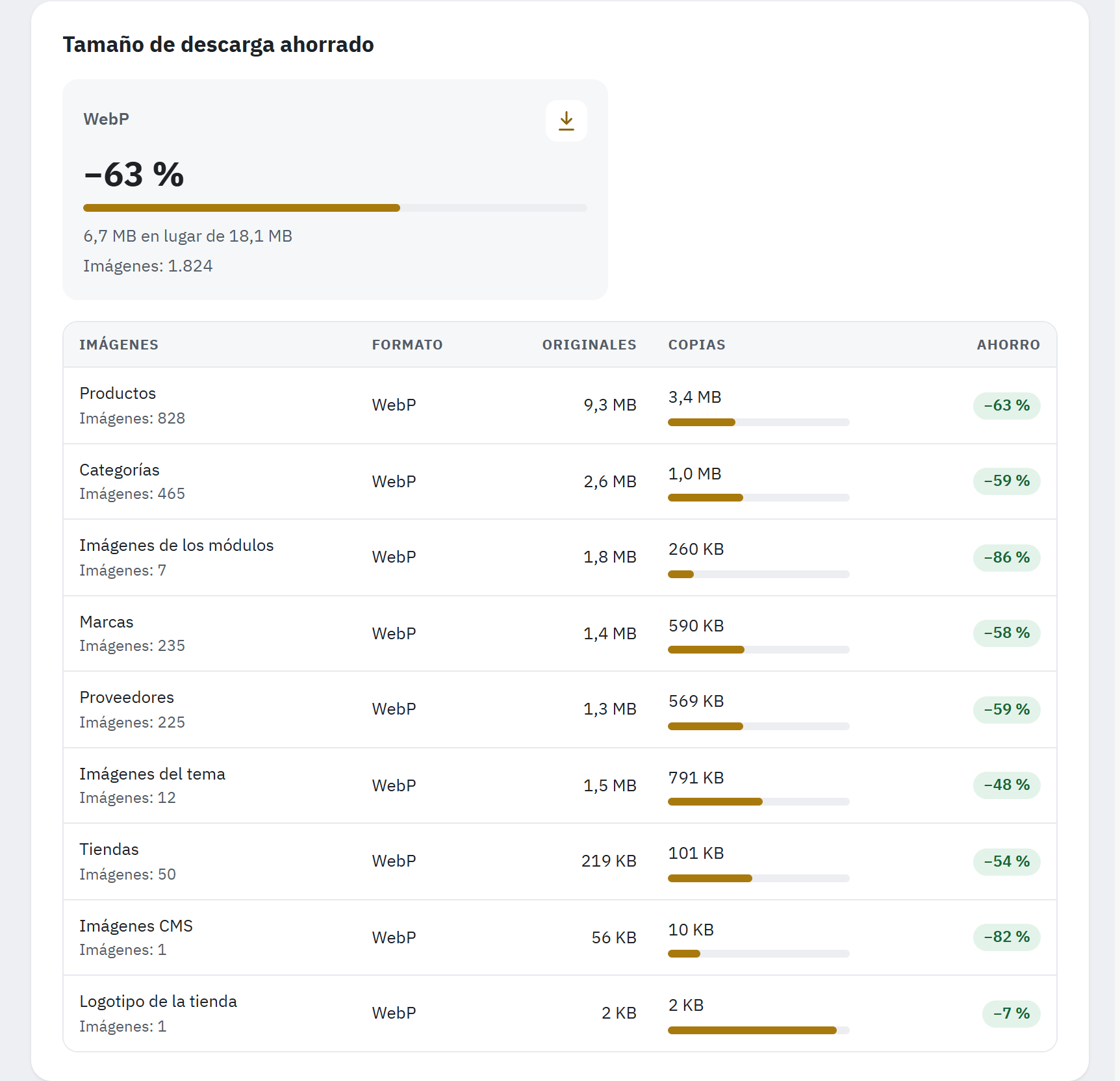
- Un recuadro por formato: el porcentaje ahorrado, el tamaño de las copias frente al de los originales y el número de imágenes.
- La tabla por tipo de imagen y formato, empezando por el tipo que más ahorra.
Tamaño de descarga ahorrado
Un recuadro por formato muestra el porcentaje ahorrado con una barra, el tamaño de las copias frente al de sus originales, por ejemplo 5,4 MB en lugar de 17,8 MB, y el número de imágenes. La tabla de debajo muestra, por tipo de imagen (Imágenes, con su número) y Formato, el tamaño de los Originales que tienen copia, el tamaño de sus Copias y el Ahorro conseguido. Empieza por el tipo de imagen que más bytes ahorra, normalmente los productos. Es lo que ya no descarga un visitante cuyo navegador acepta ese formato. El tamaño de descarga ahorrado y el espacio en disco corresponden a todas las tiendas.
PageSpeed
Google PageSpeed Insights mide tus páginas de inicio, de categoría y de producto en móvil y en ordenador, desde internet. Por eso tu tienda tiene que ser accesible desde internet: una tienda en modo mantenimiento, en un ordenador local o protegida con contraseña no se puede medir, y en ese caso la tarjeta se queda vacía con Tus páginas aún no se han medido. Cuando la dirección de la tienda pertenece a tu propia red (como localhost o una dirección IP privada), la tarjeta lo indica antes de que ejecutes nada: Google solo mide una tienda que puede abrir desde internet, y localhost:8099 es una dirección de tu propia red.
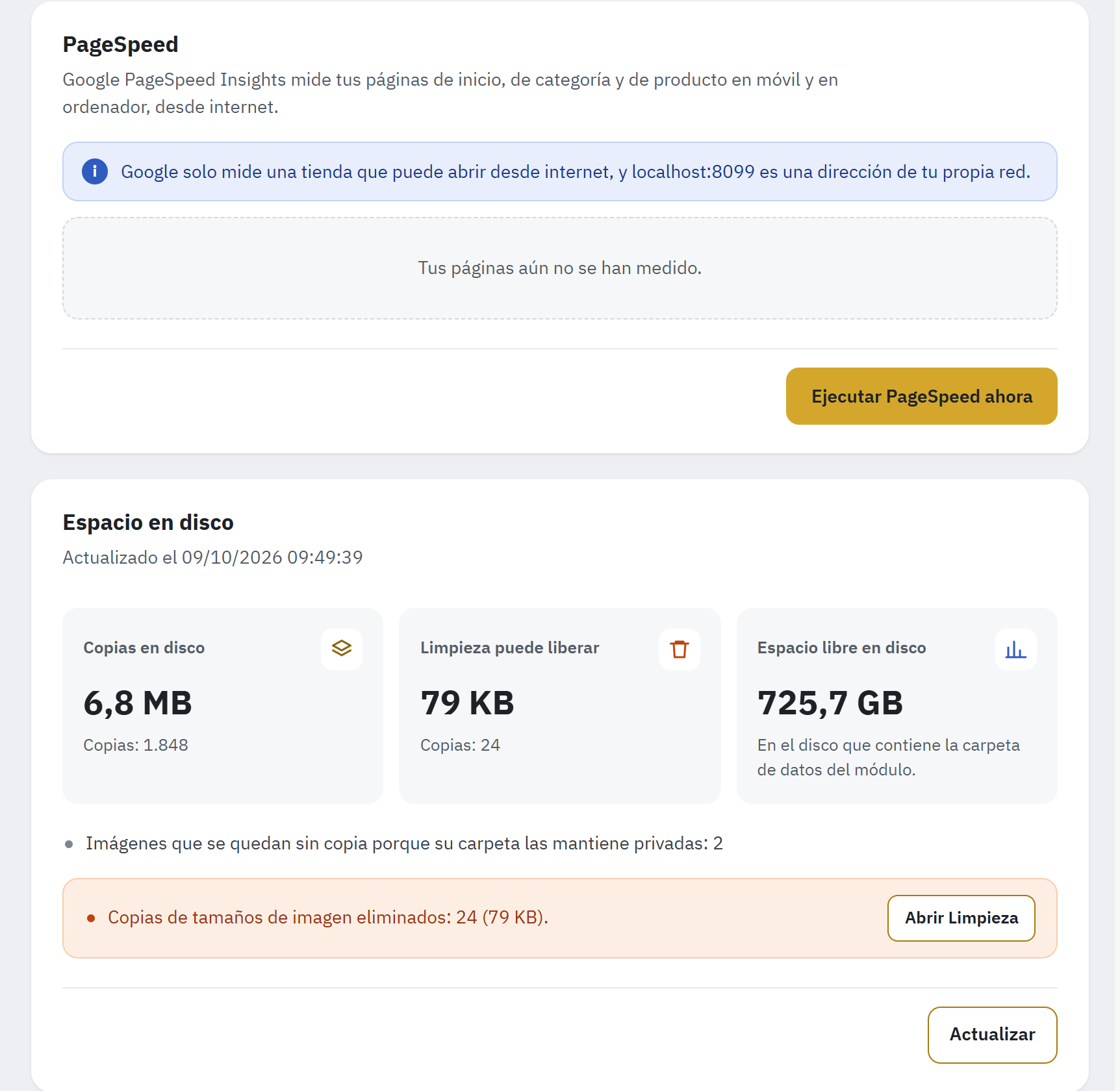
- Por qué no se puede medir esta tienda: su dirección pertenece a su propia red.
- Dónde aparecen la primera medición y la última; aquí, Tus páginas aún no se han medido.
- Ejecutar PageSpeed ahora.
- Los recuadros de Espacio en disco: las copias en disco, lo que Limpieza puede liberar, el espacio libre en disco.
- Las copias que Limpieza puede eliminar, con Abrir Limpieza.
- Actualizar vuelve a contar el espacio en disco.
- En una multitienda, elige la tienda junto a Tienda medida:.
- Haz clic en Ejecutar PageSpeed ahora. Cada página tarda hasta un minuto. Si sales de la página, la medición se pausa; continúa cuando vuelves.
- La tabla muestra, por Página y Dispositivo (Móvil, Ordenador), la Primera medición y la Última medición: la puntuación y el Largest Contentful Paint, por ejemplo Puntuación 74, LCP 2,8 s. Un punto indica el rango de la puntuación con el color de PageSpeed: verde a partir de 90, naranja a partir de 50 y rojo por debajo. La última puntuación muestra su variación en puntos, por ejemplo +13.
La primera medición de una tienda con al menos cuatro puntuaciones se conserva como referencia. Su nombre indica con qué la comparas:
- Antes de la conversión: medida en una instalación nueva cuando menos del 5 % de las imágenes tenían copias.
- Referencia (entrega de WebP ya activa): medida después de actualizar desde la versión 2, que ya entregaba WebP.
- Primera medición: cualquier otro caso.
Las puntuaciones solo se comparan para la misma página: si el primer producto o la primera categoría de tu tienda han cambiado desde entonces, la línea indica Página distinta de la de la primera medición, así que las puntuaciones no son comparables. Además, las puntuaciones de PageSpeed varían unos puntos de una ejecución a otra; mide varias veces antes de sacar conclusiones.
Espacio en disco
Haz clic en Actualizar para contar el espacio en disco. La tarjeta muestra entonces la fecha del recuento y sus recuadros:
- Copias en disco: el tamaño de las copias que el módulo ha creado o ha asumido como propias, y su número;
- Limpieza puede liberar: copias sin original, copias de tamaños de imagen eliminados y, después de actualizar desde la versión 2, las copias de la versión 2 que ha encontrado Limpieza (solo si las hay). El recuadro sigue la regla de la Vista general (Las comprobaciones): en azul mientras las copias sobrantes ocupen menos de 50 MB y no superen el 1 % de las copias, en naranja por encima;
- Espacio libre en disco: En el disco que contiene la carpeta de datos del módulo.
Bajo los recuadros, las líneas indican qué copias puede eliminar Limpieza (Abrir Limpieza), las copias de la versión 2 apartadas y conservadas durante un tiempo, y las imágenes que se han quedado sin copia porque su carpeta las mantiene privadas, o porque PHP no puede leer su nombre de archivo en este servidor (Las imágenes cuyo nombre de archivo empieza por una letra acentuada no reciben copia).
Avanzado
Haz clic en Avanzado para abrirlo. Clave API de Google para PageSpeed: tu propia clave API de Google para PageSpeed, una clave gratuita de la API de PageSpeed Insights de Google Cloud, necesaria solo cuando se agota la cuota gratuita de Google. Solo se envía a Google. Eliminar la clave la borra; PageSpeed usa entonces la cuota gratuita de Google.
Comparar
Original, WebP y AVIF lado a lado, con sus tamaños de archivo. Úsala para juzgar en tus propias imágenes la calidad que has elegido, o para ver por qué una imagen no tiene copia.
Comparar se abre con una foto real: la imagen de portada de tu producto más reciente que tenga copia, en el tamaño large_default (o un tamaño de producto parecido). El formulario de arriba muestra ese producto y ese tamaño.
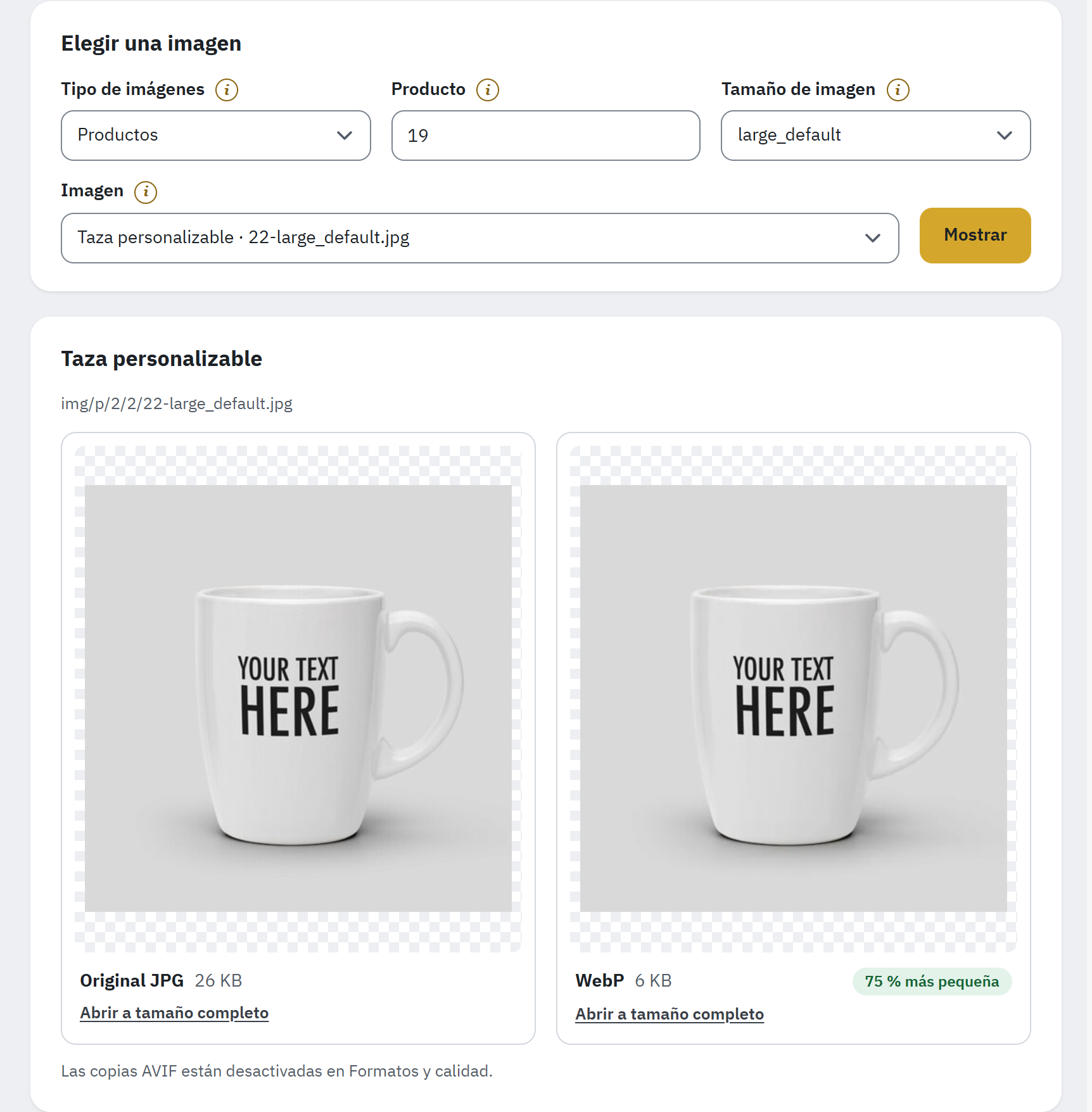
- La elección de la imagen: tipo, producto, tamaño y la propia imagen, y después Mostrar.
- El nombre del producto, con la ruta del archivo de imagen debajo.
- El original con su tamaño de archivo.
- La copia WebP con su tamaño y cuánto más pequeña es.
- Abrir a tamaño completo muestra la imagen en su propia pestaña.
- Un formato desactivado, o que este servidor no puede crear, no tiene marco: una línea bajo las imágenes lo indica.
Elegir una imagen
Rellena los campos de Elegir una imagen de izquierda a derecha:
- Elige el Tipo de imágenes. Solo aparecen los tipos de imágenes que tienen copia.
- Para los productos, escribe en Producto el nombre de un producto, o parte de él, o su ID. Déjalo vacío para ver las imágenes de todos los productos. Para los demás tipos del catálogo, introduce el ID de la categoría, el ID de la marca, el ID del proveedor o el ID de la tienda: el ID está en la primera columna de su lista en el back office.
- Opcional: elige un Tamaño de imagen, con el nombre que tiene en Diseño › Ajustes de imágenes, o deja Todos los tamaños.
- Elige la Imagen. Las imágenes más recientes aparecen primero, y una imagen de producto se identifica por su producto y su archivo; Imágenes más antiguas retrocede en la lista e Imágenes más recientes vuelve al principio.
- Haz clic en Mostrar.
Un nombre encuentra los productos cuyo nombre lo contiene y que tienen copia, empezando por el más reciente. Se muestra el primero; los demás se ofrecen como enlaces en Otros productos encontrados:. Cuando ninguno coincide, la tarjeta lo indica, por ejemplo Ningún producto con copia coincide con «taza».
Cuando cambias el tipo de imágenes, el producto o el tamaño, Mostrar abre la primera imagen de la nueva elección; para un producto, su imagen de portada. Las imágenes «sin foto» de PrestaShop nunca aparecen en la lista.
Lo que ves
El título de la tarjeta es el nombre del producto, con la ruta del archivo debajo (para los demás tipos de imágenes, solo la ruta). Cada marco muestra un formato con su tamaño de archivo y cómo se compara con el original: por ejemplo 38 % más pequeña, El mismo tamaño que el original o 12 % más grande. Fíjate en los detalles finos a tamaño completo: la calidad adecuada es la más baja con la que no ves ninguna diferencia.
Un formato desactivado en Formatos y calidad, o que este servidor no puede crear, no tiene marco: una línea bajo las imágenes indica Las copias AVIF están desactivadas en Formatos y calidad. o Este servidor no puede crear copias AVIF. Una copia que ha creado el propio PrestaShop se sigue mostrando, con Hecha por PrestaShop. debajo.
Cuando un formato activado no tiene copia de esta imagen, su marco explica por qué, por ejemplo:
- Se conserva el original: esta copia no era más pequeña.
- Esta copia está en espera: la crea «Convertir ahora» o la conversión automática.
- PrestaShop crea por sí mismo esta copia.
- Las imágenes de este tipo están desactivadas en Imágenes a convertir.
- El archivo .htaccess de la carpeta de esta imagen impide que se cree esta copia.
Mientras ninguna imagen tenga copia, la sección indica Aún ninguna imagen tiene copia: las crea la sección Convertir imágenes. y muestra Abrir Convertir imágenes.