


















Ayuda y soporte
La sección Ayuda reúne las guías, respuestas breves a las preguntas frecuentes, el soporte y la versión: dónde encontrar esta guía de usuario, cómo contactar con nosotros y la versión del módulo instalada en tu tienda.
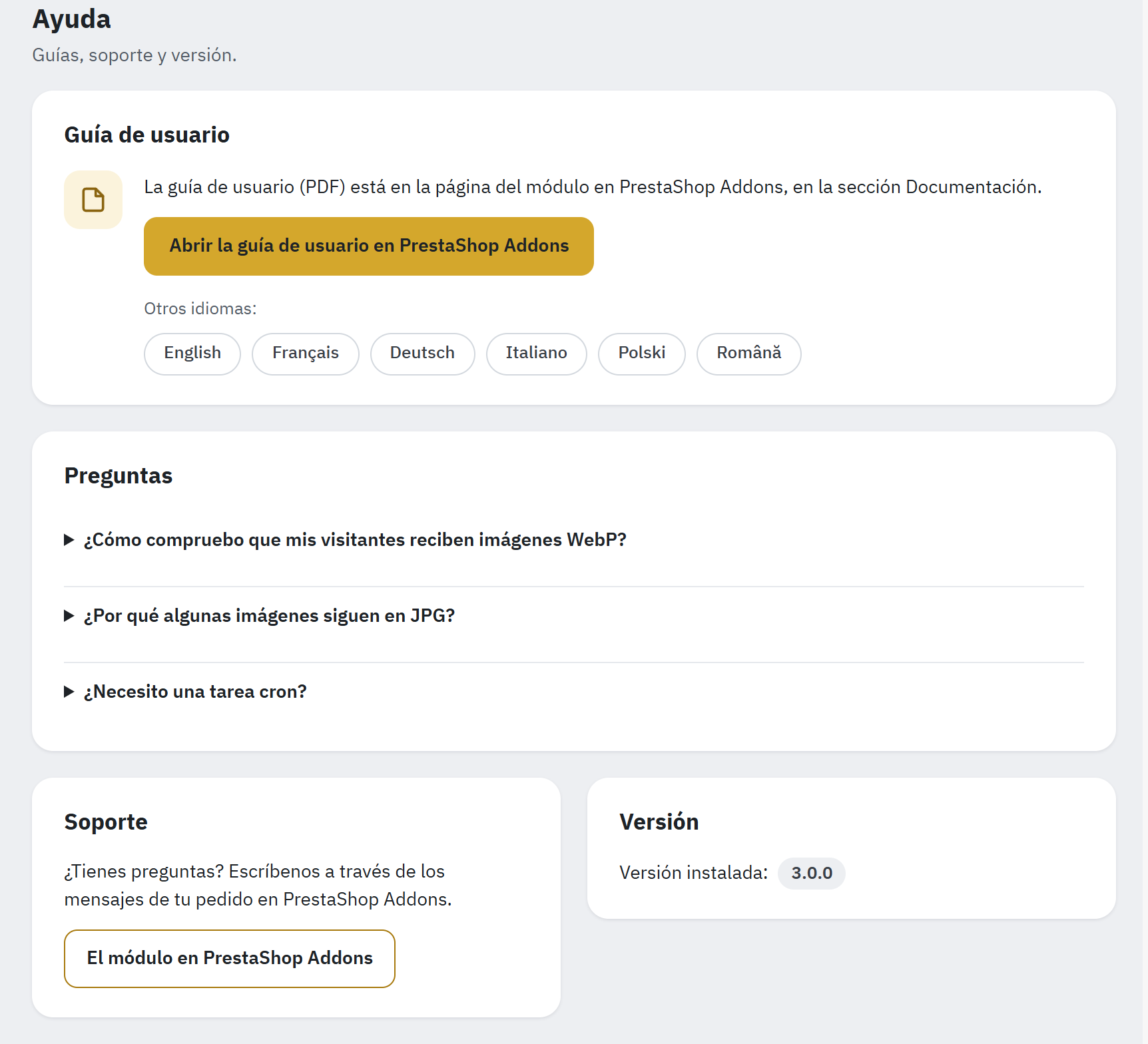
- Guía de usuario: Abrir la guía de usuario en PrestaShop Addons, y la página del módulo en los demás idiomas de la guía.
- Preguntas: tres respuestas breves, que se abren con un clic.
- Soporte: cómo contactar con nosotros.
- Versión: la versión instalada.
- Guía de usuario: La guía de usuario (PDF) está en la página del módulo en PrestaShop Addons, en la sección Documentación. Está disponible en inglés, francés, español, alemán, italiano, polaco y rumano. Abrir la guía de usuario en PrestaShop Addons abre esa página en una pestaña nueva, en el idioma de tu back office (en inglés si no hay guía en ese idioma). En Otros idiomas:, los botones, cada uno con el nombre de su idioma en ese idioma (Français, Español…), abren la página en los demás idiomas.
- Preguntas: tres respuestas breves, cerradas hasta que haces clic en su pregunta:
- ¿Cómo compruebo que mis visitantes reciben imágenes WebP? Ejecuta la prueba de Entrega de imágenes, o mira el tipo de las imágenes en la pestaña Red de las herramientas para desarrolladores de tu navegador.
- ¿Por qué algunas imágenes siguen en JPG? Su copia está en espera, no era más pequeña que el original, o su tipo no está elegido en Imágenes a convertir.
- ¿Necesito una tarea cron? En la mayoría de las tiendas, no; ayuda en una tienda grande, o en una cuyo back office rara vez está abierto (Conversión automática).
- Soporte: ¿Tienes preguntas? Escríbenos a través de los mensajes de tu pedido en PrestaShop Addons. El módulo en PrestaShop Addons abre su página allí.
- Versión: Versión instalada: y su número. Las actualizaciones llegan a través de PrestaShop Addons y del Gestor de módulos.
Antes de escribirnos
La mayoría de las preguntas se resuelven antes con estos datos:
- La versión del módulo (Ayuda › Versión) y la de PrestaShop.
- La Vista general: los puntos que requieren tu atención, o las comprobaciones de Mostrar todas las comprobaciones que no están en verde, con su texto.
- La respuesta de la última prueba de entrega (Entrega de imágenes › Probar la entrega) si las imágenes no se envían como WebP o AVIF.
- Las entradas del módulo en Parámetros Avanzados › Registros/Logs: sus mensajes empiezan por
WebP Generator:. - La dirección de una página donde veas el problema.
Las entradas del registro del módulo nunca contienen sus claves ni sus tokens, así que puedes copiárnoslas tal cual. No nos envíes la dirección cron (contiene un token secreto) ni la contraseña de tu back office.
Solución de problemas y preguntas frecuentes
Empieza por el encabezado de la página del módulo: su insignia indica Funciona o, por ejemplo, Requiere atención: 2, que lleva a la Vista general. Allí, un aviso enumera los puntos que requieren tu atención, cada uno con el enlace que lleva a la solución (Mostrar todas las comprobaciones muestra todas las comprobaciones). Después, la prueba de entrega indica lo que reciben tus visitantes, imagen por imagen. Los errores se escriben en Parámetros Avanzados › Registros/Logs, donde los mensajes del módulo empiezan por WebP Generator: (el nombre anterior de WebP y AVIF en todas partes).
¿Cómo compruebo que funciona?
- En Entrega de imágenes, haz clic en Probar la entrega ahora. La respuesta lo dice en una frase, como Sí, tus visitantes reciben imágenes WebP., con el número de imágenes enviadas como WebP y como AVIF (La respuesta). El encabezado muestra entonces también Los visitantes reciben WebP.
- En tu propio navegador, abre una página de producto, pulsa F12 y abre la pestaña Red (Network), filtra por imágenes y recarga la página. Con la sustitución en el servidor, una imagen cuya dirección termina en
.jpgmuestra el tipoavifowebp; con copias en la página, el navegador carga directamente la dirección.webpo.avif. - En Comparar, mira una imagen como original y como sus copias, con sus tamaños de archivo (Comparar).
Puede que tu navegador muestre imágenes de su propia caché: después de un cambio, recarga con Ctrl+F5 (Cmd+Mayús+R en un Mac).
Problemas y sus soluciones
Los visitantes siguen recibiendo las imágenes JPG
En ese caso, la prueba de entrega responde Sí, pero algunas imágenes se siguen enviando en JPG. o No, tus visitantes siguen recibiendo imágenes JPG., con el motivo principal; Mostrar los detalles los enumera todos (Mostrar los detalles).
- Las imágenes aún no tienen copias. Convertir imágenes lo indica arriba, como Imágenes a la espera de una copia: 23.: haz clic en Convertir ahora (Convertir imágenes). Para las imágenes añadidas por FTP o con una importación, haz clic primero allí en Volver a escanear.
- Faltan las reglas del servidor. Entrega de imágenes › Reglas del servidor lo indica; haz clic en Escribir las reglas, añádelas a mano o pega la configuración de nginx (Reglas del servidor).
- Una CDN o una caché de página envía lo que guardó antes. Borra la caché de tu módulo de caché de página y la de tu CDN, y después vuelve a probar.
- La copia no era más pequeña. En ese caso se envía el original a propósito (Original conservado).
- La imagen la carga JavaScript o es un fondo CSS en una dirección que usa copias en la página: solo la sustitución en el servidor abarca esos casos.
La prueba indica «Funciona en tu servidor»
La respuesta Sí, tu servidor envía imágenes WebP. significa que la prueba se ejecutó dentro de tu servidor (a través de Conectar a, o de una dirección local encontrada porque el servidor no podía acceder a la dirección pública de la tienda), así que no se comprobó ninguna CDN ni proxy situado delante de la tienda. Si no tienes CDN, no queda nada por hacer. Si la tienes, vacía Conectar a si tu servidor puede acceder a la dirección pública, y después vuelve a probar (CDN).
No se pueden escribir las reglas del servidor
Entrega de imágenes › Reglas del servidor indica por qué: El servidor web no tiene permiso de escritura en el archivo .htaccess., El archivo .htaccess es un enlace, y el módulo no lo toca., El archivo .htaccess ocupa más de 2 MB, y el módulo no lo toca. o La carpeta de la tienda no tiene archivo .htaccess: puede que el servidor web sea nginx. Da permiso de escritura en el archivo (o pídeselo a tu proveedor de alojamiento) y haz clic en Escribir las reglas, o haz clic en Mostrar las reglas para añadir a mano y añádelas al principio del archivo (Añadir las reglas a mano). Mientras tanto, las direcciones de la tienda usan Copias en la página.
Cuando el módulo no puede hacer antes una copia de seguridad del archivo, no lo modifica: da permiso de escritura al servidor web en la carpeta var/modules de la tienda.
Mi servidor usa nginx
Pega en tu servidor la configuración de Entrega de imágenes › Configuración de nginx, recarga nginx y después haz clic en He añadido esta configuración y en Probar la entrega ahora (Configuración de nginx). Cuando el módulo indique La configuración de nginx ha cambiado., pega la nueva: la antigua sigue sustituyendo las direcciones que enumeraba. En un alojamiento donde no puedes cambiar la configuración de nginx, mantén Copias en la página: no necesita nada en el servidor.
Las copias se envían sin la cabecera Vary: Accept
En ese caso, la prueba de entrega responde Funciona, con algo que revisar o, detrás de una CDN, Imágenes rotas. Con la sustitución en el servidor, la cabecera Vary: Accept indica a las cachés y a las CDN que una misma dirección tiene varias versiones. Sin ella, una CDN o un proxy situado delante de la tienda puede guardar una sola versión de cada imagen para todos los navegadores.
- En Apache: pide a tu proveedor de alojamiento que active
mod_headersy después vuelve a probar. - En OpenLiteSpeed, o en un servidor que no envía la cabecera que pide el archivo
.htaccess: configura la dirección en Copias en la página. - En nginx: vuelve a pegar la configuración; esta envía la cabecera.
Detrás de una CDN, algunos navegadores reciben WebP que no pueden mostrar
Tu CDN guarda una sola versión de cada imagen para todos los navegadores: la prueba de entrega responde Problema: algunos visitantes pueden ver imágenes rotas. con Tu CDN guarda una sola versión de cada imagen para todos los navegadores., y cambia la dirección a copias en la página. En Cloudflare, añade la regla de caché con el ajuste Vary, o activa las variantes de imagen en los planes Pro, y después usa Probar la sustitución en el servidor (Cloudflare y los formatos de imagen). Purga la caché de la CDN después de cada cambio.
AVIF no está disponible en este servidor
AVIF necesita GD con AVIF en PHP 8.1 o posterior, o Imagick con AVIF. Muchos alojamientos aún no tienen ninguno de los dos: en ese caso, Formatos y calidad muestra Crear también copias AVIF en gris, con lo que hay que pedir a tu proveedor de alojamiento. Pide a tu proveedor de alojamiento GD con AVIF o Imagick con AVIF; mientras tanto, tus imágenes reciben copias WebP, de las que ya procede la mayor parte del ahorro. Cuando tu proveedor de alojamiento lo añada, haz clic en Probar la conversión en Motor y después activa Crear también copias AVIF en Formatos y calidad si está desactivado. Las imágenes de más de 16 megapíxeles solo reciben una copia WebP.
La conversión automática no se ejecuta
En ese caso, Conversión automática indica Solo se convierten automáticamente las imágenes que subes., y su tarjeta Tarea cron está abierta.
- Abre la dirección cron en tu navegador (Tarea cron).
"ok":true: la dirección funciona, así que revisa la tarea cron de tu alojamiento (su programación, y que el comando contenga la dirección completa entre comillas)."error":"forbidden": el token es incorrecto; vuelve a copiar la dirección desde la tarjeta Tarea cron."error":"upgrade": el módulo está terminando su actualización; vuelve a intentarlo dentro de unos minutos. - La respuesta
"reason":"locked"significa que había otra conversión en curso: la siguiente llamada continúa. - La dirección cron también funciona en modo mantenimiento.
- Sin tarea cron, deja activado Convertir mientras el back office está abierto y abre el back office de vez en cuando.
La tienda va más lenta mientras se convierten las imágenes
Activa Hacer una pausa tras cada imagen en Conversión automática › Cómo se ejecuta la conversión (Modo suave). La conversión tarda entonces más, y no cambia nada más.
Algunas imágenes no tienen copia
- Original conservado: la copia no era más pequeña que el original. No hay nada que hacer.
- Fallidas: Convertir imágenes las enumera con el motivo en la tarjeta Imágenes que no se han podido convertir (Imágenes que no se han podido convertir).
- La carpeta de la imagen rechaza el formato, o mantiene sus imágenes privadas: consulta las respuestas siguientes.
Una carpeta de imágenes solo permite a los navegadores descargar los tipos de archivo de una lista
Algunos archivos .htaccess de carpetas de imágenes permiten una lista de tipos de archivo, como img/.htaccess en PrestaShop 1.7.8 y 8.0. Las reglas del módulo añaden allí un permiso de descarga limitado para sus copias, escrito con la sintaxis que ya usa tu servidor. Cuando la Vista general indica Tu archivo … solo permite a los navegadores descargar los tipos de archivo de su lista, añade webp y avif a la lista de ese archivo (o pídeselo a tu proveedor de alojamiento), y después haz clic en Volver a escribir las reglas en Entrega de imágenes. Las imágenes de una carpeta que rechaza un formato se cuentan en la Vista general y no reciben copia en ese formato.
La protección contra hotlinking de mi alojamiento no incluye WebP ni AVIF
La protección contra hotlinking (en cPanel, por ejemplo) impide que otros sitios muestren tus imágenes, para los tipos de archivo de su lista. Cuando la Vista general indica Tu protección contra hotlinking no incluye WebP ni AVIF, añade webp y avif a su lista; si no, otros sitios podrán mostrar tus imágenes como WebP o AVIF.
La prueba de entrega no puede abrir las páginas de la tienda
En ese caso, la respuesta indica Sin probar: no se ha podido abrir ninguna página de tu tienda. La prueba se ejecuta desde tu servidor. Algunos alojamientos e instalaciones con Docker no pueden acceder a su propia dirección pública: introduce en Entrega de imágenes › Avanzado › Conectar a una dirección local que llegue a la tienda, como 127.0.0.1:8080 (Avanzado). En modo mantenimiento (Sin probar: tu tienda está en modo mantenimiento.), añade la dirección IP de tu servidor a las IP de mantenimiento, o haz la prueba cuando la tienda esté abierta.
La prueba muestra direcciones de imagen rotas
Las Direcciones de imagen rotas son imágenes que un módulo o tu tema escriben sin el dominio de tu tienda, como //modules/blockreassurance/…: los navegadores no pueden cargarlas, con este módulo o sin él. Pide una solución al desarrollador de ese módulo o tema.
Después de pasar a copias en la página, una imagen se ve distinta
La imagen está ahora dentro de un elemento <picture>, y una regla de tu tema escrita para un hijo directo (como a > img) ya no coincide con ella. Vuelve a cambiar la dirección en Entrega de imágenes, o pide al desarrollador de tu tema que ajuste la regla.
Algunas imágenes están vacías después de una limpieza
Una dirección que usa copias en la página enlaza las copias en el HTML. Las páginas guardadas por una caché de página o una CDN pueden seguir enlazando copias que Limpieza ha eliminado (Copias sobrantes › Eliminar estas copias). Borra tu caché de página y la caché de tu CDN.
Las imágenes cuyo nombre de archivo empieza por una letra acentuada no reciben copia
En PHP 7 con una configuración regional básica del servidor, PHP lee mal los nombres de archivo que empiezan por una letra fuera de A–Z (como été.jpg), y el módulo los omite para no arriesgarse a tocar otro archivo. Estadísticas los cuenta. PHP 8 no está afectado: pide a tu proveedor de alojamiento que pase la tienda a PHP 8, o cambia el nombre de esos archivos.
Preguntas frecuentes
¿El módulo modifica mis imágenes originales?
No. Solo añade copias junto a ellas, salvo que actives Optimizar los originales, que guarda una copia de seguridad de cada archivo que modifica (Originales).
¿Google Shopping y Facebook siguen recibiendo imágenes JPG?
Sí. Los feeds de productos, el og:image de los enlaces compartidos, los datos estructurados y los correos electrónicos conservan sus direcciones JPG, y la prueba de entrega comprueba lo que reciben: su respuesta muestra Los feeds mantienen JPG (Feeds y enlaces compartidos).
¿Funciona con mi módulo de caché de página?
Sí. Con las dos formas de enviar las copias, el HTML es el mismo para todos los navegadores, así que las páginas en caché siguen siendo válidas. Borra la caché de página después de cambiar una dirección entre la sustitución en el servidor y las copias en la página, y después de una limpieza.
PrestaShop 8.1 y 9 crean WebP y AVIF por sí mismos. ¿Sigo necesitando el módulo?
PrestaShop solo crea copias de las imágenes del catálogo, y solo si activas los formatos en Diseño › Ajustes de imágenes. El módulo usa los archivos de PrestaShop donde existen y añade el resto: las copias que PrestaShop olvida o que le faltan, las imágenes CMS, del tema y de los módulos, el logotipo, y la entrega en la misma dirección para los temas que solo muestran la dirección .jpg (Lo que PrestaShop crea por sí mismo). Mientras PrestaShop crea un formato, el módulo nunca sustituye sus archivos.
¿Puedo usar otro módulo de WebP al mismo tiempo?
No uses junto a WebP y AVIF en todas partes otro módulo que envíe imágenes WebP: sus reglas u overrides entran en conflicto. Desinstala primero el otro, siguiendo sus propias instrucciones. Los archivos WebP y AVIF creados por otro software con los nombres que usaría el módulo se dejan como están: el módulo nunca los sobrescribe ni los elimina. La única excepción es una tienda actualizada desde la versión 2, donde las copias encontradas en la actualización se asumen como propias del módulo.
¿Pueden los visitantes descargar archivos WebP de carpetas que, por lo demás, son privadas?
El permiso de descarga de las reglas se aplica a los archivos con nombre de copia del módulo, en todas las carpetas de la tienda. Las imágenes que su carpeta mantiene privadas no reciben copia. Pero un archivo WebP o AVIF propio cuyo nombre parezca el de una copia (un nombre que empiece por un número, como 12-scan.webp, o que termine en .jpg.webp) se puede descargar entonces incluso desde una carpeta privada: no guardes archivos WebP o AVIF privados en la carpeta de la tienda.
¿Cuánto espacio en disco ocupan las copias?
Cada copia es más pequeña que su original, pero las copias WebP y AVIF juntas pueden ocupar más o menos lo mismo que los originales. Estadísticas › Espacio en disco muestra la cifra exacta y el espacio libre (Espacio en disco).
Desactivar, reinicializar y desinstalar
La desinstalación elimina las reglas, los ajustes y las tablas del módulo, pero conserva lo que aún podría importarte: las copias WebP y AVIF y las copias de seguridad de los originales optimizados. Decide primero qué quieres conservar.
Antes de desinstalar
- Las copias se conservan después de desinstalar. Para eliminarlas, abre antes la tarjeta Antes de desinstalar al final de Limpieza, elige Todas las copias en Copias a eliminar y haz clic en Eliminar las copias (Antes de desinstalar: eliminar las copias hechas por este módulo). Tras una reinstalación, el módulo trata las copias que dejó como archivos de tu tienda y nunca las elimina.
- Las copias de seguridad de los originales optimizados se conservan en
var/modules/webpgenerator/originals/yoriginals-replaced/. Para recuperar los originales, usa Restaurar todo en Originales; para eliminar las copias de seguridad, usa allí Eliminar las copias de seguridad (Copias de seguridad). - Las copias de la versión 2 apartadas en Limpieza se eliminan junto con el módulo. Restaura antes con Restaurar las que aún necesites.
- Se eliminan todos los ajustes, incluidos la clave de EWWW, el token de Cloudflare, la clave de PageSpeed y el token cron: tras una reinstalación, vuelve a introducir las claves y copia la nueva dirección cron en tu tarea cron.
Desinstalar
- Abre Módulos › Gestor de módulo y busca WebP y AVIF en todas partes.
- En el menú de su botón, haz clic en Desinstalar. PrestaShop muestra la pregunta del módulo: al desinstalar se conservan las copias WebP y AVIF (para eliminarlas, usa antes Limpieza), las copias de la versión 2 apartadas en Limpieza se eliminan junto con el módulo, y las copias de seguridad de las imágenes originales optimizadas se conservan.
- Confirma.
La desinstalación elimina las reglas del módulo del archivo .htaccess, sus ajustes, su entrada de menú, sus tablas y su carpeta de datos, excepto las copias de seguridad de los originales optimizados y su lista. A partir de entonces, los navegadores vuelven a recibir tus imágenes JPG y PNG. En nginx, quita la configuración del módulo de tu servidor y recarga nginx.
Desactivar y Reinicializar
- Desactivar desactiva el módulo en las tiendas seleccionadas: sus direcciones salen de las reglas del servidor, así que allí los navegadores reciben las imágenes JPG y PNG, y las imágenes que se suben allí dejan de convertirse. En nginx, la configuración que pegaste sigue sustituyendo imágenes hasta que la cambies. En una multitienda, las tiendas donde el módulo sigue activado siguen convirtiendo las imágenes comunes. Las copias y los ajustes se conservan; Activar lo restablece todo.
- Reinicializar desinstala y vuelve a instalar el módulo: los ajustes vuelven a sus valores por defecto (incluidos las claves, los tokens y la dirección cron, así que actualiza después tu tarea cron) y se conservan las copias de seguridad de los originales optimizados. Las copias también se conservan, pero a partir de entonces el módulo las considera archivos de tu tienda, que nunca sobrescribe ni elimina. Para empezar desde un estado limpio, elimina las copias en Limpieza › Antes de desinstalar antes de reinicializar.
Ni la desinstalación, ni la reinicialización, ni una reinstalación fallida eliminan nunca las copias de seguridad de los originales optimizados: después de reinstalar, aún se pueden restaurar.