


















Nettoyage
Supprimez les copies devenues inutiles. Vos images originales ne sont jamais supprimées ici, et les copies que PrestaShop a créées lui-même restent l'affaire de PrestaShop. Les copies sont partagées par toutes les boutiques.
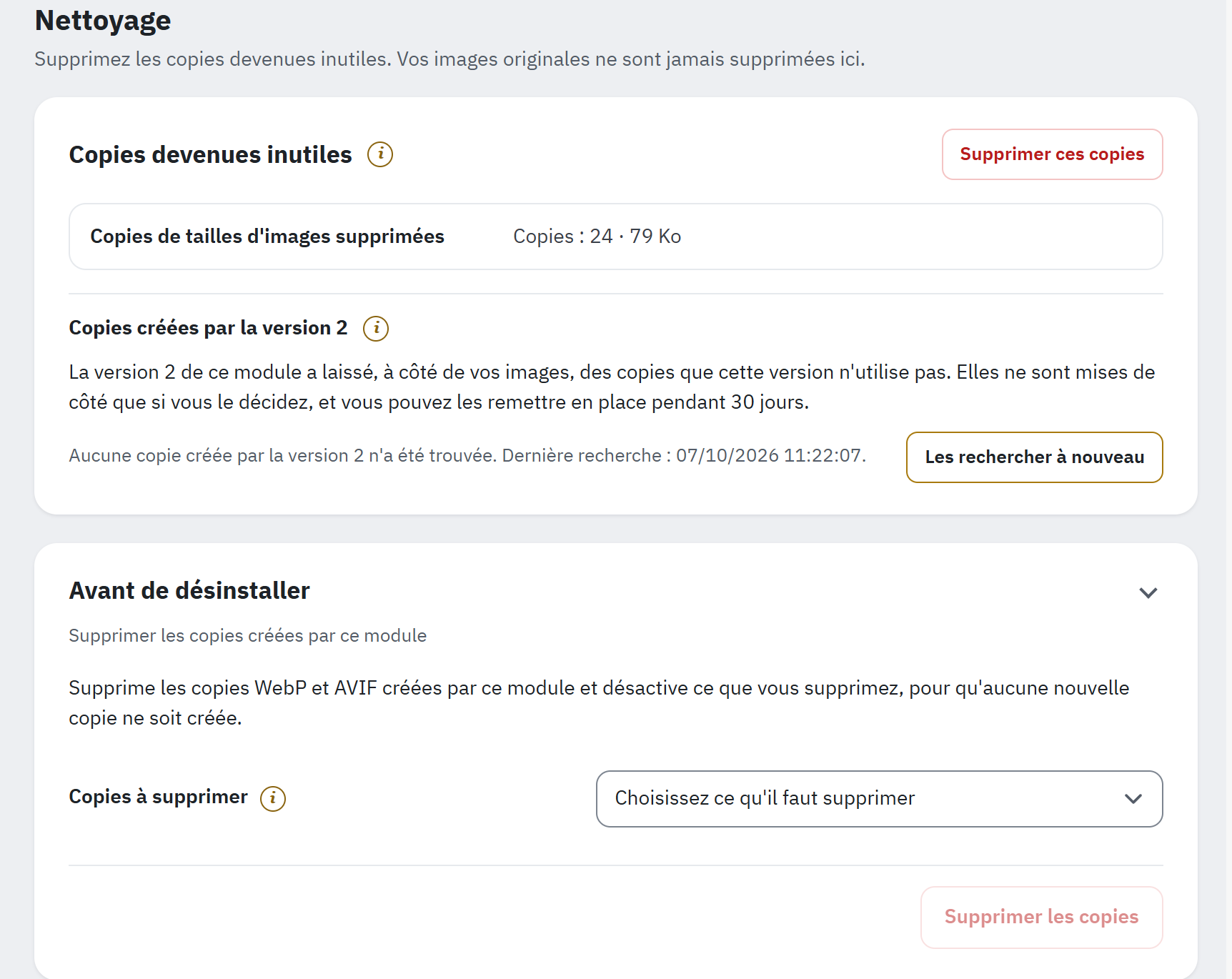
- Une ligne par type de copies devenues inutiles, avec leur nombre et leur poids.
- Supprimer ces copies supprime les copies devenues inutiles de toutes les lignes.
- Copies créées par la version 2 (seulement sur une boutique qui a utilisé la version 2), avec la dernière recherche.
- Avant de désinstaller : supprimer les copies créées par ce module, par format ou par type d'images.
Supprimer ou mettre de côté des copies nécessite la permission de suppression de cette page (Permissions des employés) ; sinon, la page indique Supprimer ou mettre de côté des copies nécessite la permission « Supprimer » sur cette page. Chaque étape s'exécute quelques secondes à la fois ; gardez la page ouverte jusqu'à la fin.
Copies devenues inutiles
La carte Copies devenues inutiles a une ligne pour chaque type qui a des copies, avec leur nombre et leur poids :
- Copies d'images supprimées : les copies WebP et AVIF d'images qui ont été supprimées de votre boutique. Quand une image est supprimée à l'insu du module (par FTP, par un autre module), ses copies restent jusqu'à ce que vous les supprimiez ici.
- Copies de tailles d'images supprimées : les copies WebP et AVIF des tailles d'images qui ont été supprimées dans Apparence › Images.
Cliquez sur Supprimer ces copies, en haut de la carte : ce bouton supprime les copies des deux lignes. La Vue d'ensemble vous les rappelle avec la vérification Copies devenues inutiles, à titre d'information tant qu'elles occupent peu de place (moins de 50 Mo et au plus 1 % des copies).
Quand il n'y a rien à nettoyer, la carte affiche une seule ligne avec une coche : Rien à nettoyer : chaque copie correspond à une image de votre boutique.
Copies créées par la version 2
La version 2 de ce module a laissé à côté de vos images des copies que cette version n'utilise pas : des copies dans img/cms, des copies des images originales envoyées pour le catalogue, et des copies dans les dossiers des thèmes et des modules. Le module ne les envoie plus à la place de vos images ; seules les pages qui référencent directement une telle copie l'affichent encore. Elles ne sont mises de côté que si vous le décidez, et vous pouvez les remettre en place pendant 30 jours. Cette partie de la carte Copies devenues inutiles n'apparaît que sur une boutique qui a utilisé la version 2.
- Cliquez sur Les rechercher. La recherche lit d'abord les textes de vos pages (pages CMS, descriptions des produits, des catégories, des marques et des fournisseurs) : les copies que vos pages affichent ne sont donc jamais cochées à votre place. La date de la dernière recherche figure à côté du bouton, par exemple Aucune copie créée par la version 2 n'a été trouvée. Dernière recherche : 07/10/2026 11:22:07.
- Les groupes trouvés sont listés sous Copies trouvées, chacun avec son nombre de copies :
- cochés : img/cms (copies créées par la version 2), les copies de
img/cmsqu'aucune page n'affiche, et Copies des originaux du catalogue (créées par la version 2) ; - non cochés : img/cms, copies utilisées dans vos pages (à vérifier avant de les mettre de côté), et les copies situées dans un dossier de thème ou de module (« copies peut-être fournies avec le thème, à vérifier avant de les mettre de côté »), qui peuvent faire partie de ce thème ou de ce module.
- cochés : img/cms (copies créées par la version 2), les copies de
- Vérifiez les groupes, puis cliquez sur Mettre de côté les copies cochées et confirmez avec Les mettre de côté. Les copies cochées sont déplacées dans le dossier de données du module.
Les copies déplacées sont listées sous Copies mises de côté, avec la date. Restaurer les remet en place tant que leur nom est libre ; après leur dernier jour, 30 jours après le déplacement, elles sont supprimées définitivement. Les pages qui affichaient l'une de ces images la perdent jusqu'à ce que vous la remettiez en place avec Restaurer.
Si la liste des copies trouvées date de plus d'un jour, relancez la recherche avant le déplacement (Les rechercher à nouveau).
Avant de désinstaller : supprimer les copies créées par ce module
La carte Avant de désinstaller, fermée en bas de la page, supprime les copies WebP et AVIF que ce module a créées, et désactive ce que vous supprimez, pour qu'aucune nouvelle copie ne soit créée. Choisissez toutes les copies avant de désinstaller le module, ou un format ou un type d'images pour cesser d'en créer des copies.
- Cliquez sur Avant de désinstaller pour ouvrir la carte.
- Sous Copies à supprimer, le choix commence sur Choisissez ce qu'il faut supprimer, et rien ne peut être supprimé tant que vous n'avez pas choisi. Choisissez Toutes les copies, Copies WebP, Copies AVIF, Copies des images du catalogue, Copies des images CMS, Copies des images du thème, Copies des images des modules ou Copies du logo de la boutique. Chaque choix affiche son nombre de copies et leur poids.
- Cliquez sur Supprimer les copies et confirmez.
- Le résultat indique combien de copies ont été supprimées, combien d'espace a été libéré et ce qui a été désactivé, par exemple AVIF est désactivé dans « Formats et qualité » : aucune nouvelle copie AVIF n'est donc créée.
Les copies qui sont désormais des fichiers de votre boutique ou de PrestaShop (créées par PrestaShop lui-même, ou par un autre programme sous le même nom) sont conservées.
Originaux
Facultatif : allégez aussi les fichiers JPG et PNG originaux, avec une sauvegarde que vous pouvez restaurer. Les grandes photos envoyées sont réduites, les données de l'appareil photo sont retirées, et un fichier n'est modifié que s'il devient au moins 10 % plus léger. Cette fonction est désactivée tant que vous ne l'activez pas. Les originaux sont partagés par toutes les boutiques.
Des originaux plus légers aident là où les copies ne peuvent rien : les flux de produits (les modules Google et Facebook envoient l'image originale) et l'espace disque de votre hébergement.
Optimiser les originaux
La section n'affiche que ce qui s'applique. Tant que la fonction est désactivée et n'a jamais été utilisée, elle contient seulement la carte Optimiser les originaux, avec la ligne Activez « Optimiser les originaux » et enregistrez pour commencer. La carte Progression apparaît une fois la fonction activée (et reste une fois des originaux recensés), la carte Sauvegardes dès qu'une sauvegarde existe.
| Paramètre | Ce qu'il fait | Par défaut |
|---|---|---|
| Optimiser les originaux | Réécrit en fichiers plus légers les fichiers JPG et PNG originaux des images choisies ci-dessous, après une sauvegarde de chacun dans le dossier de données du module ; un fichier qui ne devient pas au moins 10 % plus léger reste tel quel, et Restaurer remet les originaux en place. | Désactivé |
| Originaux du catalogue | Les photos de produits, de catégories, de marques, de fournisseurs et de magasins que vous avez envoyées, à partir desquelles PrestaShop crée toutes les tailles d'images. | Activé |
| Images CMS | Les images des pages CMS et d'autres textes, dans le dossier img/cms ; leurs copies WebP et AVIF sont recréées une fois après leur optimisation. | Désactivé |
| Plus grand côté | Les photos plus grandes sont réduites pour que leur plus grand côté mesure ce nombre de pixels ; 0 garde les dimensions d'origine. Les données de l'appareil photo sont retirées des fichiers optimisés. | 2560 pixels |
| Qualité JPEG | La qualité JPEG des photos réécrites, de 60 à 95. Les fichiers PNG restent en PNG, avec leur transparence, et sont compressés sans perte. | 85 |
Activez Optimiser les originaux et cliquez sur Enregistrer. Les originaux sont alors optimisés par les prochaines exécutions automatiques, après les copies, ou tout de suite avec Optimiser maintenant.
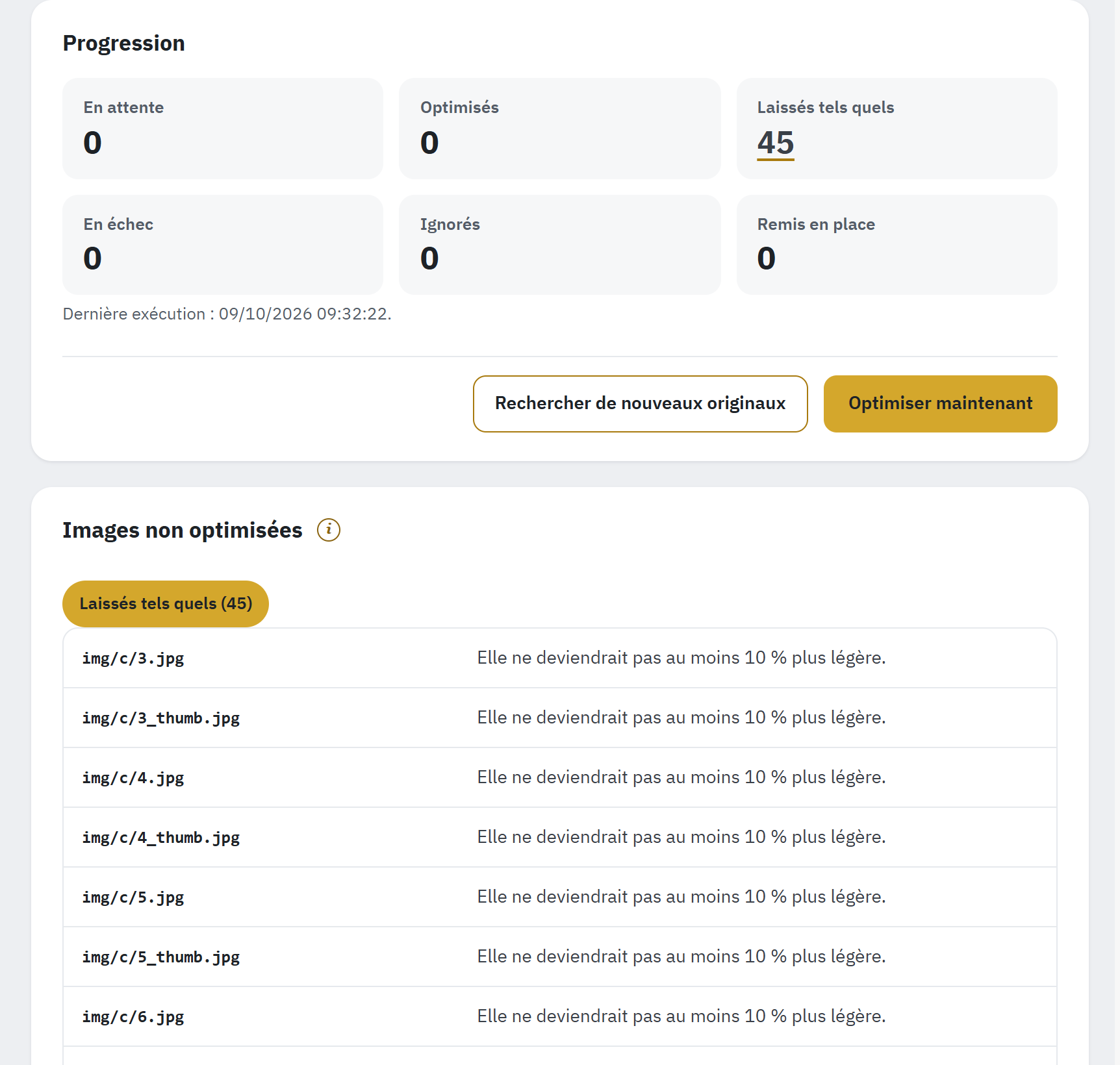
- Les originaux par état ; le nombre de ceux laissés tels quels, en échec ou ignorés ouvre leur liste.
- Rechercher de nouveaux originaux et Optimiser maintenant.
- L'état dont les images sont listées, avec leur nombre.
- Chaque image, avec la raison pour laquelle elle n'a pas été optimisée.
Progression
La carte Progression compte les originaux par état : En attente, Optimisés, Laissés tels quels, En échec, Ignorés et Remis en place ; le nombre de ceux laissés tels quels, en échec ou ignorés ouvre leur liste. En dessous, elle résume l'économie, par exemple Les originaux optimisés sont passés de 412 Mo à 168 Mo (−59 %)., et la date de la dernière exécution.
- Optimiser maintenant optimise les originaux en attente tant que la page reste ouverte. Quitter la page l'arrête ; les images déjà optimisées le restent.
- Rechercher de nouveaux originaux parcourt les dossiers d'images à la recherche d'originaux que le module n'a pas encore recensés, par exemple après un import. Il compte au fur et à mesure (Originaux trouvés jusqu'ici : 120.) et se termine par Recherche terminée, nouveaux originaux trouvés : 12. ou Recherche terminée : aucun nouvel original trouvé.
- Quand le disque est presque plein, les originaux attendent ; avec moins de 64 Mo libres, le traitement s'arrête et le signale (Arrêté : moins de 64,0 Mo d'espace libre sur le disque.).
Images non optimisées
La carte Images non optimisées apparaît quand il y en a. Elle liste les images que le module a laissées telles quelles, n'a pas pu optimiser ou a ignorées, un état à la fois, chacune avec sa raison. La plupart des cas sont normaux : Elle ne deviendrait pas au moins 10 % plus légère., un PNG animé, un profil de couleur que GD ne sait pas conserver, une orientation d'appareil photo incertaine. Une image laissée telle quelle ou en échec n'est retentée que si elle change.
Sauvegardes
Chaque original optimisé garde une sauvegarde dans le dossier de données du module jusqu'à ce que vous le restauriez ou supprimiez les sauvegardes ; la désinstallation du module les conserve aussi. La carte Sauvegardes affiche leur nombre et leur poids dans son en-tête.
- Tout restaurer remet en place les originaux de toutes les images qui ont une sauvegarde, à l'octet près, puis supprime ces sauvegardes. Les images supprimées de votre boutique entre-temps ne peuvent pas être remises en place.
- Images avec une sauvegarde les liste une page à la fois, chacune avec Restaurer, ou avec Supprimer cette sauvegarde quand l'image n'est plus dans votre boutique.
- Supprimer les sauvegardes supprime toutes les sauvegardes (le bouton affiche leur nombre et leur poids). Les images optimisées restent, et leurs originaux ne peuvent plus être remis en place.
- Sauvegardes d'images supprimées de votre boutique depuis leur optimisation : Supprimer ces sauvegardes les supprime. Une sauvegarde dont l'image est revenue dans votre boutique est conservée.
Une image modifiée après son optimisation (par un nouvel envoi, par un autre outil) n'est jamais écrasée par Restaurer.
Sauvegardes d'images remplacées, anciennes sauvegardes, sauvegardes non répertoriées
- Sauvegardes d'images remplacées : quand une image optimisée est remplacée, par exemple par un nouvel envoi du même nom, sa sauvegarde précédente est mise de côté ici au lieu d'être supprimée. La nouvelle image est optimisée avec sa propre sauvegarde.
- Anciennes sauvegardes trouvées dans le dossier des sauvegardes : un fichier portant le nom de la sauvegarde d'une image a été trouvé sans qu'elle soit répertoriée, très probablement l'original d'une optimisation antérieure. Le module laisse alors l'image telle quelle plutôt que d'écraser ce fichier : La remettre en place (l'image en place est d'abord mise de côté) ou Supprimer cette sauvegarde.
- Sauvegardes non répertoriées, affichées tant que la fonction est ou a été utilisée : Les rechercher liste les fichiers du dossier des sauvegardes qui ne correspondent à aucune image de la liste, par exemple après une réinitialisation de la liste des originaux du module ; Les supprimer les supprime.
Les deux premières cartes n'apparaissent que si elles contiennent des sauvegardes. Supprimer des sauvegardes nécessite la permission de suppression de cette page. Utilisez Tout restaurer avant la désinstallation si vous voulez remettre les originaux en place dès maintenant (Désactiver, réinitialiser et désinstaller).