


















Convertir les images
Convertir les images indique, pour chaque type d'image, combien d'images ont leurs copies, et crée sous vos yeux celles qui manquent. Vous en avez besoin après l'installation et après de gros changements ; le reste du temps, la conversion automatique fait le travail (Conversion automatique).
Tant que des images attendent une copie, l'en-tête de chaque section affiche le bouton Créer les copies manquantes, avec le nombre d'images en attente ; il ouvre cette section. Dès que plus rien n'attend, le bouton disparaît.
Images de votre boutique
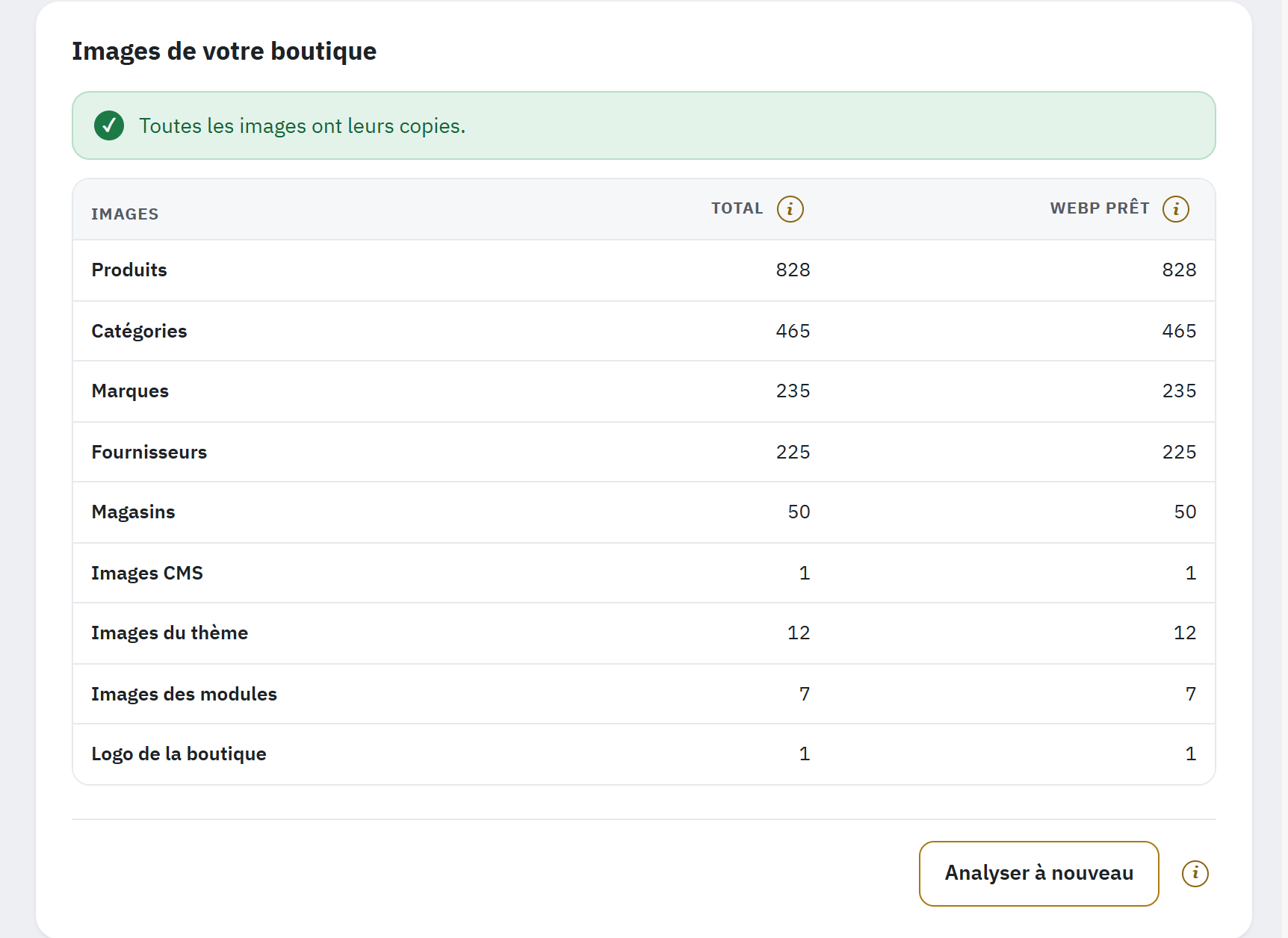
- Le résumé : ce qu'il reste à faire.
- Une ligne par type d'image.
- Les images trouvées et les copies prêtes, par format.
- Analyser à nouveau parcourt les dossiers d'images à la recherche de nouvelles images et les convertit.
La carte s'ouvre sur un résumé en couleur : Toutes les images ont leurs copies. en vert, Images en attente d'une copie : 120. en bleu, Le premier lancement recense les images de votre boutique. avant la première exécution ou, en orange, Aucune copie ne peut encore être créée sur ce serveur : la « Vue d'ensemble » indique ce qui manque. Il évolue à mesure que la conversion avance.
Les lignes correspondent aux types d'images que vous avez choisis dans Images à convertir : Produits, Catégories, Marques, Fournisseurs, Magasins, Images CMS, Images du thème, Images des modules et Logo de la boutique. Les colonnes, chacune avec son aide (i) :
| Colonne | Ce qu'elle compte |
|---|---|
| Total | Tous les fichiers d'images de ce type que le module a trouvés dans votre boutique. PrestaShop garde chaque image de produit, de catégorie ou de marque en plusieurs tailles, et chaque taille compte. |
| WebP prêt, AVIF prêt | Les fichiers d'images qui ont une copie dans ce format, créée par le module ou par PrestaShop lui-même. Un format désactivé, ou que votre serveur ne peut pas créer, n'a pas de colonne. |
| En attente | Les fichiers d'images qui attendent encore une copie dans un format activé. Convertir maintenant les crée. |
| Original conservé | Les copies qui n'étaient pas plus légères que l'original : les visiteurs reçoivent donc le fichier original. Chaque format est compté séparément. |
| En échec | Les copies qui n'ont pas pu être créées après trois essais. Chaque format est compté séparément ; la liste plus bas indique pourquoi. |
Tant que des images sont en attente, toutes les colonnes sont affichées, car la conversion les remplit. Dès que plus rien n'attend, une colonne de zéros est omise : une boutique dont toutes les images ont leurs copies ne voit que Total et les formats, comme sur la figure.
Convertir maintenant
Le bouton Convertir maintenant se trouve en bas de la carte tant que des images sont en attente ; son nombre est celui des images en attente. Une fois les images recensées, s'il n'y en a plus aucune en attente, il est masqué.
- Cliquez sur Convertir maintenant.
- Le module crée les copies manquantes quelques images à la fois tant que cette page reste ouverte ; le résumé, le tableau et la barre évoluent au fur et à mesure. La première exécution recense aussi les images de votre boutique.
- À la fin, la ligne sous la barre indique ce qui a été fait, par exemple La conversion est terminée. Copies créées : 120., ou La conversion est terminée : aucune image n'attendait de copie.
Quitter la page l'arrête, et les copies déjà créées sont conservées ; la conversion automatique se poursuit avec le reste. Quand une autre conversion est en cours (la tâche cron, par exemple), le bouton attend et le signale ; réessayez quelques minutes plus tard.
Analyser à nouveau
Analyser à nouveau parcourt de nouveau les dossiers d'images à la recherche d'images ajoutées, remplacées ou supprimées autrement que par un envoi, par exemple par un import ou par FTP, et crée les copies des nouvelles tant que cette page reste ouverte. À la fin, il répond par des chiffres : Analyse terminée : aucune nouvelle image trouvée., ou Analyse terminée, nouvelles images trouvées : 12. avec les copies créées et le résumé. Le module le fait aussi de lui-même : les dossiers toutes les heures, l'ensemble du catalogue chaque semaine.
Images qui n'ont pas pu être converties
La carte Images qui n'ont pas pu être converties n'apparaît sous le tableau que si une copie a échoué. Elle liste chaque copie en échec avec son Image, son Format, son Motif, ses Essais et sa Dernière modification, une page à la fois (Page suivante, Première page). Motifs fréquents :
| Motif | Que faire |
|---|---|
| L'image est trop grande pour ce serveur. | Demandez à votre hébergeur une limite de mémoire PHP plus élevée, ou envoyez une image plus petite. |
| La conversion de cette image a arrêté le serveur à chaque fois (limite de mémoire ou de temps). | Même solution : une limite de mémoire ou de temps plus élevée, ou une image plus petite. |
| Le moteur n'a pas pu créer cette copie. | Les détails se trouvent dans Paramètres avancés › Logs. Un fichier endommagé peut être ouvert sur votre ordinateur, enregistré de nouveau et renvoyé. |
| La copie n'a pas pu être enregistrée dans le dossier de l'image. | Rendez le dossier de l'image accessible en écriture pour le serveur web (demandez à votre hébergeur). |
| EWWW n'a pas pu convertir cette image. | Vérifiez votre compte EWWW, ou laissez GD ou Imagick la convertir. |
| L'image a changé pendant sa conversion. | Rien à faire : elle est convertie de nouveau. |
Une fois la cause corrigée, cliquez sur le bouton du type d'image concerné, par exemple Relancer les copies en échec : Produits (3). Il remet les copies en échec dans la file d'attente, avec trois nouveaux essais chacune.
Sur la page produit
La page produit du back-office affiche un bloc Images WebP et AVIF dans son onglet Modules, dans le style propre à PrestaShop. Il compte les images du produit qui ont leurs copies, par exemple Images de ce produit : 3, avec copies WebP : 3. (les deux formats quand votre serveur crée de l'AVIF), avec une ligne par format (prêtes, en attente, en échec, original conservé) et une ligne pour un format désactivé.

- Le nombre d'images du produit qui ont leurs copies.
- Le détail par format.
- Convertir les images de ce produit.
Convertir les images de ce produit crée immédiatement les copies manquantes du produit, sans attendre la conversion automatique. Le bouton est grisé, avec sa raison, quand vous n'avez pas le droit de modifier les paramètres du module, quand les images du catalogue sont désactivées dans Images à convertir, quand les deux formats sont désactivés, ou quand le produit n'est pas encore enregistré.
Conversion automatique
Les nouvelles images et les images sans copie sont converties sans que vous ayez à ouvrir la page de paramètres. Les envois faits dans le back-office sont convertis immédiatement ; tout le reste est converti par de courtes exécutions en arrière-plan, lancées par une tâche cron ou par le back-office lui-même. Ces paramètres s'appliquent à toutes les boutiques.
Comment les images sont converties automatiquement
- À l'envoi. Les images de produits, de catégories, de marques, de fournisseurs et de magasins reçoivent leurs copies dès que vous les envoyez ou les importez dans le back-office, en deux secondes au plus par page. Les images de plus de 12 mégapixels (plus de 4 mégapixels pour l'AVIF), ce qui ne tient pas dans ces deux secondes, et les images ajoutées via le webservice ou la ligne de commande attendent l'exécution suivante, pour que l'envoi reste rapide.
- Tâche cron. Votre hébergement appelle l'adresse cron du module selon un planning ; chaque appel convertit des images pendant 50 secondes au plus. Elle fonctionne même quand personne n'a le back-office ouvert : c'est donc la solution la plus fiable.
- Conversion via le back-office. Tant qu'un employé autorisé à modifier ces paramètres a le back-office ouvert, quelques images sont converties chaque minute.
- Vérification des dossiers. Les dossiers sont vérifiés toutes les heures à la recherche de nouvelles images, et l'ensemble du catalogue chaque semaine, pour les images ajoutées, remplacées ou supprimées autrement que par un envoi. Quand une image est supprimée dans le back-office (ou son produit, sa catégorie, sa marque, son fournisseur ou son magasin), ses copies sont supprimées aussi.
Est-elle activée ?
La section s'ouvre sur la réponse : La conversion automatique est activée. tant que la conversion via le back-office est activée ou que la tâche cron a appelé le module au cours des 48 dernières heures, sinon Seules les images que vous envoyez sont converties automatiquement., et la carte Tâche cron s'ouvre d'elle-même (Tâche cron). En dessous, une phrase indique ce que fait le back-office, et une autre quand la tâche cron a appelé le module pour la dernière fois, par exemple Tâche cron : dernier appel il y a 3 h.
Fonctionnement de la conversion
La carte Fonctionnement de la conversion contient deux interrupteurs et un bouton Enregistrer. Convertir pendant que le back-office est ouvert (activé par défaut) correspond à la conversion via le back-office décrite plus haut. Plusieurs onglets ouverts se partagent une exécution par minute, et un onglet en arrière-plan ne lance rien. Si vous avez une tâche cron, vous pouvez laisser ce réglage activé ou le désactiver.
Mode doux
Avec Pause après chaque image (désactivé par défaut), la tâche cron et la conversion via le back-office marquent une pause d'un dixième de seconde après chaque image : un serveur modeste ou très sollicité continue ainsi de répondre rapidement à vos visiteurs, mais la conversion prend plus de temps. Activez-le si votre boutique ralentit pendant la conversion des images.
Dernières exécutions
La carte Dernières exécutions indique quand chaque déclencheur a converti des images pour la dernière fois, avec la limite de mémoire dont il disposait : Tâche cron, Conversion via le back-office, Convertir maintenant et Envois d'images.
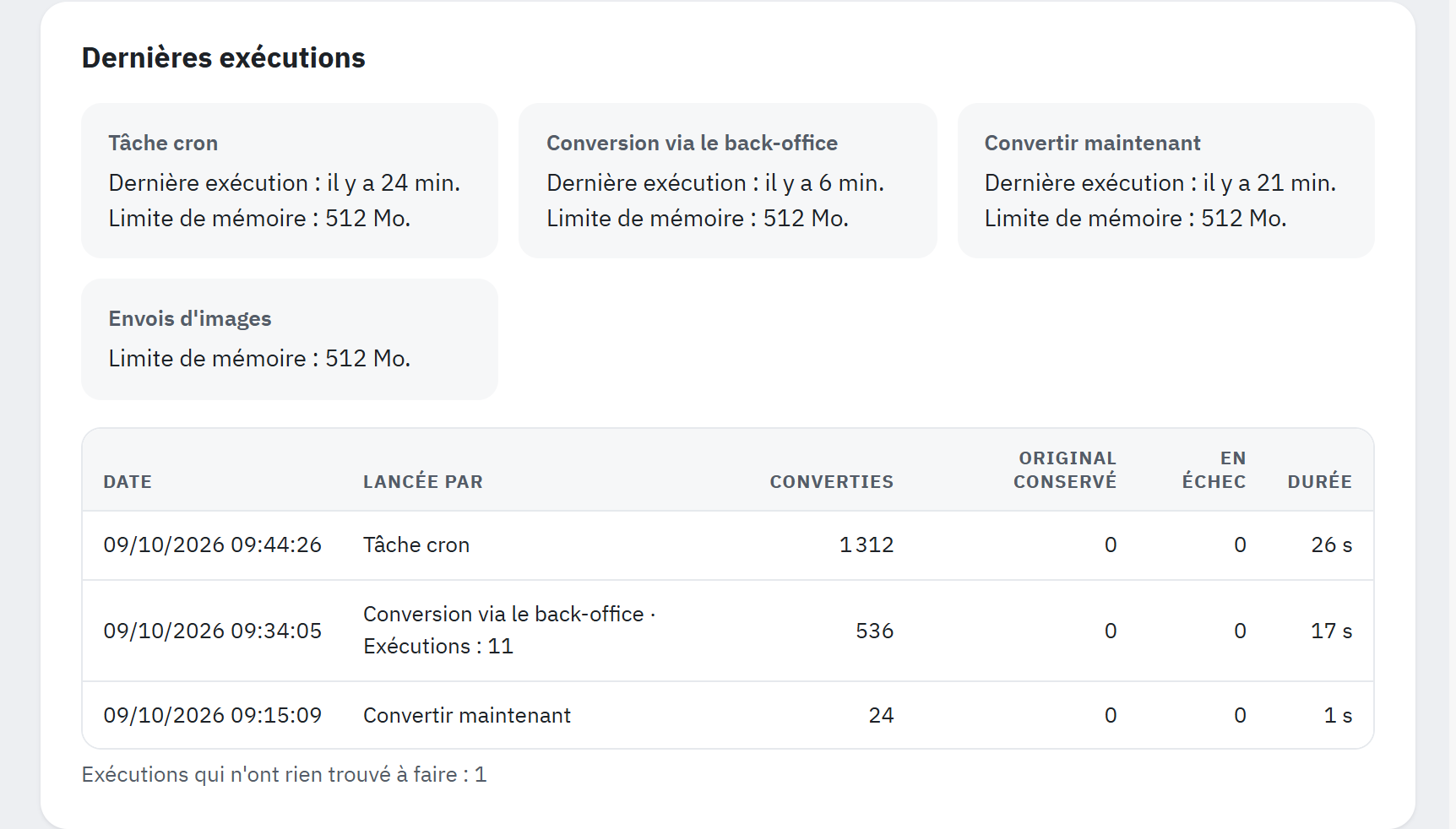
- La dernière exécution de chaque déclencheur.
- Les exécutions récentes qui ont converti des images, conservé un original ou se sont arrêtées avant la fin.
- Les exécutions qui n'ont rien trouvé à faire, comptées sur une seule ligne.
En dessous, un tableau liste les exécutions récentes avec Date, Lancée par, Converties, Original conservé, En échec et Durée ; quand une exécution s'est arrêtée avant la fin (par exemple parce qu'une autre conversion était en cours), une ligne Remarque en dessous en donne la raison. Les exécutions successives de Convertir maintenant et de la conversion via le back-office partagent une seule ligne (Exécutions : 4). Les exécutions qui n'ont rien trouvé à faire sont seulement comptées, sous le tableau.
La Vue d'ensemble vous avertit quand aucune exécution automatique (tâche cron ou conversion via le back-office) n'a eu lieu au cours des 48 dernières heures.
Tâche cron
La carte Tâche cron se trouve vers la fin de la section, fermée sauf si c'est la tâche cron qui manque : cliquez dessus pour l'ouvrir. Ajoutez son adresse aux tâches cron de votre hébergement, pour qu'elle soit appelée toutes les 15 minutes.
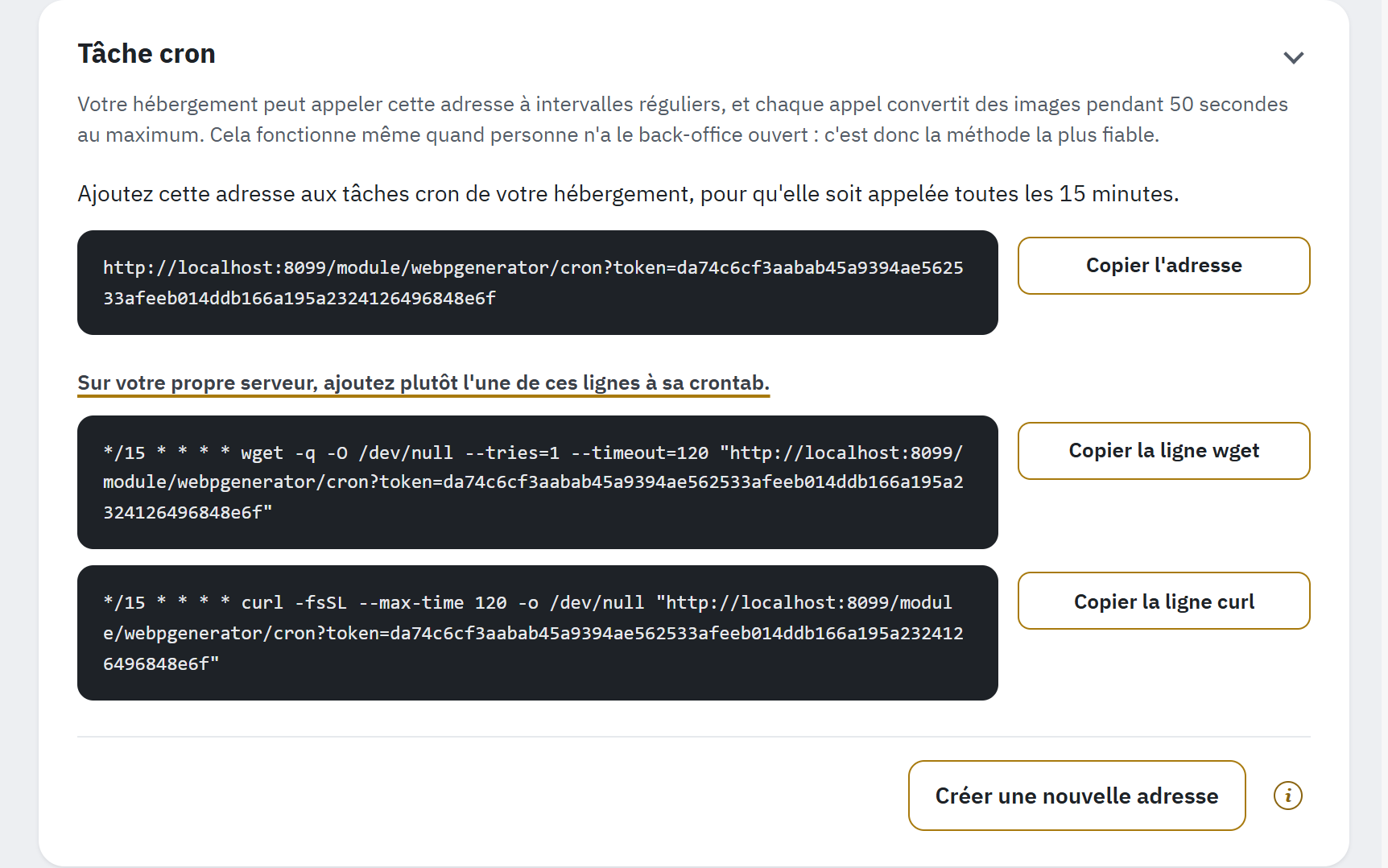
- L'adresse cron et Copier l'adresse.
- Les lignes crontab pour votre propre serveur, chacune avec son bouton de copie.
- Créer une nouvelle adresse.
- Dans la carte Tâche cron, cliquez sur Copier l'adresse à côté de l'adresse.
- Dans le panneau de votre hébergement, ouvrez les tâches cron (dans cPanel : Cron Jobs ; dans Plesk : Scheduled Tasks, type de tâche Fetch a URL). Réglez la tâche pour qu'elle s'exécute toutes les 15 minutes.
- Comme commande, collez l'adresse dans Plesk ou, dans cPanel, la ligne que copie Copier la ligne wget (ou Copier la ligne curl) sans ses cinq premiers champs, c'est-à-dire tout à partir de
wgetoucurl. - Après l'appel suivant, le haut de la section et Dernières exécutions indiquent quand la tâche cron s'est exécutée pour la dernière fois, et la Vue d'ensemble affiche La conversion automatique fonctionne.
Sur votre propre serveur, ouvrez Sur votre propre serveur, ajoutez plutôt l'une de ces lignes à sa crontab., et copiez l'une de ses lignes avec Copier la ligne wget ou Copier la ligne curl. Elles ressemblent à ceci (avec votre propre adresse) :
*/15 * * * * curl -fsSL --max-time 120 -o /dev/null "https://www.example.com/module/webpgenerator/cron?token=…"L'adresse contient un jeton secret. Seuls les employés autorisés à modifier ces paramètres voient l'adresse complète. Créer une nouvelle adresse, en bas de la carte, la remplace si elle a été divulguée en dehors de votre équipe : confirmez, et l'ancienne adresse cesse aussitôt de fonctionner ; mettez donc ensuite à jour votre tâche cron.
Vérification des dossiers
La carte Vérification des dossiers indique quand les dossiers et l'ensemble du catalogue ont été vérifiés pour la dernière fois. Analyser à nouveau vérifie de nouveau tous les dossiers d'images et l'ensemble du catalogue, à la recherche d'images ajoutées, remplacées ou supprimées autrement que par un envoi, lors de la prochaine exécution de conversion. Utilisez-le après un import, après avoir copié des images par FTP ou après avoir installé un nouveau thème.