


















Diffusion
La diffusion, c'est la façon dont les copies parviennent à vos visiteurs. Les images gardent leurs adresses en .jpg et .png, et chaque navigateur reçoit l'AVIF s'il sait l'afficher, sinon le WebP, sinon l'original. Cette section indique d'abord si vos visiteurs reçoivent les copies, puis règle la façon dont chaque adresse de la boutique envoie ses images et gère les règles serveur.
Deux façons d'envoyer les copies
| Même adresse (substitution serveur) | Sources dans la page | |
|---|---|---|
| Comment | Votre serveur envoie la copie AVIF ou WebP aux navigateurs qui l'acceptent, à l'adresse même de l'image, avec l'en-tête Vary: Accept. Votre thème et vos pages restent exactement tels quels. | Le module ajoute les copies AVIF et WebP au HTML de vos pages (un élément <picture> avec ses sources), et chaque navigateur prend celle qu'il sait afficher. Les copies sont référencées par leur propre adresse, comme photo.jpg.webp. |
| Nécessite | Les règles serveur dans le fichier .htaccess (Apache, LiteSpeed) ou la configuration nginx ; derrière un CDN, un CDN qui garde une version par format. | Rien sur le serveur. |
| Couvre | Toutes les images de votre boutique qui ont une copie, y compris celles que JavaScript charge plus tard et les images d'arrière-plan CSS. | Les images présentes dans le HTML de la page. Les images que JavaScript charge plus tard (résultats de la recherche à facettes, aperçu rapide, changement de déclinaison), les images d'arrière-plan CSS et les images qu'un thème charge avec son propre chargement différé gardent leur JPG ou PNG. |
| Caches de pages | Restent valables dans les deux cas : le HTML est le même pour tous les navigateurs. | |
La substitution serveur est la meilleure solution partout où elle fonctionne, et le module l'utilise par défaut. Il passe de lui-même une adresse sur Sources dans la page quand les règles ne peuvent pas y fonctionner, par exemple derrière un CDN qui garde une seule version de chaque image pour tous les navigateurs.
Tester la diffusion
La carte Tester la diffusion vient en premier. Le test ouvre vos pages d'accueil, de catégorie, de produit et CMS, demande leurs images comme le ferait un navigateur récent puis un navigateur plus ancien, et vérifie les images que reçoivent les flux et les liens partagés. Il s'exécute depuis votre serveur, étape par étape.
- En multiboutique, choisissez la boutique à côté de Boutique testée :.
- Cliquez sur Tester la diffusion maintenant. La barre montre la progression. Arrêter le test l'arrête : la carte garde alors la réponse du dernier test terminé, et la ligne en dessous indique Le test a été arrêté.
- Quitter la page met le test en pause ; il reprend quand vous revenez.
Relancez le test après chaque modification du serveur, de son cache ou du CDN. La Vue d'ensemble vous le rappelle quand le dernier test date de plus de 30 jours.
La réponse
À la fin du test, la carte indique en gros caractères si vos visiteurs reçoivent les copies :
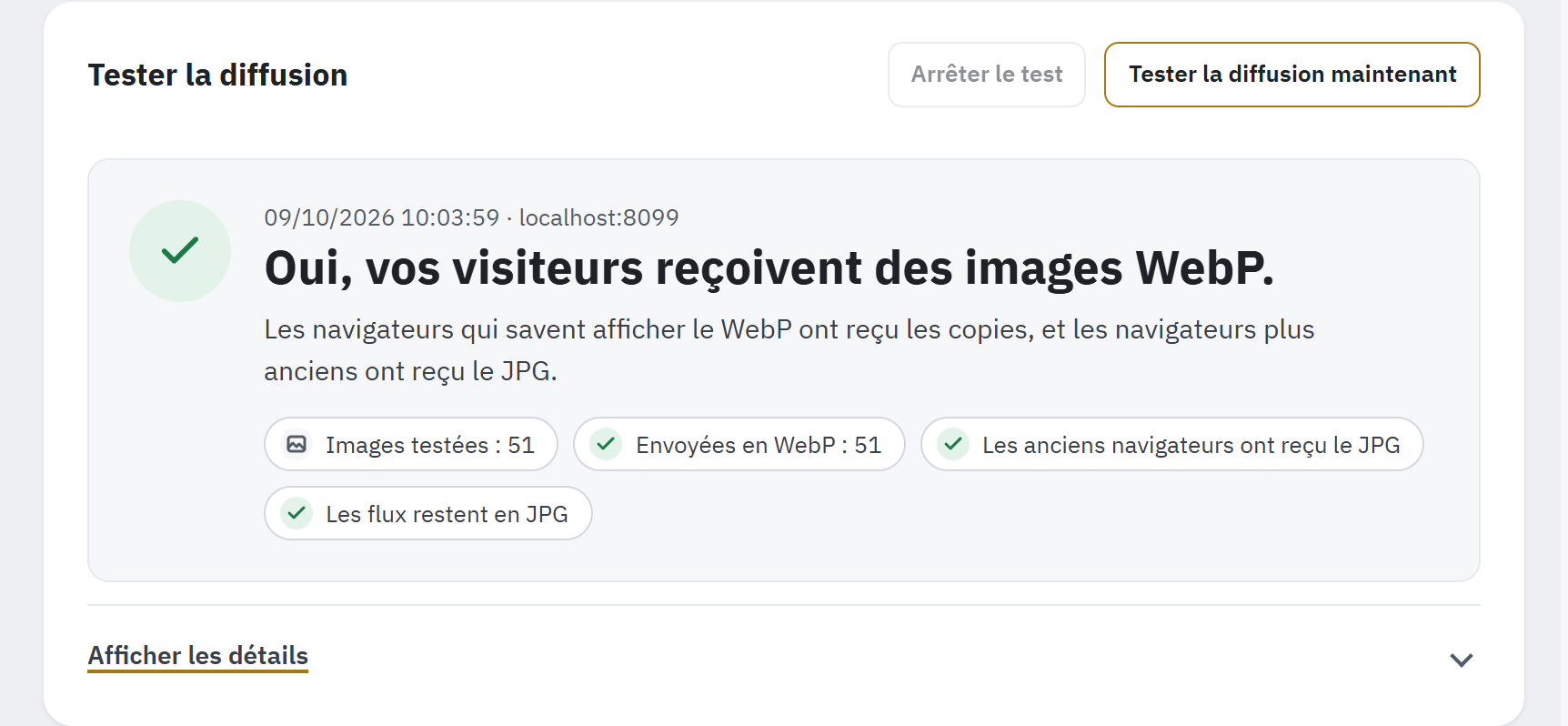
- Tester la diffusion maintenant et Arrêter le test.
- La date du test, et les adresses testées.
- La réponse, et ce que le test a constaté, en une ou deux phrases.
- Les informations : images testées, envoyées en WebP (et en AVIF), anciens navigateurs, flux.
- Afficher les détails : chaque adresse, les pages et les flux.
Les informations sont de courtes pastilles, comme Envoyées en WebP : 51 ou Images à corriger : 6. Après un test fait à l'intérieur de votre serveur, Marche à suivre indique ce qu'il reste à faire : rien sans CDN, Ouvrir « CDN » avec un CDN. Quand il y a une correction à faire, un bouton y mène : Ouvrir « CDN », Écrire les règles (Réécrire les règles) ou Ouvrir « Convertir les images ».
Ce que la réponse peut dire
La réponse a une forme courte, qu'affichent l'en-tête de la page, la Vue d'ensemble et la colonne Dernier test des adresses (Adresses de votre boutique).
| Forme courte | Réponse sur la carte | Signification, que faire |
|---|---|---|
| Les visiteurs reçoivent du WebP | Oui, vos visiteurs reçoivent des images WebP. (… des images AVIF et WebP. avec l'AVIF) | Rien à faire. |
| Fonctionne sur votre serveur | Oui, votre serveur envoie des images WebP. | Le test s'est exécuté à l'intérieur de votre serveur : un CDN placé devant votre boutique n'a donc pas été vérifié (Le test indique « Fonctionne sur votre serveur »). |
| Fonctionne, un point à vérifier | Oui, vos visiteurs reçoivent des images WebP. | Les copies sont envoyées sans l'en-tête Vary: Accept (Les copies sont envoyées sans l'en-tête Vary: Accept). |
| Certaines images encore en JPG | Oui, mais certaines images sont encore envoyées en JPG. | Les phrases donnent la cause principale et sa solution ; les détails les listent toutes. |
| Les visiteurs reçoivent du JPG | Non, vos visiteurs reçoivent encore des images JPG. | Les règles d'images manquent ou ne fonctionnent pas : le bouton les écrit (Règles serveur). |
| Images cassées | Problème : certains visiteurs risquent de voir des images cassées. | Certains navigateurs risquent de recevoir un format qu'ils ne savent pas afficher, ou aucune image. Suivez la phrase et son bouton. |
| CDN non vérifié | Votre serveur envoie du WebP, mais les réponses ne sont pas passées par votre CDN. | Testez à nouveau dans quelques minutes. |
| Non testé | Pas encore testé : les images des pages testées n'ont pas de copie. | Convertissez vos images, puis testez à nouveau. |
| Non testé : votre boutique n'a pas répondu pour certaines images. | Vérifiez que votre boutique répond, puis testez à nouveau. | |
| Non testé : votre boutique est en mode maintenance. | Ajoutez l'adresse IP de votre serveur aux IP de maintenance (Paramètres de la boutique › Paramètres généraux › Maintenance), ou testez quand la boutique est ouverte. | |
| Non testé : aucune page de votre boutique n'a pu être ouverte. | Vérifiez l'adresse de la boutique, ou saisissez une adresse dans Se connecter à (Avancé). | |
| Non testé : vos pages ont mis trop de temps à répondre. | Ouvrez quelques pages de la boutique pour que ses caches se construisent, puis testez à nouveau. | |
| Non concluant : le test n'a pas pu déterminer ce que reçoivent vos visiteurs. | Consultez les détails, puis testez à nouveau. | |
| Pas encore testé | La diffusion n'a pas encore été testée. | Cliquez sur Tester la diffusion maintenant. |
Afficher les détails
Afficher les détails ouvre ce que le test a constaté, adresse par adresse : sa forme courte et ses chiffres, puis les images qui ont encore reçu le JPG ou le PNG, regroupées par motif, chacune avec son nombre d'images, la marche à suivre et jusqu'à trois exemples d'adresses :
| Motif | Que faire |
|---|---|
| Cette image n'a pas encore de copie. | Convertissez vos images, puis testez à nouveau (Convertir les images). |
| La copie était plus lourde que l'original : l'original est donc envoyé. | Rien à faire : l'original est le fichier le plus léger. |
| Le serveur a envoyé le JPG alors qu'une copie existe. | Vérifiez que les règles d'images sont dans le fichier .htaccess, ou installez la configuration nginx. Un dossier qui a son propre .htaccess (RewriteEngine On) les ignore ; les règles de réécriture de img/.htaccess, comme une protection contre le hotlinking, doivent être déplacées dans le .htaccess de la boutique. |
| La page ne contient aucune source pour une image qui a une copie. | Videz votre cache de pages, puis testez à nouveau. |
| Votre CDN a envoyé le JPG qu'il avait en cache. | Purgez le cache de votre CDN, puis testez à nouveau. |
| Votre CDN conserve une seule version de chaque image pour tous les navigateurs. | L'adresse utilise les sources dans la page jusqu'à ce qu'un test réussisse. Pour Cloudflare, voir le CDN. |
| Des navigateurs sans WebP ni AVIF ont reçu une copie. | L'adresse utilise les sources dans la page jusqu'à ce qu'un test réussisse. Certains serveurs, comme OpenLiteSpeed, répondent depuis un cache qui ignore le navigateur : gardez-y Sources dans la page. |
| Le serveur refuse les copies. | Le fichier .htaccess d'un dossier refuse les fichiers WebP ou AVIF : réécrivez les règles pour que le module puisse ajouter son autorisation de téléchargement, ou ajoutez webp et avif à la liste de ce dossier (Un dossier d'images ne laisse télécharger que les types de fichiers listés). |
| Une copie référencée par la page est introuvable à son adresse. | Les navigateurs n'affichent alors aucune image. Vérifiez que le dossier des copies est accessible depuis le web, puis testez à nouveau. |
| Le serveur a envoyé le JPG depuis son propre cache. | LiteSpeed répond à une requête répétée depuis son cache, sans les règles : la plupart du temps, les navigateurs reçoivent quand même la copie. |
| Une image d'arrière-plan CSS reste en JPG. | Les sources dans la page ne peuvent pas modifier les arrière-plans CSS : seule la substitution serveur le peut. |
| L'adresse de l'image est redirigée. | Référencez vos images à leur adresse finale, par exemple leur adresse en https. |
| L'image n'a pas pu être demandée. | Vérifiez que votre boutique répond, puis testez à nouveau. |
Laissées telles quelles volontairement : les images d'un autre site, les images qu'un thème charge avec son propre chargement différé et, sur Classic 1.7.8, les images de la galerie produit que le script du thème modifie. Les Adresses d'images erronées sont des images qu'un module ou votre thème affiche sans le domaine de votre boutique (Le test liste des adresses d'images erronées). Viennent ensuite les pages que le test a ouvertes, chacune avec son état (Ouverte, La boutique n'a pas de page de ce type, Trop lente à répondre…), des remarques sur l'ensemble du test, comme La redirection vers https intervient après les règles d'images. (référencez vos images en https), et les flux.
Flux et liens partagés
Le même test vérifie que les flux de produits et les liens partagés gardent des images JPG : l'og:image et les données structurées de la page produit doivent indiquer une adresse JPG ou PNG qui répond avec un JPG ou un PNG, et les images de produits qu'envoient les modules Google et Facebook doivent répondre en JPG. La réponse affiche Les flux restent en JPG, les détails Les flux et les liens partagés reçoivent toujours des images JPG., et la Vue d'ensemble contient la même vérification.
Adresses de votre boutique
La carte Adresses de votre boutique liste toutes les adresses de vos boutiques et les serveurs de média réglés dans les paramètres de performances de PrestaShop, marqués Serveur de média. Pour chacune :
- Adresse : le domaine, avec son port s'il en a un.
- Envoi des images : Même adresse (substitution serveur), Sources dans la page ou Sans changement (les images gardent leur JPG ou PNG jusqu'à ce qu'un test de diffusion ait vérifié les copies), et pourquoi : Choisi par vous., ou le motif du mode Automatique (voir le tableau ci-dessous).
- Dernier test : la forme courte du dernier test de cette adresse et sa date, par exemple Les visiteurs reçoivent du WebP · 07/10/2026, ou Pas encore testé.
- Mode : votre choix, avec Appliquer.
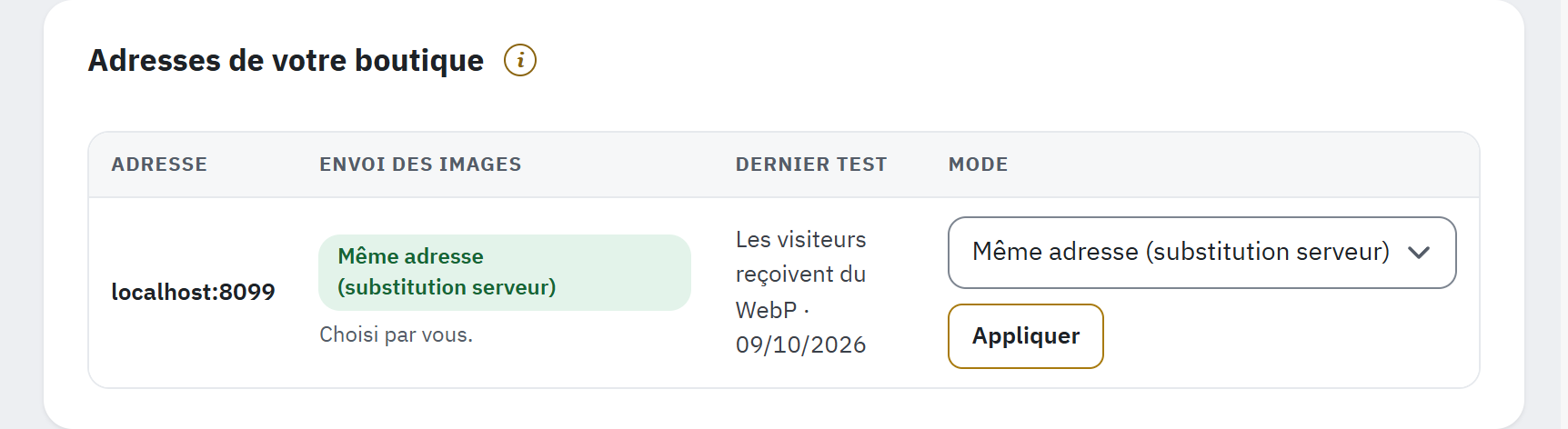
- L'adresse de la boutique ; les serveurs de média, si la boutique en a, sont listés en dessous.
- La façon dont les images sont envoyées actuellement, et le motif.
- La forme courte et la date du dernier test de l'adresse.
- Le mode et Appliquer.
Les trois modes :
- Automatique (par défaut) : les copies sont envoyées à la même adresse partout où le module peut écrire ses règles dans le fichier
.htaccess, et sous forme de sources dans la page ailleurs. Un serveur de média, souvent un CDN, reçoit les copies sous forme de sources dans la page une fois qu'un test de diffusion les y a vérifiées ; il ne passe à la substitution serveur qu'après un Essayer la substitution serveur réussi, ou quand vous choisissez Même adresse (substitution serveur). - Même adresse (substitution serveur) écrit toujours les règles pour l'adresse. Ne le choisissez que si l'adresse est servie par le serveur de votre boutique, ou par un CDN qui garde en cache une copie par format d'image (un CDN qui respecte l'en-tête
Vary: Accept) : un CDN qui l'ignore envoie du WebP ou de l'AVIF à des navigateurs qui ne savent pas les afficher. - Sources dans la page ajoute plutôt les copies au HTML de vos pages.
Quand une adresse est en mode Automatique, la ligne sous Envoi des images indique pourquoi elle utilise l'une ou l'autre façon :
| Motif affiché | Envoi |
|---|---|
| Automatique : le fichier .htaccess contient les règles. | Substitution serveur |
| Automatique : vous avez confirmé la configuration nginx. | Substitution serveur |
| Automatique : les règles serveur ne sont pas encore en place. | Sources dans la page |
| Automatique : le fichier .htaccess ne peut pas recevoir les règles. | Sources dans la page |
| Automatique : vous avez désactivé les règles d'images. | Sources dans la page |
| Automatique : la configuration nginx n'est pas encore confirmée. / Automatique : la configuration nginx a changé. | Sources dans la page |
| Automatique : un test de diffusion a constaté que la substitution serveur ne fonctionne pas ici. | Sources dans la page |
| Automatique : un CDN a été repéré devant cette adresse, et aucun test de diffusion n'a réussi en passant par lui depuis. | Sources dans la page |
| Automatique : serveur de média, pas encore testé. | Sans changement, jusqu'à un test de diffusion |
Pour changer de mode, choisissez-le et cliquez sur Appliquer ; pour un serveur de média, confirmez la question qui suit. Quand une adresse passe de la substitution serveur aux sources dans la page, ou l'inverse, les pages et les images gardées par un cache de pages ou un CDN peuvent encore refléter l'ancienne façon : un avis au-dessus du tableau nomme les adresses concernées jusqu'à ce que vous purgiez le cache de votre CDN et cliquiez sur C'est fait. Avec un jeton Cloudflare, le module purge lui-même Cloudflare (CDN). Quand un test passe une adresse sur les sources dans la page, une ligne datée au-dessus du tableau le signale.
Essayer la substitution serveur
Une adresse qui utilise Sources dans la page, par exemple parce qu'un CDN est placé devant elle, peut essayer la substitution serveur sans risque :
- Cliquez sur Essayer la substitution serveur sur sa ligne et confirmez. Si un CDN sert vos images, confirmez aussi que vous purgerez son cache après le test : le CDN garde la version qu'il reçoit pendant le test.
- Le module passe l'adresse en substitution serveur, écrit les règles et lance aussitôt le test de diffusion sur cette adresse.
- L'adresse ne garde la substitution serveur que si le test réussit. S'il échoue, ou s'il ne se termine pas dans les 10 minutes, l'adresse revient aux sources dans la page, et une ligne au-dessus du tableau indique pourquoi.
Le bouton n'apparaît que là où le module peut écrire les règles serveur dans le fichier .htaccess. Sous nginx, choisissez Même adresse (substitution serveur) pour l'adresse, collez la nouvelle configuration nginx et confirmez-la (Configuration nginx), puis testez la diffusion.
Règles serveur
Sous Apache et LiteSpeed, le module écrit ses règles dans un bloc balisé en haut du fichier .htaccess de la boutique, avant les règles propres à PrestaShop. Il sauvegarde d'abord le fichier dans le dossier de données du module ; les 5 dernières versions du fichier sont conservées comme sauvegardes. Les règles sont réécrites automatiquement quand le module est activé ou désactivé, quand un format est activé ou désactivé, quand un mode de diffusion change et quand PrestaShop réécrit son fichier .htaccess (par exemple après un enregistrement dans Paramètres de la boutique › Trafic et SEO).
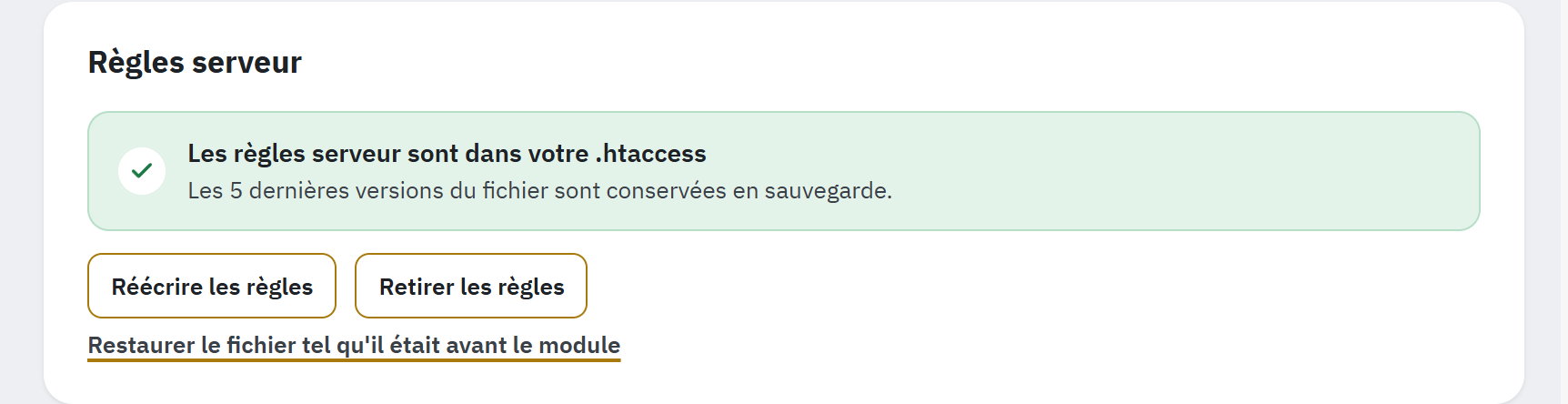
- L'état des règles.
- Réécrire les règles et Retirer les règles.
- Restaurer le fichier tel qu'il était avant le module.
| Affiché | Signification et marche à suivre |
|---|---|
| Les règles serveur sont dans votre .htaccess | Tout va bien. |
| Les règles serveur manquent dans votre .htaccess | Cliquez sur Écrire les règles. |
| Les règles serveur ne peuvent pas être écrites | Le fichier n'est pas accessible en écriture pour le serveur web. Rendez-le modifiable (ou demandez-le à votre hébergeur) et cliquez sur Écrire les règles, ou ajoutez les règles à la main (voir ci-dessous). |
| Le module ne touche pas à votre fichier .htaccess | Le fichier est un lien, ou dépasse 2 Mo. Ajoutez les règles à la main (voir ci-dessous). |
| Vous avez retiré les règles d'images | Le module ne les remet pas en place tant que vous ne cliquez pas sur Écrire les règles. |
| Votre boutique n'a pas de fichier .htaccess | Le serveur est peut-être sous nginx : utilisez la configuration ci-dessous. |
- Retirer les règles enlève le bloc du module du fichier. Les navigateurs reçoivent alors les images JPG et PNG, et plus rien ne réécrit les règles tant que vous ne les écrivez pas ici.
- Restaurer le fichier tel qu'il était avant le module remet le fichier
.htaccessdans l'état où il était avant la première modification par le module. Les lignes que vous avez ajoutées depuis en dehors des règles de PrestaShop sont perdues ; le fichier actuel est conservé comme sauvegarde, et les règles propres à PrestaShop restent telles qu'elles sont aujourd'hui. Les règles d'images restent retirées tant que vous ne les écrivez pas à nouveau.
Dossiers qui n'autorisent que certains types de fichiers
Certains dossiers d'images de PrestaShop ne laissent télécharger que les types de fichiers listés, comme img/ sur PrestaShop 1.7.8 et 8.0, et themes/ sur 8.1 et 8.2 pour l'AVIF. Les règles y laissent les navigateurs télécharger les copies, et uniquement les fichiers nommés comme des copies ; la carte affiche la ligne des règles qui les nomme.
Ajouter les règles à la main
Quand le module ne peut pas écrire le fichier, cliquez sur Afficher les règles à ajouter à la main, puis sur Copier les règles, et ajoutez ces lignes en haut du fichier .htaccess de votre boutique, avant les règles propres à PrestaShop (avec votre logiciel FTP, ou en le demandant à votre hébergeur). Cliquez ensuite sur Tester la diffusion maintenant.
Configuration nginx
nginx ne lit aucun fichier .htaccess. Ouvrez la carte Configuration nginx (Vous utilisez nginx ?) : elle affiche les lignes à ajouter à la configuration de votre serveur. La carte s'ouvre d'elle-même sur une boutique sans fichier .htaccess, et une fois que vous avez confirmé une configuration.
- Cliquez sur Copier la configuration.
- Ajoutez la première partie une seule fois au bloc
http { }, et la seconde partie au blocserver { }de chaque adresse de la boutique, avant les règles propres à PrestaShop. Si vous gérez le serveur via un panneau d'administration, transmettez les lignes à votre hébergeur. - nginx sert ces images uniquement depuis les blocs location du module : copiez dans chacun d'eux les lignes
expiresetCache-Controlde votre propre bloc location pour les images. Un bloc location qui a sa propre ligneadd_headerne reçoit aucune des lignesadd_headerdu bloc server : copiez aussi dans le bloc location celles dont vos images ont besoin, comme les en-têtes de sécurité. - Rechargez nginx.
- De retour dans Diffusion, cliquez sur J'ai ajouté cette configuration, puis sur Tester la diffusion maintenant.
Voici à quoi ressemble la configuration pour une boutique à la racine de www.example.com avec l'AVIF activé. Copiez toujours la vôtre depuis la carte : elle liste vos adresses et les dossiers de vos boutiques.
# 1) Dans le bloc http { }, une seule fois :
map $host $webpgen_host { default 0; "www.example.com" 1; }
map "$webpgen_host:$http_accept" $webpgen_avif { default ".webpgen-none"; "~*^1:.*image/avif" ".avif"; }
map "$webpgen_host:$http_accept" $webpgen_webp { default ".webpgen-none"; "~*^1:.*image/webp" ".webp"; }
map $uri $webpgen_base { default $uri; "~*^(?<webpgen_name>.+)\.(?:jpe?g|png)$" $webpgen_name; }

# 2) Dans le bloc server { } de chaque adresse de la boutique :
location ~* ^/img/(?:p|c|m|su|st)/(?:.+/)?(?:\d+(?:-|_thumb-)[^/]*|[a-z][a-z]-default-[^/]*)\.(?:jpe?g|png)$ {
    types { image/avif avif; image/webp webp; image/jpeg jpg jpeg; image/png png; }
    add_header Vary Accept;
    try_files $webpgen_base$webpgen_avif $webpgen_base$webpgen_webp $uri =404;
}

location ~* ^/(?:img/cms/.+|img/[^/]+|themes/.+|modules/.+)\.(?:jpe?g|png)$ {
    types { image/avif avif; image/webp webp; image/jpeg jpg jpeg; image/png png; }
    add_header Vary Accept;
    try_files $uri$webpgen_avif $uri$webpgen_webp $uri =404;
}
La première partie liste les adresses dont nginx substitue les images. Quand leurs modes changent, ou quand vous activez ou désactivez l'AVIF, la configuration change : la carte indique alors La configuration nginx a changé. et vous demande de la coller à nouveau et de confirmer. D'ici là, les adresses en mode automatique utilisent les sources dans la page. Si vous retirez la configuration de votre serveur, cliquez sur Je l'ai retirée.
Sous Apache, vous n'avez besoin de ces lignes que si nginx est placé devant Apache et sert vos images.
Sources dans la page
La carte Sources dans la page résume le fonctionnement de cette façon de faire et ses limites (Deux façons d'envoyer les copies). Elle se trouve sous les adresses tant qu'une adresse l'utilise ; sinon, c'est une carte fermée vers la fin de la section. En outre :
- Une copie n'est référencée que si elle existe et qu'elle est plus récente que son image, et un format seulement si toutes les tailles de l'image ont une copie dans ce format.
- Une image placée dans un élément
<picture>ne correspond plus à une règle du thème écrite pour un enfant direct, commea > img: vérifiez vos pages après le changement, et revenez en arrière si une image s'affiche différemment. - Les galeries produit continuent de fonctionner : sur Classic 2.x et 3.x, un clic sur une miniature affiche sa copie dans la grande image ; sur Classic 1.7.8, la grande image et les miniatures gardent leur JPG, comme l'attend son script.
Avancé
La carte fermée Avancé s'adresse aux boutiques qui ne peuvent pas joindre leur propre adresse, et aux serveurs de média. Modifiez un paramètre, puis cliquez sur Enregistrer.
| Paramètre | Ce qu'il fait | Par défaut |
|---|---|---|
| Se connecter à | L'adresse à laquelle le test de diffusion se connecte quand votre serveur ne peut pas joindre l'adresse publique de la boutique, comme 127.0.0.1:8080 chez certains hébergeurs et sous Docker ; les requêtes gardent le domaine de votre boutique. Un test fait de cette façon ne peut pas voir un CDN placé devant votre boutique : sa réponse est donc Fonctionne sur votre serveur. Quand le dernier test a trouvé lui-même une telle adresse, le champ l'indique. | Vide (l'adresse publique) |
| Inclure les serveurs de média | Le test de diffusion demande aussi les images des serveurs de média réglés dans les paramètres de performances de PrestaShop, pour que leurs copies puissent y être vérifiées et envoyées sous forme de sources dans la page. | Activé |
Vitesse
De petits changements dans vos pages qui améliorent les scores de vitesse de Google : les images situées plus bas dans la page attendent que le visiteur s'en approche en faisant défiler la page, et l'image principale de chaque page se charge en premier. Ils fonctionnent avec les deux façons d'envoyer les copies, et vous pouvez activer ou désactiver chacun d'eux boutique par boutique.
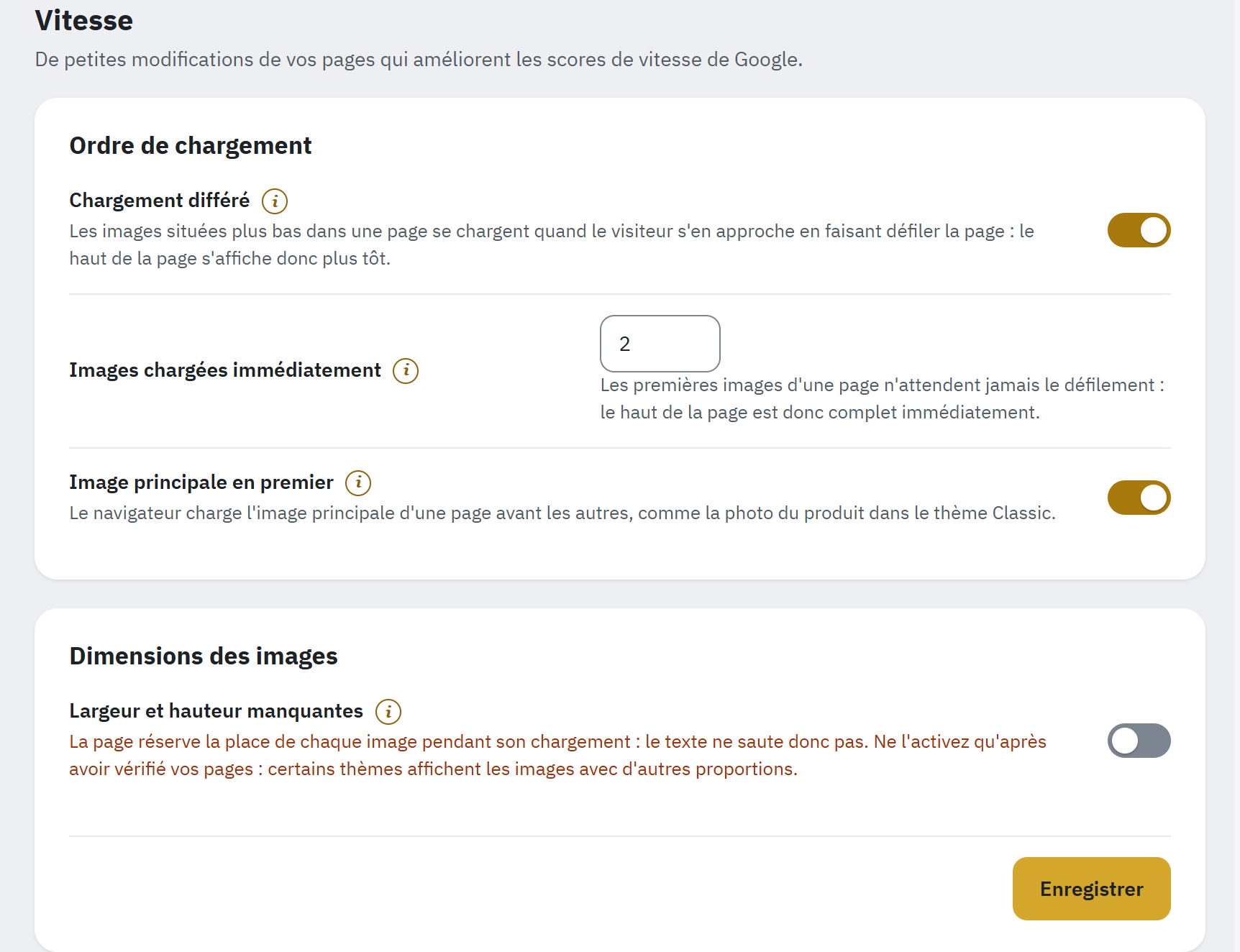
- Sous chaque paramètre, ce qu'il change dans vos pages ; le bouton (i) donne les détails.
- Ordre de chargement : le chargement différé, les images chargées immédiatement et l'image principale.
- Dimensions des images : désactivé par défaut, avec un avertissement sous l'interrupteur.
Les paramètres
Les paramètres se trouvent dans deux cartes, Ordre de chargement et Dimensions des images. Une ligne sous chaque paramètre indique ce qu'il change, par exemple Les images situées plus bas dans une page se chargent quand le visiteur s'en approche en faisant défiler la page : le haut de la page s'affiche donc plus tôt.
| Paramètre | Ce qu'il fait | Par défaut |
|---|---|---|
| Chargement différé | Les images situées plus bas dans une page ne se chargent que lorsque le visiteur s'en approche en faisant défiler la page : le haut de la page s'affiche plus tôt, et la page consomme moins de données. Les images que votre thème charge déjà à sa façon ne sont pas modifiées. | Activé |
| Images chargées immédiatement | Le nombre d'images en haut de chaque page qui se chargent tout de suite, sans attendre le défilement ; avec 0, le chargement différé commence dès la première image. Le logo compte. | 2 |
| Image principale en premier | Le navigateur récupère en premier l'image principale de chaque page, comme la photo du produit ou la première diapositive de la page d'accueil, ce qui améliore le Largest Contentful Paint du test de vitesse de Google. | Activé |
| Largeur et hauteur manquantes | Les images dont la page n'indique ni largeur ni hauteur reçoivent celles de leur taille d'image (Apparence › Images) : la page leur réserve ainsi leur place pendant le chargement, et le texte ne saute pas. | Désactivé |
Cliquez sur Enregistrer. Les pages affichent la modification la prochaine fois qu'elles sont chargées ; videz votre cache de pages si vous en utilisez un.
Ce que le module change, et ce qu'il laisse tel quel
- Le chargement différé ajoute
loading="lazy"aux images qui n'ont pas encore de réglage de chargement, à l'exception de l'image principale et des premières images de la page. Une image qui en a déjà un le garde. - L'image principale est l'image que votre thème marque comme la plus importante ; à défaut, la première grande image du catalogue (la photo du produit sur une page produit, l'image de la catégorie), ou la première diapositive du carrousel sur la page d'accueil. Elle reçoit une priorité élevée, se charge sans attendre, et la page la signale tôt au navigateur, dans le format que celui-ci utilisera.
- Les changements ne touchent que les images de votre boutique : les images d'autres sites, les images qu'un thème charge avec son propre chargement différé et les images à l'intérieur de scripts ne sont pas modifiées.
- Les changements prennent quelques millisecondes par page, sans aucune requête à la base de données. Une page que le module ne parvient pas à lire est envoyée exactement telle quelle.
Boutique par boutique
Dans un back-office multiboutique, une ligne au-dessus des paramètres indique à quelles boutiques ils s'appliquent : une boutique (Ces paramètres s'appliquent à Ma boutique.), les boutiques d'un groupe ou, dans Toutes les boutiques, toutes les boutiques qui n'ont pas de valeur propre (Toutes les boutiques : les boutiques qui ont leur propre valeur la conservent.). Un paramètre qui diffère d'une boutique à l'autre est marqué en dessous, en orange, par Certaines boutiques utilisent une autre valeur. Choisissez la boutique ou le groupe dans le sélecteur de boutique de PrestaShop, en haut du back-office, avant de les modifier.
CDN
Un CDN garde des copies de vos pages et de vos images près de vos visiteurs. Quand le module modifie une image, ou la façon dont une adresse envoie ses images, le CDN doit oublier l'ancienne version. Cette section indique si un CDN est placé devant vos adresses et connecte le module à Cloudflare.
Pourquoi un CDN demande de l'attention
Avec la substitution serveur, une même adresse d'image répond en AVIF, en WebP ou en JPG selon le navigateur. Un CDN qui garde une seule version de chaque adresse pour tous les navigateurs enverrait à tout le monde la première version reçue : un navigateur incapable d'afficher le WebP pourrait recevoir du WebP. Le module, par conséquent :
- repère un CDN placé devant chaque adresse de la boutique à l'installation, puis par un examen quotidien de la page d'accueil de chaque adresse, et à chaque test de diffusion ;
- envoie les copies sous forme de Sources dans la page pour une adresse placée derrière un CDN, jusqu'à ce qu'un test de diffusion avec la substitution serveur réussisse en passant par le CDN (Essayer la substitution serveur) ;
- vous rappelle de vider le cache du CDN après des modifications, ou purge lui-même Cloudflare grâce à un jeton.
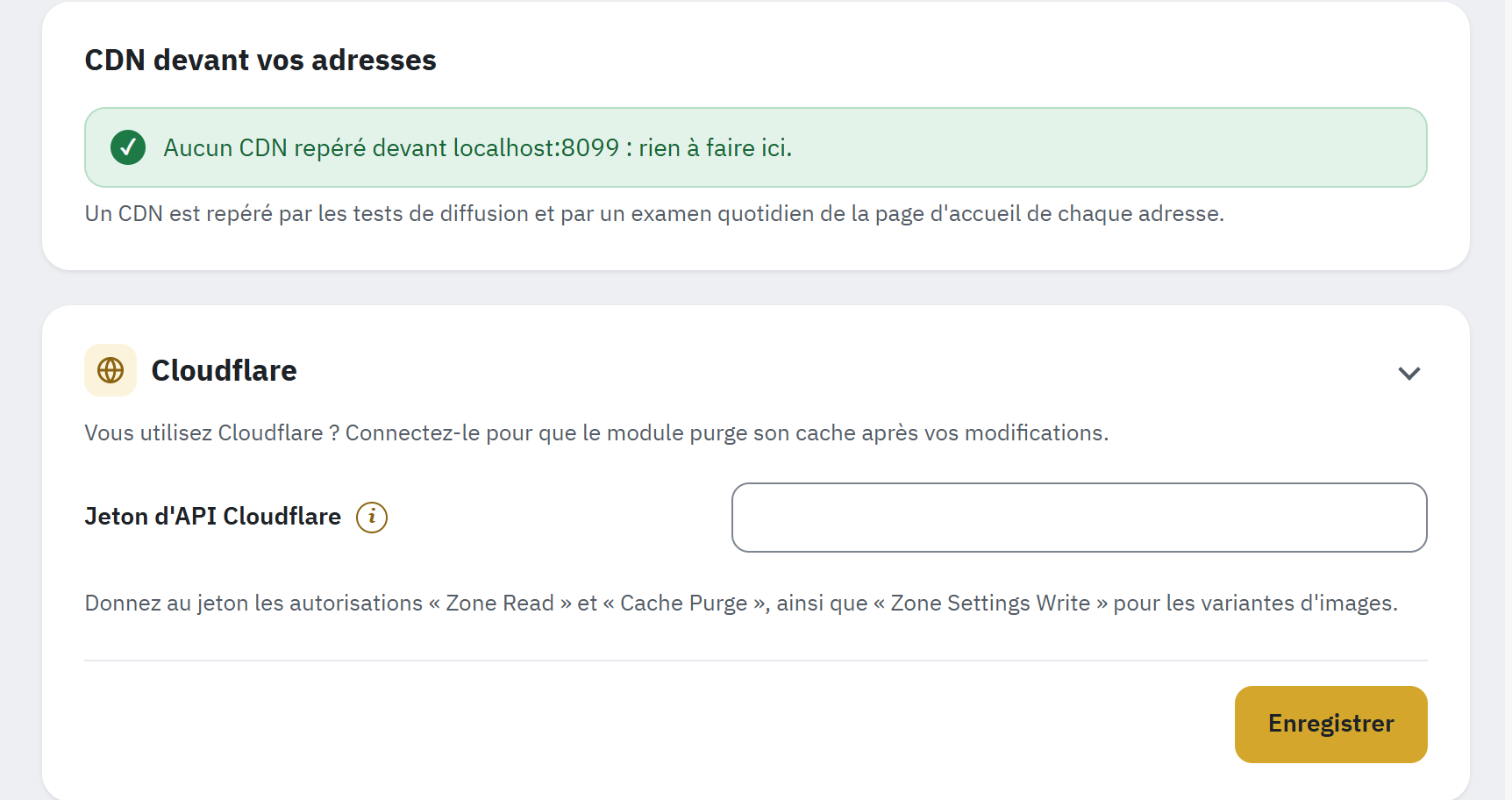
- Aucun CDN devant les adresses : une ligne avec une coche qui les nomme.
- La carte Cloudflare, fermée tant qu'aucun jeton n'est enregistré et que vous ne l'ouvrez pas.
- Jeton d'API Cloudflare et les permissions dont le jeton a besoin.
CDN devant vos adresses
Quand aucun CDN n'a été repéré devant aucune adresse, la carte CDN devant vos adresses l'indique en une ligne avec une coche, par exemple Aucun CDN repéré devant www.example.com : rien à faire ici.
Sinon, un tableau liste chaque Adresse et chaque serveur de média, le CDN repéré devant et la date (Aucun CDN repéré pour les autres), ainsi que l'Envoi des images derrière le CDN : Même adresse (substitution serveur). ou Sources dans la page, jusqu'à ce qu'un test de diffusion avec la substitution serveur réussisse en passant par votre CDN. Une colonne Détails apparaît quand une ligne a quelque chose à ajouter, comme la zone et l'offre Cloudflare. Cloudflare, Amazon CloudFront, Fastly, bunny.net, Akamai, Sucuri et Varnish sont nommés ; tout autre CDN que le module repère grâce à ses en-têtes apparaît comme un CDN non reconnu.
Vider le cache de votre CDN
Quand une adresse a changé sa façon d'envoyer ses images et que le module ne peut pas purger lui-même son CDN (un autre CDN, ou Cloudflare sans jeton), une carte Videz le cache de votre CDN nomme ces adresses : les pages et les images que votre CDN ou votre cache de pages a gardées d'avant risquent d'afficher un format d'image que certains navigateurs ne savent pas afficher, ou aucune image. Videz le cache dans le panneau de votre CDN (pour Cloudflare : Caching › Configuration › Purge Cache), puis cliquez sur J'ai vidé le cache.
Cloudflare
Avec un jeton d'API de votre compte Cloudflare, le module purge les images qu'il a modifiées, après les conversions, après Nettoyage et après un changement de la façon dont une adresse envoie ses images, quelques adresses à la fois. Avec les offres Pro et supérieures, il peut aussi activer les variantes d'images.
Tant qu'aucun jeton n'est enregistré et qu'aucune adresse n'est derrière Cloudflare, la carte Cloudflare est fermée (Vous utilisez Cloudflare ? Connectez-le pour que le module purge son cache après vos modifications.) : cliquez dessus pour l'ouvrir.
- Dans Cloudflare, ouvrez votre profil, puis API Tokens, et créez un jeton avec les permissions Zone Read et Cache Purge, ainsi que Zone Settings Write si vous voulez que le module active les variantes d'images.
- Dans la carte Cloudflare, collez-le dans Jeton d'API Cloudflare et cliquez sur Enregistrer. Le jeton est conservé sur votre serveur et n'est plus jamais affiché.
- Le module cherche alors lui-même la zone Cloudflare de chaque adresse (Vérifier le jeton refait cette recherche plus tard). La colonne Détails du tableau des adresses indique la zone et l'offre, par exemple Zone example.com, offre Free.
Une fois un jeton enregistré, la carte reste ouverte avec ces paramètres et ces boutons :
| Paramètre ou bouton | Ce qu'il fait |
|---|---|
| Purger automatiquement les images modifiées (activé par défaut) | Après chaque conversion, chaque nettoyage ou chaque changement de la façon dont une adresse envoie ses images, Cloudflare est invité à oublier les anciennes versions, quelques adresses à la fois. Quand ce paramètre est désactivé, la carte indique Les purges automatiques sont désactivées : après une modification, purgez vous-même le cache dans Cloudflare. |
| Purger maintenant les adresses de cette boutique | Demande à Cloudflare d'oublier tout ce qu'il garde pour les adresses de cette boutique. Vos visiteurs reçoivent alors chaque page et chaque image une fois depuis votre serveur, ce qui ralentit un instant. |
| Supprimer le jeton | Le module ne purge alors plus rien et oublie les zones qu'il avait trouvées. |
La carte affiche la dernière purge, les adresses en attente de purge (Rien n'est en attente de purge. quand tout est fait) et la dernière erreur, s'il y en a une. Le jeton s'applique à toutes les boutiques.
Cloudflare et formats d'images
Cloudflare garde une seule version par adresse. Tant qu'un test de diffusion avec la substitution serveur n'a pas réussi en passant par Cloudflare, le module envoie les copies des adresses placées derrière Cloudflare sous forme de sources dans la page, que Cloudflare garde telles quelles. La carte Cloudflare et formats d'images apparaît quand une adresse est derrière Cloudflare et indique ce que permet votre offre. Pour utiliser la substitution serveur derrière Cloudflare :
- Toutes les offres, Free comprise : ajoutez une Cache Rule pour vos images dans Caching › Cache Rules : choisissez Eligible for cache, puis ajoutez le réglage Vary pour l'en-tête
Accept. - Offres Pro et supérieures : cliquez sur Activer les variantes WebP et AVIF (Activer les variantes WebP tant que l'AVIF est désactivé), puis sur Les activer. Cloudflare garde alors une version JPG, une version WebP et une version AVIF de chaque adresse d'image. Le jeton a besoin pour cela de la permission Zone Settings Write.
Utilisez ensuite Essayer la substitution serveur dans la section Diffusion (Essayer la substitution serveur). Le module ne modifie jamais lui-même vos règles Cloudflare.
Autres CDN
Le module ne peut pas purger le cache d'un autre CDN ; la colonne Détails le signale. Après un changement de mode de diffusion, purgez son cache dans son propre panneau. Un CDN qui respecte l'en-tête Vary: Accept fonctionne avec la substitution serveur une fois qu'un test de diffusion a réussi en passant par lui ; tout autre CDN garde Sources dans la page.