


















Formats et qualité
Formats et qualité détermine quelles copies le module crée et à quel point elles sont légères. Un aperçu montre le résultat sur l'une de vos propres images avant l'enregistrement. Ces paramètres s'appliquent à toutes les boutiques.
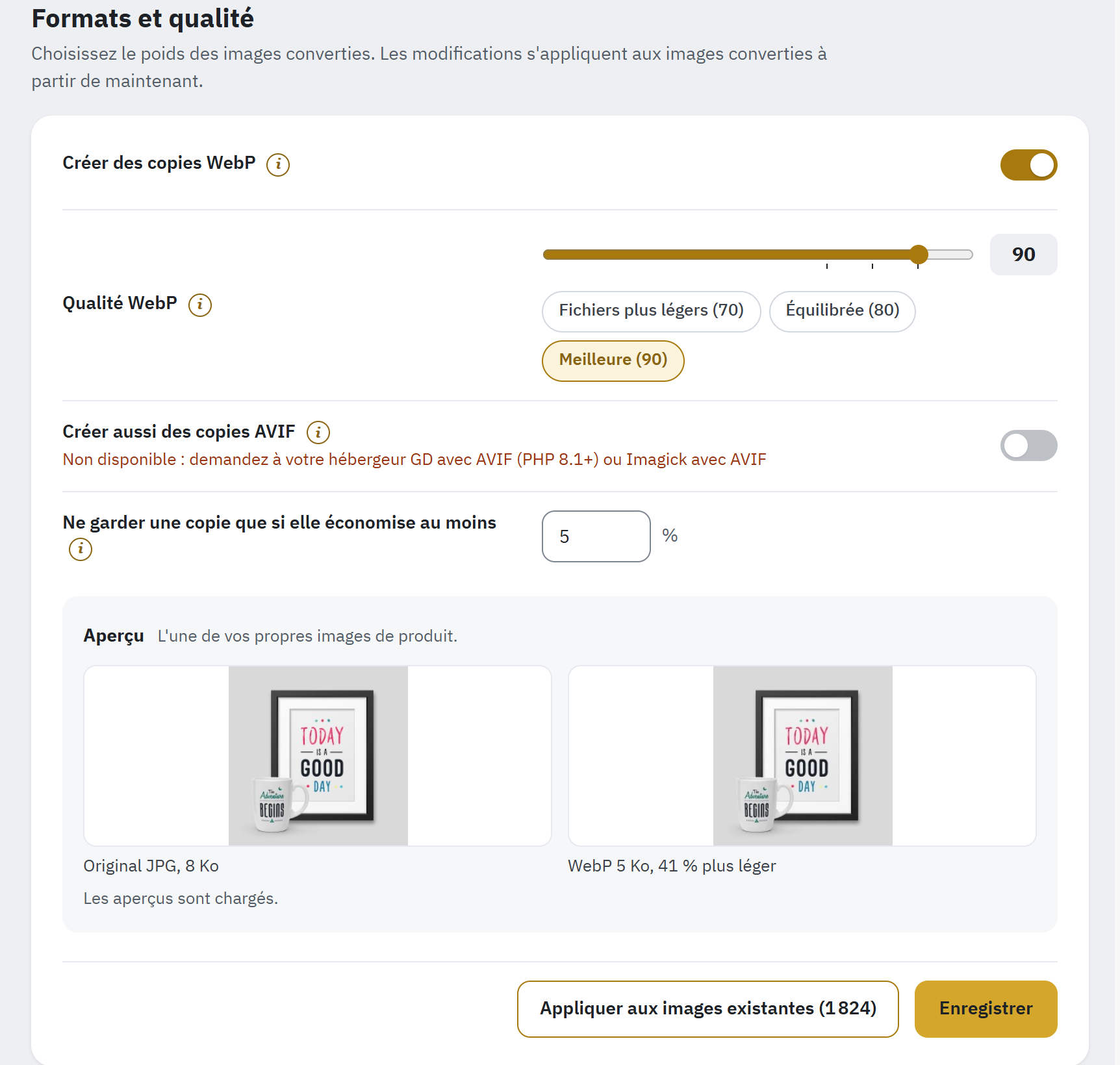
- Créer des copies WebP.
- Qualité WebP : un curseur, avec en dessous les préréglages Fichiers plus légers (70), Équilibrée (80) et Meilleure (90).
- Créer aussi des copies AVIF : aucun moteur de ce serveur ne crée d'AVIF, l'interrupteur est donc grisé et sa ligne indique quoi demander à votre hébergeur.
- Ne garder une copie que si elle économise au moins : l'économie minimale qui justifie une copie.
- L'aperçu : l'original et sa copie WebP côte à côte, avec leur poids.
- Appliquer aux images existantes : affiché tant que certaines copies ont été créées avec d'autres paramètres ; le nombre indique combien.
Les paramètres
| Paramètre | Ce qu'il fait | Par défaut |
|---|---|---|
| Créer des copies WebP | Les images WebP pèsent 25 à 35 % de moins que le JPG à qualité visuelle égale et fonctionnent dans presque tous les navigateurs utilisés aujourd'hui ; les autres reçoivent l'original. Si votre serveur ne peut pas les créer, la ligne sous l'interrupteur indique quoi demander à votre hébergeur. | Activé |
| Qualité WebP | À 80, le rendu est identique à l'original pour la plupart des photos de produits. Faites glisser le curseur (de 10 à 100 ; le nombre à côté est la qualité) ou cliquez sur un préréglage : Fichiers plus légers (70), Équilibrée (80), Meilleure (90). Une valeur réglée auparavant reste telle quelle tant que vous ne la modifiez pas. | Équilibrée (80) |
| Créer aussi des copies AVIF | L'AVIF est souvent 20 % plus léger que le WebP et fonctionne dans la plupart des navigateurs utilisés aujourd'hui ; les autres reçoivent le WebP ou l'original. Sa création prend plus de temps. La ligne sous l'interrupteur nomme le moteur qui le crée, par exemple Disponible sur ce serveur (Imagick). | Activé si le serveur le permet |
| Qualité AVIF | Affiché seulement si votre serveur peut créer de l'AVIF. L'AVIF offre un aussi bon rendu que le WebP avec des valeurs plus basses : 50 équivaut au WebP à 80. Le même curseur, avec les préréglages Fichiers plus légers (40), Équilibrée (50), Meilleure (60). | Équilibrée (50) |
| Ne garder une copie que si elle économise au moins | Une copie n'est conservée que si elle est plus légère que l'original d'au moins ce pourcentage ; sinon, la boutique continue d'envoyer l'original. Les petits logos et les photos déjà bien compressées s'allègent rarement. | 5 % |
Cliquez sur Enregistrer. Les modifications s'appliquent aux images converties à partir de maintenant.
Quand aucun moteur de votre serveur ne crée d'AVIF, Créer aussi des copies AVIF reste une seule ligne grisée qui indique Non disponible : demandez à votre hébergeur GD avec AVIF (PHP 8.1+) ou Imagick avec AVIF. Qualité AVIF et l'aperçu AVIF sont alors omis ; les paramètres AVIF enregistrés auparavant sont conservés pour le jour où votre hébergeur ajoutera l'AVIF. Moteur indique les moteurs dont dispose votre serveur (Moteurs de ce serveur).
L'aperçu
L'Aperçu montre côte à côte l'une de vos propres images de produit (ou une image de catégorie, ou une image d'exemple si votre boutique n'en a pas encore) en tant qu'Original et sous la forme de chaque copie que votre serveur peut créer : deux images quand il crée seulement du WebP, trois avec l'AVIF. Sous chacune figure son poids et, sous chaque copie, de combien elle est plus légère, à la qualité réglée sur le curseur, avant l'enregistrement. Pour voir une image en taille réelle dans chaque format, utilisez Comparer (Comparer).
Appliquer aux images existantes
Après un changement de qualité, les copies créées auparavant gardent leur ancienne qualité. Le bouton Appliquer aux images existantes apparaît alors en bas de la carte, avec le nombre de copies créées avec d'autres paramètres ; il est absent si toutes les copies utilisent les paramètres enregistrés. Pour les recréer :
- Enregistrez d'abord vos modifications : Appliquer aux images existantes utilise les paramètres enregistrés, et il est grisé tant que le formulaire contient des modifications non enregistrées.
- Cliquez sur Appliquer aux images existantes.
- Confirmez avec Les recréer. Les originaux restent tels quels.
- Gardez la page ouverte pendant que la barre se remplit : les images sont remises en file d'attente par étapes. Les copies elles-mêmes sont créées par Convertir les images et par la conversion automatique.
Désactiver un format
Quand vous désactivez le WebP ou l'AVIF, le module cesse de créer ce format, et ses images en attente ne l'attendent plus ; une barre dans la carte montre cette mise à jour. Les copies déjà créées restent sur le disque jusqu'à ce que vous les supprimiez. Pour arrêter complètement un format, utilisez la carte Avant de désinstaller à la fin de Nettoyage : elle supprime les copies de ce format et désactive le format en une seule fois (Avant de désinstaller : supprimer les copies créées par ce module). Réactiver le format remet ses images en file d'attente.
Ce que PrestaShop crée lui-même
PrestaShop 8.1 et les versions ultérieures peuvent créer eux-mêmes des copies WebP et AVIF des images du catalogue, dans Apparence › Images (sur PrestaShop 8.1 et 8.2, quand la fonctionnalité expérimentale Multiple image formats est activée). La carte Ce que PrestaShop crée lui-même, sous les paramètres, indique si cette option est activée dans votre boutique et montre, pour chaque type d'image du catalogue et chaque format, qui crée les copies :
| Affiché | Signification |
|---|---|
| PrestaShop | PrestaShop crée ces copies. Ce module ne les remplace jamais : il ajoute seulement celles que PrestaShop oublie, comme les images d'un import CSV ou du webservice, et les images par défaut (« pas d'image »). |
| Ce module | PrestaShop ne crée pas ce format : c'est donc ce module qui le fait. |
| Ce module (PrestaShop les oublie) | Images des fournisseurs : PrestaShop oublie leurs copies, ce module les crée donc. |
| Non créées, Non créées (PrestaShop les oublie) | Ni l'un ni l'autre ne les crée, par exemple parce que le format est désactivé ou que votre serveur ne peut pas le créer. |
La carte compte aussi les copies omises par PrestaShop que le module a créées, et celles encore en attente. Son lien ouvre Apparence › Images ou, sur PrestaShop 8.1 et 8.2 tant que la fonctionnalité expérimentale est désactivée, Paramètres avancés › Fonctionnalités nouvelles et expérimentales.
Dans les deux cas, la diffusion du module sert aussi les fichiers de PrestaShop : là où votre thème n'affiche que l'adresse .jpg d'une image, le visiteur reçoit à cette adresse le fichier WebP ou AVIF de PrestaShop. Les images CMS, du thème et des modules, ainsi que le logo, sont toujours convertis par ce module.
Images à convertir
Choisissez quelles images reçoivent des copies WebP et AVIF. Par défaut, tous les types d'images que voient vos visiteurs sont convertis : le catalogue, les pages CMS, votre thème, les modules de carrousel et de bannière et le logo de la boutique. Ces paramètres s'appliquent à toutes les boutiques.
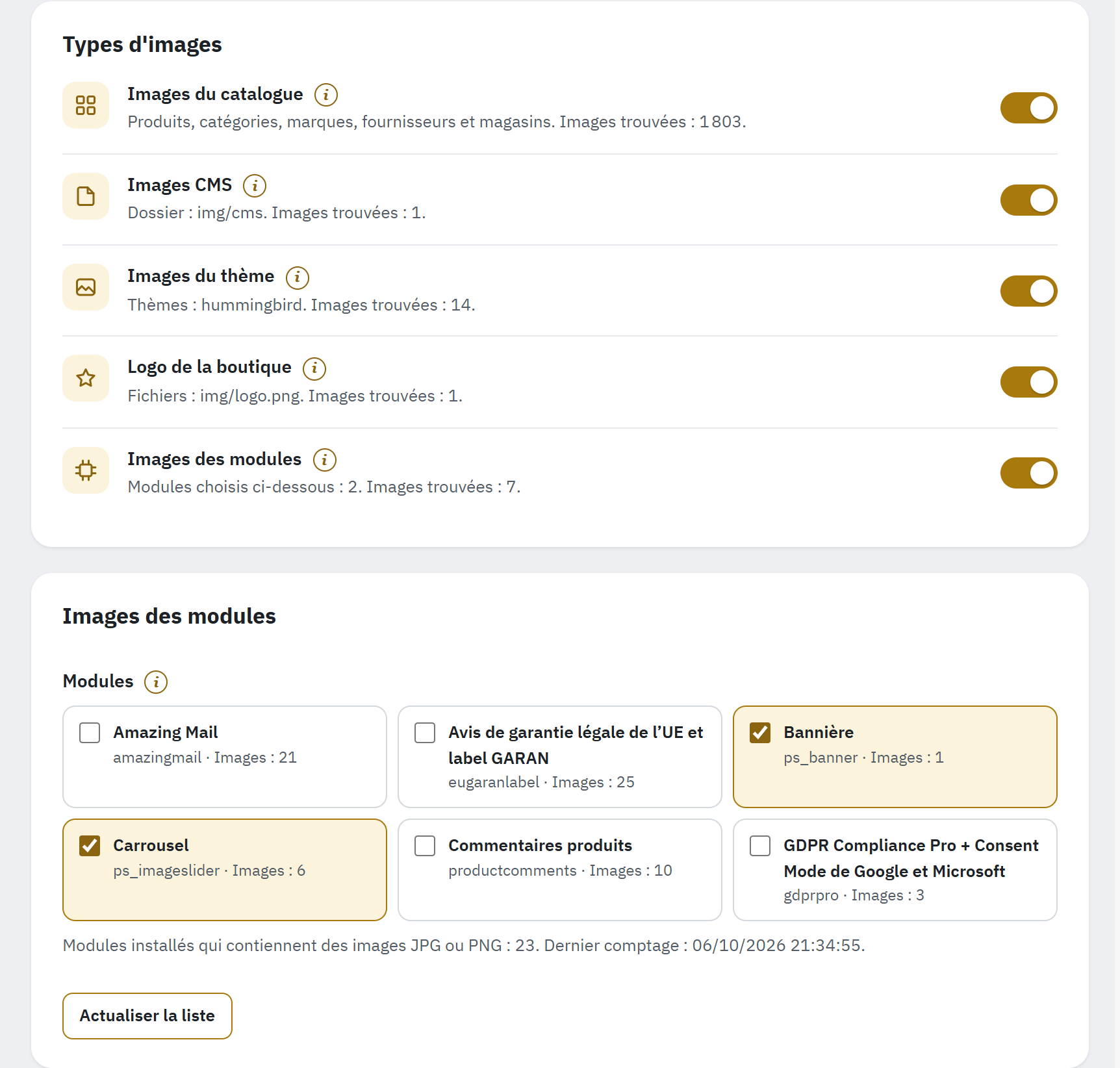
- Types d'images : un interrupteur par type, avec son icône, ce qu'il couvre et les images trouvées.
- Les modules qui contiennent des images JPG ou PNG ; ceux qui sont cochés sont convertis.
- Actualiser la liste recompte les images des modules.
Types d'images
La carte Types d'images a un interrupteur pour chaque type. Son icône devient grise quand l'interrupteur est désactivé.
| Interrupteur | Ce qu'il couvre |
|---|---|
| Images du catalogue | Images des produits, des catégories, des marques, des fournisseurs et des magasins, dans toutes les tailles que PrestaShop en crée (les tailles d'images définies dans Apparence › Images). |
| Images CMS | Images ajoutées avec l'éditeur aux pages CMS et à d'autres textes, que PrestaShop garde dans le dossier img/cms. |
| Images du thème | Images du thème utilisé par chaque boutique, et de son thème parent s'il en a un. La ligne nomme les thèmes. |
| Logo de la boutique | Le logo de chaque boutique ; la ligne nomme son fichier. Les logos des e-mails et des factures restent tels quels, car de nombreux logiciels de messagerie ne savent pas afficher le WebP. |
| Images des modules | Images que les modules choisis ci-dessous affichent dans votre boutique, comme celles des carrousels et des bannières. La ligne indique combien de modules sont choisis. |
Chaque ligne finit par le nombre d'images trouvées, par exemple Thèmes : hummingbird. Images trouvées : 14. Cliquez sur Enregistrer après une modification :
- Les images que vous avez activées sont trouvées et converties lors des prochaines exécutions de conversion.
- Les images que vous avez désactivées ne sont plus converties ; leurs copies restent jusqu'à ce que vous les supprimiez dans Nettoyage (Avant de désinstaller : supprimer les copies créées par ce module).
Images des modules
La carte Images des modules liste, sous Modules, les modules installés qui contiennent des images JPG ou PNG ainsi que les modules que vous avez choisis : chaque tuile indique le nom du module, son nom technique et son nombre d'images, par exemple ps_imageslider · Images : 6. Bannière et Carrousel sont choisis par défaut. Cochez les modules dont vos visiteurs voient les images, comme un carrousel, une bannière ou un bloc de logos de marques, puis cliquez sur Enregistrer.
- La ligne sous les tuiles indique combien de modules installés contiennent des images et quand ils ont été comptés pour la dernière fois. L'icône que chaque module affiche dans le Gestionnaire de modules n'est pas comptée.
- Les images sont comptées quelques modules à la fois. Quand une tuile indique pas encore comptées, enregistrez d'abord vos modifications, puis cliquez sur Actualiser la liste : ce bouton recharge la page, il est donc grisé tant que le formulaire contient des modifications non enregistrées.
- Tant que Images des modules est désactivé plus haut, la carte le signale et les images des modules cochés ne sont pas converties.
Moteur
Le moteur est le programme de votre serveur qui crée les copies. Le module trouve lui-même les moteurs de votre serveur et utilise le meilleur ; cette section les affiche, les teste et contient les paramètres avancés. Ces paramètres s'appliquent à toutes les boutiques.
Moteurs de ce serveur
La carte Moteurs de ce serveur a une ligne pour chacun des trois moteurs que le module peut utiliser : ce qu'il peut créer sur votre serveur et sa place dans l'ordre d'utilisation des moteurs. Les trois moteurs :
| Moteur | Ce que c'est |
|---|---|
| Imagick | L'extension ImageMagick de PHP, présente chez certains hébergeurs. Crée du WebP et de l'AVIF quand ImageMagick les prend en charge. |
| GD | L'extension d'images de PHP, présente chez presque tous les hébergeurs. Crée du WebP, et de l'AVIF sous PHP 8.1 ou version ultérieure quand elle a été compilée avec AVIF. |
| Service cloud EWWW | Le service cloud payant d'EWWW Image Optimizer. Crée uniquement des copies WebP, à partir de vos images envoyées aux serveurs d'EWWW. Nécessite une Clé API EWWW. |
Après un point de couleur, chaque ligne indique ce que le moteur crée ici :
- WebP et AVIF ; Crée du WebP, pas d'AVIF ou Crée de l'AVIF, pas de WebP pour un moteur qui crée un seul format ; WebP, via le service cloud payant d'EWWW.
- Non installé sur ce serveur, Installé, mais ne peut pas créer de WebP ni d'AVIF ici, ou Non configuré : une clé API EWWW est nécessaire.
- En orange, quand EWWW a refusé la clé : EWWW a refusé la clé : elle n'est pas valide ou EWWW a refusé la clé : elle n'a plus de crédits d'images.
Un badge donne la place de chaque moteur utilisé : Utilisé en premier, ou Utilisé si GD échoue (avec le moteur qui le précède). Avec le moteur préféré sur Automatique, Imagick est utilisé en premier, puis GD, puis EWWW. Quand un moteur échoue sur une image, le suivant prend le relais. La dernière ligne, Dernière conversion de test, donne le résultat du dernier test avec sa date et son heure.
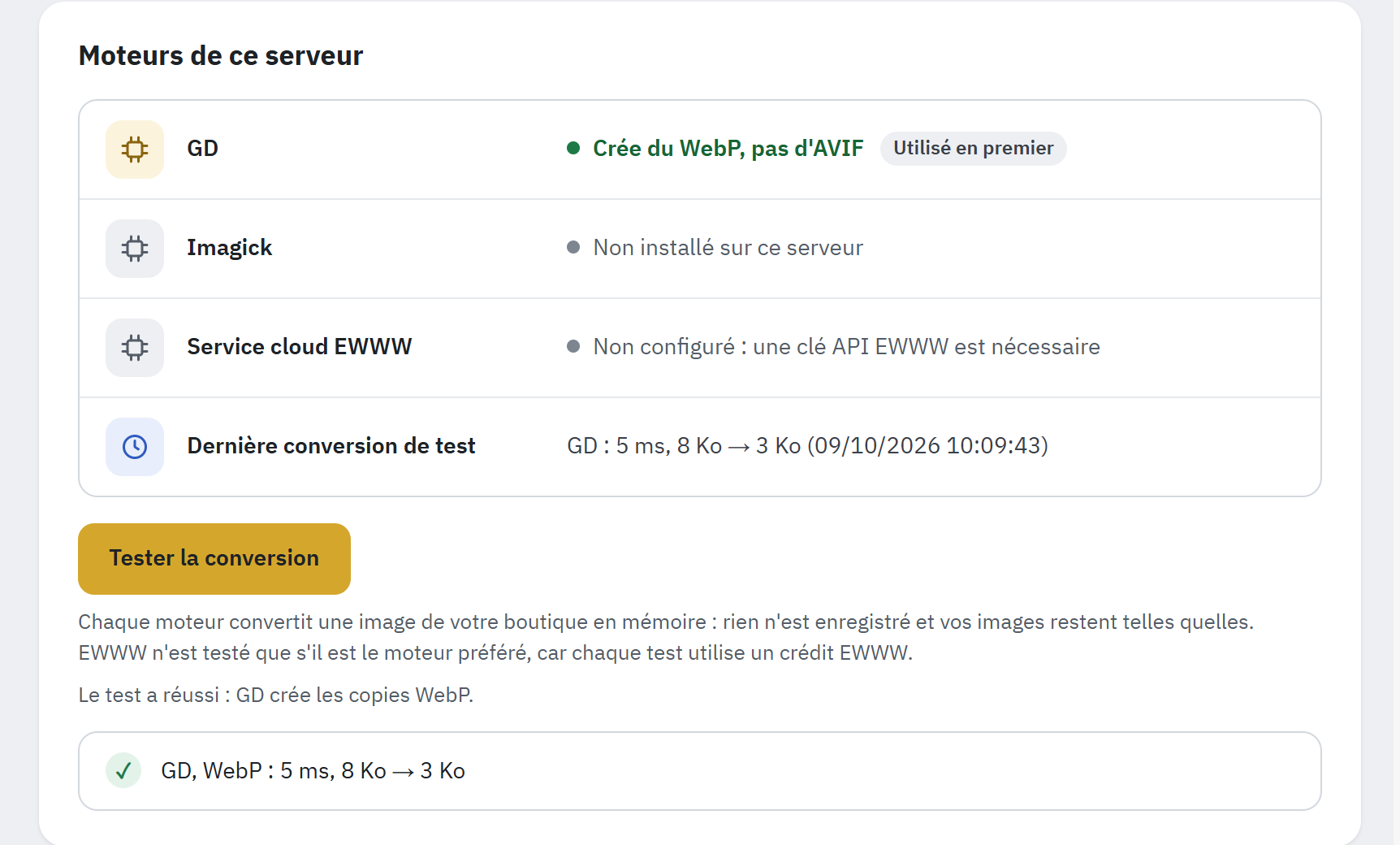
- Chaque moteur, avec ce qu'il peut créer sur ce serveur.
- Sa place dans l'ordre : Utilisé en premier.
- Dernière conversion de test : moteur, durée, poids, date.
- Tester la conversion teste chaque moteur sur l'une de vos images.
- Les résultats du test, par moteur et par format.
Conversion de test
Cliquez sur Tester la conversion. Chaque moteur convertit en mémoire une image de votre boutique : rien n'est enregistré et vos images restent telles quelles. La réponse indique quel moteur crée les copies WebP, par exemple Le test a réussi : GD crée les copies WebP., et liste, par moteur et par format, la durée et le poids avant et après, par exemple GD, WebP : 41 ms, 182 Ko → 61 Ko. La ligne Dernière conversion de test affiche le même résultat avec sa date. La vérification Un moteur de conversion fonctionne de la Vue d'ensemble s'appuie sur ce test.
EWWW n'est testé que s'il est le moteur préféré, car chaque test consomme un crédit EWWW.
Avancé
Cliquez sur Avancé pour ouvrir la carte avec le moteur préféré, la vitesse AVIF, les métadonnées, les visuels PNG et la clé EWWW. Les valeurs par défaut conviennent à presque toutes les boutiques.
| Paramètre | Ce qu'il fait | Par défaut |
|---|---|---|
| Moteur préféré | Le moteur utilisé en premier. Automatique utilise le meilleur que propose votre serveur et passe au suivant en cas d'échec. Ne choisissez EWWW ici que si vous voulez qu'EWWW crée les copies WebP alors que votre serveur en est capable. | Automatique |
| Vitesse AVIF | Une valeur plus élevée crée les copies AVIF plus vite, mais un peu plus lourdes ; une valeur plus basse est plus lente et donne des fichiers plus légers. Affiché seulement si un moteur de votre serveur crée de l'AVIF. | 6 |
| Données de l'appareil photo et autres métadonnées | Retirées des copies ou Conservées dans les copies. Les données de l'appareil photo, le lieu de prise de vue et les mentions de droits d'auteur peuvent être enregistrés dans une photo ; les retirer allège les copies, et les originaux gardent les leurs. Avec Imagick, un profil de couleur autre que sRGB est conservé. | Retirées des copies |
| Copies exactes des visuels PNG | Crée des copies exactes des visuels PNG comme les logos, pour que les contours restent nets ; elles sont plus lourdes que les copies ordinaires. | Désactivé |
| Clé API EWWW | La clé de votre compte EWWW Image Optimizer. EWWW crée les copies WebP quand votre serveur ne le peut pas, ou en premier quand vous le choisissez comme moteur préféré. Vos images sont envoyées aux serveurs d'EWWW, et chaque conversion consomme des crédits de votre compte. Une clé enregistrée n'est plus affichée : Une clé est enregistrée. Laissez le champ vide pour la conserver. Supprimer la clé l'efface. | Vide |
Cliquez sur Enregistrer. Les copies créées à partir de maintenant utilisent ces paramètres ; Appliquer aux images existantes, dans Formats et qualité, recrée les autres (Appliquer aux images existantes).
Limites des moteurs
- Les copies AVIF sont créées pour les images jusqu'à 16 mégapixels, car l'AVIF demande beaucoup de mémoire. Les images plus grandes reçoivent seulement une copie WebP.
- Une image trop grande pour la mémoire de votre serveur est listée dans Convertir les images sous Images qui n'ont pas pu être converties, avec le motif L'image est trop grande pour ce serveur. Demandez à votre hébergeur une limite de mémoire PHP plus élevée, puis relancez sa conversion (Images qui n'ont pas pu être converties).
- Les photos prises avec un téléphone ou un appareil photo gardent leur orientation : la copie est redressée.
- Quand EWWW refuse la clé (non valide, plus de crédits), les images qu'il convertit attendent que le compte fonctionne à nouveau ; la ligne EWWW et la Vue d'ensemble le signalent.