


















Installation et page de paramètres
Vous installez WebP et AVIF partout comme n'importe quel autre module PrestaShop. Il démarre avec des réglages sûrs : il écrit ses règles serveur là où c'est possible, et les étapes de configuration de la Vue d'ensemble vous guident pour le reste en quelques minutes.
Installer depuis le Gestionnaire de modules
- Téléchargez le fichier zip du module depuis votre compte PrestaShop Addons. Ne le décompressez pas.
- Dans votre back-office, ouvrez Modules › Gestionnaire de modules.
- Cliquez sur Installer un module (en haut à droite) et sélectionnez le fichier zip, ou déposez-le dans la fenêtre.
- Attendez le message Module installé ! et cliquez sur Configurer. La page de paramètres s'ouvre sur la Vue d'ensemble, avec les étapes de configuration.
Dans la liste des modules, le module s'appelle WebP et AVIF partout, par PrestaChamps, dans la catégorie Administration ; son nom technique est webpgenerator.
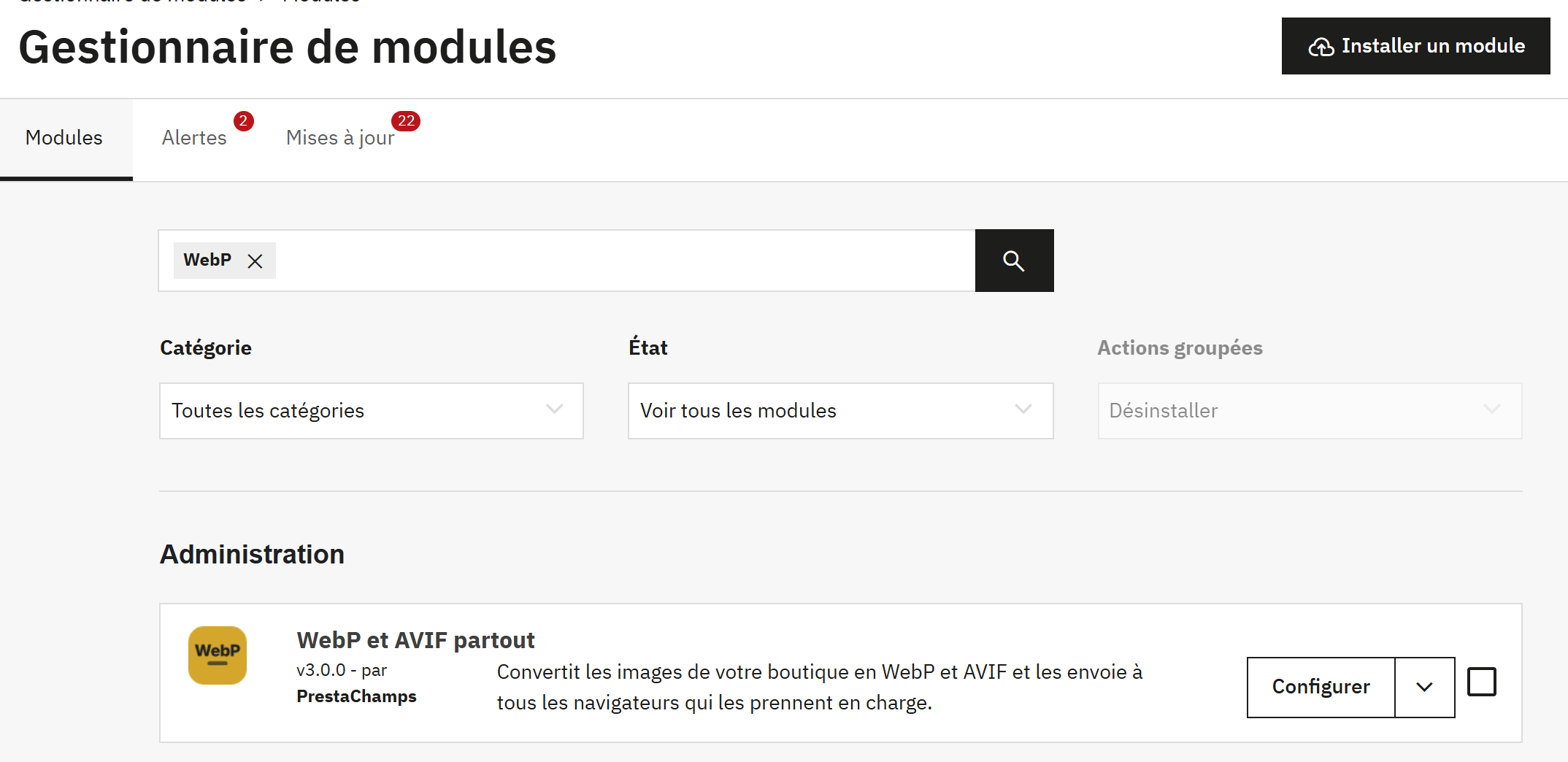
- Installer un module ouvre la fenêtre d'envoi.
- Configurer ouvre la page de paramètres du module.
Si vous mettez à jour depuis la version 2 du module, envoyez le nouveau zip de la même façon et lisez le Mise à jour depuis la version 2.
Installer par FTP quand l'envoi échoue
Si l'envoi s'arrête sur une erreur de taille, ou si rien ne se passe pendant longtemps, c'est que votre hébergeur limite la taille des envois.
- Décompressez le fichier sur votre ordinateur. Vous obtenez un dossier nommé
webpgenerator. - Avec votre logiciel FTP ou SFTP, ouvrez le dossier où PrestaShop est installé (il contient
config,modules,themes, etc.). - Envoyez tout le dossier
webpgeneratordansmodules, de façon à obtenirmodules/webpgenerator. - Dans le back-office, ouvrez Modules › Gestionnaire de modules, recherchez « WebP » et cliquez sur Installer dans la ligne de WebP et AVIF partout, puis sur Configurer.
Ce que l'installation met en place
- L'entrée de menu Apparence › Images WebP et AVIF, qui ouvre la page de paramètres.
- Quelques tables dans la base de données : la liste de vos images avec l'état de leurs copies, les résultats des vérifications et, plus tard, la liste des originaux optimisés.
- Le dossier de données du module,
var/modules/webpgenerator/, où il garde les sauvegardes de votre fichier.htaccesset, si vous les utilisez, les sauvegardes des originaux optimisés. - Les règles serveur en haut du fichier
.htaccessde la boutique, après une sauvegarde, si le fichier est modifiable. Sinon, la Vue d'ensemble le signale sous Notes de l'installation, et les adresses de la boutique utilisent Sources dans la page jusqu'à ce que les règles soient en place (Diffusion). - Un premier examen de chaque adresse de la boutique, pour repérer un CDN comme Cloudflare placé devant elle.
L'installation ne convertit rien par elle-même. La conversion commence avec la première exécution : Convertir maintenant dans Convertir les images, la tâche cron, ou la conversion via le back-office, qui convertit quelques images chaque minute tant que le back-office est ouvert.
Paramètres par défaut
| Paramètre | Valeur par défaut après l'installation |
|---|---|
| Créer des copies WebP | Activé, qualité Équilibrée (80) |
| Créer aussi des copies AVIF | Activé si le serveur peut créer de l'AVIF, qualité Équilibrée (50) |
| Ne garder une copie que si elle économise au moins | 5 % |
| Types d'images | Tous activés : images du catalogue, des pages CMS, du thème et des modules, et logo de la boutique |
| Modules dont les images sont converties | Bannière et Carrousel |
| Moteur préféré | Automatique (le meilleur moteur de votre serveur, puis le suivant) |
| Mode de diffusion de chaque adresse de la boutique | Automatique (Adresses de votre boutique) |
| Chargement différé et Image principale en premier | Activés ; Images chargées immédiatement : 2 |
| Largeur et hauteur manquantes | Désactivé |
| Convertir pendant que le back-office est ouvert | Activé |
| Pause après chaque image (mode doux) | Désactivé |
| Optimiser les originaux | Désactivé |
La page de paramètres en un coup d'œil
Ouvrez Apparence › Images WebP et AVIF, ou cliquez sur Configurer dans le Gestionnaire de modules. Toutes les sections du module ont le même cadre : l'en-tête sombre avec le nom du module, son état et ses boutons principaux, le menu sombre des sections à gauche et la section ouverte à droite.
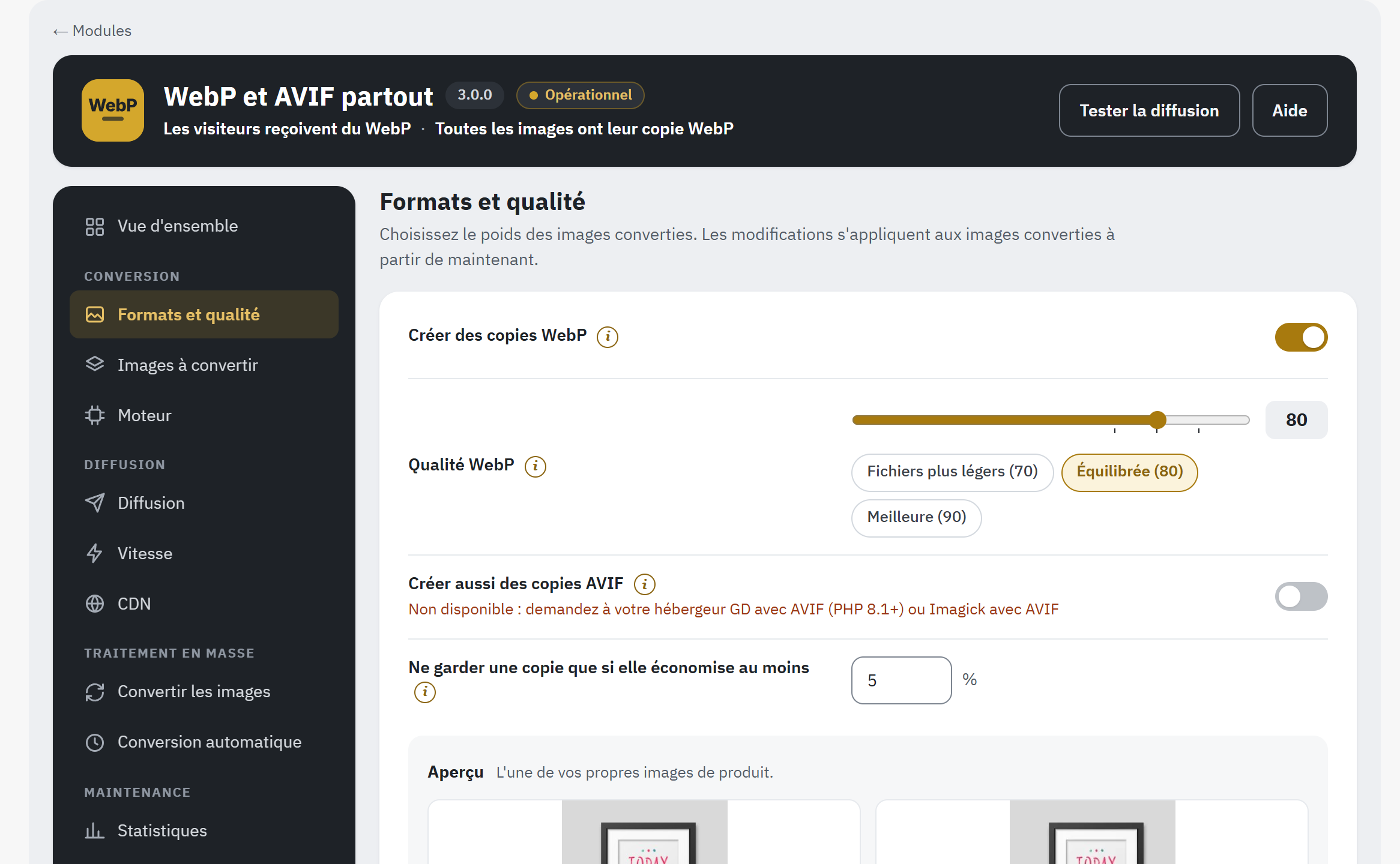
- Modules revient au Gestionnaire de modules.
- L'état du module, à côté de son nom et de sa version (L'en-tête : état et informations).
- Trois informations courtes au maximum : ce que reçoivent vos visiteurs, si vos images ont leurs copies, et ce qui mérite un coup d'œil.
- Tester la diffusion ouvre Diffusion, où le test de diffusion vérifie ce que reçoivent vos visiteurs (Tester la diffusion).
- Aide ouvre les guides, le support et la version.
- Le menu des sections, chacune avec son icône, regroupées par tâche.
- Un bouton d'aide : il explique le paramètre situé à côté.
L'en-tête indique d'un coup d'œil si le module fonctionne :
- Le badge d'état, à côté de la version : Opérationnel, À vérifier : 1 (le nombre de vérifications de la Vue d'ensemble qui demandent votre attention ; cliquez sur le badge pour les voir), En pause, Ne fonctionne pas ou Désactivé dans cette boutique.
- Sous le nom, trois informations au maximum, par exemple Les visiteurs reçoivent du WebP · Toutes les images ont leur copie WebP. Une information en orange ou en rouge mérite un coup d'œil. La L'en-tête : état et informations explique les états et les informations.
- Tester la diffusion et Aide sont toujours présents. Tester la diffusion passe en doré, comme bouton principal, quand aucune image n'attend de copie et que la diffusion doit être testée : elle n'a jamais été testée, ou le dernier test a constaté que les visiteurs reçoivent du JPG ou des images cassées.
- Créer les copies manquantes apparaît, en doré, tant que des images attendent leurs copies. Il ouvre Convertir les images (Convertir les images) ; le nombre entre parenthèses est le nombre d'images encore en attente (aucune juste après l'installation, avant que les images ne soient recensées). Dès que toutes les images ont leurs copies, le bouton disparaît.
À côté d'un paramètre ou du titre d'une carte, le bouton rond marqué i affiche ce que fait l'élément et sa valeur par défaut ; cliquez à nouveau dessus pour masquer le texte.
Le menu regroupe les sections par tâche ; la Vue d'ensemble vient en premier, seule. La section où vous vous trouvez est marquée en doré :
| Groupe | Section | Ce que vous y faites |
|---|---|---|
| Vue d'ensemble | Vue d'ensemble | Au début, les étapes de configuration ; ensuite, si tout fonctionne, les chiffres clés et les vérifications (Vue d'ensemble : la réponse et les vérifications) |
| Conversion | Formats et qualité | WebP et AVIF activés ou non, qualité, aperçu (Formats et qualité) |
| Images à convertir | Les types d'images qui reçoivent des copies (Images à convertir) | |
| Moteur | Le programme qui crée les copies, conversion de test (Moteur) | |
| Diffusion | Diffusion | La façon dont chaque adresse de la boutique envoie les copies, test de diffusion, règles serveur (Diffusion) |
| Vitesse | Chargement différé, image principale en premier (Vitesse) | |
| CDN | CDN devant la boutique, Cloudflare (CDN) | |
| Traitement en masse | Convertir les images | Progression par type d'image, Convertir maintenant, images en échec (Convertir les images) |
| Conversion automatique | Adresse cron, conversion via le back-office, dernières exécutions (Conversion automatique) | |
| Maintenance | Statistiques | Poids de téléchargement économisé, PageSpeed, espace disque (Statistiques) |
| Comparer | Original, WebP et AVIF côte à côte (Comparer) | |
| Nettoyage | Copies devenues inutiles (Nettoyage) | |
| Originaux | Facultatif : fichiers originaux plus légers, sauvegardes (Originaux) | |
| Aide | Aide | Guides, réponses courtes, support, version (Aide et support) |
Chaque section s'enregistre avec son propre bouton Enregistrer, et le résultat s'affiche dans la section elle-même. Quand une action est impossible, le message explique pourquoi et comment y remédier ; quelques messages ajoutent Les détails sont dans Paramètres avancés > Logs. : l'entrée complète se trouve alors dans Paramètres avancés › Logs, où les messages du module commencent par WebP Generator:.
Les employés dont le profil permet seulement de consulter la page voient les paramètres avec l'avis Vous pouvez consulter ces paramètres ; pour les modifier, il faut la permission « Modifier ». (Permissions des employés).
Première configuration en cinq étapes
Juste après l'installation, la Vue d'ensemble affiche cinq étapes de configuration. Chaque étape vérifie un point et propose le bouton qui s'en charge. La plupart des boutiques ont terminé en quelques minutes ; la conversion d'un grand catalogue se poursuit ensuite en arrière-plan.
Pendant la configuration, la Vue d'ensemble affiche seulement la barre des étapes, l'étape en cours et, en dessous, la carte Vérifications, repliée : Afficher toutes les vérifications ouvre toutes les vérifications du module. La réponse en haut de page, les chiffres clés et le panneau Conversion automatique apparaissent une fois la configuration terminée ou passée (Vue d'ensemble : la réponse et les vérifications). En attendant, le badge de l'en-tête indique souvent À vérifier : 3 et ses informations nomment ce qui n'est pas encore fait, par exemple Diffusion pas encore testée : elles changent au fil des étapes.
La barre du haut indique où vous en êtes : Étape 1 · terminée, Étape 2 · en cours, etc. Une étape que votre boutique remplit déjà est marquée comme terminée, et en cours désigne toujours la première étape qui reste à faire. Sous chaque étape :
- Suivant : Choisir la qualité (avec le nom de la prochaine étape restante) passe à la suite ; à la dernière étape, le bouton est Terminer la configuration. Vous pouvez avancer même si une vérification de l'étape n'est pas encore verte, et revenir plus tard.
- Retour à l'étape 1 revient à une étape précédente.
- Passer la configuration, afficher tous les paramètres ferme les étapes. Rouvrir les étapes de configuration, en bas de la carte Vérifications, les rouvre.
Étape 1 : Vérifier le serveur
Le module a besoin, sur votre serveur, d'un moteur qui crée des copies WebP ; l'AVIF est un bonus. L'étape affiche quatre vérifications :
- Un moteur de conversion fonctionne, ou Le moteur de conversion n'est pas encore testé : Tester, au bout de sa ligne, ouvre Moteur, tout comme Ouvrir les paramètres du moteur sous les vérifications ; cliquez-y sur Tester la conversion (Conversion de test). L'étape est terminée dès qu'une conversion de test a réussi.
- L'extension PHP fileinfo est chargée : elle aide à reconnaître les types d'images. Sans elle, le module lit le type dans le fichier lui-même.
- La vérification AVIF : AVIF est activé (avec le moteur qui le crée), AVIF est désactivé ou AVIF n'est pas disponible sur ce serveur. Sans AVIF, vos images reçoivent des copies WebP.
- Cette boutique peut joindre sa propre adresse (L'accès de cette boutique à sa propre adresse n'est pas encore vérifié tant que vous ne l'avez pas vérifié) : le test de diffusion ouvre les pages de votre boutique depuis le serveur ; le serveur doit donc pouvoir joindre l'adresse publique de la boutique.
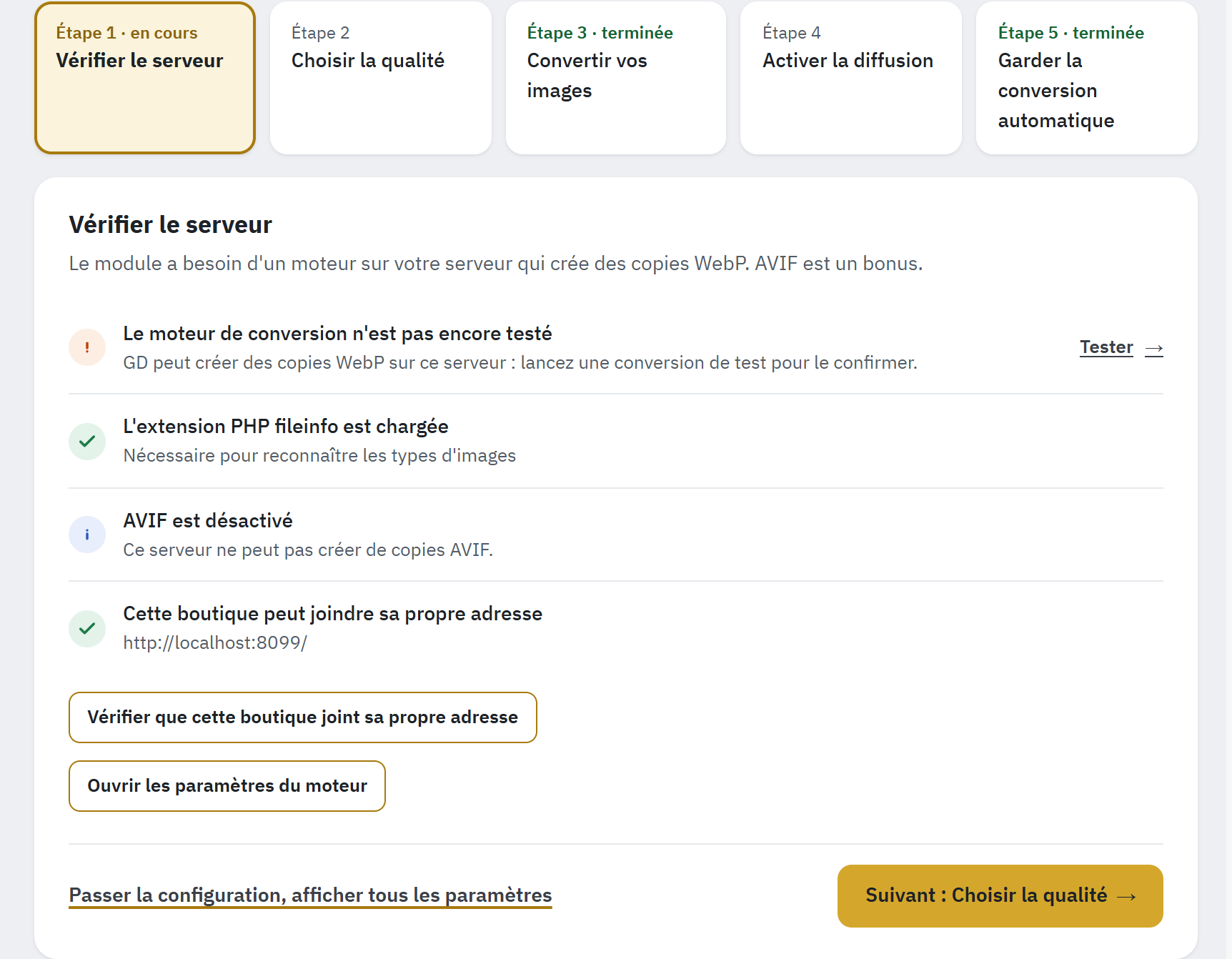
- La barre des étapes : étapes terminées, en cours et suivantes.
- Les vérifications de cette étape, chacune avec son résultat.
- Vérifier que cette boutique joint sa propre adresse lance la vérification de l'adresse.
- Suivant : Choisir la qualité passe à l'étape suivante.
Cliquez sur Vérifier que cette boutique joint sa propre adresse. Certains hébergements et installations Docker ne peuvent pas joindre leur propre adresse publique, mais répondent sur une adresse locale : la vérification indique alors Cette boutique ne joint sa propre adresse que via 127.0.0.1:8080, et l'étape propose un bouton Utiliser 127.0.0.1:8080 pour les vérifications. Cliquez dessus : les tests utilisent désormais cette adresse (le paramètre Se connecter à, Avancé) et la vérification indique Les vérifications joignent cette boutique via 127.0.0.1:8080. Un test fait de cette façon ne peut pas voir un CDN placé devant la boutique.
Étape 2 : Choisir la qualité
Jusqu'où alléger vos images ? L'étape montre la même image trois fois, à chaque qualité, avec le poids des fichiers. Elle utilise l'une de vos propres images de produit (ou une image de catégorie, ou une image d'exemple si votre boutique n'en a pas encore).
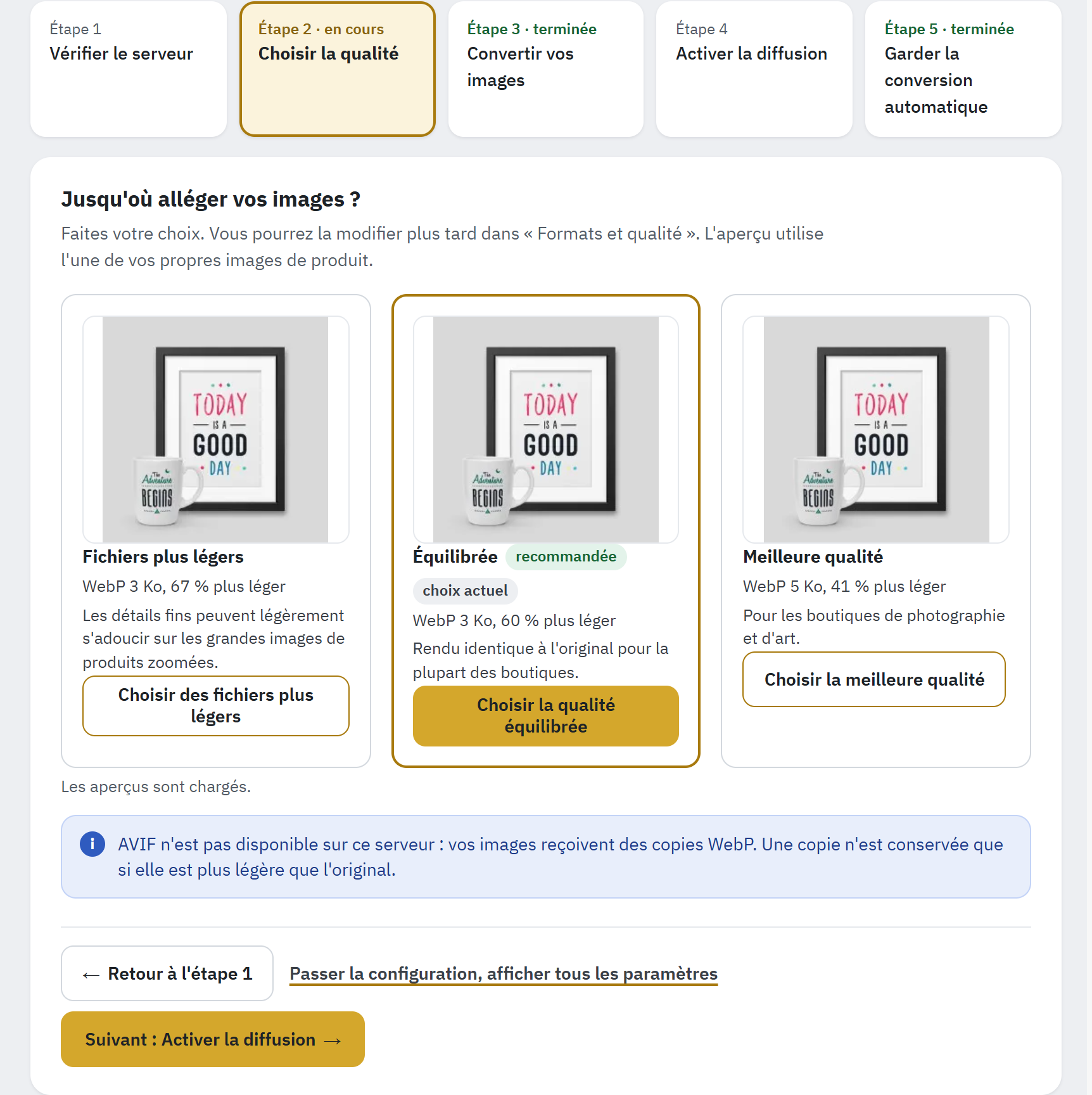
- L'aperçu de l'une de vos images à cette qualité.
- Le poids de la copie WebP et, si l'AVIF est activé, celui de la copie AVIF.
- Équilibrée porte la mention recommandée : pour la plupart des boutiques, le rendu est identique à l'original.
- Le bouton qui choisit cette qualité.
| Choix | WebP / AVIF | Quand le choisir |
|---|---|---|
| Fichiers plus légers | 70 / 40 | Les pages les plus légères. Les détails fins peuvent s'adoucir légèrement sur les grandes images de produit zoomées. |
| Équilibrée | 80 / 50 | Pour la plupart des boutiques, le rendu est identique à l'original. |
| Meilleure qualité | 90 / 60 | Pour les boutiques de photographie et d'art. |
Cliquez sur Choisir des fichiers plus légers, Choisir la qualité équilibrée ou Choisir la meilleure qualité. Le choix est enregistré immédiatement (Qualité enregistrée : WebP 80, AVIF 50.) et la configuration passe à la suite. La pastille choix actuel marque la qualité qu'utilise actuellement votre boutique. Vous pouvez la modifier plus tard dans Formats et qualité (Formats et qualité). Quel que soit votre choix, une copie n'est conservée que si elle est plus légère que l'original.
Étape 3 : Convertir vos images
Le module crée les copies des images déjà présentes dans votre boutique, quelques-unes à la fois. L'étape indique combien d'images attendent encore, par exemple Images en attente de leurs copies : 1 250, ou Toutes les images ont leurs copies. Avant la première exécution, elle indique La première conversion recense les images de votre boutique. L'étape est terminée quand 95 % de vos images ont leurs copies.
- Cliquez sur Ouvrir « Convertir les images ».
- Cliquez sur Convertir maintenant et gardez la page ouverte : le tableau se remplit à mesure que les copies sont créées. La première exécution recense aussi les images de votre boutique.
- Vous pouvez quitter la page à tout moment : les copies déjà créées restent, et la conversion automatique se poursuit avec les autres (Conversion automatique).
Étape 4 : Activer la diffusion
Les navigateurs qui prennent en charge le WebP ou l'AVIF reçoivent les copies aux mêmes adresses d'images, grâce aux règles serveur. L'étape liste les adresses de votre boutique, chacune avec sa façon d'envoyer ses images (substitution serveur ou sources dans la page) et le résultat de son dernier test, par exemple localhost:8099 · substitution serveur · pas encore testé.
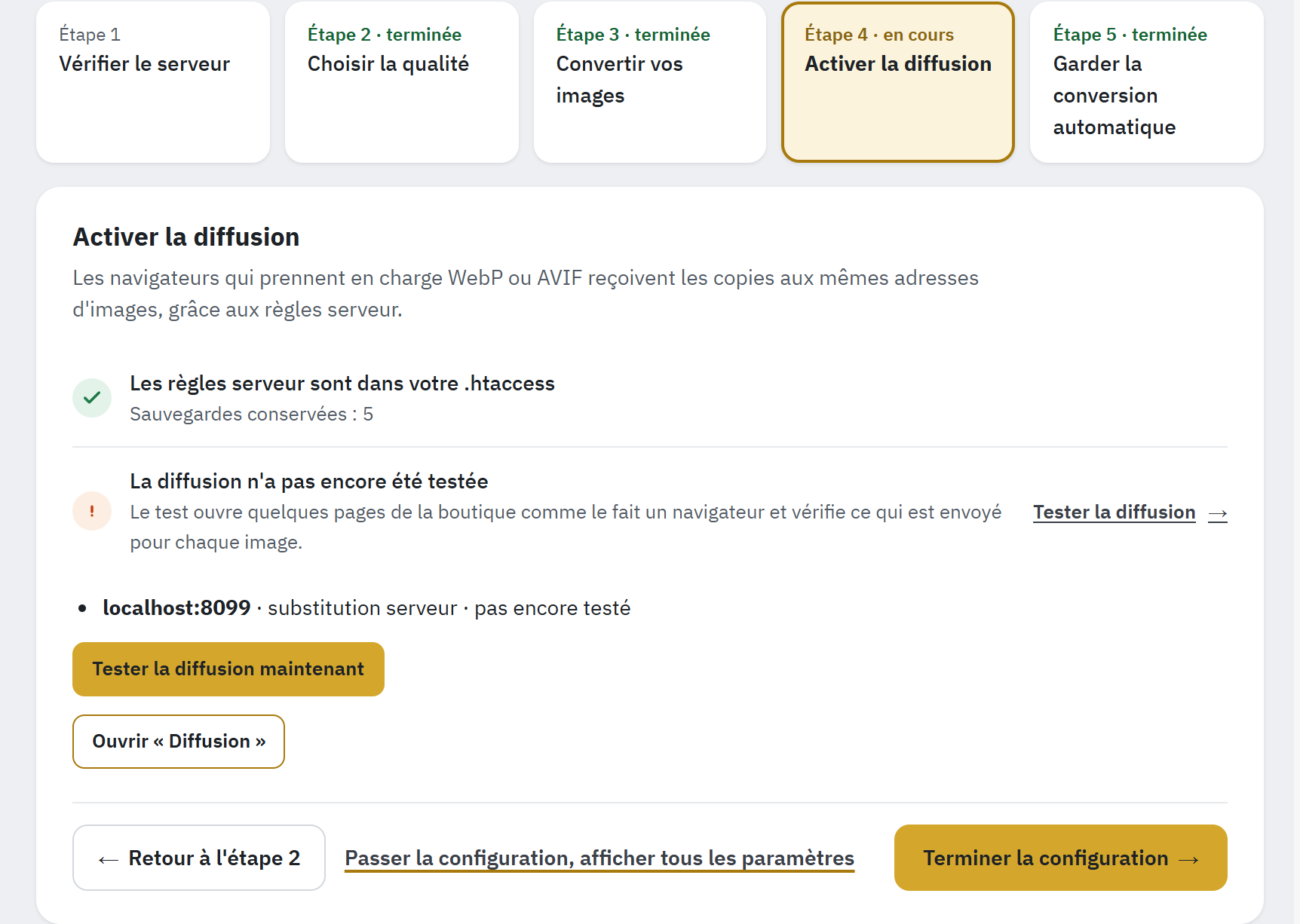
- Chaque adresse de la boutique, sa façon d'envoyer ses images et le résultat de son dernier test.
- Tester la diffusion maintenant lance le test de diffusion.
- Les vérifications de cette étape : les règles serveur et le test de diffusion.
- Cliquez sur Tester la diffusion maintenant et gardez la page ouverte jusqu'à ce que la barre soit pleine. Si vous quittez la page, cliquez plus tard à nouveau sur Tester la diffusion maintenant : le test recommence.
- À la fin du test, la page se recharge. Un test réussi termine l'étape : la barre la marque comme terminée et affiche la prochaine étape restante (ou la configuration se ferme). Dans les vérifications, celle de la diffusion indique ce que reçoivent vos visiteurs : Les visiteurs reçoivent du WebP, ou Fonctionne sur votre serveur quand le test n'a pu s'exécuter qu'à l'intérieur de votre serveur. Cela termine aussi l'étape, mais un éventuel CDN placé devant votre boutique n'a pas été vérifié.
- Si l'étape reste ouverte parce qu'un point mérite un coup d'œil, cliquez sur Ouvrir « Diffusion » : la réponse y indique ce que reçoivent vos visiteurs, et les détails disent, image par image, ce qui a été envoyé et pourquoi (La réponse).
Sous nginx, les règles ne sont pas écrites par le module : copiez d'abord dans votre serveur la configuration affichée dans Diffusion (Configuration nginx). D'ici là, vos adresses utilisent Sources dans la page, qui fonctionne sans aucune règle serveur.
Étape 5 : Garder la conversion automatique
Les images que vous envoyez désormais sont converties immédiatement. Pour les autres (un import, un nouveau thème, des images copiées par FTP), le module a besoin d'exécutions de conversion régulières. L'étape vérifie les deux :
- Les nouvelles images sont converties dès leur envoi.
- La conversion automatique fonctionne : une tâche cron ou la conversion via le back-office s'est exécutée au cours des 48 dernières heures.
Cliquez sur Ouvrir « Conversion automatique » et ajoutez l'adresse cron aux tâches cron de votre hébergement (Tâche cron). Si vous ne pouvez pas ajouter de tâche cron, laissez Convertir pendant que le back-office est ouvert activé : les images sont alors converties pendant que vous ou un collègue travaillez dans le back-office.
Cliquez sur Terminer la configuration (quand toutes les étapes sont remplies, la configuration se ferme d'elle-même). Le message La configuration initiale est terminée. s'affiche, et la Vue d'ensemble s'ouvre désormais sur sa réponse, les chiffres clés et les vérifications de tout le module (Vue d'ensemble : la réponse et les vérifications).
Vue d'ensemble : la réponse et les vérifications
La Vue d'ensemble répond d'abord à une question : est-ce que tout fonctionne ? Sous la réponse viennent trois chiffres clés, les vérifications du module et la conversion automatique. Les vérifications testent le module sur votre propre boutique, disent en termes simples ce qui ne va pas et vous mènent au paramètre qui règle le problème.
Ce chapitre décrit la Vue d'ensemble une fois la première configuration terminée ou passée ; pendant la configuration, elle affiche les étapes à la place (Première configuration en cinq étapes).
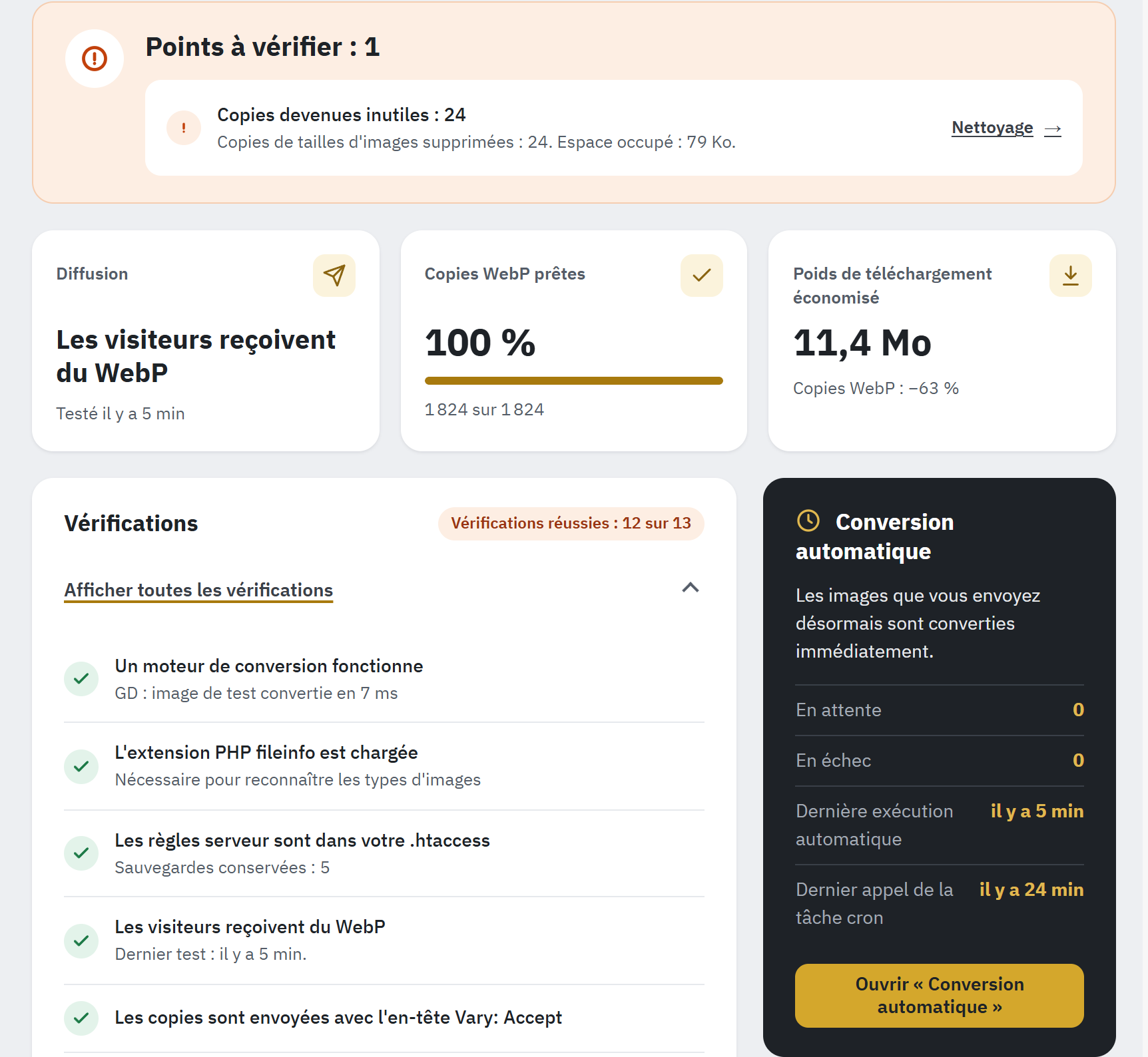
- La réponse : tout fonctionne, ou les points qui demandent votre attention, avec leurs solutions.
- Les chiffres clés : ce que reçoivent vos visiteurs, les copies WebP prêtes, le poids de téléchargement économisé.
- Le nombre de vérifications réussies.
- Afficher toutes les vérifications déplie et replie la liste des vérifications.
- Une vérification, avec son résultat et son détail.
- La conversion automatique : images en attente, en échec, dernières exécutions.
La réponse en haut de page
La Vue d'ensemble s'ouvre sur l'une de ces deux réponses :
- Tout fonctionne., en vert, avec ce que font gagner les copies, par exemple Les copies WebP sont plus légères de 12,4 Mo que les originaux (−70 %). Aucune vérification ne demande votre attention.
- Points à vérifier : 1, en orange (en rouge quand une vérification échoue), avec chaque vérification qui demande votre attention : son titre, son détail et le lien qui règle le problème, comme Nettoyage ou Tester la diffusion. Ce sont les mêmes lignes que dans la carte Vérifications, remontées en haut de page.
Ce nombre est celui du badge de l'en-tête, À vérifier : 1, qui mène à la Vue d'ensemble depuis n'importe quelle section (L'en-tête : état et informations).
Chiffres clés
Trois tuiles, sous la réponse, résument l'état de la boutique :
| Tuile | Ce qu'elle affiche |
|---|---|
| Diffusion | Ce que reçoivent vos visiteurs, dans les termes du dernier test de diffusion, par exemple Les visiteurs reçoivent du WebP ou Fonctionne sur votre serveur, et la date du test, par exemple Testé il y a 10 min. Son icône est dorée quand tout fonctionne, orange quand un point mérite un coup d'œil, rouge quand les visiteurs reçoivent du JPG ou des images cassées. Avant le premier test, elle indique pas encore testée ; tant qu'aucune copie n'atteint les visiteurs, règles retirées ou inactive (Diffusion). |
| Copies WebP prêtes | La part de vos images qui ont leur copie WebP, avec une barre et le nombre, par exemple 1 791 sur 1 791, et les copies encore manquantes, par exemple Copies WebP encore manquantes : 25. Une coche à partir de 95 %, un point d'exclamation en dessous. Quand l'AVIF est activé, une ligne en dessous indique les copies AVIF, par exemple AVIF : 980 sur 1 045, ou AVIF : non disponible sur ce serveur. À la place d'un chiffre : Désactivé avec le lien Ouvrir « Formats et qualité », Non disponible avec Ce serveur ne peut pas créer ce format., La première conversion recense les images de votre boutique. ou Aucune image à convertir. |
| Poids de téléchargement économisé | De combien les copies WebP sont plus légères que leurs originaux, au total (les copies AVIF quand le WebP est désactivé), et l'économie de chaque format, par exemple Copies WebP : −70 % ; Aucune copie n'a encore été mesurée. avant les premières copies. |
À côté des Vérifications, le panneau sombre Conversion automatique indique Les images que vous envoyez désormais sont converties immédiatement. quand le module convertit chaque image envoyée. Il affiche les images En attente d'une copie, celles En échec, la Dernière exécution automatique (en orange si elle n'a jamais eu lieu ou date de plus de 48 heures) et le Dernier appel de la tâche cron (Aucune exécution pour l'instant tant que l'adresse cron n'a pas été appelée ; au-delà de deux jours, la date seule). Le bouton Ouvrir « Conversion automatique » ouvre sa section (Conversion automatique).
Les vérifications
L'en-tête de la carte Vérifications compte les vérifications réussies ou simplement informatives, par exemple Vérifications réussies : 13 sur 13 : en vert quand aucune ne demande votre attention, en orange quand l'une d'elles en demande, en rouge quand l'une échoue. La liste elle-même est repliée : cliquez sur Afficher toutes les vérifications pour la déplier, et à nouveau pour la replier.
Chaque ligne a une icône : une coche quand la vérification réussit, un point d'exclamation quand elle demande votre attention, une croix quand elle échoue, un « i » pour une information. Sous son titre, un détail indique ce qui a été constaté. Une ligne qui demande une action se termine par un lien, comme Corriger, Configurer, Activer, Tester la diffusion ou Nettoyage, qui ouvre la section où faire la modification. Une ligne d'information n'attend rien de vous, même quand elle propose un lien.
Rouvrir les étapes de configuration, en bas de la carte, affiche de nouveau les cinq étapes de configuration (Première configuration en cinq étapes).
Certaines vérifications n'apparaissent que lorsqu'elles s'appliquent : celle d'EWWW seulement avec une clé EWWW, celle de Vary seulement tant qu'une adresse utilise la substitution serveur, celle du CDN seulement quand un CDN a été repéré devant la boutique, et celles des dossiers, du hotlinking, des images privées et de la taille AVIF seulement quand il y a quelque chose à signaler. Le tableau donne le titre de chaque vérification quand elle réussit, et les titres que vous pouvez voir à la place.
| Vérification (réussie) | Autres résultats | Que faire |
|---|---|---|
| Un moteur de conversion fonctionne | Le moteur de conversion n'est pas encore testé, La dernière conversion de test a échoué, Aucun moteur de ce serveur ne peut créer de copies WebP | Lancez Tester la conversion dans Moteur. Sans moteur, demandez à votre hébergeur GD ou Imagick avec WebP, ou saisissez une clé EWWW (Moteur). |
| EWWW accepte la clé API | EWWW a refusé la clé : plus aucun crédit, EWWW a refusé la clé : la clé n'est pas valide | Vérifiez la clé et les crédits de votre compte EWWW. En attendant, les images que convertit EWWW restent en attente. |
| L'extension PHP fileinfo est chargée | L'extension PHP fileinfo est absente | Demandez à votre hébergeur d'activer fileinfo. Le module fonctionne sans elle. |
| Les règles serveur sont dans votre .htaccess, ou sous nginx La configuration nginx est en place | Les règles serveur manquent dans votre .htaccess, Les règles serveur ne peuvent pas être écrites, Vous avez retiré les règles d'images, Les navigateurs ne reçoivent pas encore les copies, La configuration nginx a changé, nginx substitue des images qu'il ne devrait plus substituer, La configuration nginx est confirmée ; les règles du .htaccess manquent | Cliquez sur Écrire les règles dans Diffusion, ajoutez-les à la main ou collez à nouveau la configuration nginx (Règles serveur, Configuration nginx). Les règles serveur sont dans votre .htaccess avec un point d'exclamation signifie que vous avez désactivé les règles : Réécrire les règles les rétablit. |
| Les visiteurs reçoivent du WebP | Fonctionne sur votre serveur (information), Certaines images encore en JPG, Fonctionne, un point à vérifier, Les visiteurs reçoivent du JPG, Images cassées, CDN non vérifié, Non testé, Arrêté, La diffusion n'a pas encore été testée, Le dernier test de diffusion date de plus de 30 jours | Le titre indique ce que le dernier test de diffusion a constaté pour vos visiteurs, le détail quand et pourquoi. Fonctionne sur votre serveur signifie que le test s'est exécuté à l'intérieur de votre serveur : un CDN ou un proxy placé devant la boutique n'a donc pas été vérifié. Sinon, lancez Tester la diffusion, ou ouvrez le dernier test avec Voir le test et suivez sa réponse (La réponse). |
| Les copies sont envoyées avec l'en-tête Vary: Accept | Les copies sont envoyées sans l'en-tête Vary: Accept, L'en-tête Vary: Accept n'est pas encore testé | Sans cet en-tête, un CDN ou un proxy peut garder une seule version de chaque image pour tous les navigateurs. Activez le mod_headers d'Apache (demandez à votre hébergeur), ou réglez l'adresse sur Sources dans la page (Les copies sont envoyées sans l'en-tête Vary: Accept). |
| La substitution serveur fonctionne en passant par votre CDN | La substitution serveur n'a pas réussi le test en passant par votre CDN, Votre CDN conserve une seule version de chaque image pour tous les navigateurs, Votre CDN reçoit une seule version de chaque image | Lancez Tester la diffusion. Quand le CDN garde une seule version, l'adresse utilise Sources dans la page ; pour Cloudflare, voir le CDN. |
| Les flux et les liens partagés reçoivent toujours des images JPG | Les flux et les liens partagés ne sont pas encore testés, Les flux ou les liens partagés reçoivent un autre format d'image, Les images des flux et des liens partagés n'ont pas toutes pu être vérifiées | Le test de diffusion les vérifie ; Voir le test nomme les adresses. Google Shopping, Facebook et d'autres sites peuvent refuser un autre format. Cherchez un autre service d'images placé devant la boutique, qui convertit les images pour tous les visiteurs (la conversion d'images propre à un CDN, un autre module WebP) ; s'il n'y en a pas, contactez-nous avec le résultat du test. |
| (n'apparaît qu'en cas de besoin) | Votre fichier img/.htaccess ne laisse les navigateurs télécharger que les types de fichiers listés | Le fichier .htaccess de ce dossier n'autorise qu'une liste de types de fichiers : ajoutez webp et avif à sa liste (Un dossier d'images ne laisse télécharger que les types de fichiers listés). |
| (n'apparaît qu'en cas de besoin) | Votre protection contre le hotlinking ne couvre pas WebP et AVIF | Ajoutez webp et avif aux types de fichiers de la protection contre le hotlinking de votre hébergement (La protection contre le hotlinking de mon hébergement ne couvre pas WebP et AVIF). |
| Vos images ont leurs copies | Copies WebP encore manquantes : 25, Aucune image n'est encore recensée, Aucune image n'est choisie dans « Images à convertir », Les copies WebP et AVIF sont toutes deux désactivées, Aucune copie ne peut encore être créée sur ce serveur, Images qui ne peuvent pas recevoir de copie, car le fichier .htaccess de leur dossier refuse le format : 12 | Convertissez les copies manquantes (Convertir ouvre Convertir les images), choisissez des images ou activez un format. Images refusées par un dossier : Un dossier d'images ne laisse télécharger que les types de fichiers listés. |
| (n'apparaît qu'en cas de besoin) | Images gardées privées par leur dossier, sans copie : 2 | Information : les images que leur dossier garde privées ne reçoivent pas de copie, car une copie téléchargeable par n'importe qui les dévoilerait. |
| AVIF : AVIF est activé | AVIF est désactivé, AVIF n'est pas disponible sur ce serveur | Information. Activer ouvre Formats et qualité ; si le serveur ne propose pas l'AVIF, demandez à votre hébergeur (L'AVIF n'est pas disponible sur ce serveur). |
| (n'apparaît qu'en cas de besoin) | Images trop grandes pour AVIF sur ce serveur : 3 | Information : les images de plus de 16 mégapixels ne reçoivent qu'une copie WebP. |
| Les nouvelles images sont converties dès leur envoi | Les nouvelles images ne sont pas converties lors de leur envoi, Le module est désactivé dans cette boutique | Réinitialisez le module dans le Gestionnaire de modules quand son hook d'envoi d'images manque ; activez-le dans cette boutique quand il est désactivé. |
| La conversion automatique fonctionne | La conversion automatique ne s'est jamais exécutée, La conversion automatique ne s'est pas exécutée au cours des 48 dernières heures | Ajoutez la tâche cron, ou gardez la conversion via le back-office activée (Conversion automatique). |
| Aucune copie devenue inutile | Copies devenues inutiles : 24 | Des copies d'images ou de tailles d'images supprimées : supprimez-les dans Nettoyage (Nettoyage). Tant qu'elles occupent moins de 50 Mo et représentent au plus 1 % des copies, la ligne n'est qu'une information. |
| L'ancienne surcharge des adresses a disparu | La surcharge des adresses de la version 2 est encore dans PrestaShop | Seulement après une mise à jour depuis la version 2 : La surcharge des adresses de la version 2 est encore dans PrestaShop. |
| (multiboutique uniquement) | Les paramètres de conversion s'appliquent à toutes les boutiques. | Information (Multiboutique et permissions). |
Une vérification qui n'a pas pu s'exécuter indique Vérification impossible ; la raison se trouve dans Paramètres avancés › Logs.
Couverture et économies
Dans la tuile Copies WebP prêtes et dans la vérification Vos images ont leurs copies, une image compte comme traitée quand elle a sa copie, quand PrestaShop ou votre thème fournit déjà le fichier, ou quand sa copie n'était pas plus légère (l'original est alors conservé volontairement). La vérification réussit à partir de 95 % des images de chaque format activé.
Ce que font gagner les copies est indiqué dans la tuile Poids de téléchargement économisé et, quand tout fonctionne, dans la réponse en haut de page. Seules comptent les copies dont le module a mesuré le poids. Statistiques donne le détail par type d'image et l'espace disque (Statistiques).
Quand le fichier .htaccess d'un dossier refuse un format, une ligne sous les vérifications indique combien d'images ne peuvent pas recevoir de copie, par exemple Images qui ne peuvent pas recevoir de copie, car le fichier .htaccess de leur dossier refuse le format : 12 (Un dossier d'images ne laisse télécharger que les types de fichiers listés).
L'en-tête : état et informations
L'en-tête, en haut de chaque section, affiche l'état du module à côté de son nom et de sa version, et en dessous trois informations courtes au maximum. C'est le premier état applicable qui s'affiche :
| État | Signification |
|---|---|
| Désactivé dans cette boutique | Le module est désactivé dans cette boutique dans le Gestionnaire de modules. |
| Ne fonctionne pas | Une information est en rouge : aucun moteur ne peut créer les copies, EWWW a refusé la clé, le WebP n'est pas disponible sur ce serveur, ou le dernier test de diffusion a constaté que les visiteurs reçoivent du JPG ou des images cassées. |
| En pause | Aucune copie n'atteint vos visiteurs : ni les règles serveur (sous nginx, sa configuration) ni les pages ne les envoient, par exemple après que vous avez retiré les règles serveur (Diffusion). |
| À vérifier : 1 | Le module fonctionne, mais des vérifications de la Vue d'ensemble demandent votre attention ; le nombre les compte. Cliquez sur le badge : la Vue d'ensemble les liste en haut de page avec leurs solutions. |
| Opérationnel | Le module convertit vos images, les copies atteignent vos visiteurs et aucune vérification ne demande votre attention. |
Les informations, par exemple Les visiteurs reçoivent du WebP · Toutes les images ont leur copie WebP, sont les suivantes :
| Information | Ce qu'elle vous dit |
|---|---|
| Ce que reçoivent vos visiteurs | Le résultat du dernier test de diffusion, comme dans la tuile Diffusion : Les visiteurs reçoivent du WebP ou Fonctionne sur votre serveur ; en orange, Certaines images encore en JPG, Fonctionne, un point à vérifier, ou Non testé, CDN non vérifié ou Arrêté quand le test n'a pas pu trancher ; en rouge, Les visiteurs reçoivent du JPG ou Images cassées. Avant tout test : Diffusion pas encore testée ; tant qu'aucune copie n'est envoyée : Diffusion règles retirées ou Diffusion inactive. |
| Les copies | Toutes les images ont leur copie WebP (Toutes les images ont leurs copies WebP et AVIF quand l'AVIF est activé) une fois que toutes les images les ont ; sinon le nombre pour chaque format, par exemple WebP 1 045 sur 1 791 (58 %) et, quand l'AVIF est activé, AVIF 980 sur 1 045. À la place d'un nombre : désactivé, non disponible sur ce serveur (en rouge pour le WebP) ou aucune image recensée pour l'instant. |
| Ce qui mérite un coup d'œil | Seulement si cela s'applique : Module désactivé dans cette boutique, Moteur aucun ou Moteur EWWW a refusé la clé (en rouge), Conversion automatique jamais exécutée ou une dernière exécution datant de plus de 48 heures (en orange). |
Quand plus de trois informations s'appliquent, les moins graves sont omises : d'abord une information sans couleur, comme le nombre de copies AVIF, puis celles en orange. L'état les compte toujours toutes, et les vérifications de la Vue d'ensemble disent quoi faire. Sur un téléphone, l'en-tête affiche l'état et les deux premières informations.
Notes de l'installation
Quand une opération n'a pas pu être faite pendant l'installation ou la mise à jour, une carte Notes de l'installation apparaît en haut de la Vue d'ensemble, au-dessus de la réponse. Par exemple :
- Les règles d'images n'ont pas pu être écrites dans le fichier .htaccess pendant l'installation. Les adresses de la boutique utilisent Sources dans la page jusqu'à ce que les règles soient écrites dans Diffusion.
- Le module n'a pas pu préparer son dossier de données pendant l'installation. Rendez le dossier
var/modulesde la boutique accessible en écriture pour le serveur web. - Votre fichier .htaccess contient encore les lignes de WebP Generator que vous aviez collées à la main depuis la version 2. Supprimez ce bloc de lignes : le module écrit désormais ses propres règles (Mise à jour depuis la version 2).
Une fois que vous les avez lues ou corrigées, cliquez sur Masquer ces notes.