


















Statistiques
Ce que font gagner les copies, la vitesse de vos pages et la place occupée par les copies. Servez-vous-en pour montrer l'effet du module : le poids de téléchargement économisé par type d'image, et vos scores PageSpeed avant et après.
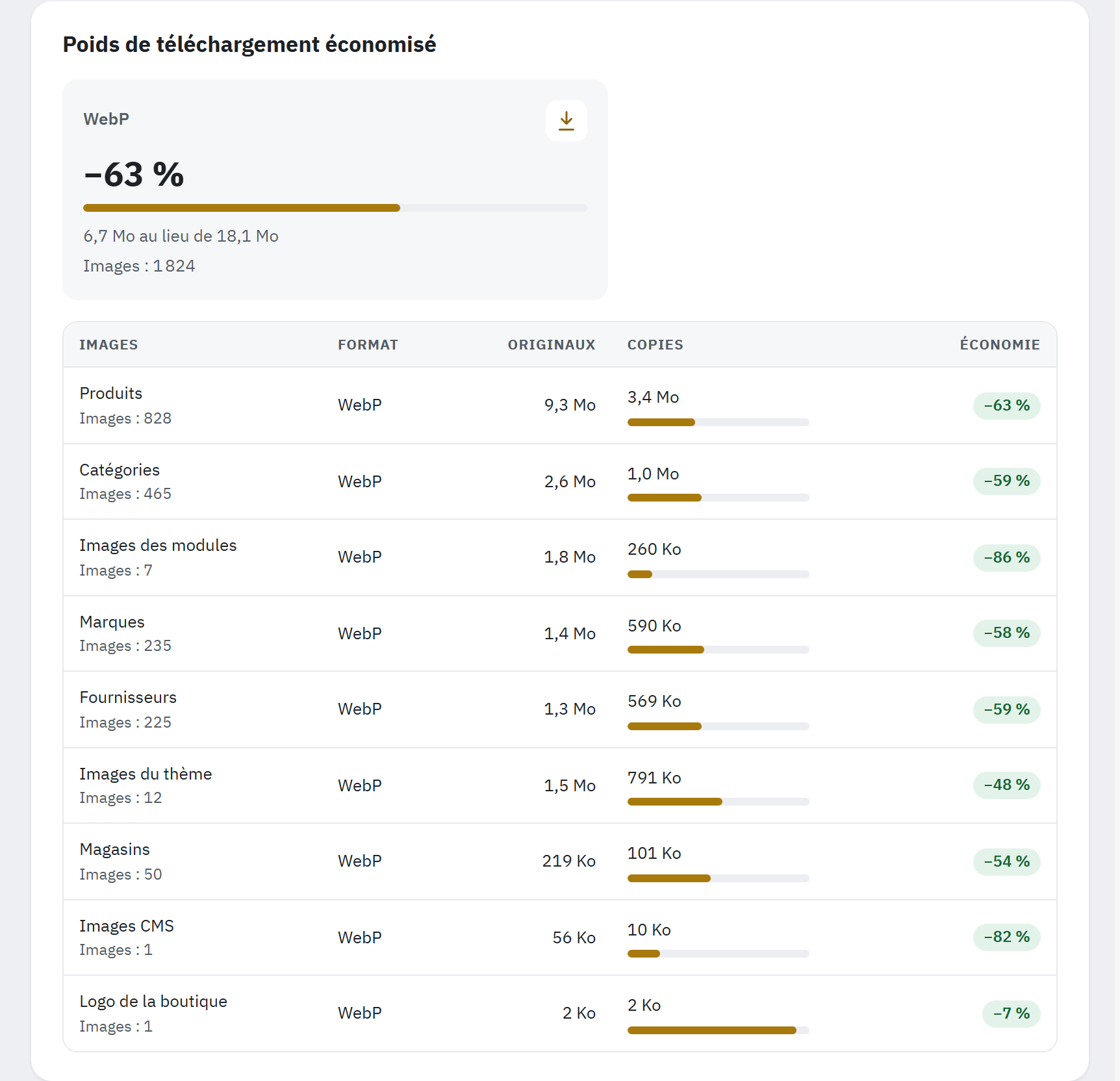
- Une tuile par format : la part économisée, le poids des copies au lieu de celui des originaux, et le nombre d'images.
- Le tableau par type d'image et par format, en commençant par le type qui économise le plus.
Poids de téléchargement économisé
Une tuile par format affiche la part économisée avec une barre, le poids des copies face à celui de leurs originaux, par exemple 5,4 Mo au lieu de 17,8 Mo, et le nombre d'images. Le tableau en dessous indique, par type d'image (Images, avec leur nombre) et par Format, le poids des Originaux qui ont une copie, le poids de leurs Copies et l'Économie réalisée. Il commence par le type d'image qui économise le plus d'octets, en général les produits. C'est ce qu'un visiteur dont le navigateur accepte ce format ne télécharge plus. Le poids de téléchargement économisé et l'espace disque portent sur toutes les boutiques.
PageSpeed
Google PageSpeed Insights mesure vos pages d'accueil, de catégorie et de produit sur mobile et sur ordinateur, depuis internet. Votre boutique doit donc être accessible depuis internet : une boutique en mode maintenance, installée sur un ordinateur local ou protégée par un mot de passe ne peut pas être mesurée, et la carte reste alors vide avec Vos pages n'ont pas encore été mesurées. Quand l'adresse de la boutique appartient à votre propre réseau (comme localhost ou une adresse IP privée), la carte le signale avant toute mesure : Google ne mesure qu'une boutique qu'il peut ouvrir depuis internet, et localhost:8099 est une adresse de votre propre réseau.
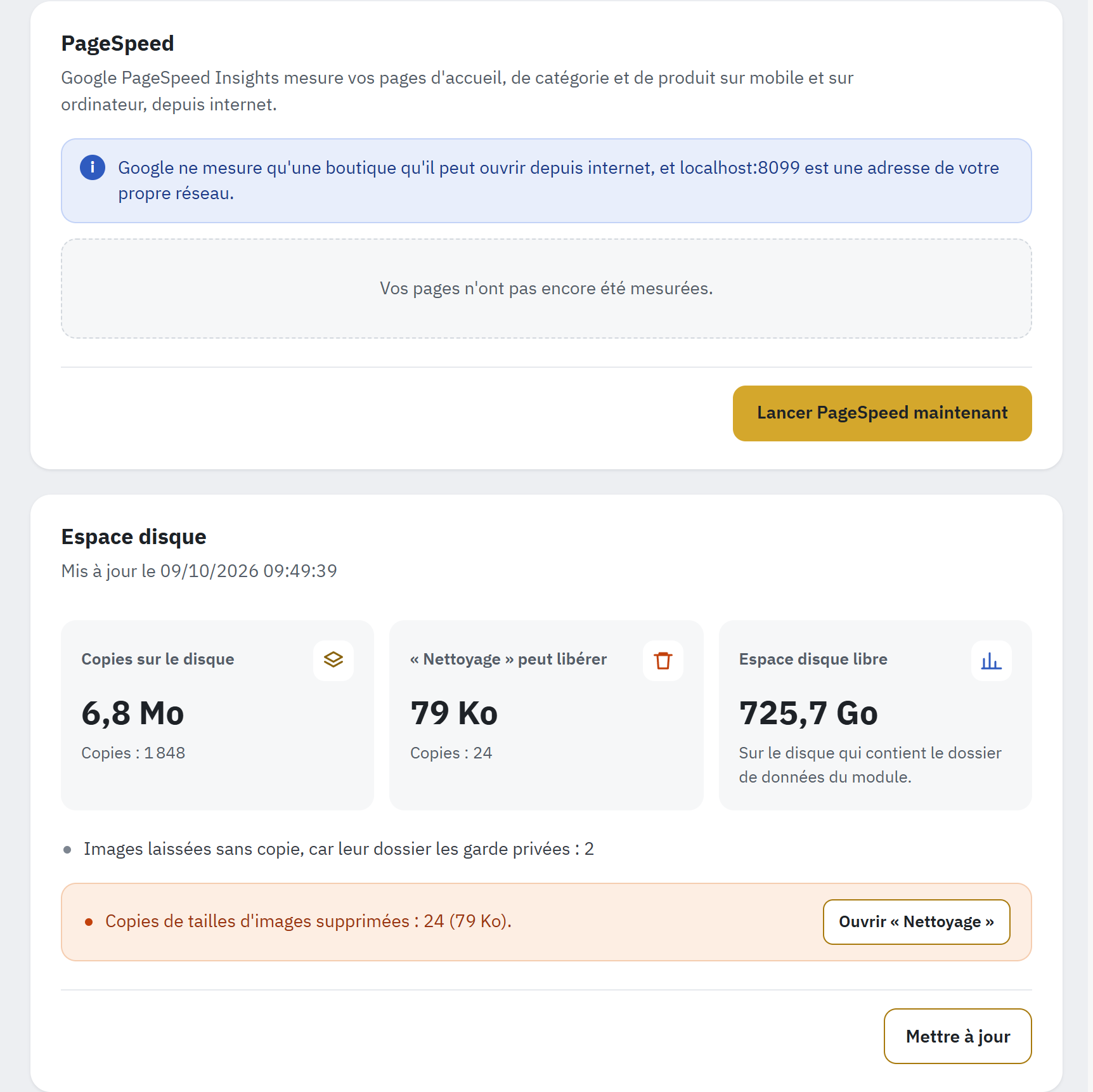
- Pourquoi cette boutique ne peut pas être mesurée : son adresse appartient à son propre réseau.
- L'emplacement de la première et de la dernière mesure ; ici, Vos pages n'ont pas encore été mesurées.
- Lancer PageSpeed maintenant.
- Les tuiles d'Espace disque : les copies sur le disque, ce que Nettoyage peut libérer, l'espace disque libre.
- Les copies que Nettoyage peut supprimer, avec Ouvrir « Nettoyage ».
- Mettre à jour recalcule l'espace disque.
- En multiboutique, choisissez la boutique à côté de Boutique mesurée :.
- Cliquez sur Lancer PageSpeed maintenant. Chaque page prend jusqu'à une minute. Quitter la page met la mesure en pause ; elle reprend quand vous revenez.
- Le tableau indique, par Page et par Appareil (Mobile, Ordinateur), la Première mesure et la Dernière mesure : le score et le Largest Contentful Paint, par exemple Score 74, LCP 2,8 s. Un point donne la tranche du score selon les couleurs de PageSpeed : vert à partir de 90, orange à partir de 50, rouge en dessous. Le dernier score affiche son évolution en points, par exemple +13.
La première mesure d'une boutique qui a au moins quatre scores est conservée comme référence. Son nom indique à quoi elle sert de point de comparaison :
- Avant la conversion : mesurée sur une installation neuve, quand moins de 5 % des images avaient des copies.
- Référence (diffusion WebP déjà active) : mesurée après une mise à jour depuis la version 2, qui diffusait déjà du WebP.
- Première mesure : tous les autres cas.
Les scores ne sont comparés que pour une même page : si le premier produit ou la première catégorie de votre boutique a changé depuis, la ligne indique Page différente de celle de la première mesure : les scores ne sont donc pas comparables. Les scores PageSpeed varient aussi de quelques points d'une mesure à l'autre ; mesurez plusieurs fois avant d'en tirer une conclusion.
Espace disque
Cliquez sur Mettre à jour pour calculer l'espace disque. La carte affiche alors la date du calcul et ses tuiles :
- Copies sur le disque : le poids des copies que le module a créées ou reprises, et leur nombre ;
- « Nettoyage » peut libérer : les copies sans original, les copies de tailles d'images supprimées et, après une mise à jour depuis la version 2, les copies de la version 2 que Nettoyage a trouvées (seulement s'il y en a). La tuile suit la règle de la Vue d'ensemble (Les vérifications) : en bleu tant que les copies devenues inutiles occupent moins de 50 Mo et représentent au plus 1 % des copies, en orange au-delà ;
- Espace disque libre : Sur le disque qui contient le dossier de données du module.
Sous les tuiles, des lignes indiquent les copies que Nettoyage peut supprimer (Ouvrir « Nettoyage »), les copies de la version 2 mises de côté et conservées pendant un temps, et les images laissées sans copie parce que leur dossier les garde privées, ou parce que PHP ne peut pas lire leur nom de fichier sur ce serveur (Les images dont le nom de fichier commence par une lettre accentuée ne reçoivent pas de copie).
Avancé
Cliquez sur Avancé pour l'ouvrir. Clé API Google pour PageSpeed : votre propre clé API Google pour PageSpeed, une clé gratuite de l'API PageSpeed Insights obtenue sur Google Cloud, nécessaire seulement quand le quota gratuit de Google est épuisé. Elle n'est envoyée qu'à Google. Supprimer la clé l'efface ; PageSpeed utilise alors le quota gratuit de Google.
Comparer
L'original, le WebP et l'AVIF côte à côte, avec leur poids. Servez-vous-en pour juger, sur vos propres images, la qualité que vous avez choisie, ou pour comprendre pourquoi une image n'a pas de copie.
« Comparer » s'ouvre sur une vraie photo : l'image de couverture de votre produit le plus récent qui a une copie, dans la taille large_default (ou une taille de produit proche). Le formulaire au-dessus affiche ce produit et cette taille.
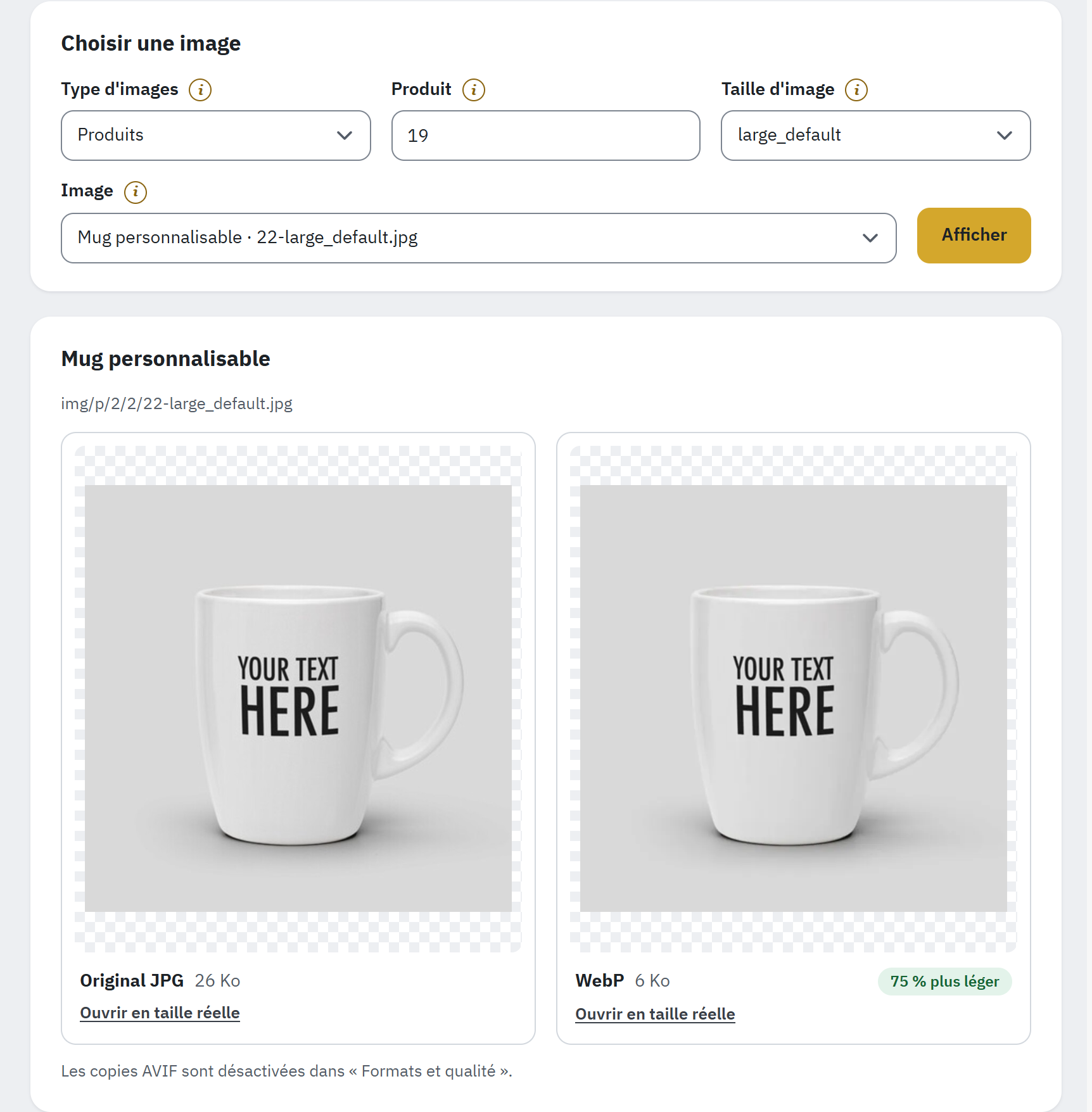
- Le choix de l'image : type, produit, taille et l'image elle-même, puis Afficher.
- Le nom du produit, avec en dessous le chemin du fichier image.
- L'original, avec son poids.
- La copie WebP, avec son poids et de combien elle est plus légère.
- Ouvrir en taille réelle affiche l'image dans un onglet séparé.
- Un format désactivé, ou que ce serveur ne peut pas créer, n'a pas de cadre : une ligne sous les images le signale.
Choisir une image
Remplissez les champs de Choisir une image de gauche à droite :
- Choisissez le Type d'images. Seuls les types d'images qui ont une copie sont proposés.
- Pour les produits, saisissez dans Produit le nom d'un produit, une partie de ce nom ou son ID. Laissez le champ vide pour voir les images de tous les produits. Pour les autres types du catalogue, saisissez l'ID de la catégorie, l'ID de la marque, l'ID du fournisseur ou l'ID du magasin : l'ID se trouve dans la première colonne de sa liste dans le back-office.
- Facultatif : choisissez une Taille d'image, nommée comme dans Apparence › Images, ou gardez Toutes les tailles.
- Choisissez l'Image. Les images les plus récentes viennent en premier, une image de produit étant nommée par son produit et son fichier ; Images plus anciennes remonte plus loin et Images les plus récentes revient au début.
- Cliquez sur Afficher.
Un nom trouve les produits dont le nom le contient et qui ont une copie, les plus récents d'abord. Le premier est affiché ; les autres sont proposés sous forme de liens sous Autres produits trouvés :. Si aucun ne correspond, la carte le signale, par exemple Aucun produit avec une copie ne correspond à « mug ».
Quand vous changez de type d'images, de produit ou de taille, Afficher ouvre la première image du nouveau choix ; pour un produit, son image de couverture. Les images de remplacement « pas d'image » de PrestaShop ne sont jamais proposées.
Ce que vous voyez
Le titre de la carte est le nom du produit, avec en dessous le chemin du fichier (pour les autres types d'images, le chemin seul). Chaque cadre montre un format avec son poids et sa comparaison avec l'original : par exemple 38 % plus léger, Même poids que l'original ou 12 % plus lourd. Examinez les détails fins en taille réelle : la bonne qualité est la plus basse à laquelle vous ne voyez aucune différence.
Un format désactivé dans Formats et qualité, ou que ce serveur ne peut pas créer, n'a pas de cadre : une ligne sous les images indique Les copies AVIF sont désactivées dans « Formats et qualité ». ou Ce serveur ne peut pas créer de copies AVIF. Une copie que PrestaShop a créée lui-même est tout de même affichée, avec Créée par PrestaShop. en dessous.
Quand un format activé n'a pas de copie de cette image, son cadre indique pourquoi, par exemple :
- L'original est conservé : cette copie n'était pas plus légère.
- Cette copie est en attente : « Convertir maintenant » ou la conversion automatique la crée.
- PrestaShop crée lui-même cette copie.
- Les images de ce type sont désactivées dans « Images à convertir ».
- Le fichier .htaccess du dossier de cette image empêche la création de cette copie.
Tant qu'aucune image n'a encore de copie, la section indique Aucune image n'a encore de copie : « Convertir les images » les crée. et propose Ouvrir « Convertir les images ».