


















Aide et support
La section Aide regroupe les guides, des réponses courtes aux questions fréquentes, le support et la version : où trouver ce guide d'utilisation, comment nous joindre, et la version du module installée dans votre boutique.
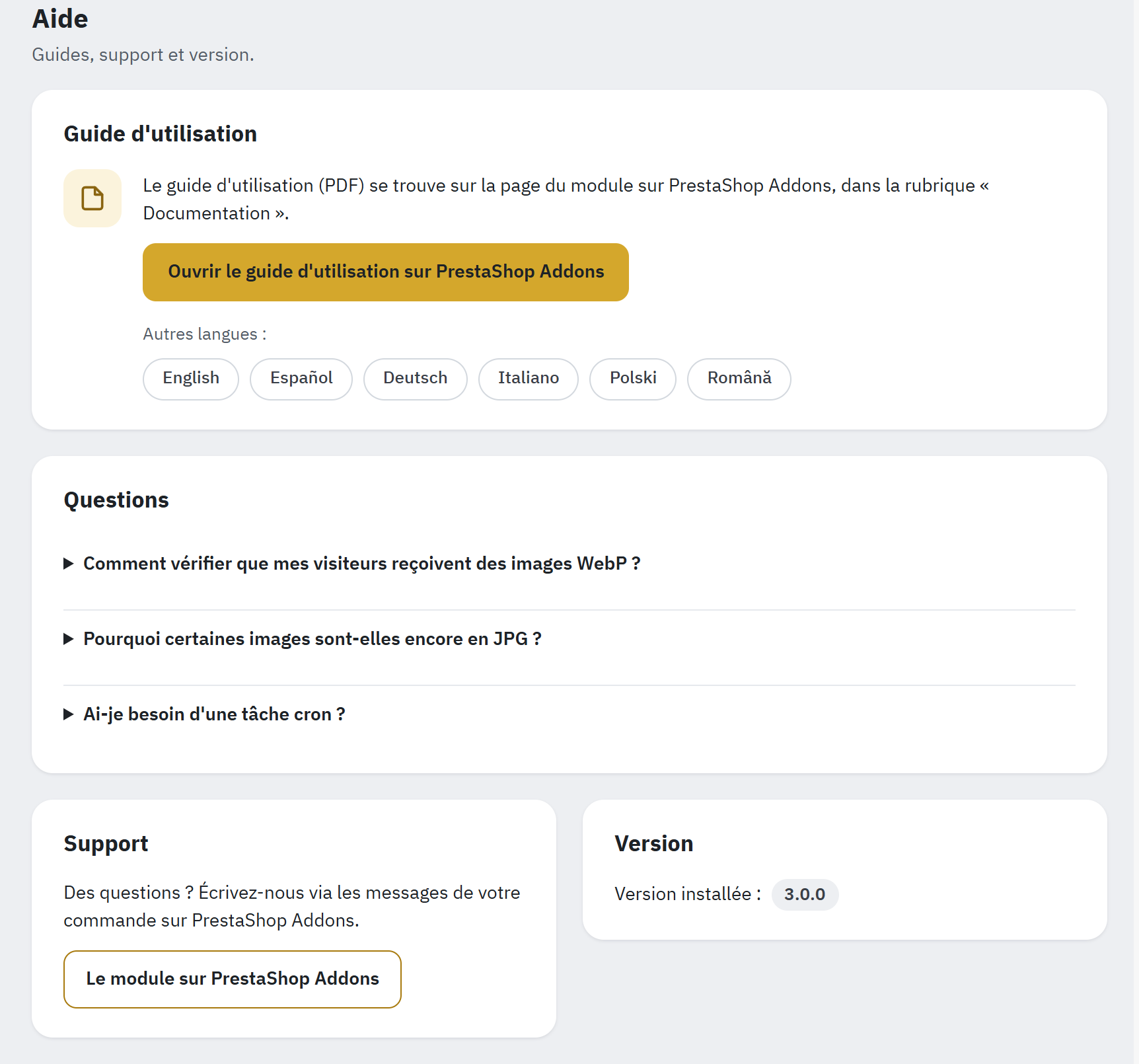
- Guide d'utilisation : Ouvrir le guide d'utilisation sur PrestaShop Addons, et la page du module dans les autres langues du guide.
- Questions : trois réponses courtes, chacune ouverte d'un clic.
- Support : comment nous joindre.
- Version : la version installée.
- Guide d'utilisation : Le guide d'utilisation (PDF) se trouve sur la page du module sur PrestaShop Addons, dans la rubrique « Documentation ». Il existe en anglais, français, espagnol, allemand, italien, polonais et roumain. Ouvrir le guide d'utilisation sur PrestaShop Addons ouvre cette page dans un nouvel onglet, dans la langue de votre back-office (en anglais s'il n'existe pas de guide dans cette langue). Sous Autres langues :, les boutons, chacun nommé dans sa propre langue (English, Español…), ouvrent la page dans les autres langues.
- Questions : trois réponses courtes, fermées tant que vous ne cliquez pas sur leur question :
- Comment vérifier que mes visiteurs reçoivent des images WebP ? Lancez le test de Diffusion, ou regardez le type des images dans l'onglet Réseau des outils de développement de votre navigateur.
- Pourquoi certaines images sont-elles encore en JPG ? Leur copie est en attente, elle n'était pas plus légère que l'original, ou leur type n'est pas choisi dans Images à convertir.
- Ai-je besoin d'une tâche cron ? Pas pour la plupart des boutiques ; elle est utile à une grande boutique, ou à une boutique dont le back-office est rarement ouvert (Conversion automatique).
- Support : Des questions ? Écrivez-nous via les messages de votre commande sur PrestaShop Addons. Le module sur PrestaShop Addons ouvre sa page sur ce site.
- Version : Version installée : et son numéro. Les mises à jour arrivent par PrestaShop Addons et le Gestionnaire de modules.
Avant de nous écrire
La plupart des questions trouvent plus vite une réponse avec ces informations :
- La version du module (Aide › Version) et celle de PrestaShop.
- La Vue d'ensemble : les points qui demandent votre attention, ou les vérifications sous Afficher toutes les vérifications qui ne sont pas vertes, avec leur texte.
- La réponse du dernier test de diffusion (Diffusion › Tester la diffusion) si des images ne sont pas envoyées en WebP ou en AVIF.
- Les entrées du module dans Paramètres avancés › Logs : leurs messages commencent par
WebP Generator:. - L'adresse d'une page où vous constatez le problème.
Les entrées de log du module ne contiennent jamais ses clés ni ses jetons : vous pouvez donc nous les copier telles quelles. Ne nous envoyez pas l'adresse cron (elle contient un jeton secret) ni votre mot de passe du back-office.
Dépannage et FAQ
Commencez par l'en-tête de la page du module : son badge indique Opérationnel, ou par exemple À vérifier : 2, qui mène à la Vue d'ensemble. Là, un bandeau liste les points qui demandent votre attention, chacun avec le lien qui mène à la solution (Afficher toutes les vérifications affiche toutes les vérifications). Le test de diffusion indique ensuite ce que reçoivent vos visiteurs, image par image. Les erreurs sont écrites dans Paramètres avancés › Logs, où les messages du module commencent par WebP Generator: (l'ancien nom de WebP et AVIF partout).
Comment vérifier que le module fonctionne ?
- Dans Diffusion, cliquez sur Tester la diffusion maintenant. La réponse le dit en une phrase, comme Oui, vos visiteurs reçoivent des images WebP., avec le nombre d'images envoyées en WebP et en AVIF (La réponse). L'en-tête affiche alors aussi Les visiteurs reçoivent du WebP.
- Dans votre propre navigateur, ouvrez une page produit, appuyez sur F12 et ouvrez l'onglet Réseau, filtrez sur les images et rechargez la page. Avec la substitution serveur, une image dont l'adresse se termine par
.jpgaffiche le typeavifouwebp; avec les sources dans la page, le navigateur charge lui-même l'adresse en.webpou.avif. - Dans Comparer, examinez une image en original et sous forme de copies, avec leur poids (Comparer).
Votre navigateur peut afficher des images de son propre cache : après une modification, rechargez avec Ctrl+F5 (Cmd+Maj+R sur un Mac).
Problèmes et solutions
Les visiteurs reçoivent encore les images JPG
Le test de diffusion répond alors Oui, mais certaines images sont encore envoyées en JPG. ou Non, vos visiteurs reçoivent encore des images JPG., avec la cause principale ; Afficher les détails les liste toutes (Afficher les détails).
- Les images n'ont pas encore de copies. Convertir les images l'indique en haut, par exemple Images en attente d'une copie : 23. : cliquez sur Convertir maintenant (Convertir les images). Pour des images ajoutées par FTP ou par un import, cliquez d'abord sur Analyser à nouveau dans cette même section.
- Les règles serveur manquent. Diffusion › Règles serveur le signale ; cliquez sur Écrire les règles, ajoutez-les à la main ou collez la configuration nginx (Règles serveur).
- Un CDN ou un cache de pages envoie ce qu'il a gardé d'avant. Videz le cache de votre module de cache de pages et celui de votre CDN, puis testez à nouveau.
- La copie n'était pas plus légère. L'original est alors envoyé volontairement (Original conservé).
- L'image est chargée par JavaScript ou est un arrière-plan CSS sur une adresse qui utilise les sources dans la page : seule la substitution serveur couvre ces cas.
Le test indique « Fonctionne sur votre serveur »
La réponse Oui, votre serveur envoie des images WebP. signifie que le test s'est exécuté à l'intérieur de votre serveur (via Se connecter à, ou via une adresse locale trouvée parce que le serveur ne pouvait pas joindre l'adresse publique de la boutique) : un CDN ou un proxy placé devant la boutique n'a donc pas été vérifié. Sans CDN, il n'y a plus rien à faire. Avec un CDN, videz le champ Se connecter à si votre serveur peut joindre l'adresse publique, puis testez à nouveau (CDN).
Les règles serveur ne peuvent pas être écrites
Diffusion › Règles serveur indique pourquoi : Le fichier .htaccess n'est pas accessible en écriture pour le serveur web., Le fichier .htaccess est un lien, auquel le module ne touche pas., Le fichier .htaccess fait plus de 2 Mo : le module n'y touche pas. ou Le dossier de la boutique n'a pas de fichier .htaccess : le serveur web est peut-être nginx. Rendez le fichier modifiable (ou demandez-le à votre hébergeur) et cliquez sur Écrire les règles, ou cliquez sur Afficher les règles à ajouter à la main et ajoutez-les en haut du fichier (Ajouter les règles à la main). En attendant, les adresses de la boutique utilisent Sources dans la page.
Quand le module ne peut pas d'abord sauvegarder le fichier, il ne le modifie pas : rendez le dossier var/modules de la boutique accessible en écriture pour le serveur web.
Mon serveur tourne sous nginx
Collez dans votre serveur la configuration de Diffusion › Configuration nginx, rechargez nginx, puis cliquez sur J'ai ajouté cette configuration et sur Tester la diffusion maintenant (Configuration nginx). Quand le module indique La configuration nginx a changé., collez la nouvelle : l'ancienne substitue toujours les images des adresses qu'elle listait. Chez un hébergeur où vous ne pouvez pas modifier la configuration nginx, gardez Sources dans la page : cette façon de faire ne demande rien sur le serveur.
Les copies sont envoyées sans l'en-tête Vary: Accept
Le test de diffusion répond alors Fonctionne, un point à vérifier ou, derrière un CDN, Images cassées. Avec la substitution serveur, l'en-tête Vary: Accept indique aux caches et aux CDN qu'une même adresse a plusieurs versions. Sans lui, un CDN ou un proxy placé devant la boutique peut garder une seule version de chaque image pour tous les navigateurs.
- Sous Apache : demandez à votre hébergeur d'activer
mod_headers, puis testez à nouveau. - Sous OpenLiteSpeed, ou sur un serveur qui n'envoie pas l'en-tête demandé par le fichier
.htaccess: réglez l'adresse sur Sources dans la page. - Sous nginx : collez à nouveau la configuration ; elle envoie l'en-tête.
Derrière un CDN, certains navigateurs reçoivent du WebP qu'ils ne savent pas afficher
Votre CDN garde une seule version de chaque image pour tous les navigateurs : le test de diffusion répond Problème : certains visiteurs risquent de voir des images cassées. avec Votre CDN conserve une seule version de chaque image pour tous les navigateurs., et passe l'adresse sur les sources dans la page. Avec Cloudflare, ajoutez la Cache Rule avec le réglage Vary, ou activez les variantes d'images avec les offres Pro, puis utilisez Essayer la substitution serveur (Cloudflare et formats d'images). Purgez le cache du CDN après chaque modification.
L'AVIF n'est pas disponible sur ce serveur
L'AVIF nécessite GD avec AVIF sous PHP 8.1 ou version ultérieure, ou Imagick avec AVIF. Beaucoup d'hébergeurs ne proposent encore ni l'un ni l'autre : Formats et qualité affiche alors Créer aussi des copies AVIF grisé, avec ce qu'il faut demander à votre hébergeur. Demandez à votre hébergeur GD avec AVIF ou Imagick avec AVIF ; en attendant, vos images reçoivent des copies WebP, qui apportent déjà l'essentiel de l'économie. Une fois l'AVIF ajouté par votre hébergeur, cliquez sur Tester la conversion dans Moteur, puis activez Créer aussi des copies AVIF dans Formats et qualité s'il est désactivé. Les images de plus de 16 mégapixels ne reçoivent qu'une copie WebP.
La conversion automatique ne s'exécute pas
Conversion automatique indique alors Seules les images que vous envoyez sont converties automatiquement., et sa carte Tâche cron est ouverte.
- Ouvrez l'adresse cron dans votre navigateur (Tâche cron).
"ok":true: l'adresse fonctionne ; vérifiez donc la tâche cron de votre hébergement (sa planification, et que la commande contient l'adresse complète entre guillemets)."error":"forbidden": le jeton est faux ; copiez à nouveau l'adresse depuis la carte Tâche cron."error":"upgrade": le module termine sa mise à jour ; réessayez dans quelques minutes. - La réponse
"reason":"locked"signifie qu'une autre conversion était en cours : l'appel suivant prend le relais. - L'adresse cron fonctionne aussi en mode maintenance.
- Sans tâche cron, laissez Convertir pendant que le back-office est ouvert activé, et ouvrez le back-office de temps en temps.
La boutique ralentit pendant la conversion des images
Activez Pause après chaque image dans Conversion automatique › Fonctionnement de la conversion (Mode doux). La conversion prend alors plus de temps, et rien d'autre ne change.
Certaines images n'ont pas de copie
- Original conservé : la copie n'était pas plus légère que l'original. Rien à faire.
- En échec : Convertir les images les liste avec leur motif dans la carte Images qui n'ont pas pu être converties (Images qui n'ont pas pu être converties).
- Le dossier de l'image refuse le format, ou garde ses images privées : voir les réponses suivantes.
Un dossier d'images ne laisse télécharger que les types de fichiers listés
Certains fichiers .htaccess de dossiers d'images autorisent une liste de types de fichiers, comme img/.htaccess sur PrestaShop 1.7.8 et 8.0. Les règles du module y ajoutent une autorisation de téléchargement restreinte à ses copies, écrite dans la syntaxe que votre serveur utilise déjà. Quand la Vue d'ensemble indique Votre fichier … ne laisse les navigateurs télécharger que les types de fichiers listés, ajoutez webp et avif à la liste de ce fichier (ou demandez-le à votre hébergeur), puis cliquez sur Réécrire les règles dans Diffusion. Les images d'un dossier qui refuse un format sont comptées dans la Vue d'ensemble et ne reçoivent pas de copie dans ce format.
La protection contre le hotlinking de mon hébergement ne couvre pas WebP et AVIF
La protection contre le hotlinking (dans cPanel, par exemple) empêche d'autres sites d'afficher vos images, pour les types de fichiers qu'elle liste. Quand la Vue d'ensemble indique Votre protection contre le hotlinking ne couvre pas WebP et AVIF, ajoutez webp et avif à sa liste ; sinon, d'autres sites peuvent afficher vos images en WebP ou en AVIF.
Le test de diffusion ne parvient pas à ouvrir les pages de la boutique
La réponse indique alors Non testé : aucune page de votre boutique n'a pu être ouverte. Le test s'exécute depuis votre serveur. Certains hébergeurs et installations Docker ne peuvent pas joindre leur propre adresse publique : saisissez dans Diffusion › Avancé › Se connecter à une adresse locale qui mène à la boutique, comme 127.0.0.1:8080 (Avancé). En mode maintenance (Non testé : votre boutique est en mode maintenance.), ajoutez l'adresse IP de votre serveur aux IP de maintenance, ou testez quand la boutique est ouverte.
Le test liste des adresses d'images erronées
Les Adresses d'images erronées sont des images qu'un module ou votre thème affiche sans le domaine de votre boutique, comme //modules/blockreassurance/… : les navigateurs ne peuvent pas les charger, avec ou sans ce module. Demandez une correction au développeur de ce module ou de ce thème.
Après le passage aux sources dans la page, une image s'affiche différemment
L'image se trouve désormais dans un élément <picture>, et une règle de votre thème écrite pour un enfant direct (comme a > img) ne s'y applique plus. Remettez l'adresse dans son mode précédent dans Diffusion, ou demandez au développeur de votre thème d'adapter la règle.
Certaines images sont vides après un nettoyage
Une adresse qui utilise les sources dans la page référence les copies dans le HTML. Les pages gardées par un cache de pages ou un CDN peuvent encore référencer des copies que Nettoyage a supprimées (Copies devenues inutiles › Supprimer ces copies). Videz votre cache de pages et le cache de votre CDN.
Les images dont le nom de fichier commence par une lettre accentuée ne reçoivent pas de copie
Sous PHP 7, avec la locale de base du serveur, PHP lit mal les noms de fichiers qui commencent par une lettre hors de A à Z (comme été.jpg), et le module les ignore plutôt que de risquer de toucher un autre fichier. Statistiques les compte. PHP 8 n'est pas concerné : demandez à votre hébergeur de passer la boutique en PHP 8, ou renommez ces fichiers.
Questions fréquentes
Le module modifie-t-il mes images originales ?
Non. Il ajoute seulement des copies à côté, sauf si vous activez Optimiser les originaux, qui garde une sauvegarde de chaque fichier modifié (Originaux).
Google Shopping et Facebook reçoivent-ils toujours des images JPG ?
Oui. Les flux de produits, l'og:image des liens partagés, les données structurées et les e-mails gardent leurs adresses JPG, et le test de diffusion vérifie ce qu'ils reçoivent : sa réponse affiche Les flux restent en JPG (Flux et liens partagés).
Le module fonctionne-t-il avec mon module de cache de pages ?
Oui. Le HTML est le même pour tous les navigateurs avec les deux façons d'envoyer les copies : les pages en cache restent donc valables. Videz le cache de pages après avoir fait passer une adresse de la substitution serveur aux sources dans la page, ou l'inverse, et après un nettoyage.
PrestaShop 8.1 et 9 créent eux-mêmes du WebP et de l'AVIF. Ai-je encore besoin du module ?
PrestaShop ne crée des copies que des images du catalogue, et seulement si vous activez les formats dans Apparence › Images. Le module utilise les fichiers de PrestaShop là où ils existent et ajoute le reste : les copies que PrestaShop oublie ou omet, les images CMS, du thème et des modules, le logo, et la diffusion à la même adresse pour les thèmes qui n'affichent que l'adresse .jpg (Ce que PrestaShop crée lui-même). Tant que PrestaShop crée un format, le module ne remplace jamais ses fichiers.
Puis-je utiliser un autre module WebP en même temps ?
N'utilisez pas en même temps que WebP et AVIF partout un autre module qui envoie des images WebP : leurs règles ou leurs surcharges entreraient en conflit. Désinstallez d'abord l'autre module, en suivant ses propres instructions. Les fichiers WebP et AVIF créés par d'autres logiciels sous les noms que le module utiliserait sont laissés tels quels : le module ne les écrase ni ne les supprime jamais. Seule exception : une boutique mise à jour depuis la version 2, où les copies trouvées lors de la mise à jour sont reprises comme celles du module.
Les visiteurs peuvent-ils télécharger des fichiers WebP depuis des dossiers par ailleurs privés ?
L'autorisation de téléchargement des règles s'applique aux fichiers nommés comme les copies du module, dans tous les dossiers de la boutique. Les images que leur dossier garde privées ne reçoivent pas de copie. Mais un fichier WebP ou AVIF à vous dont le nom ressemble à celui d'une copie (un nom qui commence par un chiffre, comme 12-scan.webp, ou qui se termine par .jpg.webp) peut alors être téléchargé même depuis un dossier privé : ne gardez aucun fichier WebP ou AVIF privé dans le dossier de la boutique.
Combien d'espace disque les copies occupent-elles ?
Chaque copie est plus légère que son original, mais les copies WebP et AVIF réunies peuvent occuper à peu près autant de place que les originaux. Statistiques › Espace disque affiche le chiffre exact et l'espace libre (Espace disque).
Désactiver, réinitialiser et désinstaller
La désinstallation retire les règles, les paramètres et les tables du module, mais conserve ce qui peut encore vous être utile : les copies WebP et AVIF, et les sauvegardes des originaux optimisés. Décidez d'abord de ce que vous voulez garder.
Avant de désinstaller
- Les copies restent après une désinstallation. Pour les supprimer, ouvrez d'abord la carte Avant de désinstaller à la fin de Nettoyage, choisissez Toutes les copies sous Copies à supprimer et cliquez sur Supprimer les copies (Avant de désinstaller : supprimer les copies créées par ce module). Après une réinstallation, le module considère les copies qu'il a laissées comme des fichiers de votre boutique et ne les supprime jamais.
- Les sauvegardes des originaux optimisés restent dans
var/modules/webpgenerator/originals/etoriginals-replaced/. Pour récupérer les originaux, utilisez Tout restaurer dans Originaux ; pour supprimer les sauvegardes, utilisez Supprimer les sauvegardes au même endroit (Sauvegardes). - Les copies de la version 2 mises de côté dans Nettoyage sont supprimées en même temps que le module. Remettez d'abord en place avec Restaurer celles dont vous avez encore besoin.
- Tous les paramètres sont supprimés, avec la clé EWWW, le jeton Cloudflare, la clé PageSpeed et le jeton cron : après une réinstallation, saisissez à nouveau les clés et copiez la nouvelle adresse cron dans votre tâche cron.
Désinstaller
- Ouvrez Modules › Gestionnaire de modules et trouvez WebP et AVIF partout.
- Dans le menu de son bouton, cliquez sur Désinstaller. PrestaShop affiche la question du module : la désinstallation conserve les copies WebP et AVIF (pour les supprimer, utilisez d'abord « Nettoyage »), les copies de la version 2 mises de côté dans « Nettoyage » sont supprimées en même temps que le module, et les sauvegardes des images originales optimisées restent.
- Confirmez.
La désinstallation retire les règles du module du fichier .htaccess, ses paramètres, son entrée de menu, ses tables et son dossier de données, sauf les sauvegardes des originaux optimisés et leur liste. Les navigateurs reçoivent alors de nouveau vos images JPG et PNG. Sous nginx, retirez la configuration du module de votre serveur et rechargez nginx.
Désactiver et Réinitialiser
- Désactiver désactive le module dans les boutiques sélectionnées : leurs adresses sont retirées des règles serveur, les navigateurs y reçoivent donc les images JPG et PNG, et les images qui y sont envoyées ne sont plus converties. Sous nginx, la configuration collée substitue les images tant que vous ne la remplacez pas. En multiboutique, les boutiques où le module reste activé continuent de convertir les images partagées. Les copies et les paramètres restent ; Activer rétablit tout.
- Réinitialiser désinstalle puis réinstalle le module : les paramètres reviennent à leurs valeurs par défaut (clés, jetons et adresse cron compris : mettez ensuite à jour votre tâche cron) et les sauvegardes des originaux optimisés sont conservées. Les copies restent aussi, mais le module les considère alors comme des fichiers de votre boutique, qu'il n'écrase ni ne supprime jamais. Pour repartir de zéro, supprimez les copies dans Nettoyage › Avant de désinstaller avant de réinitialiser.
Ni la désinstallation, ni la réinitialisation, ni une réinstallation ratée ne suppriment les sauvegardes des originaux optimisés : une réinstallation peut encore les remettre en place.