


















Pulizia
Rimuovi le copie che non servono più. Qui le tue immagini originali non vengono mai eliminate, e le copie che PrestaShop ha creato da sé vengono lasciate a PrestaShop. Le copie sono condivise da tutti i negozi.
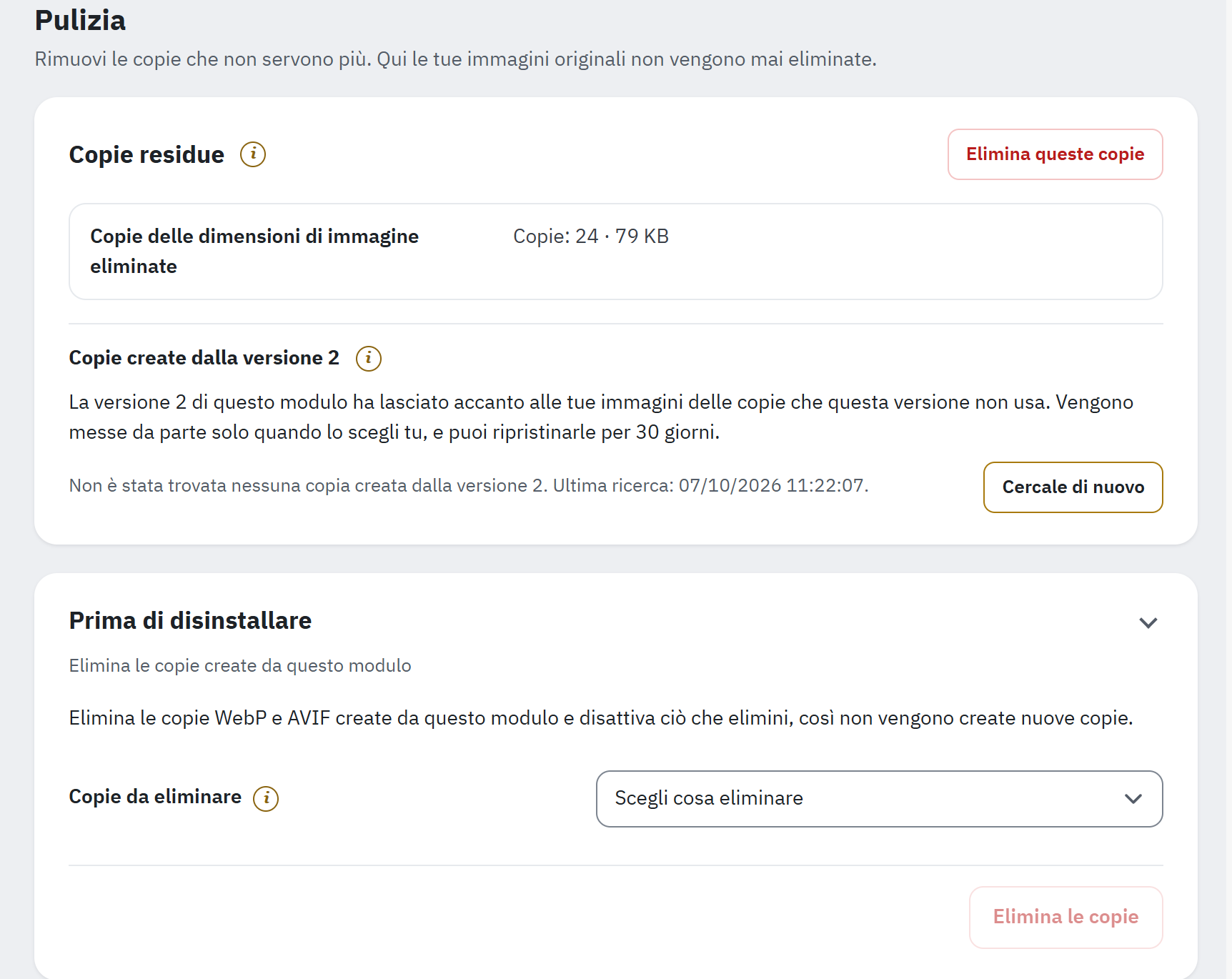
- Una riga per tipo di copie residue, con il loro numero e la loro dimensione.
- Elimina queste copie elimina le copie residue di tutte le righe.
- Copie create dalla versione 2 (solo in un negozio che ha usato la versione 2), con l’ultima ricerca.
- Prima di disinstallare: elimina le copie create da questo modulo, per formato o per tipo di immagini.
Per eliminare e spostare le copie serve il permesso Elimina di questa pagina (Permessi dei dipendenti); senza di esso la pagina indica Per eliminare le copie o metterle da parte serve il permesso Elimina di questa pagina. Ogni operazione procede a blocchi di pochi secondi; tieni la pagina aperta fino alla fine.
Copie residue
La scheda Copie residue ha una riga per ogni tipo che ha delle copie, con il loro numero e la loro dimensione:
- Copie di immagini eliminate: copie WebP e AVIF di immagini eliminate dal tuo negozio. Quando un’immagine viene eliminata senza che il modulo lo veda (via FTP, da un altro modulo), le sue copie restano finché non le elimini qui.
- Copie delle dimensioni di immagine eliminate: copie WebP e AVIF delle dimensioni di immagine eliminate in Design › Impostazioni immagine.
Fai clic su Elimina queste copie, nell’intestazione della scheda: elimina le copie di entrambe le righe. La Panoramica te le ricorda con il controllo Copie residue, come informazione finché sono poche (sotto i 50 MB e al massimo l’1% delle copie).
Quando non c’è nulla da pulire, la scheda contiene una riga con un segno di spunta: Niente da pulire: ogni copia appartiene a un’immagine del tuo negozio.
Copie create dalla versione 2
La versione 2 di questo modulo ha lasciato accanto alle tue immagini copie che questa versione non usa: copie in img/cms, copie degli originali caricati del catalogo e copie nelle cartelle dei temi e dei moduli. Il modulo non le invia più al posto delle tue immagini; solo le pagine che collegano direttamente una di queste copie la mostrano ancora. Vengono messe da parte solo se lo scegli tu, e puoi ripristinarle per 30 giorni. Questa parte della scheda Copie residue compare solo in un negozio che ha usato la versione 2.
- Fai clic su Cercale. La ricerca legge prima i testi delle tue pagine (pagine CMS, descrizioni di prodotti, categorie, marchi e fornitori), così le copie che le tue pagine mostrano non vengono mai selezionate al posto tuo. La data dell’ultima ricerca si trova accanto al pulsante, per esempio Non è stata trovata nessuna copia creata dalla versione 2. Ultima ricerca: 07/10/2026 11:22:07.
- I gruppi trovati sono elencati sotto Copie trovate, ognuno con il suo numero di copie:
- selezionati: img/cms (create dalla versione 2), le copie in
img/cmsche nessuna pagina mostra, e Copie degli originali del catalogo (create dalla versione 2); - non selezionati: img/cms, usate nelle tue pagine (controlla prima di metterle da parte), e le copie all’interno di una cartella di tema o di modulo («potrebbero essere incluse nel tema, controlla prima di metterle da parte»), che potrebbero far parte di quel tema o di quel modulo.
- selezionati: img/cms (create dalla versione 2), le copie in
- Controlla i gruppi, poi fai clic su Metti da parte le copie selezionate e conferma con Mettile da parte. Le copie selezionate vengono spostate nella cartella dei dati del modulo.
Le copie spostate sono elencate sotto Copie messe da parte, con la data. Ripristina le rimette al loro posto finché il loro nome è libero; dopo il loro ultimo giorno, 30 giorni dopo lo spostamento, vengono eliminate definitivamente. Le pagine che mostravano una di queste immagini la perdono finché non la rimetti al suo posto con Ripristina.
Un elenco di copie trovato più di un giorno prima deve essere ricercato di nuovo prima dello spostamento (Cercale di nuovo).
Prima di disinstallare: eliminare le copie create da questo modulo
La scheda Prima di disinstallare, chiusa alla fine della pagina, elimina le copie WebP e AVIF create da questo modulo, e disattiva ciò che elimini, così non vengono create nuove copie. Scegli tutte le copie prima di disinstallare il modulo, oppure un formato o un tipo di immagini per smettere di crearne copie.
- Fai clic su Prima di disinstallare per aprire la scheda.
- Sotto Copie da eliminare, la scelta parte da Scegli cosa eliminare, e non si può eliminare nulla finché non scegli. Scegli Tutte le copie, Copie WebP, Copie AVIF, Copie delle immagini del catalogo, Copie delle immagini CMS, Copie delle immagini del tema, Copie delle immagini dei moduli o Copie del logo del negozio. Ogni scelta mostra il suo numero di copie e la loro dimensione.
- Fai clic su Elimina le copie e conferma.
- Il risultato indica quante copie sono state eliminate, quanto spazio è stato liberato e cosa è stato disattivato, per esempio AVIF è disattivato in Formati e qualità, quindi non vengono create nuove copie AVIF.
Le copie che ora sono file del tuo negozio o di PrestaShop (create da PrestaShop stesso, o da un altro programma con lo stesso nome) vengono mantenute.
Originali
Facoltativo: rendi più piccoli anche i file JPG e PNG originali, con un backup che puoi ripristinare. Le foto caricate di grandi dimensioni vengono ridimensionate, i dati della fotocamera vengono rimossi, e un file viene modificato solo se si riduce di almeno il 10%. Questa funzione è disattivata finché non la attivi. Gli originali sono condivisi da tutti i negozi.
Originali più piccoli aiutano dove le copie non possono: i feed dei prodotti (i moduli di Google e Facebook inviano l’immagine originale) e lo spazio su disco del tuo hosting.
Ottimizza gli originali
La sezione mostra solo ciò che serve. Finché la funzione è disattivata e non è mai stata eseguita, contiene solo la scheda Ottimizza gli originali, con la riga Attiva “Ottimizza gli originali” e salva per iniziare. La scheda Avanzamento compare quando la funzione è attiva (e resta dopo che degli originali sono stati elencati), la scheda Backup quando esiste un backup.
| Impostazione | Cosa fa | Predefinito |
|---|---|---|
| Ottimizza gli originali | Riscrive i file JPG e PNG originali delle immagini scelte qui sotto come file più piccoli, dopo averne salvato un backup nella cartella dei dati del modulo; un file che non si riduce di almeno il 10% resta com’era, e con Ripristina tornano gli originali. | Disattivato |
| Originali del catalogo | Le foto di prodotti, categorie, marchi, fornitori e negozi che hai caricato, da cui PrestaShop crea ogni dimensione di immagine. | Attivo |
| Immagini CMS | Le immagini delle pagine CMS e di altri testi nella cartella img/cms; le loro copie WebP e AVIF vengono ricreate una volta dopo l’ottimizzazione. | Disattivato |
| Lato più lungo | Le foto più grandi vengono ridimensionate in modo che il loro lato più lungo abbia questo numero di pixel; 0 mantiene le dimensioni originali. I dati della fotocamera vengono rimossi dai file ottimizzati. | 2560 pixel |
| Qualità JPEG | La qualità JPEG delle foto riscritte, da 60 a 95. I file PNG restano PNG, con la loro trasparenza, e vengono compressi senza perdita. | 85 |
Attiva Ottimizza gli originali e fai clic su Salva. Gli originali vengono poi ottimizzati dai prossimi cicli automatici, dopo le copie, oppure subito con Ottimizza ora.
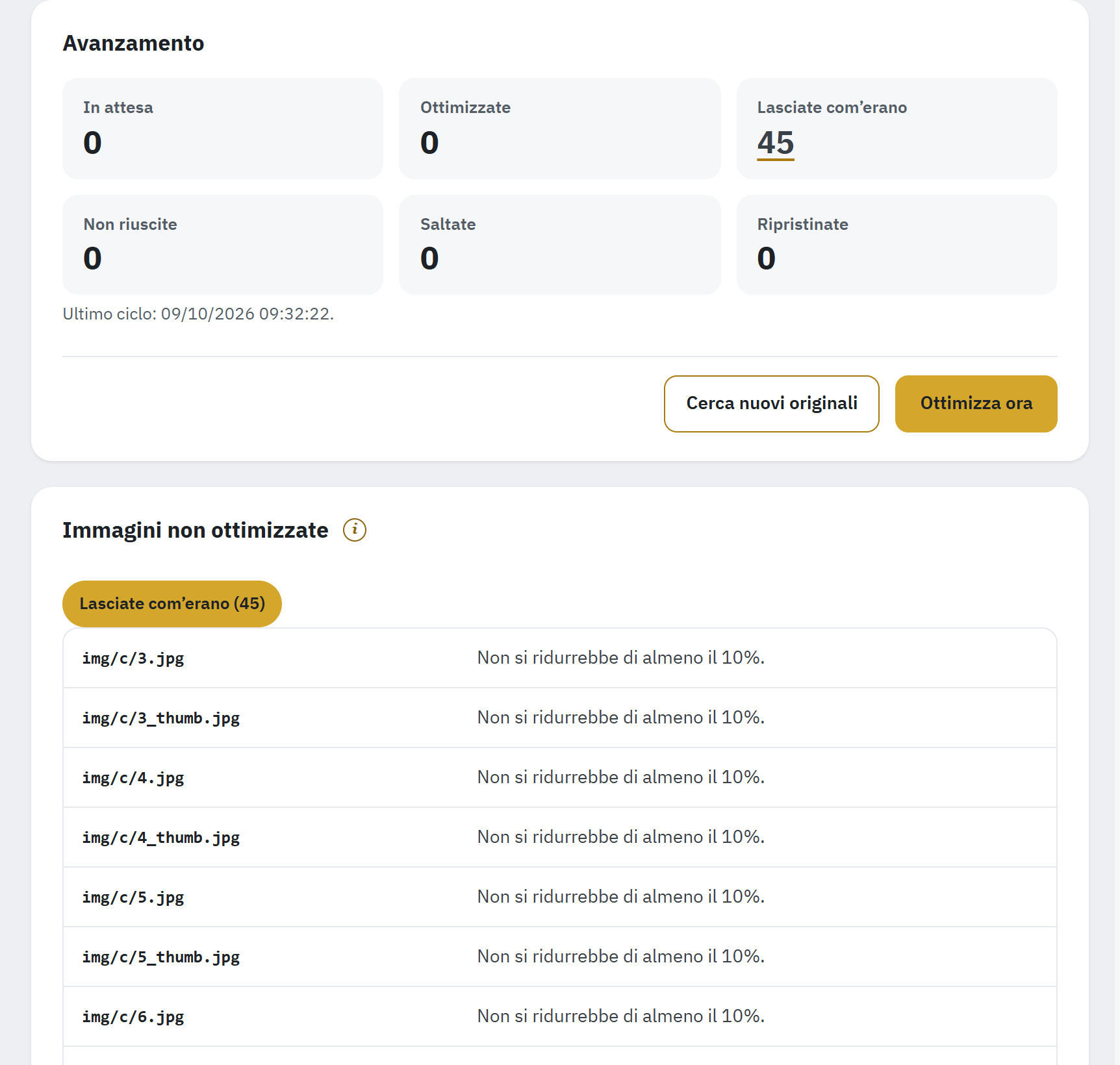
- Gli originali per stato; il numero di quelli lasciati com’erano, non riusciti o saltati apre il loro elenco.
- Cerca nuovi originali e Ottimizza ora.
- Lo stato le cui immagini sono elencate, con il loro numero.
- Ogni immagine con il motivo per cui non è stata ottimizzata.
Avanzamento
La scheda Avanzamento conta gli originali per stato: In attesa, Ottimizzate, Lasciate com’erano, Non riuscite, Saltate e Ripristinate; i numeri di quelli lasciati com’erano, non riusciti e saltati aprono il loro elenco. Sotto, riassume il risparmio, per esempio Gli originali ottimizzati sono passati da 412 MB a 168 MB (−59%)., e la data dell’ultimo ciclo.
- Ottimizza ora ottimizza gli originali in attesa finché la pagina resta aperta. Lasciando la pagina l’operazione si interrompe; le immagini ottimizzate fino a quel momento restano ottimizzate.
- Cerca nuovi originali esamina le cartelle delle immagini alla ricerca di originali che il modulo non ha ancora elencato, per esempio dopo un’importazione. Conta man mano (Originali trovati finora: 120.) e termina con Ricerca terminata, nuovi originali trovati: 12. oppure Ricerca terminata: nessun nuovo originale trovato.
- Quando il disco è quasi pieno, gli originali restano in attesa; con meno di 64 MB liberi l’operazione si interrompe e lo segnala (Interrotto: meno di 64,0 MB liberi sul disco.).
Immagini non ottimizzate
La scheda Immagini non ottimizzate compare quando ce ne sono. Elenca le immagini che il modulo ha lasciato com’erano, non è riuscito a ottimizzare o ha saltato, uno stato alla volta, ognuna con il motivo. La maggior parte dei casi è normale: Non si ridurrebbe di almeno il 10%., un PNG animato, un profilo colore che GD non può mantenere, un orientamento della fotocamera incerto. Un’immagine lasciata com’era o non riuscita viene ritentata solo quando cambia.
Backup
Ogni originale ottimizzato conserva un backup nella cartella dei dati del modulo finché non lo ripristini o non elimini i backup; anche la disinstallazione del modulo li conserva. La scheda Backup mostra il loro numero e la loro dimensione nella sua intestazione.
- Ripristina tutto rimette gli originali di ogni immagine con un backup, byte per byte, e poi elimina quei backup. Le immagini eliminate dal tuo negozio nel frattempo non possono essere ripristinate.
- Immagini con un backup le elenca una pagina alla volta, ognuna con Ripristina, oppure con Elimina questo backup quando l’immagine non è più nel tuo negozio.
- Elimina i backup elimina tutti i backup (il pulsante mostra il loro numero e la loro dimensione). Le immagini ottimizzate restano, e i loro originali non possono più essere ripristinati.
- Backup delle immagini eliminate dal tuo negozio dopo l’ottimizzazione: Elimina questi backup li rimuove. Un backup la cui immagine è tornata nel tuo negozio viene conservato.
Un’immagine modificata dopo l’ottimizzazione (da un nuovo caricamento, da un altro strumento) non viene mai sovrascritta da Ripristina.
Backup delle immagini sostituite, backup preesistenti, backup non registrati
- Backup delle immagini sostituite: quando un’immagine ottimizzata viene sostituita, ad esempio da un nuovo caricamento con lo stesso nome, il suo vecchio backup viene messo da parte qui invece di essere eliminato. La nuova immagine viene ottimizzata con un proprio backup.
- Backup preesistenti trovati nella cartella dei backup: è stato trovato un file con il nome del backup di un’immagine, senza alcuna registrazione, molto probabilmente l’originale di un’ottimizzazione precedente. Piuttosto che sovrascrivere quel file, il modulo non tocca l’immagine: Ripristinalo (l’immagine presente viene prima messa da parte) oppure Elimina questo backup.
- Backup non registrati, mostrati se la funzione è o è stata usata: Cercali elenca i file della cartella dei backup che non corrispondono a nessuna immagine dell’elenco, per esempio dopo che l’elenco degli originali del modulo è stato azzerato; Eliminali li rimuove.
Le prime due schede compaiono solo quando contengono backup. Per eliminare i backup serve il permesso Elimina di questa pagina. Usa Ripristina tutto prima di disinstallare se vuoi riavere subito gli originali (Disattivazione, reimpostazione e disinstallazione).