


















Converti immagini
Converti immagini mostra, per ogni tipo di immagine, quante immagini hanno le loro copie, e crea quelle mancanti sotto i tuoi occhi. Ti serve dopo l’installazione e dopo grandi modifiche; per il resto del tempo il lavoro lo fa la conversione automatica (Conversione automatica).
Finché ci sono immagini in attesa di una copia, l’intestazione di ogni sezione ha il pulsante Crea le copie mancanti, con il numero di immagini in attesa; apre questa sezione. Quando nulla è più in attesa, il pulsante scompare.
Immagini del tuo negozio
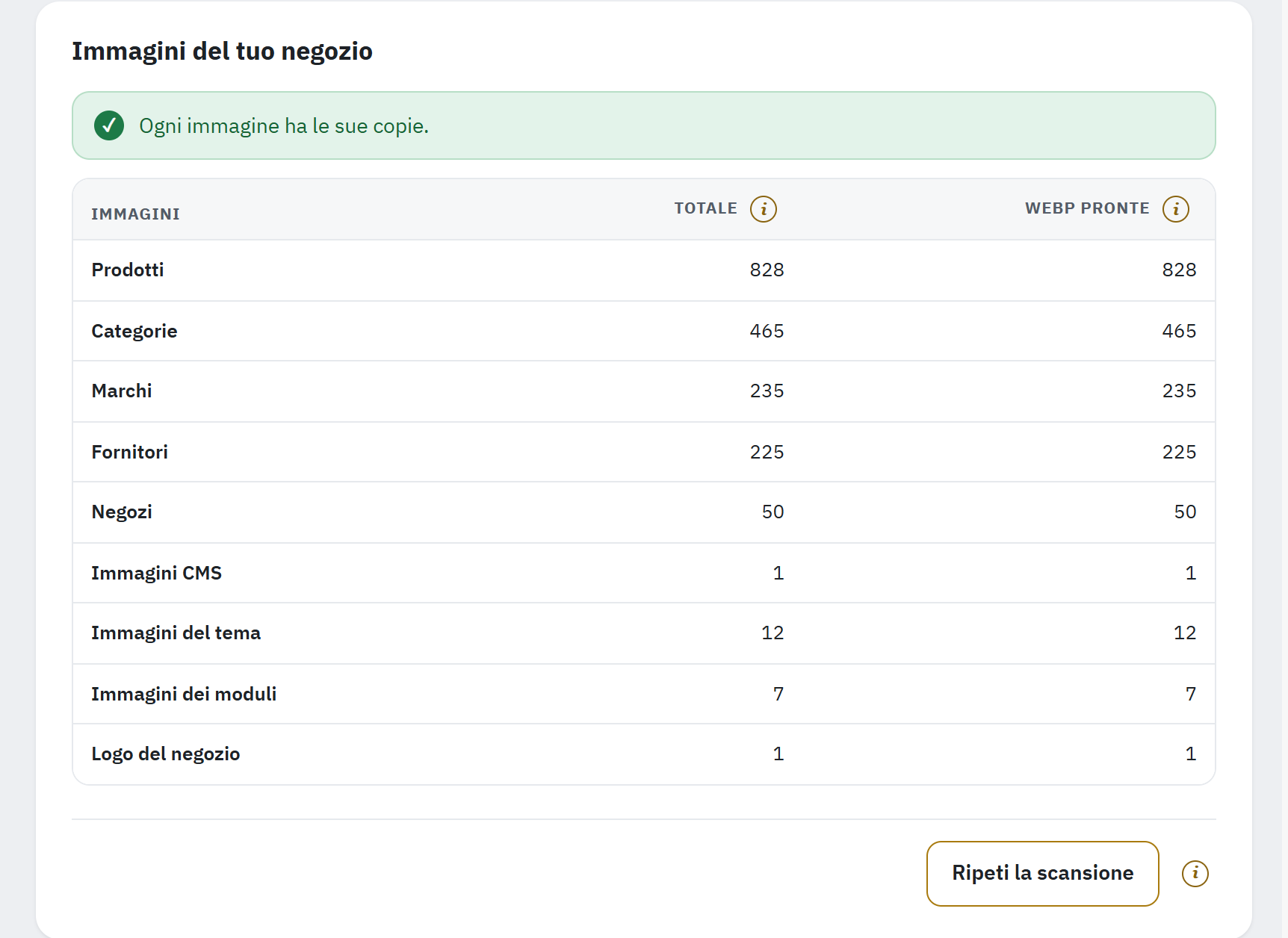
- Il riepilogo: cosa resta da fare.
- Una riga per tipo di immagine.
- Le immagini trovate e le copie pronte per formato.
- Ripeti la scansione cerca nuove immagini nelle cartelle delle immagini e le converte.
La scheda si apre con un riepilogo a colori: Ogni immagine ha le sue copie. in verde, Immagini in attesa di una copia: 120. in blu, Il primo ciclo elenca le immagini del tuo negozio. prima del primo ciclo, oppure, in arancione, Su questo server non è ancora possibile creare copie: la Panoramica indica cosa manca. Cambia man mano che la conversione procede.
Le righe sono i tipi di immagini che hai scelto in Immagini da convertire: Prodotti, Categorie, Marchi, Fornitori, Negozi, Immagini CMS, Immagini del tema, Immagini dei moduli e Logo del negozio. Le colonne, ognuna con il suo aiuto (i):
| Colonna | Cosa conta |
|---|---|
| Totale | Ogni file immagine di questo tipo che il modulo ha trovato nel tuo negozio. PrestaShop conserva ogni immagine di prodotto, categoria o marchio in più dimensioni, e ogni dimensione conta. |
| WebP pronte, AVIF pronte | I file immagine che hanno una copia di quel formato, creata dal modulo o da PrestaShop stesso. Un formato disattivato, o che il tuo server non può creare, non ha colonna. |
| In attesa | I file immagine ancora in attesa di una copia in un formato attivo. Converti ora le crea. |
| Originale mantenuto | Le copie che non erano più piccole dell’originale, per cui i visitatori ricevono il file originale. Ogni formato conta per sé. |
| Non riuscite | Le copie che non è stato possibile creare dopo tre tentativi. Ogni formato conta per sé; l’elenco sotto dice perché. |
Finché ci sono immagini in attesa, vengono mostrate tutte le colonne, che la conversione riempie man mano. Quando nulla è più in attesa, una colonna di zeri viene omessa: un negozio le cui immagini hanno tutte le loro copie vede solo Totale e i formati, come nella figura.
Converti ora
Il pulsante Converti ora si trova in fondo alla scheda finché ci sono immagini in attesa; il suo numero è il conteggio delle immagini in attesa. Quando le immagini sono elencate e nessuna è in attesa, è nascosto.
- Fai clic su Converti ora.
- Il modulo crea le copie mancanti poche immagini alla volta finché questa pagina resta aperta; il riepilogo, la tabella e la barra avanzano man mano. Il primo ciclo elenca anche le immagini del tuo negozio.
- Alla fine, la riga sotto la barra dice cosa ha fatto, per esempio La conversione è terminata. Copie create: 120., oppure La conversione è terminata: nessuna immagine era in attesa di una copia.
Lasciando la pagina la conversione si interrompe, e le copie create fino a quel momento restano; la conversione automatica prosegue con il resto. Quando è in corso un’altra conversione (per esempio l’attività cron), il pulsante attende e lo segnala; riprova qualche minuto dopo.
Ripeti la scansione
Ripeti la scansione esamina di nuovo le cartelle delle immagini alla ricerca di immagini aggiunte, sostituite o rimosse senza un caricamento, per esempio da un’importazione o via FTP, e crea le copie di quelle nuove finché questa pagina resta aperta. Alla fine risponde con dei numeri: Scansione terminata: nessuna nuova immagine trovata., oppure Scansione terminata, nuove immagini trovate: 12. con le copie create e il riepilogo. Il modulo lo fa anche da sé: le cartelle ogni ora, l’intero catalogo ogni settimana.
Immagini che non è stato possibile convertire
La scheda Immagini che non è stato possibile convertire compare sotto la tabella solo quando una copia non è riuscita. Elenca ogni copia non riuscita con Immagine, Formato, Motivo, Tentativi e Ultima modifica, una pagina alla volta (Pagina successiva, Prima pagina). Motivi tipici:
| Motivo | Cosa fare |
|---|---|
| L’immagine è troppo grande per questo server. | Chiedi al tuo hosting un limite di memoria PHP più alto, oppure carica un’immagine più piccola. |
| La conversione di questa immagine ha bloccato il server ogni volta (un limite di memoria o di tempo). | Lo stesso: un limite di memoria o di tempo più alto, oppure un’immagine più piccola. |
| Il motore non è riuscito a creare questa copia. | I dettagli sono in Parametri Avanzati › Logs. Un file danneggiato può essere aperto sul tuo computer, salvato di nuovo e ricaricato. |
| Non è stato possibile salvare la copia nella cartella dell’immagine. | Rendi la cartella delle immagini scrivibile per il server web (chiedi al tuo hosting). |
| EWWW non è riuscito a convertire questa immagine. | Controlla il tuo account EWWW, oppure lascia che sia GD o Imagick a convertirla. |
| L’immagine è cambiata durante la conversione. | Nulla da fare: viene convertita di nuovo. |
Una volta risolta la causa, fai clic sul pulsante di quel tipo di immagine, per esempio Riprova le copie non riuscite: Prodotti (3). Rimette in coda le copie non riuscite, con tre nuovi tentativi ciascuna.
Nella pagina prodotto
La pagina prodotto del back office mostra un blocco Immagini WebP e AVIF nella sua scheda Moduli, nello stile di PrestaShop. Conta le immagini del prodotto che hanno le loro copie, per esempio Immagini di questo prodotto: 3, con copie WebP: 3. (entrambi i formati quando il tuo server crea AVIF), con una riga per formato (pronte, in attesa, non riuscite, originale mantenuto) e una riga per un formato disattivato.

- Quante immagini del prodotto hanno le loro copie.
- Il dettaglio per formato.
- Converti le immagini di questo prodotto.
Converti le immagini di questo prodotto crea subito le copie mancanti del prodotto, senza attendere la conversione automatica. Il pulsante è in grigio, con il suo motivo, quando non puoi modificare le impostazioni del modulo, quando le immagini del catalogo sono disattivate in Immagini da convertire, quando entrambi i formati sono disattivati, oppure quando il prodotto non è ancora salvato.
Conversione automatica
Le nuove immagini e le immagini senza copie vengono convertite senza che tu apra la pagina delle impostazioni. I caricamenti nel back office vengono convertiti subito; tutto il resto viene convertito da brevi cicli in background, avviati da un’attività cron o dal back office stesso. Queste impostazioni valgono per tutti i negozi.
Come vengono convertite automaticamente le immagini
- Al caricamento. Le immagini di prodotti, categorie, marchi, fornitori e negozi ricevono le loro copie non appena le carichi o le importi nel back office, entro due secondi per pagina. Le immagini oltre i 12 megapixel (oltre i 4 megapixel per AVIF), ciò che non rientra in quei due secondi e le immagini aggiunte tramite il webservice o la riga di comando attendono il ciclo successivo, così il caricamento resta veloce.
- Attività cron. Il tuo hosting chiama l’indirizzo cron del modulo secondo una pianificazione; ogni chiamata converte immagini per un massimo di 50 secondi. Funziona anche quando nessuno ha il back office aperto, quindi è il modo più affidabile.
- Conversione nel back office. Finché un dipendente che può modificare queste impostazioni ha il back office aperto, alcune immagini vengono convertite ogni minuto.
- Controlli delle cartelle. Le cartelle vengono controllate ogni ora alla ricerca di nuove immagini, e l’intero catalogo ogni settimana, per trovare immagini aggiunte, sostituite o rimosse senza un caricamento. Quando un’immagine viene eliminata nel back office (o il suo prodotto, la sua categoria, il suo marchio, il suo fornitore o il suo negozio), vengono eliminate anche le sue copie.
È attiva?
La sezione si apre con la risposta: La conversione automatica è attiva. se la conversione nel back office è attiva o se l’attività cron ha chiamato nelle ultime 48 ore, altrimenti Solo le immagini che carichi vengono convertite automaticamente., e la scheda Attività cron si apre da sola (Attività cron). Sotto, una frase dice cosa fa il back office, e un’altra quando l’attività cron ha chiamato l’ultima volta, come Attività cron: ultima chiamata 3 h fa.
Come funziona la conversione
La scheda Come funziona la conversione contiene due interruttori e un pulsante Salva. Converti mentre il back office è aperto (attivo per impostazione predefinita) è la conversione nel back office descritta sopra. Più schede del browser aperte condividono un ciclo al minuto, e una scheda in background non esegue cicli. Se hai un’attività cron, puoi lasciarlo attivo o disattivarlo.
Modalità leggera
Con Pausa dopo ogni immagine (disattivato per impostazione predefinita), l’attività cron e la conversione nel back office fanno una pausa di un decimo di secondo dopo ogni immagine, così un server piccolo o molto carico continua a rispondere rapidamente ai tuoi visitatori; la conversione richiede più tempo. Attivalo se il tuo negozio rallenta mentre le immagini vengono convertite.
Ultimi cicli
La scheda Ultimi cicli mostra quando ogni fonte di avvio ha convertito immagini l’ultima volta, con il limite di memoria che aveva: Attività cron, Conversione nel back office, Converti ora e Caricamenti di immagini.
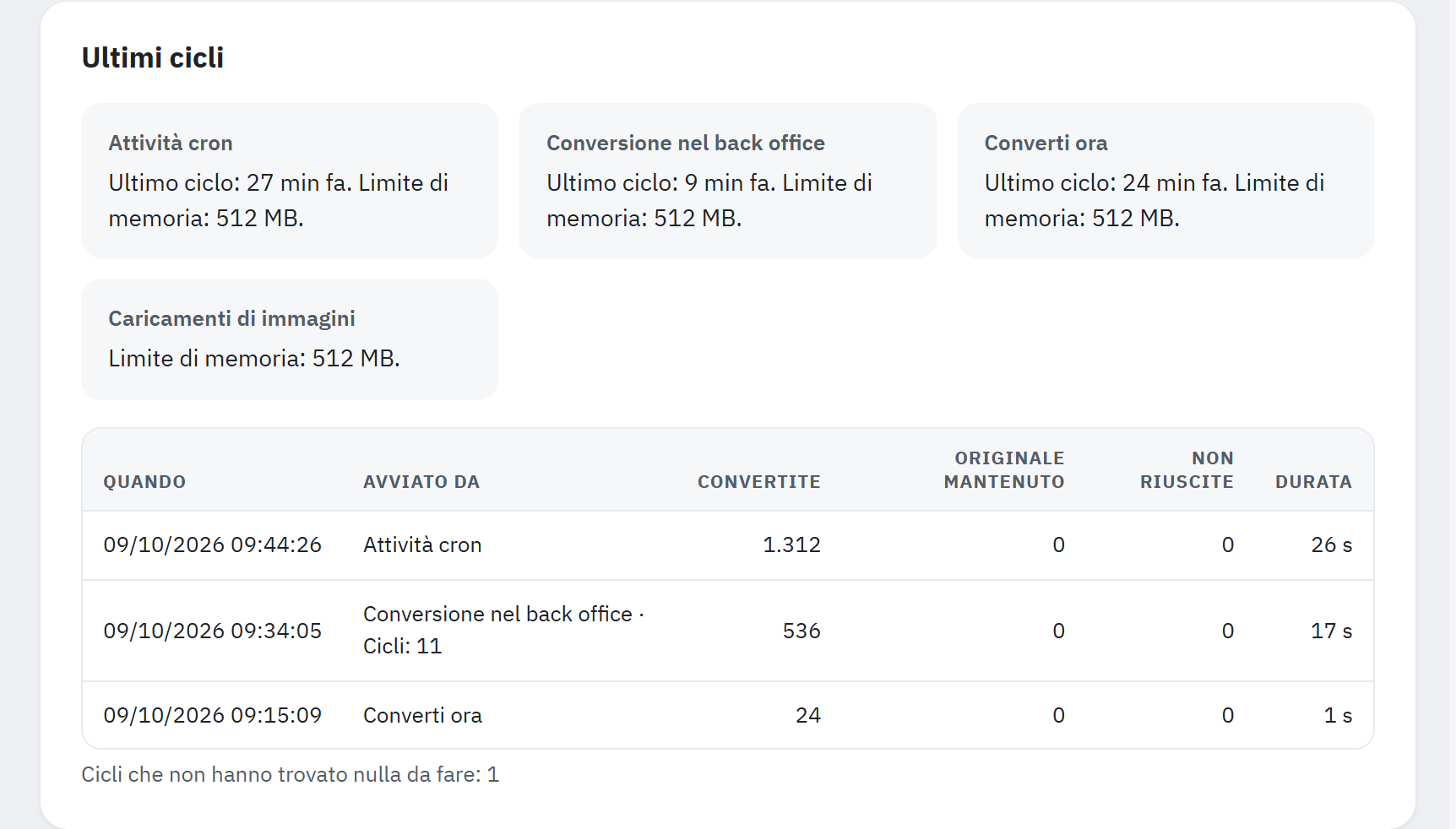
- L’ultimo ciclo di ogni fonte di avvio.
- I cicli recenti che hanno convertito immagini, mantenuto un originale o si sono interrotti prima del tempo.
- I cicli che non hanno trovato nulla da fare, contati in una riga.
Sotto, una tabella elenca i cicli recenti con Quando, Avviato da, Convertite, Originale mantenuto, Non riuscite e Durata; quando un ciclo si è interrotto prima del tempo (per esempio perché era in corso un’altra conversione), una riga Nota sotto di esso ne spiega il motivo. I cicli di Converti ora e della conversione nel back office che si susseguono condividono una riga (Cicli: 4). I cicli che non hanno trovato nulla da fare vengono solo contati, sotto la tabella.
La Panoramica ti avvisa quando nessun ciclo automatico (attività cron o conversione nel back office) è stato eseguito nelle ultime 48 ore.
Attività cron
La scheda Attività cron si trova verso la fine della sezione, chiusa a meno che l’attività cron non sia la parte mancante: fai clic su di essa per aprirla. Aggiungi il suo indirizzo alle attività cron del tuo hosting, da richiamare ogni 15 minuti.
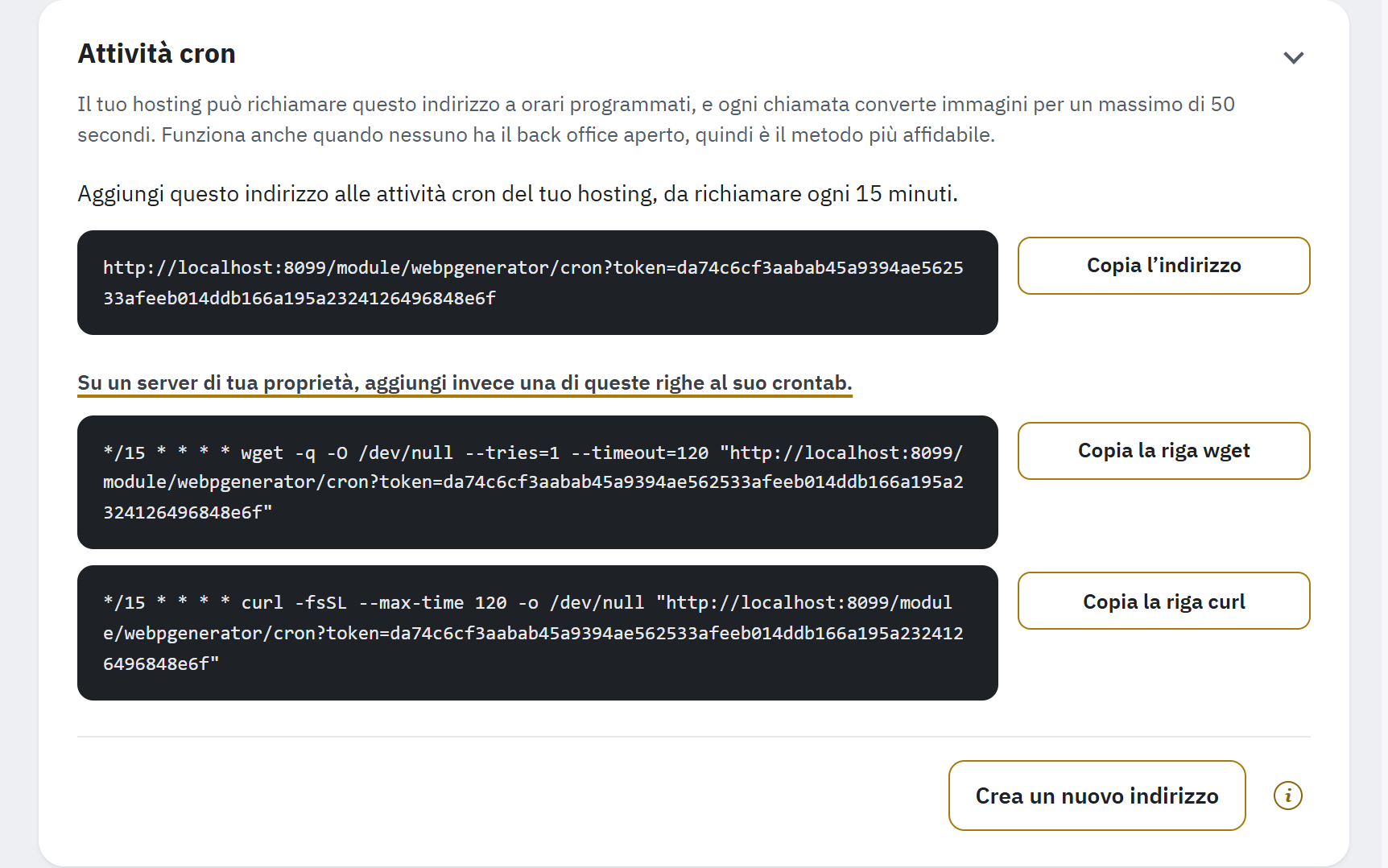
- L’indirizzo cron e Copia l’indirizzo.
- Le righe crontab per un server di tua proprietà, ognuna con il suo pulsante di copia.
- Crea un nuovo indirizzo.
- Nella scheda Attività cron, fai clic su Copia l’indirizzo accanto all’indirizzo.
- Nel pannello del tuo hosting, apri le attività cron (in cPanel: Cron Jobs; in Plesk: Scheduled Tasks, tipo di attività Fetch a URL). Impostala perché venga eseguita ogni 15 minuti.
- Come comando, incolla l’indirizzo in Plesk oppure, in cPanel, la riga copiata da Copia la riga wget (o Copia la riga curl) senza i suoi primi cinque campi: tutto da
wgetocurlin poi. - Dopo la chiamata successiva, la parte alta della sezione e Ultimi cicli indicano quando l’attività cron è stata eseguita l’ultima volta, e la Panoramica mostra La conversione automatica funziona.
Su un server di tua proprietà, apri Su un server di tua proprietà, aggiungi invece una di queste righe al suo crontab. e copia una delle righe con Copia la riga wget o Copia la riga curl. Si presentano così (con il tuo indirizzo):
*/15 * * * * curl -fsSL --max-time 120 -o /dev/null "https://www.example.com/module/webpgenerator/cron?token=…"L’indirizzo contiene un token segreto. Solo i dipendenti che possono modificare queste impostazioni vedono l’indirizzo completo. Crea un nuovo indirizzo, in fondo alla scheda, lo sostituisce quando è diventato noto al di fuori del tuo team: conferma, e il vecchio indirizzo smette subito di funzionare, quindi poi aggiorna la tua attività cron.
Controlli delle cartelle
La scheda Controlli delle cartelle indica quando le cartelle e l’intero catalogo sono stati controllati l’ultima volta. Ripeti la scansione controlla di nuovo, al prossimo ciclo di conversione, ogni cartella di immagini e l’intero catalogo, alla ricerca di immagini aggiunte, sostituite o rimosse senza un caricamento. Usalo dopo un’importazione, dopo aver copiato immagini via FTP o dopo aver installato un nuovo tema.