


















Distribuzione
La distribuzione è il modo in cui le copie raggiungono i tuoi visitatori. Le immagini mantengono i loro indirizzi .jpg e .png, e ogni browser riceve AVIF quando può mostrarlo, altrimenti WebP, altrimenti l’originale. Questa sezione risponde prima di tutto alla domanda se i tuoi visitatori ricevono le copie, poi imposta il modo in cui ogni indirizzo del negozio invia le sue immagini e gestisce le regole del server.
Due modi di inviare le copie
| Stesso indirizzo (sostituzione lato server) | Sorgenti nella pagina | |
|---|---|---|
| Come | Il tuo server invia la copia AVIF o WebP ai browser che la accettano, all’indirizzo stesso dell’immagine, con l’intestazione Vary: Accept. Il tuo tema e le tue pagine restano esattamente come sono. | Il modulo aggiunge le copie AVIF e WebP all’HTML delle tue pagine (un elemento <picture> con le sue sorgenti), e ogni browser prende quella che può mostrare. Le copie sono collegate con il loro indirizzo, come photo.jpg.webp. |
| Requisiti | Le regole del server nel file .htaccess (Apache, LiteSpeed) o la configurazione nginx; dietro una CDN, una CDN che conservi una versione per formato. | Nulla sul server. |
| Copertura | Ogni immagine del tuo negozio che ha una copia, anche quelle che JavaScript carica in seguito e le immagini di sfondo CSS. | Le immagini nell’HTML della pagina. Le immagini che JavaScript carica in seguito (risultati della ricerca a faccette, anteprima rapida, cambio di combinazione), le immagini di sfondo CSS e le immagini che un tema carica con un proprio caricamento differito mantengono il loro JPG o PNG. |
| Cache delle pagine | Restano valide in entrambi i casi: l’HTML è lo stesso per tutti i browser. | |
La sostituzione lato server è il modo migliore ovunque funzioni, e il modulo la usa per impostazione predefinita. Il modulo passa da solo un indirizzo a Sorgenti nella pagina quando le regole non possono funzionare lì, per esempio dietro una CDN che conserva una sola versione di ogni immagine per tutti i browser.
Verifica la distribuzione
La scheda Verifica la distribuzione viene per prima. Il test apre la tua home page e le tue pagine di categoria, prodotto e CMS, ne richiede le immagini come un browser recente e come uno meno recente, e verifica le immagini che ricevono i feed e i link condivisi. Viene eseguito dal tuo server, passo dopo passo.
- In un multistore, scegli il negozio accanto a Negozio testato:.
- Fai clic su Verifica ora la distribuzione. La barra mostra l’avanzamento. Interrompi il test lo interrompe: la scheda mantiene allora la risposta dell’ultimo test completato, e la riga sotto di essa indica Il test è stato interrotto.
- Lasciando la pagina il test va in pausa; riprende quando torni.
Esegui di nuovo il test dopo ogni modifica al server, alla sua cache o alla CDN. La Panoramica ti avvisa quando l’ultimo test risale a più di 30 giorni fa.
La risposta
Al termine del test, la scheda risponde a caratteri grandi se i tuoi visitatori ricevono le copie:
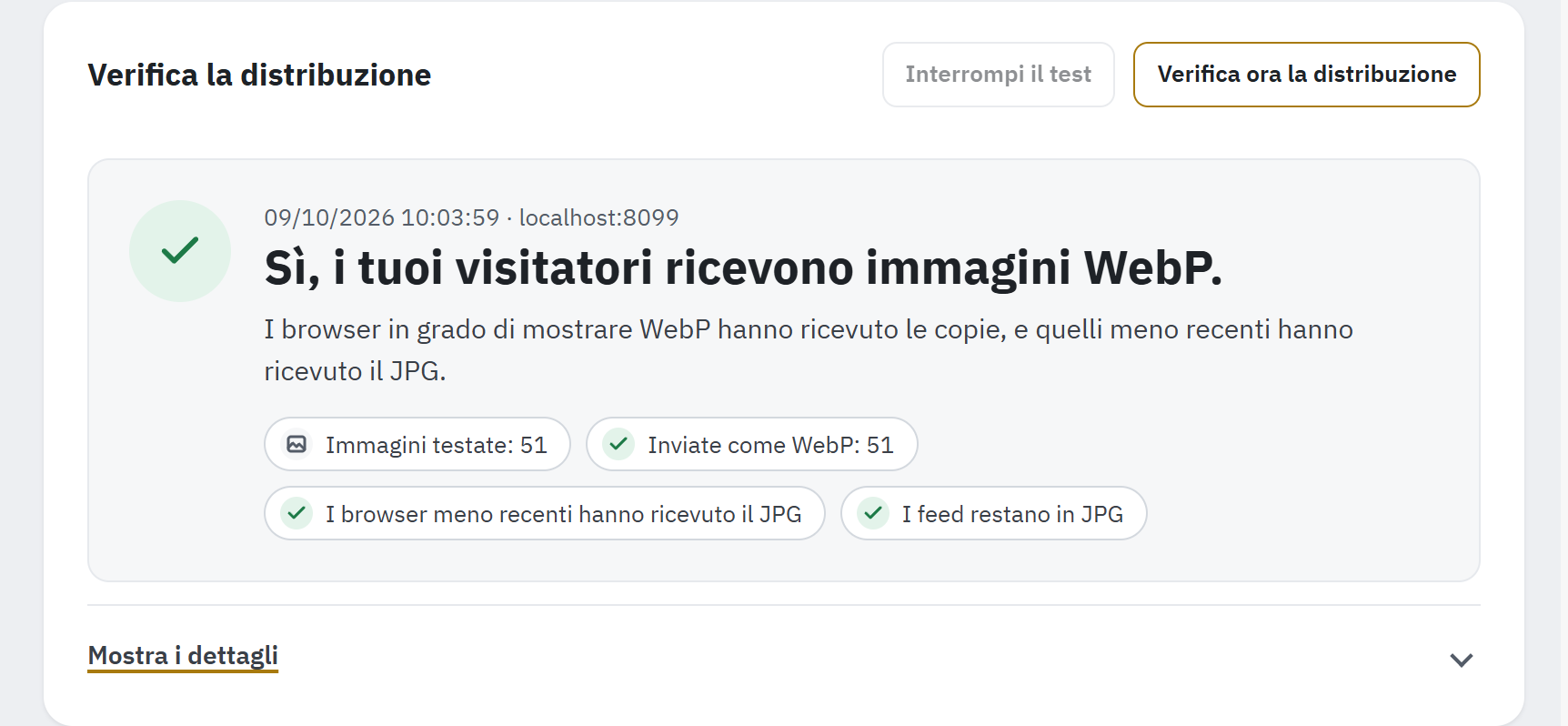
- Verifica ora la distribuzione e Interrompi il test.
- Quando è stato eseguito il test, e gli indirizzi che ha testato.
- La risposta, e ciò che il test ha visto, in una o due frasi.
- I dati: immagini testate, inviate come WebP (e AVIF), browser meno recenti, feed.
- Mostra i dettagli: ogni indirizzo, le pagine e i feed.
I dati sono brevi etichette, come Inviate come WebP: 51 o Immagini da correggere: 6. Dopo un test eseguito all’interno del tuo server, Cosa fare dice cosa resta da fare: nulla senza una CDN, Apri CDN con una CDN. Quando c’è una soluzione, un pulsante porta a essa: Apri CDN, Scrivi le regole (Scrivi di nuovo le regole) oppure Apri Converti immagini.
Cosa può dire la risposta
La risposta ha una forma breve, che mostrano l’intestazione della pagina, la Panoramica e la colonna Ultimo test degli indirizzi (Indirizzi del tuo negozio).
| Forma breve | Risposta nella scheda | Cosa significa, cosa fare |
|---|---|---|
| I visitatori ricevono WebP | Sì, i tuoi visitatori ricevono immagini WebP. (… immagini AVIF e WebP. con AVIF) | Nulla da fare. |
| Funziona sul tuo server | Sì, il tuo server invia immagini WebP. | Il test è stato eseguito all’interno del tuo server, quindi una CDN davanti al tuo negozio non è stata verificata (Il test indica Funziona sul tuo server). |
| Funziona, con un punto da verificare | Sì, i tuoi visitatori ricevono immagini WebP. | Le copie vengono inviate senza l’intestazione Vary: Accept (Le copie vengono inviate senza l’intestazione Vary: Accept). |
| Alcune immagini ancora in JPG | Sì, ma alcune immagini vengono ancora inviate in JPG. | Le frasi indicano il motivo principale e la sua soluzione; i dettagli li elencano tutti. |
| I visitatori ricevono JPG | No, i tuoi visitatori ricevono ancora immagini JPG. | Le regole per le immagini mancano o non funzionano: il pulsante le scrive (Regole del server). |
| Immagini rotte | Problema: alcuni visitatori potrebbero vedere immagini rotte. | Alcuni browser potrebbero ricevere un formato che non sanno mostrare, oppure nessuna immagine. Segui la frase e il suo pulsante. |
| CDN non verificata | Il tuo server invia WebP, ma le risposte non sono passate attraverso la tua CDN. | Ripeti il test tra qualche minuto. |
| Non testato | Non ancora testato: le immagini delle pagine testate non hanno una copia. | Converti le tue immagini, poi ripeti il test. |
| Non testato: il tuo negozio non ha risposto per alcune immagini. | Controlla che il tuo negozio risponda, poi ripeti il test. | |
| Non testato: il tuo negozio è in modalità manutenzione. | Aggiungi l’indirizzo IP del tuo server agli IP di manutenzione (Parametri Negozio › Generale › Manutenzione), oppure esegui il test quando il negozio è aperto. | |
| Non testato: non è stato possibile aprire nessuna pagina del tuo negozio. | Controlla l’indirizzo del negozio, oppure inserisci un indirizzo in Connetti a (Avanzate). | |
| Non testato: le tue pagine hanno impiegato troppo tempo a rispondere. | Apri alcune pagine del negozio perché le sue cache vengano create, poi ripeti il test. | |
| Non determinato: il test non ha potuto stabilire cosa ricevono i tuoi visitatori. | Consulta i dettagli, poi ripeti il test. | |
| Non ancora testato | La distribuzione non è ancora stata testata. | Fai clic su Verifica ora la distribuzione. |
Mostra i dettagli
Mostra i dettagli apre ciò che il test ha rilevato, indirizzo per indirizzo: la sua forma breve e i conteggi, poi le immagini che hanno ancora ricevuto il JPG o il PNG, raggruppate per motivo, ognuna con il suo numero di immagini, cosa fare e fino a tre indirizzi di esempio:
| Motivo | Cosa fare |
|---|---|
| Questa immagine non ha ancora una copia. | Converti le tue immagini, poi ripeti il test (Converti immagini). |
| La copia era più grande dell’originale, quindi viene inviato l’originale. | Nulla da fare: l’originale è il file più piccolo. |
| Il server ha inviato il JPG anche se esiste una copia. | Controlla che le regole per le immagini siano nel file .htaccess, oppure installa la configurazione nginx. Una cartella con un proprio .htaccess (RewriteEngine On) le salta; le regole di riscrittura in img/.htaccess, come la protezione anti-hotlink, devono essere spostate nel .htaccess del negozio. |
| La pagina non ha sorgenti per un’immagine che ha una copia. | Svuota la cache delle pagine, poi ripeti il test. |
| La tua CDN ha inviato il JPG che aveva conservato in cache. | Svuota la cache della tua CDN, poi ripeti il test. |
| La tua CDN conserva una sola versione di ogni immagine per tutti i browser. | L’indirizzo usa le sorgenti nella pagina finché un test non viene superato. Per Cloudflare, vedi il CDN. |
| I browser senza WebP o AVIF hanno ricevuto una copia. | L’indirizzo usa le sorgenti nella pagina finché un test non viene superato. Alcuni server, come OpenLiteSpeed, rispondono da una cache che ignora il browser: lì mantieni Sorgenti nella pagina. |
| Il server rifiuta le copie. | Il file .htaccess di una cartella rifiuta i file WebP o AVIF: scrivi di nuovo le regole perché il modulo possa aggiungere la sua autorizzazione al download, oppure aggiungi webp e avif all’elenco di quella cartella (Una cartella di immagini consente ai browser di scaricare solo i tipi di file elencati). |
| Una copia collegata dalla pagina non si trova al suo indirizzo. | I browser allora non mostrano nessuna immagine. Controlla che la cartella delle copie sia raggiungibile dal web, poi ripeti il test. |
| Il server ha inviato il JPG dalla propria cache. | LiteSpeed risponde a una richiesta ripetuta dalla propria cache, senza le regole: i browser ricevono comunque la copia nella maggior parte dei casi. |
| Un’immagine di sfondo CSS mantiene il suo JPG. | Sorgenti nella pagina non può cambiare gli sfondi CSS: può farlo solo la sostituzione lato server. |
| L’indirizzo dell’immagine viene reindirizzato. | Collega le tue immagini al loro indirizzo finale, come il loro indirizzo https. |
| Non è stato possibile richiedere l’immagine. | Controlla che il tuo negozio risponda, poi ripeti il test. |
Lasciate così come sono di proposito: le immagini di un altro sito, le immagini che un tema carica con un proprio caricamento differito e, su Classic 1.7.8, le immagini della galleria prodotto che lo script del tema modifica. Gli Indirizzi di immagine errati sono immagini che un modulo o il tuo tema stampa senza il dominio del tuo negozio (Il test elenca indirizzi di immagine errati). Seguono le pagine che il test ha aperto, ognuna con il suo stato (Aperta, Il negozio non ha questa pagina, Troppo lenta a rispondere…), le note sull’intero test, come Il reindirizzamento a https avviene dopo le regole per le immagini. (collega le tue immagini con https), e i feed.
Feed e link condivisi
Lo stesso test verifica che i feed dei prodotti e i link condivisi mantengano le immagini JPG: l’og:image della pagina prodotto e i dati strutturati devono indicare un indirizzo JPG o PNG che risponda con un JPG o un PNG, e le immagini di prodotto che inviano i moduli di Google e Facebook devono rispondere con JPG. La risposta mostra I feed restano in JPG, i dettagli I feed e i link condivisi ricevono ancora immagini JPG., e la Panoramica ha lo stesso controllo.
Indirizzi del tuo negozio
La scheda Indirizzi del tuo negozio elenca ogni indirizzo dei tuoi negozi e i server media impostati nelle impostazioni delle prestazioni di PrestaShop, contrassegnati come Server media. Per ognuno:
- Indirizzo: il dominio, con la sua porta se ne ha una.
- Come vengono inviate le immagini: Stesso indirizzo (sostituzione lato server), Sorgenti nella pagina oppure Non modificate (le immagini mantengono il loro JPG o PNG finché un test di distribuzione non ha verificato le copie), e perché: Modalità scelta da te., oppure il motivo di Automatica (vedi la tabella sotto).
- Ultimo test: la forma breve dell’ultimo test di questo indirizzo e la sua data, come I visitatori ricevono WebP · 07/10/2026, oppure Non ancora testato.
- Modalità: la tua scelta, con Applica.
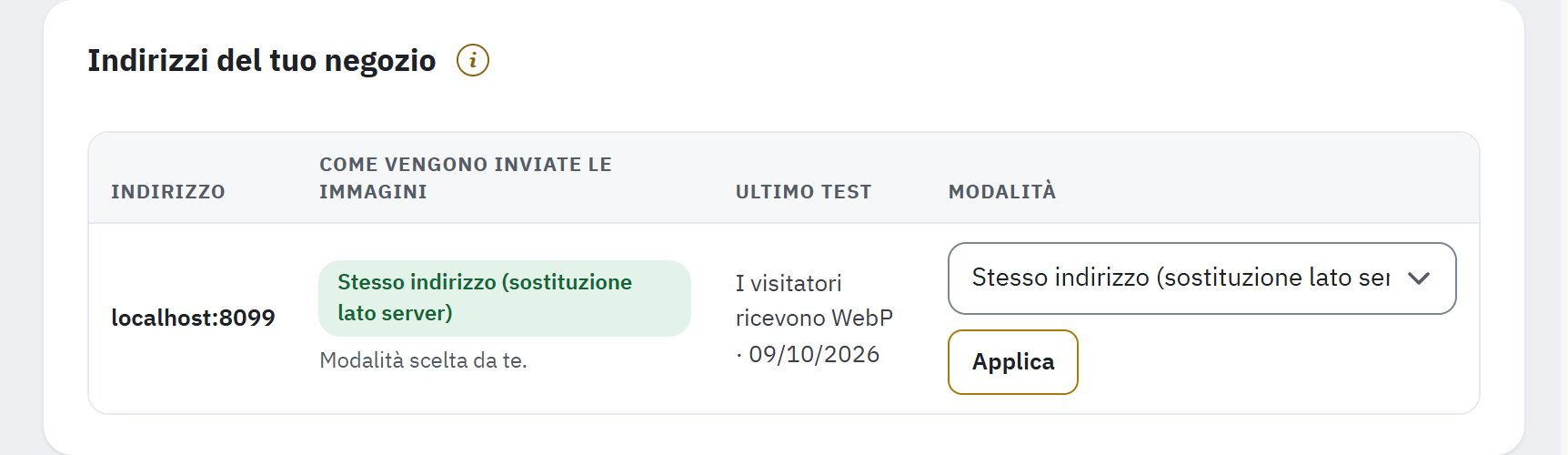
- L’indirizzo del negozio; i server media, se il negozio ne ha, sono elencati sotto di esso.
- Come vengono inviate ora le immagini, e il motivo.
- La forma breve e la data dell’ultimo test dell’indirizzo.
- La modalità e Applica.
Le tre modalità:
- Automatica (predefinita): le copie vengono inviate allo stesso indirizzo ovunque il modulo possa scrivere le sue regole nel file
.htaccess, e come sorgenti nella pagina altrove. Un server media, spesso una CDN, riceve le copie come sorgenti nella pagina dopo che un test di distribuzione le ha verificate lì; riceve la sostituzione lato server solo dopo una prova superata con Prova la sostituzione lato server, oppure quando scegli Stesso indirizzo (sostituzione lato server). - Stesso indirizzo (sostituzione lato server) scrive sempre le regole per l’indirizzo. Sceglila solo quando l’indirizzo è servito dal server del tuo negozio, oppure da una CDN che conserva in cache una copia per formato di immagine (una che rispetta l’intestazione
Vary: Accept): una CDN che la ignora invia WebP o AVIF a browser che non sanno mostrarli. - Sorgenti nella pagina aggiunge invece le copie all’HTML delle tue pagine.
Quando un indirizzo è in Automatica, la riga sotto Come vengono inviate le immagini dice perché usa un modo o l’altro:
| Motivo indicato | Inviate come |
|---|---|
| Automatica: il file .htaccess contiene le regole. | Sostituzione lato server |
| Automatica: hai confermato la configurazione nginx. | Sostituzione lato server |
| Automatica: le regole del server non sono ancora presenti. | Sorgenti nella pagina |
| Automatica: il file .htaccess non può accogliere le regole. | Sorgenti nella pagina |
| Automatica: hai disattivato le regole per le immagini. | Sorgenti nella pagina |
| Automatica: la configurazione nginx non è ancora confermata. / Automatica: la configurazione nginx è cambiata. | Sorgenti nella pagina |
| Automatica: un test di distribuzione ha rilevato che qui la sostituzione lato server non funziona. | Sorgenti nella pagina |
| Automatica: è stata rilevata una CDN davanti a questo indirizzo, e da allora nessun test di distribuzione è stato superato attraverso di essa. | Sorgenti nella pagina |
| Automatica: server media, non ancora testato. | Non modificate, fino a un test di distribuzione |
Per cambiare una modalità, sceglila e fai clic su Applica; per un server media, conferma la domanda che segue. Quando un indirizzo passa dalla sostituzione lato server alle sorgenti nella pagina o viceversa, le pagine e le immagini conservate da una cache delle pagine o da una CDN potrebbero mostrare ancora il modo precedente: un avviso sopra la tabella indica gli indirizzi finché non svuoti la cache della tua CDN e fai clic su Fatto. Con un token Cloudflare, il modulo svuota da sé la cache di Cloudflare (CDN). Quando un test passa un indirizzo alle sorgenti nella pagina, una riga datata sopra la tabella lo segnala.
Prova la sostituzione lato server
Un indirizzo che usa Sorgenti nella pagina, per esempio perché davanti a esso si trova una CDN, può provare la sostituzione lato server in modo sicuro:
- Fai clic su Prova la sostituzione lato server nella sua riga e conferma. Se una CDN serve le tue immagini, conferma anche che ne svuoterai la cache dopo il test: la CDN conserva la versione ricevuta durante il test.
- Il modulo passa l’indirizzo alla sostituzione lato server, scrive le regole ed esegue subito il test di distribuzione su quell’indirizzo.
- L’indirizzo mantiene la sostituzione lato server solo se il test viene superato. Se non viene superato, o non termina entro 10 minuti, l’indirizzo torna alle sorgenti nella pagina, e una riga sopra la tabella dice perché.
Il pulsante compare solo dove il modulo può scrivere le regole del server nel file .htaccess. Su nginx, scegli Stesso indirizzo (sostituzione lato server) per l’indirizzo, incolla la nuova configurazione nginx e confermala (Configurazione nginx), poi verifica la distribuzione.
Regole del server
Su Apache e LiteSpeed, il modulo scrive le sue regole in un unico blocco contrassegnato all’inizio del file .htaccess del negozio, prima delle regole di PrestaShop. Prima fa un backup del file nella cartella dei dati del modulo, dove conserva le ultime 5 versioni. Le regole vengono riscritte da sole quando il modulo viene attivato o disattivato, quando un formato viene attivato o disattivato, quando cambia una modalità di distribuzione e quando PrestaShop riscrive il suo file .htaccess (per esempio dopo un salvataggio in Parametri Negozio › Traffico & SEO).
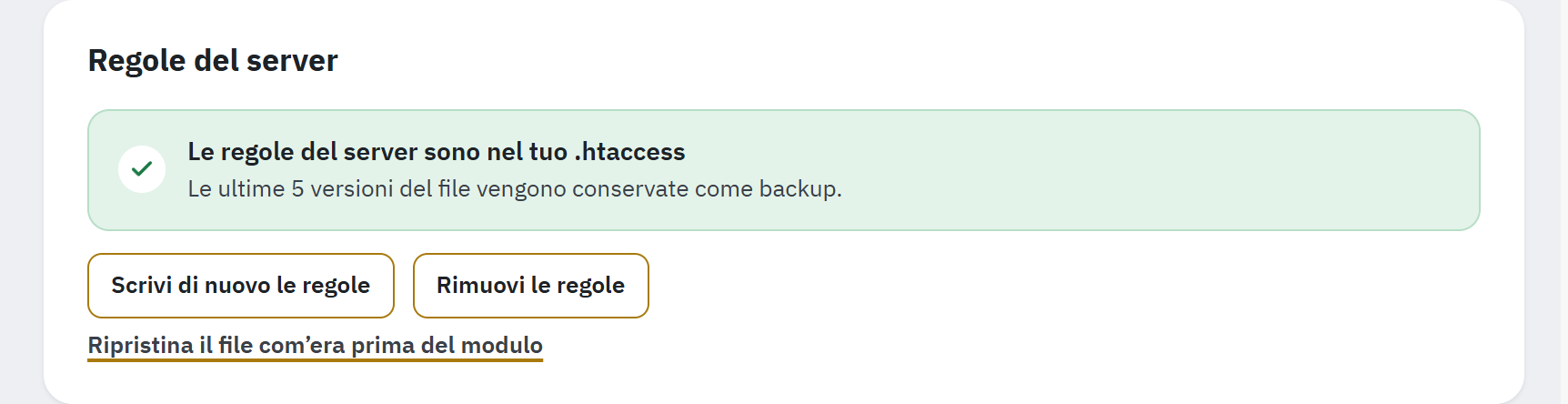
- Lo stato delle regole.
- Scrivi di nuovo le regole e Rimuovi le regole.
- Ripristina il file com’era prima del modulo.
| Indicazione | Significato e cosa fare |
|---|---|
| Le regole del server sono nel tuo .htaccess | Tutto a posto. |
| Le regole del server mancano nel tuo .htaccess | Fai clic su Scrivi le regole. |
| Non è possibile scrivere le regole del server | Il file non è scrivibile per il server web. Rendilo scrivibile (o chiedilo al tuo hosting) e fai clic su Scrivi le regole, oppure aggiungi le regole a mano (vedi sotto). |
| Il modulo non tocca il tuo file .htaccess | Il file è un collegamento, oppure supera i 2 MB. Aggiungi le regole a mano (vedi sotto). |
| Hai rimosso le regole per le immagini | Il modulo non le aggiunge di nuovo finché non fai clic su Scrivi le regole. |
| Il tuo negozio non ha un file .htaccess | Il server potrebbe essere nginx: usa la configurazione qui sotto. |
- Rimuovi le regole toglie il blocco del modulo dal file. I browser ricevono allora le immagini JPG e PNG, e nulla riscrive le regole finché non le scrivi qui.
- Ripristina il file com’era prima del modulo riporta il file
.htaccesscom’era prima che il modulo lo modificasse per la prima volta. Le righe che hai aggiunto da allora al di fuori delle regole di PrestaShop vanno perse; il file attuale viene conservato come backup, e le regole di PrestaShop restano come sono ora. Le regole per le immagini restano rimosse finché non le scrivi di nuovo.
Cartelle che consentono solo i tipi di file elencati
Alcune cartelle di immagini di PrestaShop consentono di scaricare solo i tipi di file elencati, come img/ su PrestaShop 1.7.8 e 8.0, e themes/ su 8.1 e 8.2 per AVIF. Le regole consentono ai browser di scaricare lì le copie, e solo i file con un nome da copia; la scheda mostra la riga delle regole che li indica.
Aggiungere le regole a mano
Quando il modulo non può scrivere il file, fai clic su Mostra le regole da aggiungere a mano, poi su Copia le regole, e aggiungi queste righe all’inizio del file .htaccess del tuo negozio, prima delle regole di PrestaShop (con il tuo programma FTP, oppure chiedi al tuo hosting). Poi fai clic su Verifica ora la distribuzione.
Configurazione nginx
nginx non legge nessun file .htaccess. Apri la scheda Configurazione nginx (Usi nginx?): mostra le righe da aggiungere alla configurazione del tuo server. La scheda è aperta automaticamente su un negozio senza file .htaccess, e dopo che hai confermato una configurazione.
- Fai clic su Copia la configurazione.
- Aggiungi la prima parte una sola volta al blocco
http { }, e la seconda parte al bloccoserver { }di ogni indirizzo del negozio, prima delle regole di PrestaShop. Se gestisci il server tramite un pannello, fornisci le righe al tuo hosting. - nginx risponde per queste immagini solo dalle location del modulo: copia in ciascuna di esse le righe
expireseCache-Controldella location delle tue immagini. Una location con una propria rigaadd_headernon riceve nessuna delle righeadd_headerdel blocco server: copia anche nella location quelle che servono alle tue immagini, come le intestazioni di sicurezza. - Ricarica nginx.
- Di nuovo in Distribuzione, fai clic su Ho aggiunto questa configurazione, poi su Verifica ora la distribuzione.
La configurazione si presenta così per un negozio alla radice di www.example.com con AVIF attivo. Copia sempre la tua dalla scheda: elenca i tuoi indirizzi e le cartelle dei tuoi negozi.
# 1) Nel blocco http { }, una sola volta:
map $host $webpgen_host { default 0; "www.example.com" 1; }
map "$webpgen_host:$http_accept" $webpgen_avif { default ".webpgen-none"; "~*^1:.*image/avif" ".avif"; }
map "$webpgen_host:$http_accept" $webpgen_webp { default ".webpgen-none"; "~*^1:.*image/webp" ".webp"; }
map $uri $webpgen_base { default $uri; "~*^(?<webpgen_name>.+)\.(?:jpe?g|png)$" $webpgen_name; }

# 2) Nel blocco server { } di ogni indirizzo del negozio:
location ~* ^/img/(?:p|c|m|su|st)/(?:.+/)?(?:\d+(?:-|_thumb-)[^/]*|[a-z][a-z]-default-[^/]*)\.(?:jpe?g|png)$ {
    types { image/avif avif; image/webp webp; image/jpeg jpg jpeg; image/png png; }
    add_header Vary Accept;
    try_files $webpgen_base$webpgen_avif $webpgen_base$webpgen_webp $uri =404;
}

location ~* ^/(?:img/cms/.+|img/[^/]+|themes/.+|modules/.+)\.(?:jpe?g|png)$ {
    types { image/avif avif; image/webp webp; image/jpeg jpg jpeg; image/png png; }
    add_header Vary Accept;
    try_files $uri$webpgen_avif $uri$webpgen_webp $uri =404;
}
La prima parte elenca gli indirizzi le cui immagini nginx sostituisce. Quando le loro modalità cambiano, o quando attivi o disattivi AVIF, la configurazione cambia: la scheda indica allora La configurazione nginx è cambiata. e ti chiede di incollarla di nuovo e confermare. Finché non lo fai, gli indirizzi automatici usano le sorgenti nella pagina. Se togli la configurazione dal tuo server, fai clic su L’ho rimossa.
Su Apache queste righe ti servono solo quando nginx si trova davanti ad Apache e serve le tue immagini.
Sorgenti nella pagina
La scheda Sorgenti nella pagina riassume come funziona questo modo e i suoi limiti (Due modi di inviare le copie). Si trova sotto gli indirizzi finché un indirizzo usa questo modo, altrimenti è una scheda chiusa verso la fine della sezione. Inoltre:
- Una copia viene collegata solo se esiste ed è più recente della sua immagine, e un formato solo se ogni dimensione dell’immagine ne ha una copia.
- Un’immagine inserita in un elemento
<picture>non corrisponde più a una regola del tema scritta per un figlio diretto, comea > img: controlla le tue pagine dopo il passaggio, e torna indietro se un’immagine appare diversa. - Le gallerie prodotto continuano a funzionare: su Classic 2.x e 3.x un clic su una miniatura mostra la sua copia nell’immagine grande; su Classic 1.7.8 l’immagine grande e le miniature mantengono il loro JPG, come si aspetta lo script del tema.
Avanzate
La scheda chiusa Avanzate è per i negozi che non riescono a raggiungere il proprio indirizzo, e per i server media. Modifica un’impostazione, poi fai clic su Salva.
| Impostazione | Cosa fa | Predefinito |
|---|---|---|
| Connetti a | L’indirizzo a cui si connette il test di distribuzione quando il tuo server non riesce a raggiungere l’indirizzo pubblico del negozio, come 127.0.0.1:8080 su alcuni hosting e in Docker; le richieste mantengono il dominio del tuo negozio. Un test eseguito in questo modo non può vedere una CDN davanti al tuo negozio, quindi la sua risposta è Funziona sul tuo server. Quando l’ultimo test ha trovato da sé un indirizzo di questo tipo, il campo lo indica. | Vuoto (l’indirizzo pubblico) |
| Includi i server media | Il test di distribuzione richiede anche le immagini dei server media impostati nelle impostazioni delle prestazioni di PrestaShop, così le loro copie possono essere verificate lì e inviate come sorgenti nella pagina. | Attivo |
Velocità
Piccole modifiche alle tue pagine che aiutano i punteggi di velocità di Google: le immagini più in basso nella pagina attendono che il visitatore scorra fino a esse, e l’immagine principale di ogni pagina si carica per prima. Funzionano con entrambi i modi di inviare le copie, e puoi attivarle o disattivarle per ogni negozio.
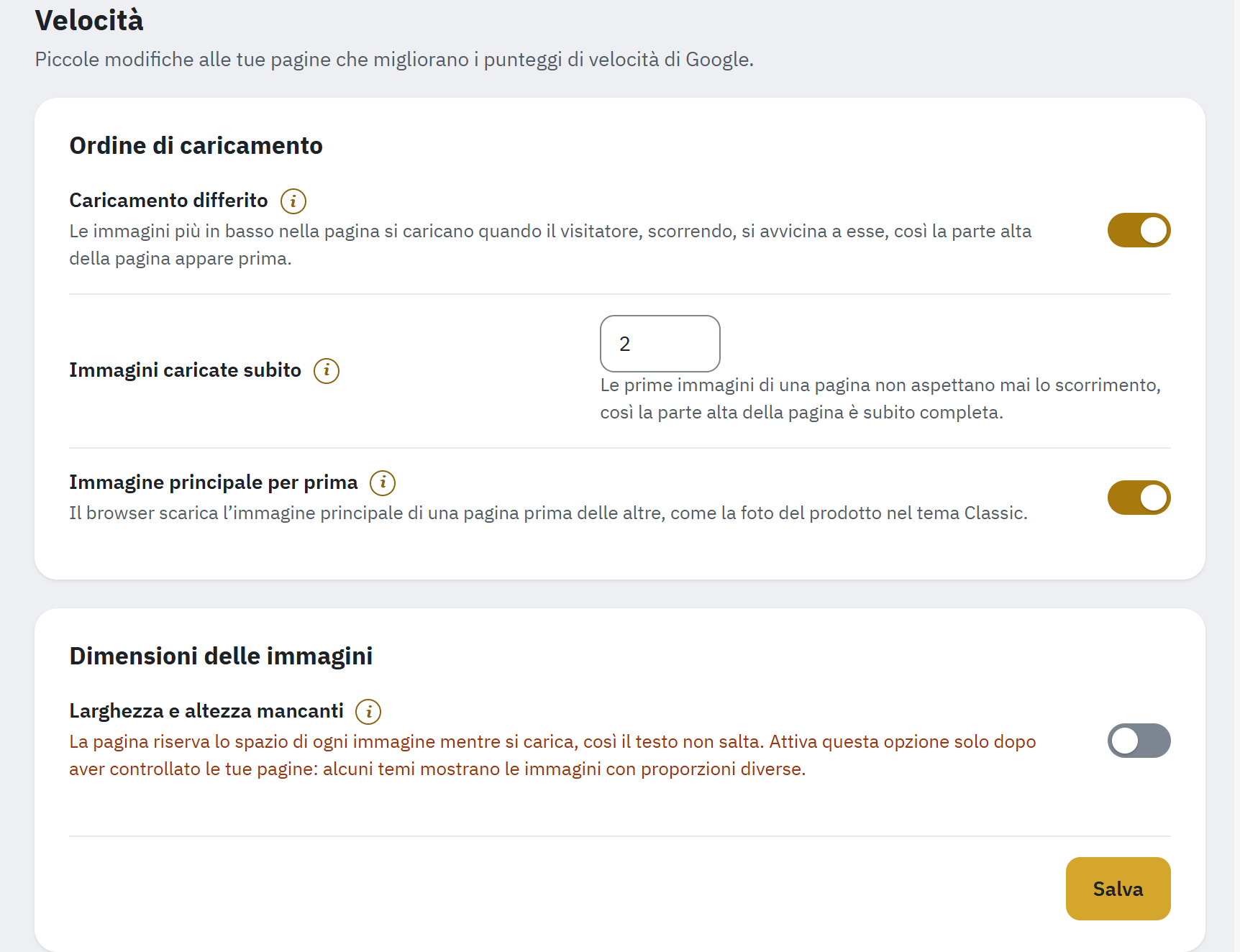
- Sotto ogni impostazione, cosa cambia nelle tue pagine; il pulsante (i) fornisce i dettagli.
- Ordine di caricamento: caricamento differito, immagini caricate subito e immagine principale.
- Dimensioni delle immagini: disattivata per impostazione predefinita, con un avviso sotto l’interruttore.
Le impostazioni
Le impostazioni si trovano in due schede, Ordine di caricamento e Dimensioni delle immagini. Una riga sotto ognuna dice cosa cambia, per esempio Le immagini più in basso nella pagina si caricano quando il visitatore, scorrendo, si avvicina a esse, così la parte alta della pagina appare prima.
| Impostazione | Cosa fa | Predefinito |
|---|---|---|
| Caricamento differito | Le immagini più in basso nella pagina si caricano solo quando il visitatore vi si avvicina scorrendo, così la parte alta della pagina compare prima e la pagina consuma meno dati. Le immagini che il tuo tema carica già a modo suo non vengono toccate. | Attivo |
| Immagini caricate subito | Quante immagini in cima a ogni pagina si caricano subito, senza attendere lo scorrimento; 0 fa partire il caricamento differito dalla prima immagine. Il logo conta. | 2 |
| Immagine principale per prima | Il browser scarica per prima l’immagine principale di ogni pagina, come la foto del prodotto o la prima slide della home page, il che migliora il Largest Contentful Paint del test di velocità di Google. | Attivo |
| Larghezza e altezza mancanti | Le immagini per le quali la pagina non indica larghezza e altezza ricevono quelle della loro dimensione di immagine (Design › Impostazioni immagine), così la pagina riserva il loro spazio durante il caricamento e il testo non salta. | Disattivato |
Fai clic su Salva. Le pagine mostrano la modifica al loro prossimo caricamento; svuota la cache delle pagine se ne usi una.
Cosa cambia il modulo, e cosa non tocca
- Il caricamento differito aggiunge
loading="lazy"alle immagini che non hanno ancora un’impostazione di caricamento, tranne l’immagine principale e le prime immagini della pagina. Un’immagine che ne ha già una la mantiene. - L’immagine principale è l’immagine che il tuo tema indica come la più importante; altrimenti la prima grande immagine del catalogo (la foto del prodotto in una pagina prodotto, l’immagine della categoria), oppure la prima slide dello slider di immagini nella home page. Riceve una priorità alta, si carica senza attese, e la pagina la segnala al browser in anticipo, nel formato che il browser userà.
- Le modifiche riguardano solo le immagini del tuo negozio: le immagini di altri siti, le immagini che un tema carica con un proprio caricamento differito e le immagini all’interno di script non vengono toccate.
- Le modifiche richiedono pochi millisecondi per pagina e nessuna query al database. Una pagina che il modulo non riesce a leggere viene inviata esattamente com’è.
Per negozio
In un back office multistore, una riga sopra le impostazioni indica a quali negozi si applicano: un negozio (Queste impostazioni valgono per My shop.), i negozi di un gruppo oppure, in Tutti i negozi, ogni negozio che non ha un valore proprio (Tutti i negozi: i negozi con un valore proprio lo mantengono.). Un’impostazione che differisce tra i negozi è contrassegnata sotto di essa da Alcuni negozi usano un altro valore., in arancione. Prima di modificarle, scegli il negozio o il gruppo nel selettore dei negozi di PrestaShop in cima al back office.
CDN
Una CDN conserva copie delle tue pagine e immagini vicino ai tuoi visitatori. Quando il modulo cambia un’immagine, o il modo in cui un indirizzo invia le sue immagini, la CDN deve dimenticare la vecchia versione. Questa sezione dice se davanti ai tuoi indirizzi si trova una CDN e collega il modulo a Cloudflare.
Perché una CDN richiede attenzione
Con la sostituzione lato server, un unico indirizzo di immagine risponde con AVIF, WebP o JPG a seconda del browser. Una CDN che conservasse una sola versione di ogni indirizzo per tutti i browser invierebbe a tutti la prima versione ricevuta, quindi un browser che non sa mostrare WebP potrebbe ricevere WebP. Il modulo quindi:
- rileva una CDN davanti a ogni indirizzo del negozio all’installazione e con un controllo giornaliero della home page di ogni indirizzo, oltre che a ogni test di distribuzione;
- invia le copie come Sorgenti nella pagina per un indirizzo dietro una CDN finché un test di distribuzione con la sostituzione lato server non viene superato attraverso la CDN (Prova la sostituzione lato server);
- ti ricorda di svuotare la cache della CDN dopo le modifiche, oppure svuota da sé la cache di Cloudflare con un token.
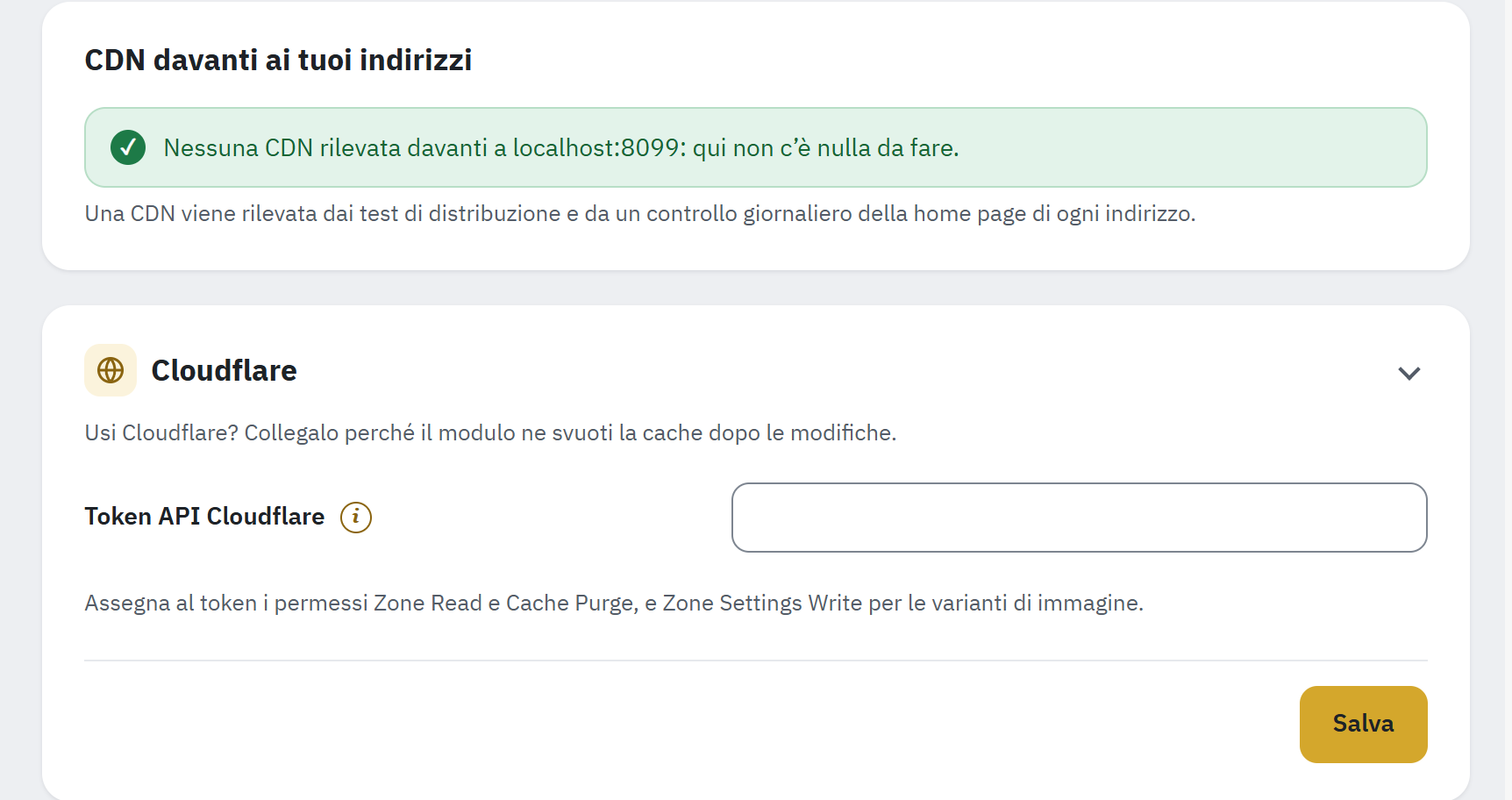
- Nessuna CDN davanti agli indirizzi: una riga con un segno di spunta che li elenca.
- La scheda Cloudflare, chiusa finché non la apri, se non è salvato nessun token.
- Token API Cloudflare e i permessi di cui il token ha bisogno.
CDN davanti ai tuoi indirizzi
Quando non è stata rilevata nessuna CDN davanti agli indirizzi, la scheda CDN davanti ai tuoi indirizzi lo segnala con una riga con un segno di spunta, come Nessuna CDN rilevata davanti a www.example.com: qui non c’è nulla da fare.
Altrimenti una tabella elenca ogni Indirizzo e server media, la CDN rilevata davanti a esso e quando (Nessuna CDN rilevata per gli altri), e Come vengono inviate le immagini dietro la CDN: Stesso indirizzo (sostituzione lato server). oppure Sorgenti nella pagina, finché un test di distribuzione con la sostituzione lato server non viene superato attraverso la tua CDN. Una colonna Dettagli compare quando una riga ha qualcosa da aggiungere, come la zona e il piano Cloudflare. Cloudflare, Amazon CloudFront, Fastly, bunny.net, Akamai, Sucuri e Varnish vengono riconosciuti per nome; qualsiasi altra CDN che il modulo rileva dalle sue intestazioni compare come CDN non riconosciuta.
Svuota la cache della tua CDN
Quando un indirizzo ha cambiato il modo in cui invia le sue immagini e il modulo non può svuotare da sé la cache della sua CDN (un’altra CDN, oppure Cloudflare senza token), una scheda Svuota la cache della tua CDN indica questi indirizzi: le pagine e le immagini che la tua CDN o la cache delle pagine hanno conservato da prima potrebbero mostrare un formato di immagine che alcuni browser non sanno mostrare, oppure nessuna immagine. Svuota la cache nel pannello della tua CDN (per Cloudflare: Caching › Configuration › Purge Cache), poi fai clic su Ho svuotato la cache.
Cloudflare
Con un token API del tuo account Cloudflare, il modulo svuota la cache delle immagini che ha modificato, dopo le conversioni, dopo Pulizia e dopo le modifiche al modo in cui un indirizzo invia le sue immagini, pochi indirizzi alla volta. Sui piani Pro e superiori può anche attivare le varianti di immagine.
Finché non è salvato nessun token e nessun indirizzo è dietro Cloudflare, la scheda Cloudflare è chiusa (Usi Cloudflare? Collegalo perché il modulo ne svuoti la cache dopo le modifiche.): fai clic su di essa per aprirla.
- In Cloudflare, apri il tuo profilo, poi API Tokens, e crea un token con i permessi Zone Read e Cache Purge, più Zone Settings Write se vuoi che il modulo attivi le varianti di immagine.
- Nella scheda Cloudflare, incollalo in Token API Cloudflare e fai clic su Salva. Il token viene conservato sul tuo server e non viene più mostrato.
- Il modulo cerca poi da sé la zona Cloudflare di ogni indirizzo (Controlla il token lo rifà in seguito). La colonna Dettagli della tabella degli indirizzi mostra la zona e il piano, per esempio Zona example.com, piano Free.
Dopo il salvataggio di un token, la scheda resta aperta con queste impostazioni e questi pulsanti:
| Impostazione o pulsante | Cosa fa |
|---|---|
| Svuota automaticamente la cache delle immagini modificate (attivo per impostazione predefinita) | Dopo ogni conversione, pulizia o modifica del modo in cui un indirizzo invia le sue immagini, a Cloudflare viene chiesto di dimenticare le vecchie versioni, pochi indirizzi alla volta. Quando è disattivato, la scheda indica Gli svuotamenti automatici della cache sono disattivati: dopo una modifica, svuota tu stesso la cache in Cloudflare. |
| Svuota ora la cache degli indirizzi di questo negozio | Chiede a Cloudflare di dimenticare tutto ciò che conserva per gli indirizzi di questo negozio. I tuoi visitatori ricevono allora ogni pagina e immagine una volta dal tuo server, il che per un momento è più lento. |
| Rimuovi il token | Il modulo non svuota più nessuna cache e dimentica le zone che ha trovato. |
La scheda mostra l’ultimo svuotamento, gli indirizzi in attesa di svuotamento (Nulla è in attesa di svuotamento della cache. quando è tutto fatto) e l’ultimo errore, se presente. Il token vale per tutti i negozi.
Cloudflare e formati di immagine
Cloudflare conserva una sola versione per indirizzo. Finché un test di distribuzione con la sostituzione lato server non viene superato attraverso Cloudflare, il modulo invia le copie per gli indirizzi dietro Cloudflare come sorgenti nella pagina, che Cloudflare conserva così come sono. La scheda Cloudflare e formati di immagine compare quando un indirizzo è dietro Cloudflare e dice cosa consente il tuo piano. Per usare la sostituzione lato server dietro Cloudflare:
- Tutti i piani, Free incluso: aggiungi una Cache Rule per le tue immagini in Caching › Cache Rules: scegli Eligible for cache, poi aggiungi l’impostazione Vary per l’intestazione
Accept. - Piani Pro e superiori: fai clic su Attiva le varianti WebP e AVIF (Attiva le varianti WebP finché AVIF è disattivato), poi su Attivale. Cloudflare conserva allora una versione JPG, una WebP e una AVIF di ogni indirizzo di immagine. Per questo il token ha bisogno del permesso Zone Settings Write.
Poi usa Prova la sostituzione lato server nella sezione Distribuzione (Prova la sostituzione lato server). Il modulo non modifica mai da sé le tue regole Cloudflare.
Altre CDN
Il modulo non può svuotare la cache di un’altra CDN; la colonna Dettagli lo segnala. Dopo un cambio di modalità di distribuzione, svuota la sua cache nel suo pannello. Una CDN che rispetta l’intestazione Vary: Accept funziona con la sostituzione lato server dopo che un test di distribuzione è stato superato attraverso di essa; qualsiasi altra mantiene Sorgenti nella pagina.