


















Formati e qualità
Formati e qualità decide quali copie crea il modulo e quanto sono piccole. Un’anteprima mostra il risultato su una delle tue immagini prima di salvare. Queste impostazioni valgono per tutti i negozi.
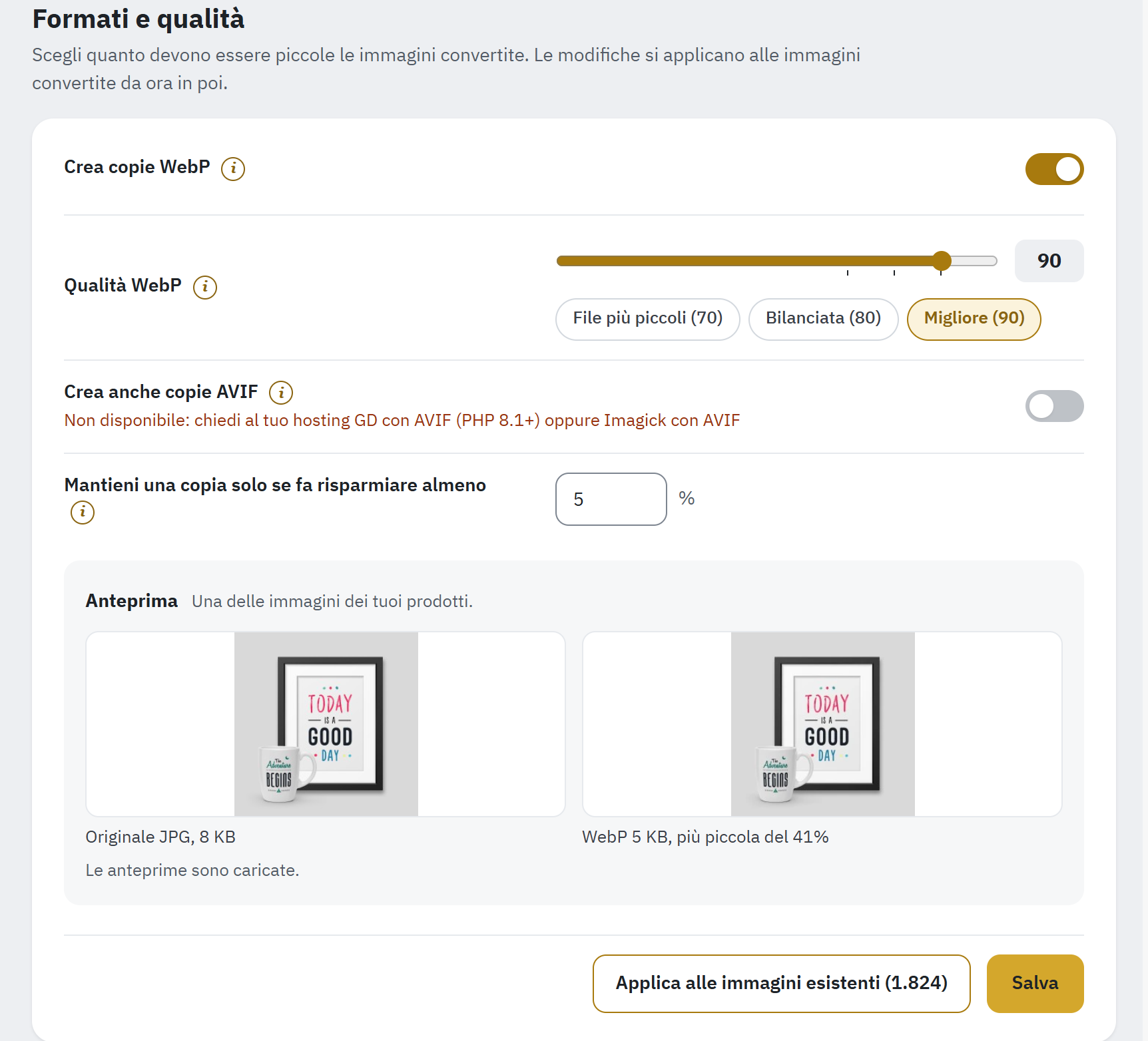
- Crea copie WebP.
- Qualità WebP: un cursore, con sotto le preimpostazioni File più piccoli (70), Bilanciata (80) e Migliore (90).
- Crea anche copie AVIF: nessun motore di questo server crea AVIF, quindi l’interruttore è in grigio e la sua riga dice cosa chiedere al tuo hosting.
- Mantieni una copia solo se fa risparmiare almeno: il risparmio minimo per cui vale la pena tenere una copia.
- L’anteprima: l’originale e la sua copia WebP fianco a fianco, con le loro dimensioni.
- Applica alle immagini esistenti: compare quando alcune copie sono state create con altre impostazioni; il numero è il loro conteggio.
Le impostazioni
| Impostazione | Cosa fa | Predefinito |
|---|---|---|
| Crea copie WebP | Le immagini WebP sono più piccole del 25–35% rispetto ai JPG a parità di qualità visiva e funzionano in quasi tutti i browser in uso oggi; gli altri ricevono l’originale. Se il tuo server non può crearle, la riga sotto l’interruttore dice cosa chiedere al tuo hosting. | Attivo |
| Qualità WebP | 80 appare identico all’originale per la maggior parte delle foto di prodotto. Trascina il cursore (da 10 a 100; il numero accanto è la qualità) oppure fai clic su una preimpostazione: File più piccoli (70), Bilanciata (80), Migliore (90). Un valore impostato in precedenza resta com’è finché non lo cambi. | Bilanciata (80) |
| Crea anche copie AVIF | AVIF è spesso più piccolo del 20% rispetto a WebP e funziona nella maggior parte dei browser in uso oggi; gli altri ricevono WebP o l’originale. La sua creazione richiede più tempo. La riga sotto l’interruttore indica il motore che lo crea, per esempio Disponibile su questo server (Imagick). | Attivo se il server lo supporta |
| Qualità AVIF | Compare solo quando il tuo server può creare AVIF. AVIF offre la stessa resa di WebP con valori più bassi: 50 corrisponde a WebP a 80. Lo stesso cursore, con le preimpostazioni File più piccoli (40), Bilanciata (50), Migliore (60). | Bilanciata (50) |
| Mantieni una copia solo se fa risparmiare almeno | Una copia viene mantenuta solo se è più piccola dell’originale almeno di questa percentuale; altrimenti il negozio continua a servire l’originale. I loghi piccoli e le foto già ben compresse spesso non si riducono. | 5% |
Fai clic su Salva. Le modifiche si applicano alle immagini convertite da quel momento in poi.
Quando nessun motore del tuo server crea AVIF, Crea anche copie AVIF resta come un’unica riga in grigio che indica Non disponibile: chiedi al tuo hosting GD con AVIF (PHP 8.1+) oppure Imagick con AVIF. Qualità AVIF e l’anteprima AVIF vengono allora omesse; le impostazioni AVIF salvate in precedenza vengono conservate per il giorno in cui il tuo hosting aggiungerà AVIF. Motore mostra quali motori ha il tuo server (Motori di questo server).
L’anteprima
L’Anteprima mostra una delle tue immagini di prodotto (oppure un’immagine di categoria, o un’immagine di esempio quando il tuo negozio non ne ha ancora) come Originale e come ogni copia che il tuo server può creare, fianco a fianco: due immagini quando crea solo WebP, tre con AVIF. Sotto ciascuna c’è la dimensione del file, e sotto ogni copia di quanto è più piccola, alla qualità impostata sul cursore, prima di salvare. Per guardare un’immagine a grandezza naturale in ogni formato, usa Confronto (Confronto).
Applica alle immagini esistenti
Dopo che hai cambiato una qualità, le copie create in precedenza mantengono la vecchia qualità. Compare allora il pulsante Applica alle immagini esistenti in fondo alla scheda, con il numero di copie create con altre impostazioni; non c’è finché tutte le copie usano le impostazioni salvate. Per ricrearle:
- Salva prima le modifiche: Applica alle immagini esistenti usa le impostazioni salvate, ed è in grigio finché ci sono modifiche non salvate.
- Fai clic su Applica alle immagini esistenti.
- Conferma con Ricreale. Gli originali restano come sono.
- Tieni la pagina aperta mentre la barra si riempie: le immagini vengono rimesse in coda a blocchi. Le copie stesse vengono create da Converti immagini e dalla conversione automatica.
Disattivare un formato
Quando disattivi WebP o AVIF, il modulo smette di creare quel formato, e le sue immagini in attesa non lo attendono più; una barra nella scheda mostra questo aggiornamento. Le copie già create restano sul disco finché non le elimini. Per abbandonare del tutto un formato, usa la scheda Prima di disinstallare alla fine di Pulizia: elimina le copie di quel formato e disattiva il formato in un solo passaggio (Prima di disinstallare: eliminare le copie create da questo modulo). Riattivando il formato, le sue immagini vengono rimesse in coda.
Cosa crea PrestaShop da sé
PrestaShop 8.1 e versioni successive possono creare da sé copie WebP e AVIF delle immagini del catalogo, in Design › Impostazioni immagine (su PrestaShop 8.1 e 8.2 quando la funzionalità sperimentale Multiple image formats è attiva). La scheda Cosa crea PrestaShop da sé, sotto le impostazioni, dice se questa opzione è attiva nel tuo negozio e mostra, per ogni tipo di immagine del catalogo e ogni formato, chi crea le copie:
| Indicazione | Significato |
|---|---|
| PrestaShop | PrestaShop crea queste copie. Questo modulo non le sostituisce mai: aggiunge solo quelle che PrestaShop non crea, come le immagini di un’importazione CSV o del webservice e le immagini segnaposto «nessuna immagine». |
| Questo modulo | PrestaShop non crea questo formato, quindi lo crea questo modulo. |
| Questo modulo (PrestaShop le dimentica) | Immagini dei fornitori: PrestaShop dimentica le loro copie, quindi le crea questo modulo. |
| Non create, Non create (PrestaShop le dimentica) | Nessuno dei due le crea, per esempio perché il formato è disattivato o il tuo server non può crearlo. |
La scheda conta anche le copie mancanti a PrestaShop che il modulo ha creato, e quelle ancora in attesa. Il suo link apre Design › Impostazioni immagine oppure, su PrestaShop 8.1 e 8.2 finché la funzionalità sperimentale è disattivata, Parametri Avanzati › Funzionalità Nuove e Sperimentali.
In entrambi i casi, la distribuzione del modulo serve anche i file di PrestaShop: dove il tuo tema mostra solo l’indirizzo .jpg di un’immagine, il visitatore riceve a quell’indirizzo il file WebP o AVIF di PrestaShop. Le immagini CMS, del tema e dei moduli e il logo vengono sempre convertiti da questo modulo.
Immagini da convertire
Scegli quali immagini ricevono copie WebP e AVIF. Per impostazione predefinita viene convertito ogni tipo di immagine che i tuoi visitatori vedono: il catalogo, le pagine CMS, il tuo tema, i moduli slider e banner e il logo del negozio. Queste impostazioni valgono per tutti i negozi.
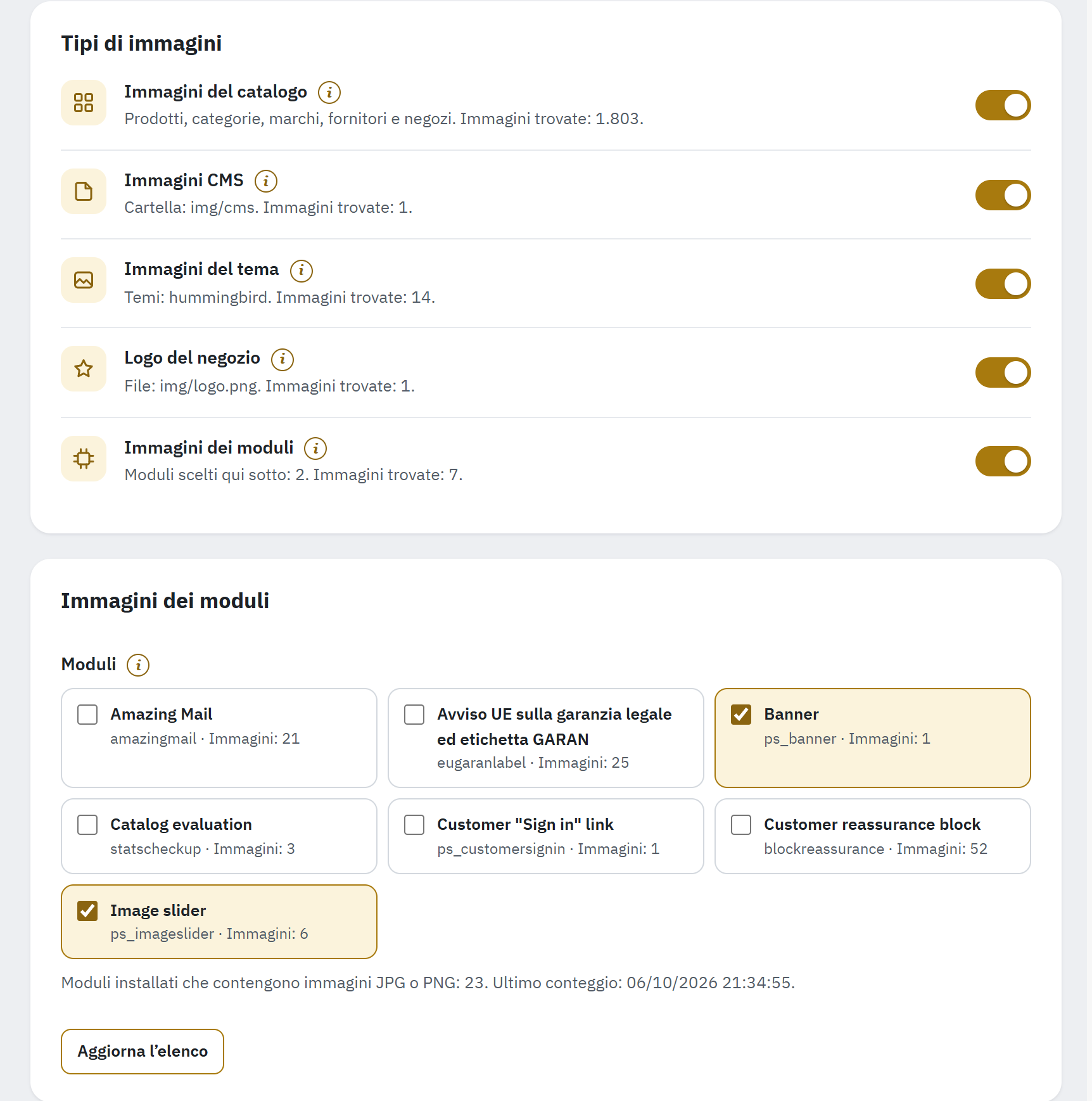
- Tipi di immagini: un interruttore per tipo, con la sua icona, ciò che comprende e le immagini trovate.
- I moduli che contengono immagini JPG o PNG; quelli selezionati vengono convertiti.
- Aggiorna l’elenco conta di nuovo le immagini dei moduli.
Tipi di immagini
La scheda Tipi di immagini ha un interruttore per ogni tipo. La sua icona diventa grigia quando l’interruttore è disattivato.
| Interruttore | Cosa comprende |
|---|---|
| Immagini del catalogo | Immagini di prodotti, categorie, marchi, fornitori e negozi, in ogni dimensione che PrestaShop ne crea (le dimensioni di immagine di Design › Impostazioni immagine). |
| Immagini CMS | Immagini aggiunte con l’editor alle pagine CMS e ad altri testi, che PrestaShop conserva nella cartella img/cms. |
| Immagini del tema | Immagini del tema usato da ogni negozio, e del suo tema padre se ne ha uno. La riga indica i temi. |
| Logo del negozio | Il logo di ogni negozio; la riga indica il suo file. I loghi delle email e delle fatture restano come sono, perché molti programmi di posta non sanno mostrare WebP. |
| Immagini dei moduli | Immagini che i moduli scelti qui sotto mostrano nel tuo negozio, come le immagini di slider e banner. La riga indica quanti moduli sono scelti. |
Ogni riga termina con il numero di immagini trovate, per esempio Temi: hummingbird. Immagini trovate: 14. Fai clic su Salva dopo una modifica:
- Le immagini che hai attivato vengono trovate e convertite dai prossimi cicli di conversione.
- Le immagini che hai disattivato non vengono più convertite; le loro copie restano finché non le elimini in Pulizia (Prima di disinstallare: eliminare le copie create da questo modulo).
Immagini dei moduli
La scheda Immagini dei moduli elenca, sotto Moduli, i moduli installati che contengono immagini JPG o PNG e i moduli che hai scelto: ogni riquadro riporta il nome del modulo, il suo nome tecnico e il suo numero di immagini, per esempio ps_imageslider · Immagini: 6. Banner e Image slider sono scelti per impostazione predefinita. Seleziona i moduli le cui immagini vengono viste dai tuoi visitatori, come uno slider, un banner o un blocco di loghi dei marchi, e fai clic su Salva.
- La riga sotto i riquadri indica quanti moduli installati contengono immagini e quando sono stati contati l’ultima volta. L’icona che ogni modulo mostra in Gestione Moduli non viene contata.
- Le immagini vengono contate pochi moduli alla volta. Quando un riquadro indica non ancora contate, salva prima le modifiche, poi fai clic su Aggiorna l’elenco: il pulsante ricarica la pagina, quindi è in grigio finché ci sono modifiche non salvate.
- Finché l’interruttore Immagini dei moduli è disattivato qui sopra, la scheda lo segnala e le immagini dei moduli selezionati non vengono convertite.
Motore
Il motore è il programma del tuo server che crea le copie. Il modulo trova da sé i motori del tuo server e usa il migliore; questa sezione li mostra, li testa e contiene le impostazioni avanzate. Queste impostazioni valgono per tutti i negozi.
Motori di questo server
La scheda Motori di questo server ha una riga per ciascuno dei tre motori che il modulo può usare: cosa può creare sul tuo server e la sua posizione nell’ordine in cui i motori vengono usati. I tre motori:
| Motore | Cos’è |
|---|---|
| Imagick | L’estensione ImageMagick di PHP, presente su alcuni hosting. Crea WebP e AVIF quando ImageMagick li supporta. |
| GD | L’estensione per immagini di PHP, presente su quasi tutti gli hosting. Crea WebP, e AVIF su PHP 8.1 o successivo quando è stata compilata con AVIF. |
| Servizio cloud EWWW | Il servizio cloud a pagamento di EWWW Image Optimizer. Crea solo copie WebP, a partire dalle tue immagini inviate ai server di EWWW. Richiede una Chiave API EWWW. |
Dopo un punto colorato, ogni riga dice cosa crea qui il motore:
- WebP e AVIF; Crea WebP, non AVIF oppure Crea AVIF, non WebP per un motore che crea un solo formato; WebP, tramite il servizio cloud a pagamento di EWWW.
- Non installato su questo server, Installato, ma qui non può creare WebP o AVIF oppure Non configurato: serve una chiave API EWWW.
- In arancione, quando EWWW ha rifiutato la chiave: EWWW ha rifiutato la chiave: non è valida oppure EWWW ha rifiutato la chiave: non ha più crediti immagine.
Un badge indica la posizione di ogni motore in uso: Usato per primo, oppure Usato se GD non riesce (con il motore che lo precede). Con il motore preferito su Automatico, viene usato prima Imagick, poi GD, poi EWWW. Quando un motore non riesce a convertire un’immagine, ci prova il successivo. L’ultima riga, Ultima conversione di prova, riporta il risultato dell’ultimo test con data e ora.
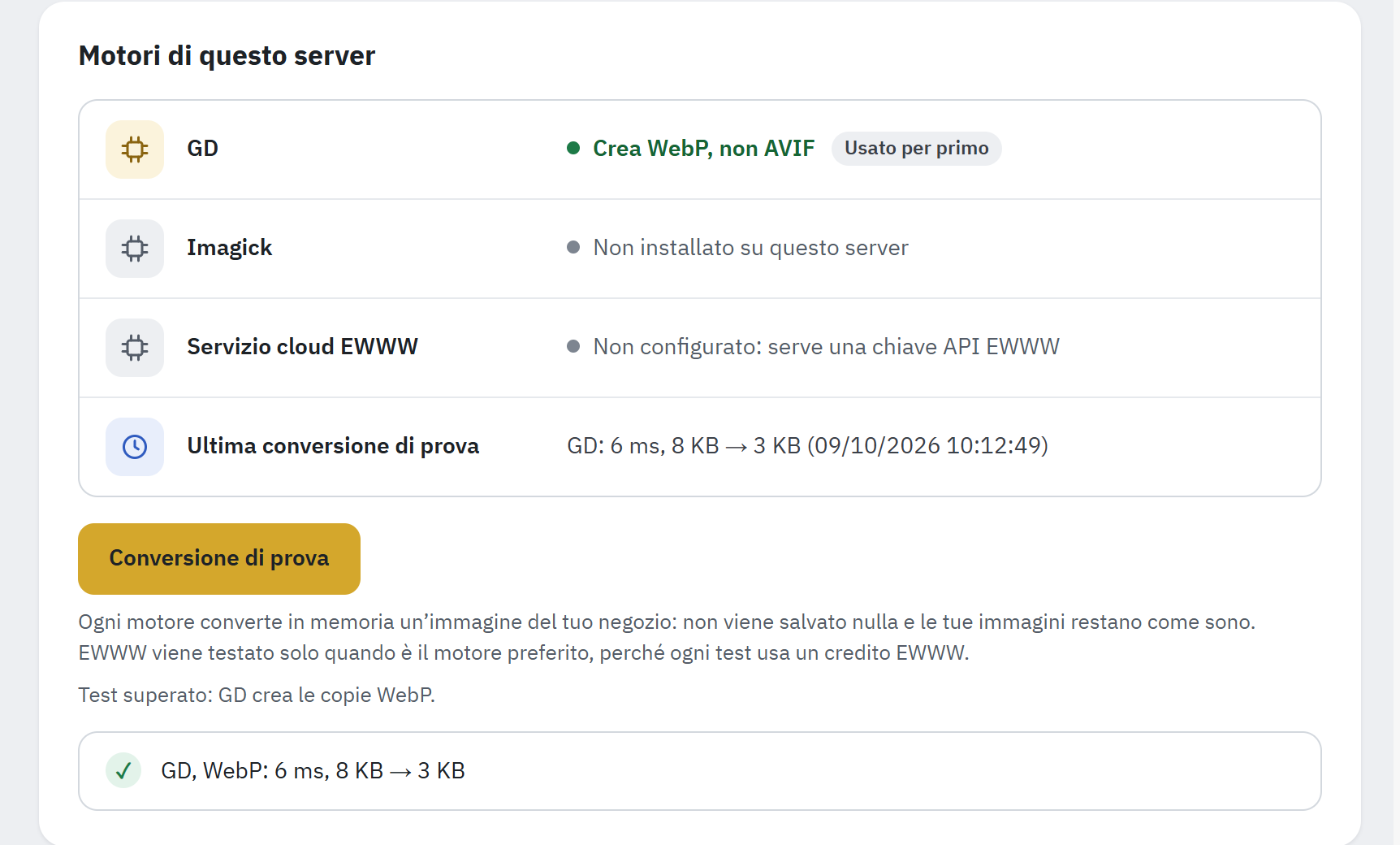
- Ogni motore con ciò che può creare su questo server.
- La sua posizione nell’ordine: Usato per primo.
- Ultima conversione di prova: motore, tempo, dimensioni, data.
- Conversione di prova testa ogni motore su una delle tue immagini.
- I risultati del test, per motore e formato.
Conversione di prova
Fai clic su Conversione di prova. Ogni motore converte in memoria un’immagine del tuo negozio: non viene salvato nulla e le tue immagini restano come sono. La risposta dice quale motore crea le copie WebP, per esempio Test superato: GD crea le copie WebP., ed elenca, per motore e formato, il tempo impiegato e la dimensione prima e dopo, per esempio GD, WebP: 41 ms, 182 KB → 61 KB. La riga Ultima conversione di prova mostra lo stesso risultato con la data. Il controllo Un motore di conversione funziona della Panoramica usa questo test.
EWWW viene testato solo quando è il motore preferito, perché ogni test consuma un credito EWWW.
Avanzate
Fai clic su Avanzate per aprire la scheda con il motore preferito, la velocità AVIF, i metadati, le grafiche PNG e la chiave EWWW. I valori predefiniti vanno bene per quasi tutti i negozi.
| Impostazione | Cosa fa | Predefinito |
|---|---|---|
| Motore preferito | Il motore usato per primo. Automatico usa il migliore che il tuo server offre e passa al successivo se non riesce. Scegli qui EWWW solo se vuoi che sia EWWW a creare le copie WebP anche se il tuo server può farlo. | Automatico |
| Velocità AVIF | Un numero più alto crea le copie AVIF più in fretta ma un po’ più grandi; uno più basso è più lento e le rende più piccole. Compare solo quando un motore del tuo server crea AVIF. | 6 |
| Dati della fotocamera e altri metadati | Rimossi dalle copie oppure Mantenuti nelle copie. I dati della fotocamera, la posizione e le note di copyright possono essere memorizzati all’interno di una foto; rimuoverli rende le copie più piccole, e gli originali mantengono i propri. Con Imagick, un profilo colore diverso da sRGB viene mantenuto. | Rimossi dalle copie |
| Copie esatte delle grafiche PNG | Crea copie esatte delle grafiche PNG come i loghi, così i bordi restano nitidi; sono più grandi delle copie normali. | Disattivato |
| Chiave API EWWW | La chiave del tuo account EWWW Image Optimizer. EWWW crea copie WebP quando il tuo server non può farlo, oppure per primo quando lo scegli come motore preferito. Le tue immagini vengono inviate ai server di EWWW, e ogni conversione consuma crediti del tuo account. Una chiave salvata non viene più mostrata: Una chiave è salvata. Lascia il campo vuoto per mantenerla. Rimuovi la chiave la elimina. | Vuoto |
Fai clic su Salva. Le copie create da ora in poi usano queste impostazioni; Applica alle immagini esistenti in Formati e qualità ricrea le altre (Applica alle immagini esistenti).
Limiti dei motori
- Le copie AVIF vengono create per immagini fino a 16 megapixel: AVIF richiede molta memoria. Le immagini più grandi ricevono solo una copia WebP.
- Un’immagine troppo grande per la memoria del tuo server viene elencata in Converti immagini sotto Immagini che non è stato possibile convertire, con il motivo L’immagine è troppo grande per questo server. Chiedi al tuo hosting un limite di memoria PHP più alto, poi riprova (Immagini che non è stato possibile convertire).
- Le foto scattate con uno smartphone o una fotocamera mantengono il loro orientamento: la copia viene raddrizzata.
- Quando EWWW rifiuta la chiave (non valida, crediti esauriti), le immagini che converte restano in attesa finché l’account non funziona di nuovo; la riga EWWW e la Panoramica lo segnalano.