


















Installazione e pagina delle impostazioni
Installi WebP e AVIF ovunque come qualsiasi altro modulo PrestaShop. Il modulo parte con impostazioni predefinite sicure: scrive le sue regole del server dove può, e i passaggi della configurazione nella Panoramica ti guidano per il resto in pochi minuti.
Installazione da Gestione Moduli
- Scarica il file zip del modulo dal tuo account PrestaShop Addons. Non decomprimerlo.
- Nel tuo back office, apri Moduli › Gestione Moduli.
- Fai clic su Carica un modulo (in alto a destra) e seleziona il file zip, oppure trascinalo nella finestra.
- Attendi il messaggio Modulo installato! e fai clic su Configura. La pagina delle impostazioni si apre sulla Panoramica, con i passaggi della configurazione.
Nell’elenco dei moduli, il modulo si chiama WebP e AVIF ovunque, di PrestaChamps, nella categoria Administration (PrestaShop mostra questa intestazione in inglese); il suo nome tecnico è webpgenerator.
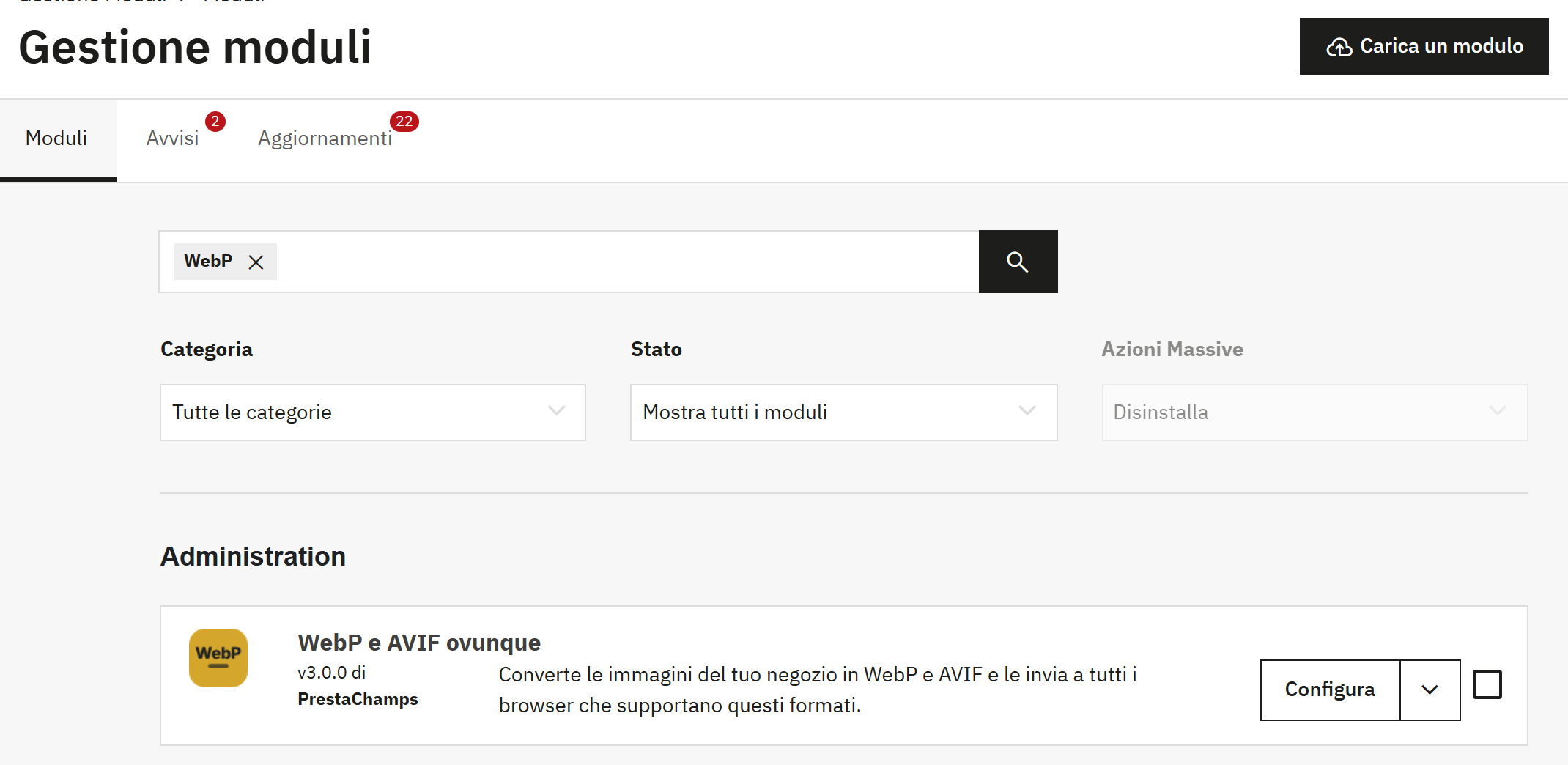
- Carica un modulo apre la finestra di caricamento.
- Configura apre la pagina delle impostazioni del modulo.
Se stai aggiornando dalla versione 2 del modulo, carica il nuovo zip nello stesso modo e leggi il Aggiornamento dalla versione 2.
Installazione via FTP quando il caricamento non riesce
Se il caricamento si interrompe con un errore di dimensione, o se per molto tempo non succede nulla, il tuo hosting limita la dimensione dei caricamenti.
- Decomprimi il file sul tuo computer. Ottieni una cartella chiamata
webpgenerator. - Con il tuo programma FTP o SFTP, apri la cartella in cui è installato PrestaShop (contiene
config,modules,themese così via). - Carica l’intera cartella
webpgeneratorinmodules, in modo da otteneremodules/webpgenerator. - Nel back office, apri Moduli › Gestione Moduli, cerca «WebP» e fai clic su Installa nella riga di WebP e AVIF ovunque, poi su Configura.
Cosa predispone l’installazione
- La voce di menu Design › Immagini WebP e AVIF, che apre la pagina delle impostazioni.
- Alcune tabelle del database: l’elenco delle tue immagini con lo stato delle loro copie, i risultati dei controlli e, in seguito, l’elenco degli originali ottimizzati.
- La cartella dei dati del modulo
var/modules/webpgenerator/, in cui conserva i backup del tuo file.htaccesse, se li usi, i backup degli originali ottimizzati. - Le regole del server all’inizio del file
.htaccessdel negozio, dopo un backup, quando il file è scrivibile. Se non lo è, la Panoramica lo segnala in Note dell’installazione, e gli indirizzi del negozio usano Sorgenti nella pagina finché le regole non sono presenti (Distribuzione). - Un primo controllo di ogni indirizzo del negozio, per rilevare una CDN come Cloudflare davanti a esso.
L’installazione da sola non converte nulla. La conversione inizia con il primo ciclo di conversione: Converti ora in Converti immagini, l’attività cron oppure la conversione nel back office, che converte alcune immagini ogni minuto mentre hai il back office aperto.
Impostazioni predefinite
| Impostazione | Valore predefinito dopo l’installazione |
|---|---|
| Crea copie WebP | Attivo, qualità Bilanciata (80) |
| Crea anche copie AVIF | Attivo se il server può creare AVIF, qualità Bilanciata (50) |
| Mantieni una copia solo se fa risparmiare almeno | 5% |
| Tipi di immagini | Tutti attivi: immagini del catalogo, CMS, del tema e dei moduli, e il logo del negozio |
| Moduli le cui immagini vengono convertite | Banner e Image slider |
| Motore preferito | Automatico (il miglior motore del tuo server, poi il successivo) |
| Modalità di distribuzione di ogni indirizzo del negozio | Automatica (Indirizzi del tuo negozio) |
| Caricamento differito e Immagine principale per prima | Attivi; Immagini caricate subito: 2 |
| Larghezza e altezza mancanti | Disattivato |
| Converti mentre il back office è aperto | Attivo |
| Pausa dopo ogni immagine (modalità leggera) | Disattivato |
| Ottimizza gli originali | Disattivato |
La pagina delle impostazioni in sintesi
Apri Design › Immagini WebP e AVIF, oppure fai clic su Configura in Gestione Moduli. Ogni sezione del modulo ha la stessa cornice: l’intestazione scura con il nome del modulo, il suo stato e i suoi pulsanti principali, il menu scuro delle sezioni a sinistra e la sezione aperta a destra.
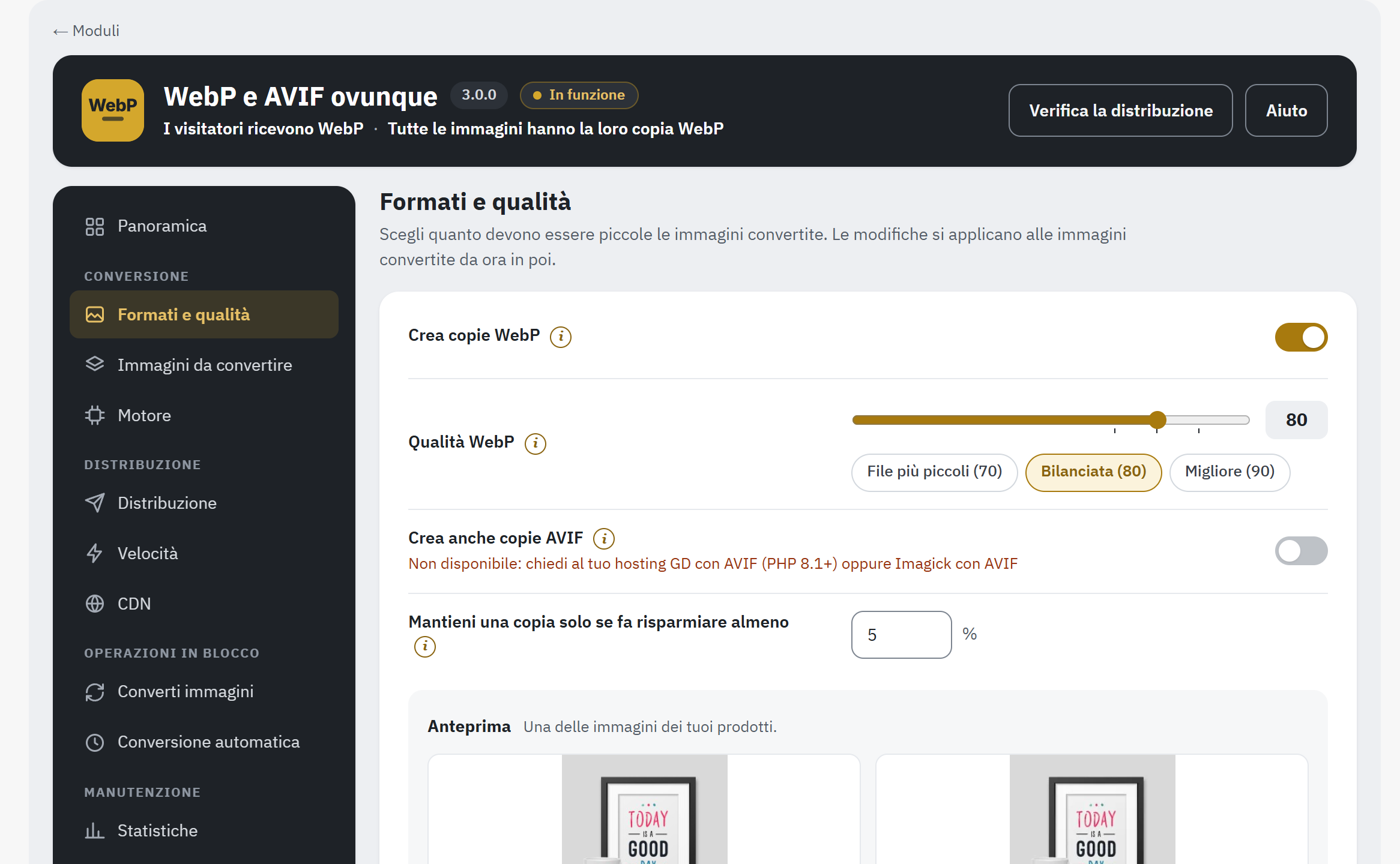
- Moduli riporta a Gestione Moduli.
- Lo stato del modulo, accanto al suo nome e alla sua versione (L’intestazione: stato e informazioni).
- Al massimo tre brevi informazioni: cosa ricevono i tuoi visitatori, se le tue immagini hanno le loro copie e cosa va controllato.
- Verifica la distribuzione apre Distribuzione, dove il test di distribuzione verifica cosa ricevono i tuoi visitatori (Verifica la distribuzione).
- Aiuto apre le guide, l’assistenza e la versione.
- Il menu delle sezioni, ognuna con la sua icona, raggruppate per attività.
- Un pulsante di aiuto: spiega l’impostazione accanto a cui si trova.
L’intestazione dice a colpo d’occhio se il modulo funziona:
- Il badge di stato, accanto alla versione: In funzione, Richiede attenzione: 1 (il numero di controlli della Panoramica che richiedono attenzione; fai clic sul badge per vederli), In pausa, Non funziona oppure Disattivato in questo negozio.
- Sotto il nome, al massimo tre informazioni, per esempio I visitatori ricevono WebP · Tutte le immagini hanno la loro copia WebP. Un’informazione in arancione o in rosso va controllata. La L’intestazione: stato e informazioni spiega gli stati e le informazioni.
- Verifica la distribuzione e Aiuto sono sempre presenti. Verifica la distribuzione diventa dorato, come pulsante principale, quando nessuna immagine attende una copia e la distribuzione va testata: non è mai stata testata, oppure l’ultimo test ha rilevato che i visitatori ricevono JPG o immagini rotte.
- Crea le copie mancanti compare, in oro, finché ci sono immagini in attesa delle loro copie. Apre Converti immagini (Converti immagini); il numero tra parentesi è il conteggio delle immagini ancora in attesa (nessuna subito dopo l’installazione, prima che le immagini vengano elencate). Quando ogni immagine ha le sue copie, il pulsante scompare.
Accanto a un’impostazione o al titolo di una scheda, il pulsante rotondo con la i mostra cosa fa e il suo valore predefinito; fai di nuovo clic per nascondere il testo.
Il menu raggruppa le sezioni per attività; la Panoramica viene per prima, da sola. La sezione in cui ti trovi è evidenziata in oro:
| Gruppo | Sezione | Cosa fai lì |
|---|---|---|
| Panoramica | Panoramica | All’inizio i passaggi della configurazione; poi se tutto funziona, i dati principali e i controlli (Panoramica: la risposta e i controlli) |
| Conversione | Formati e qualità | WebP e AVIF attivi o disattivati, qualità, anteprima (Formati e qualità) |
| Immagini da convertire | Quali tipi di immagini ricevono copie (Immagini da convertire) | |
| Motore | Il programma che crea le copie, conversione di prova (Motore) | |
| Distribuzione | Distribuzione | Come ogni indirizzo del negozio invia le copie, test di distribuzione, regole del server (Distribuzione) |
| Velocità | Caricamento differito, immagine principale per prima (Velocità) | |
| CDN | CDN davanti al negozio, Cloudflare (CDN) | |
| Operazioni in blocco | Converti immagini | Avanzamento per tipo di immagine, Converti ora, immagini non riuscite (Converti immagini) |
| Conversione automatica | Indirizzo cron, conversione nel back office, ultimi cicli (Conversione automatica) | |
| Manutenzione | Statistiche | Risparmio sui download, PageSpeed, spazio su disco (Statistiche) |
| Confronto | Originale, WebP e AVIF fianco a fianco (Confronto) | |
| Pulizia | Copie non più necessarie (Pulizia) | |
| Originali | Facoltativo: file originali più piccoli, backup (Originali) | |
| Aiuto | Aiuto | Guide, risposte brevi, assistenza, versione (Aiuto e assistenza) |
Ogni sezione salva con il proprio pulsante Salva, e il risultato compare nella sezione stessa. Quando qualcosa non può essere fatto, il messaggio dice perché e come risolvere; alcuni messaggi aggiungono I dettagli sono in Parametri Avanzati > Logs.: la voce completa si trova in Parametri Avanzati › Logs, dove i messaggi del modulo iniziano con WebP Generator:.
I dipendenti il cui profilo può solo visualizzare la pagina vedono le impostazioni con l’avviso Puoi vedere queste impostazioni; per modificarle serve il permesso Modifica. (Permessi dei dipendenti).
Prima configurazione in cinque passaggi
Subito dopo l’installazione la Panoramica mostra cinque passaggi di configurazione. Ogni passaggio controlla una cosa e offre il pulsante che la fa. La maggior parte dei negozi termina in pochi minuti; la conversione di un catalogo grande prosegue poi in background.
Durante la configurazione la Panoramica mostra solo la barra dei passaggi, il passaggio attuale e, sotto, la scheda Controlli, chiusa: Mostra tutti i controlli apre tutti i controlli del modulo. La risposta in alto, i dati principali e il pannello Conversione automatica compaiono quando la configurazione è terminata o saltata (Panoramica: la risposta e i controlli). Nel frattempo il badge dell’intestazione indica spesso Richiede attenzione: 3 e le sue informazioni nominano ciò che non è ancora fatto, come Distribuzione non ancora testata: cambiano man mano che avanzi nei passaggi.
La barra in alto mostra dove ti trovi: Passaggio 1 · completato, Passaggio 2 · in corso e così via. Un passaggio che il tuo negozio soddisfa già è segnato come completato, e in corso è sempre il primo passaggio ancora da fare. Sotto ogni passaggio:
- Avanti: Scegli la qualità (con il nome del prossimo passaggio rimasto) passa al successivo; nell’ultimo il pulsante è Termina la configurazione. Puoi andare avanti anche se un controllo del passaggio non è ancora verde, e tornarci più tardi.
- Torna al passaggio 1 torna a un passaggio precedente.
- Salta la configurazione, mostra tutte le impostazioni chiude i passaggi. Riapri i passaggi della configurazione, in fondo alla scheda Controlli, li riapre.
Passaggio 1: Controlla il server
Il modulo ha bisogno di un motore sul tuo server che crei copie WebP; AVIF è un vantaggio in più. Il passaggio mostra quattro controlli:
- Un motore di conversione funziona, oppure Il motore di conversione non è ancora stato testato: Esegui il test alla fine della sua riga, come Apri le impostazioni del motore sotto i controlli, apre Motore; lì fai clic su Conversione di prova (Conversione di prova). Il passaggio è completato quando una conversione di prova è riuscita.
- L’estensione PHP fileinfo è caricata: aiuta a riconoscere i tipi di immagine. Senza di essa, il modulo legge il tipo dal file stesso.
- Il controllo AVIF: AVIF è attivo (con il motore che lo crea), AVIF è disattivato oppure AVIF non è disponibile su questo server. Senza AVIF, le tue immagini ricevono copie WebP.
- Questo negozio può raggiungere il proprio indirizzo (L’indirizzo di questo negozio non è ancora stato controllato finché non lo controlli): il test di distribuzione apre le pagine del tuo negozio dal server, quindi il server deve raggiungere l’indirizzo pubblico del negozio.
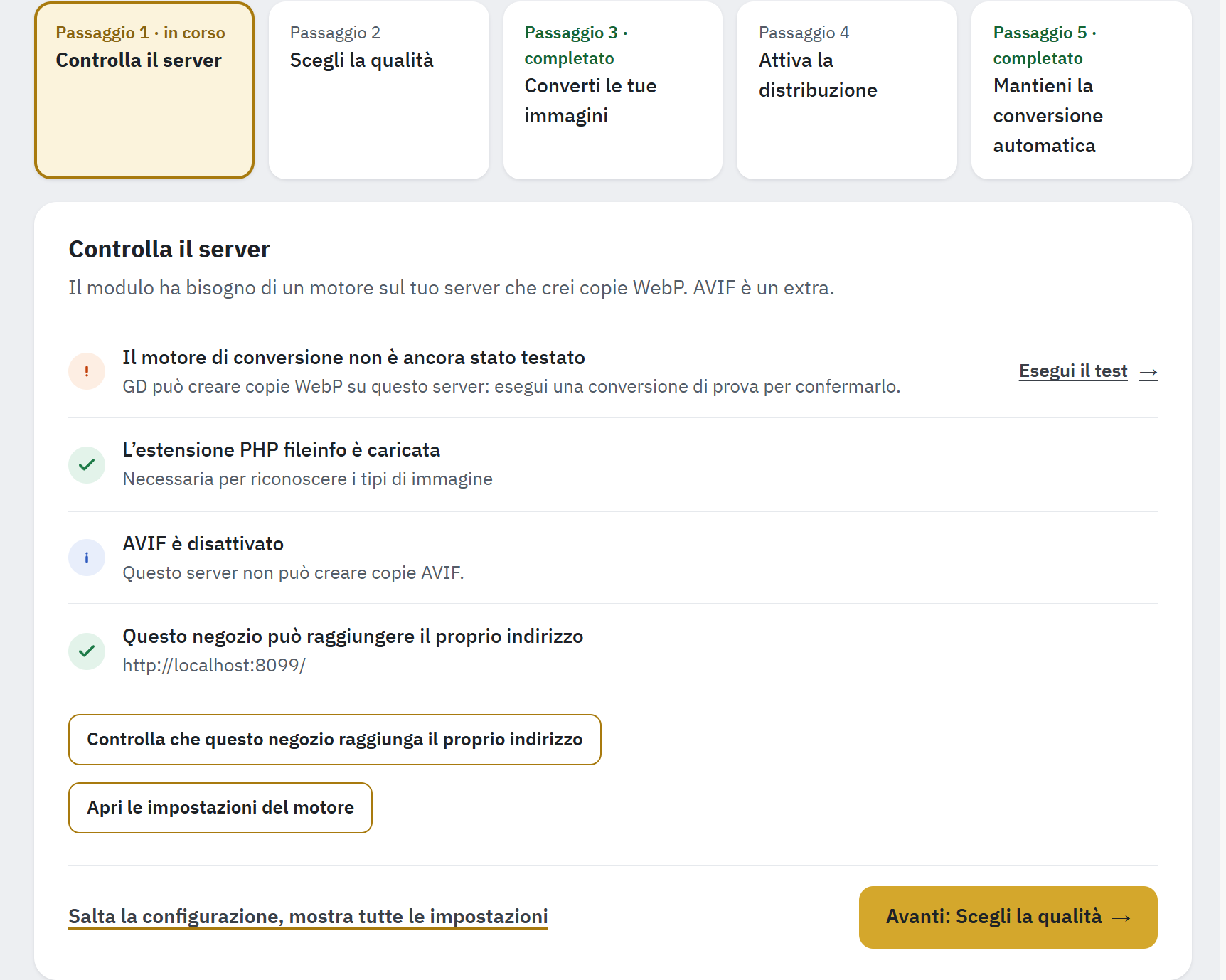
- La barra dei passaggi: passaggi completati, attuale e successivi.
- I controlli di questo passaggio, ognuno con il suo risultato.
- Controlla che questo negozio raggiunga il proprio indirizzo esegue il controllo dell’indirizzo.
- Avanti: Scegli la qualità passa al passaggio successivo.
Fai clic su Controlla che questo negozio raggiunga il proprio indirizzo. Alcuni hosting e configurazioni Docker non riescono a raggiungere il proprio indirizzo pubblico ma rispondono su uno locale: il controllo indica allora Questo negozio raggiunge il proprio indirizzo solo tramite 127.0.0.1:8080, e il passaggio offre un pulsante Usa 127.0.0.1:8080 per i controlli. Fai clic su di esso, e da quel momento i test usano quell’indirizzo (l’impostazione Connetti a, Avanzate); il controllo indica I controlli raggiungono questo negozio tramite 127.0.0.1:8080. Un test eseguito in questo modo non può vedere una CDN davanti al negozio.
Passaggio 2: Scegli la qualità
Quanto devono essere piccole le tue immagini? Il passaggio mostra la stessa immagine tre volte, a ogni qualità, con le dimensioni dei file. Usa una delle tue immagini di prodotto (oppure un’immagine di categoria, o un’immagine di esempio quando il tuo negozio non ne ha ancora).
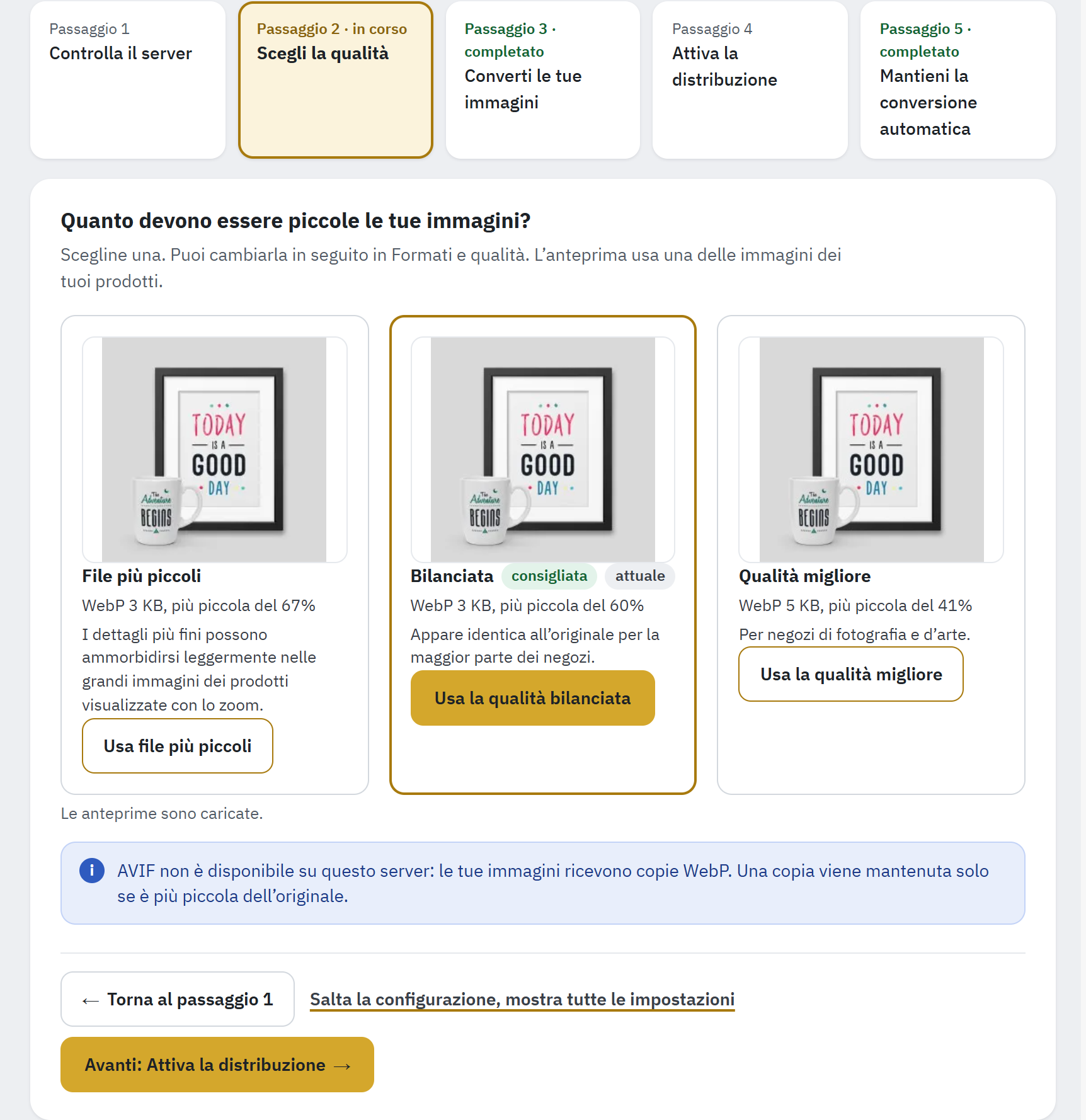
- L’anteprima di una delle tue immagini a quella qualità.
- La dimensione della copia WebP e, quando AVIF è attivo, della copia AVIF.
- Bilanciata è consigliata: per la maggior parte dei negozi appare identica all’originale.
- Il pulsante che sceglie questa qualità.
| Scelta | WebP / AVIF | Quando sceglierla |
|---|---|---|
| File più piccoli | 70 / 40 | Le pagine più leggere. I dettagli fini possono ammorbidirsi leggermente nelle grandi immagini di prodotto ingrandite. |
| Bilanciata | 80 / 50 | Per la maggior parte dei negozi appare identica all’originale. |
| Qualità migliore | 90 / 60 | Per negozi di fotografia e d’arte. |
Fai clic su Usa file più piccoli, Usa la qualità bilanciata oppure Usa la qualità migliore. La scelta viene salvata subito (Qualità salvata: WebP 80, AVIF 50.) e la configurazione prosegue. L’etichetta attuale indica la qualità che il tuo negozio usa adesso. Puoi cambiarla in seguito in Formati e qualità (Formati e qualità). Qualunque sia la tua scelta, una copia viene mantenuta solo se è più piccola dell’originale.
Passaggio 3: Converti le tue immagini
Il modulo crea le copie delle immagini già presenti nel tuo negozio, poche alla volta. Il passaggio dice quante immagini sono ancora in attesa, per esempio Immagini in attesa delle loro copie: 1.250, oppure Ogni immagine ha le sue copie. Prima del primo ciclo indica Il primo ciclo di conversione elenca le immagini del tuo negozio. Il passaggio è completato quando il 95% delle tue immagini ha le sue copie.
- Fai clic su Apri Converti immagini.
- Fai clic su Converti ora e tieni la pagina aperta: la tabella si riempie man mano che le copie vengono create. Il primo ciclo elenca anche le immagini del tuo negozio.
- Puoi lasciare la pagina in qualsiasi momento: le copie create fino a quel momento restano, e la conversione automatica prosegue con le altre (Conversione automatica).
Passaggio 4: Attiva la distribuzione
I browser che supportano WebP o AVIF ricevono le copie agli stessi indirizzi delle immagini, tramite le regole del server. Il passaggio elenca gli indirizzi del tuo negozio, ognuno con il modo in cui invia le sue immagini (sostituzione lato server o sorgenti nella pagina) e ciò che ha rilevato il suo ultimo test, per esempio localhost:8099 · sostituzione lato server · non ancora testato.
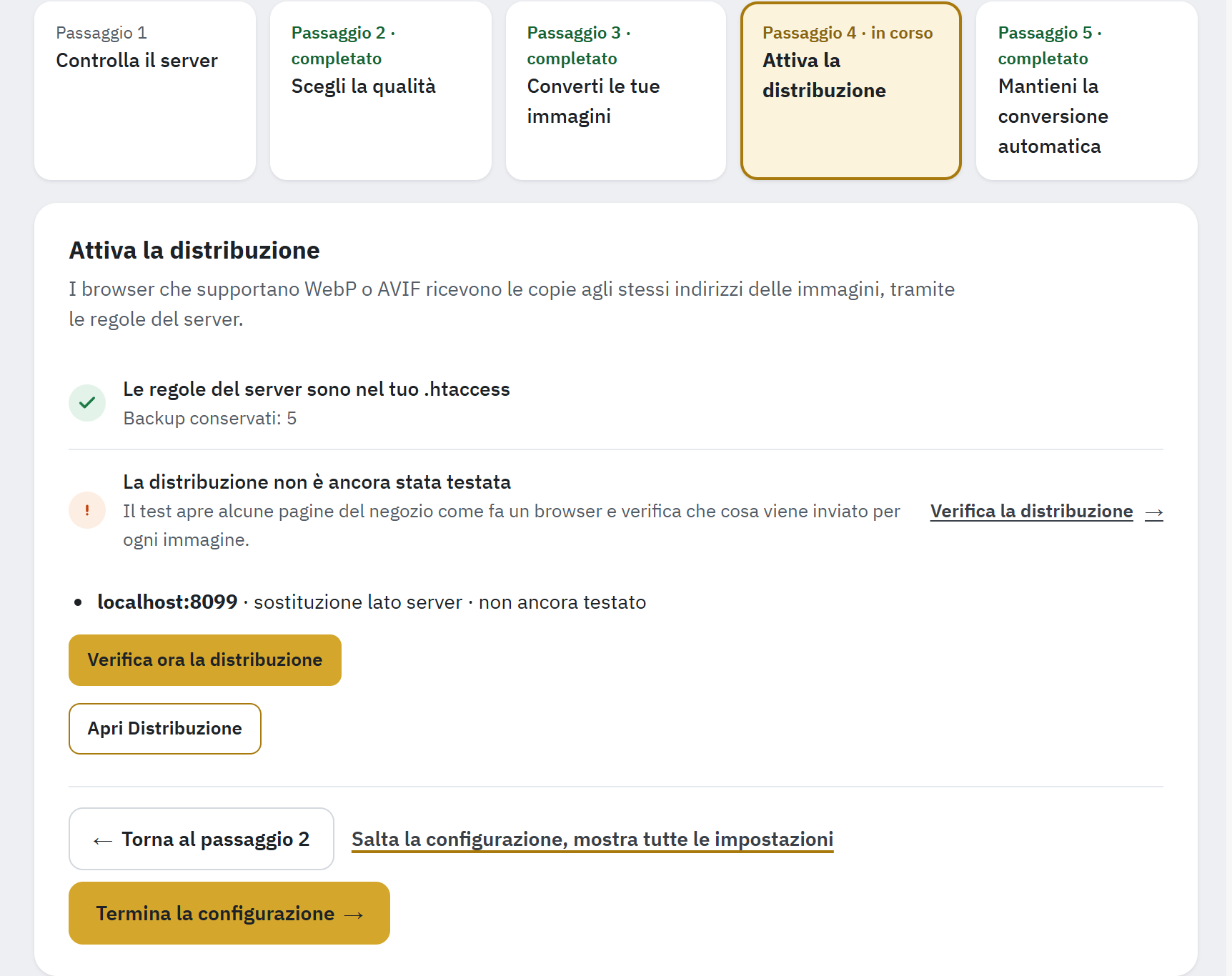
- Ogni indirizzo del negozio, come invia le sue immagini e cosa ha rilevato il suo ultimo test.
- Verifica ora la distribuzione avvia il test di distribuzione.
- I controlli di questo passaggio: le regole del server e il test di distribuzione.
- Fai clic su Verifica ora la distribuzione e tieni la pagina aperta finché la barra non è piena. Se lasci la pagina, fai di nuovo clic su Verifica ora la distribuzione più tardi: il test ricomincia.
- Al termine del test, la pagina si ricarica. Un test superato completa il passaggio: la barra lo segna come completato e mostra il prossimo passaggio rimasto (oppure la configurazione si chiude). Nei controlli, il controllo della distribuzione indica cosa ricevono i tuoi visitatori: I visitatori ricevono WebP, oppure Funziona sul tuo server quando il test ha potuto essere eseguito solo all’interno del tuo server. Anche questo completa il passaggio, ma una CDN davanti al tuo negozio non è stata verificata.
- Quando il passaggio resta aperto perché qualcosa va controllato, fai clic su Apri Distribuzione: lì la risposta dice cosa ricevono i tuoi visitatori, e i dettagli dicono, immagine per immagine, cosa è stato inviato e perché (La risposta).
Su nginx, le regole non vengono scritte dal modulo: copia prima nel tuo server la configurazione mostrata in Distribuzione (Configurazione nginx). Fino ad allora i tuoi indirizzi usano Sorgenti nella pagina, che funziona senza alcuna regola del server.
Passaggio 5: Mantieni la conversione automatica
Le immagini che carichi da ora in poi vengono convertite subito. Per le altre (un’importazione, un nuovo tema, immagini copiate via FTP) il modulo ha bisogno di cicli di conversione regolari. Il passaggio controlla entrambe le cose:
- Le nuove immagini vengono convertite quando le carichi.
- La conversione automatica funziona: un’attività cron o la conversione nel back office è stata eseguita nelle ultime 48 ore.
Fai clic su Apri Conversione automatica e aggiungi l’indirizzo cron alle attività cron del tuo hosting (Attività cron). Se non puoi aggiungere un’attività cron, lascia attivo Converti mentre il back office è aperto: le immagini vengono allora convertite mentre tu o un collega lavorate nel back office.
Fai clic su Termina la configurazione (quando tutti i passaggi sono soddisfatti, la configurazione si chiude da sola). Compare il messaggio La prima configurazione è terminata., e la Panoramica si apre ora con la sua risposta, i dati principali e i controlli dell’intero modulo (Panoramica: la risposta e i controlli).
Panoramica: la risposta e i controlli
La Panoramica risponde prima di tutto a una domanda: tutto funziona? Sotto la risposta si trovano tre dati principali, i controlli del modulo e la conversione automatica. I controlli testano il modulo sul tuo negozio, dicono con parole semplici cosa non va e ti portano all’impostazione che lo risolve.
Questo capitolo descrive la Panoramica una volta terminata o saltata la prima configurazione; durante la configurazione mostra invece i passaggi (Prima configurazione in cinque passaggi).
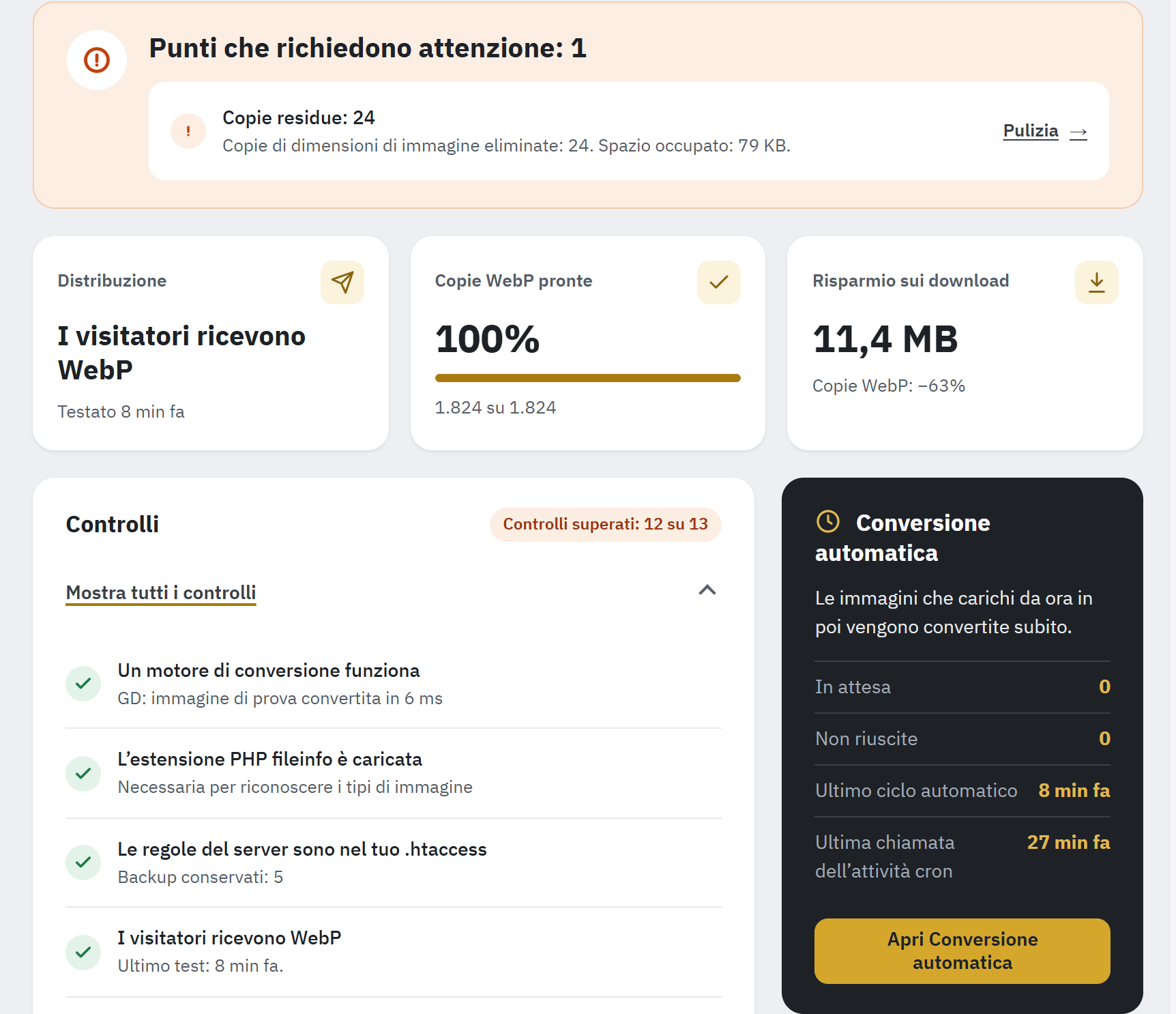
- La risposta: tutto funziona, oppure i punti che richiedono la tua attenzione, con le relative soluzioni.
- I dati principali: cosa ricevono i tuoi visitatori, le copie WebP pronte, il risparmio sui download.
- Quanti controlli sono superati.
- Mostra tutti i controlli apre e chiude l’elenco dei controlli.
- Un controllo, con il suo risultato e il suo dettaglio.
- La conversione automatica: immagini in attesa, non riuscite, gli ultimi cicli.
La risposta in alto
La Panoramica si apre con una di queste due risposte:
- Tutto funziona., in verde, con ciò che le copie fanno risparmiare, per esempio Le copie WebP sono più piccole di 12,4 MB rispetto agli originali (−70%). Nessun controllo richiede attenzione.
- Punti che richiedono attenzione: 1, in arancione (in rosso quando un controllo non è superato), con ogni controllo che richiede attenzione: il suo titolo, il suo dettaglio e il link che lo risolve, come Pulizia o Verifica la distribuzione. Sono le stesse righe della scheda Controlli, riportate in alto.
Il numero è quello del badge dell’intestazione Richiede attenzione: 1, che da ogni sezione porta alla Panoramica (L’intestazione: stato e informazioni).
Dati principali
Tre riquadri sotto la risposta riassumono lo stato del negozio:
| Riquadro | Cosa mostra |
|---|---|
| Distribuzione | Cosa ricevono i tuoi visitatori, con le parole dell’ultimo test di distribuzione, per esempio I visitatori ricevono WebP o Funziona sul tuo server, e quando è stato eseguito il test, per esempio Testato 10 min fa. La sua icona è dorata quando funziona, arancione quando va controllato, rossa quando i visitatori ricevono JPG o immagini rotte. Prima del primo test indica non ancora testata; finché nessuna copia raggiunge i visitatori, regole rimosse oppure non attiva (Distribuzione). |
| Copie WebP pronte | La quota delle tue immagini che hanno la loro copia WebP, con una barra e il conteggio, per esempio 1.791 su 1.791, e le copie ancora mancanti, per esempio Copie WebP ancora mancanti: 25. Un segno di spunta dal 95% in su, un punto esclamativo al di sotto. Quando AVIF è attivo, una riga sotto indica le copie AVIF, per esempio AVIF: 980 su 1.045, oppure AVIF: non disponibile su questo server. Al posto di un numero: Disattivato con il link Apri Formati e qualità, Non disponibile con Questo server non può creare questo formato., Il primo ciclo di conversione elenca le immagini del tuo negozio. oppure Nessuna immagine da convertire. |
| Risparmio sui download | Di quanto le copie WebP sono più piccole dei loro originali, nel complesso (le copie AVIF quando WebP è disattivato), e il risparmio di ogni formato, per esempio Copie WebP: −70%; Non è ancora stata misurata nessuna copia. prima delle prime copie. |
Accanto ai Controlli, il pannello scuro Conversione automatica indica Le immagini che carichi da ora in poi vengono convertite subito. quando il modulo converte ogni immagine caricata, e mostra le immagini In attesa di una copia, quelle Non riuscite, l’Ultimo ciclo automatico (in arancione quando non è mai stato eseguito o non nelle ultime 48 ore) e l’Ultima chiamata dell’attività cron (Ancora nessun ciclo finché l’indirizzo cron non viene chiamato; dopo due giorni, solo la data). Apri Conversione automatica apre la sua sezione (Conversione automatica).
I controlli
L’intestazione della scheda Controlli conta i controlli superati o solo informativi, per esempio Controlli superati: 13 su 13: in verde quando nessuno richiede attenzione, in arancione quando uno la richiede, in rosso quando uno non è superato. L’elenco stesso è chiuso: fai clic su Mostra tutti i controlli per aprirlo, e di nuovo per chiuderlo.
Ogni riga ha un’icona: un segno di spunta quando il controllo è superato, un punto esclamativo quando richiede attenzione, una croce quando non è superato, una «i» per un’informazione. Sotto il titolo, un dettaglio dice cosa è stato rilevato. Una riga che richiede un intervento termina con un link, come Risolvi, Configura, Attiva, Verifica la distribuzione o Pulizia, che apre la sezione in cui puoi cambiare le cose. Una riga informativa non richiede nulla da parte tua, anche quando offre un link.
Riapri i passaggi della configurazione, in fondo alla scheda, mostra di nuovo i cinque passaggi della configurazione (Prima configurazione in cinque passaggi).
Alcuni controlli compaiono solo quando servono: il controllo EWWW solo con una chiave EWWW, il controllo Vary solo finché un indirizzo usa la sostituzione lato server, il controllo CDN solo quando è stata rilevata una CDN davanti al negozio, e i controlli su cartelle, protezione anti-hotlink, immagini private e dimensione AVIF solo quando c’è qualcosa da segnalare. La tabella elenca il titolo che ogni controllo mostra quando è superato, e i titoli che puoi vedere al suo posto.
| Controllo (quando è superato) | Altri risultati | Cosa fare |
|---|---|---|
| Un motore di conversione funziona | Il motore di conversione non è ancora stato testato, L’ultima conversione di prova non è riuscita, Nessun motore su questo server può creare copie WebP | Esegui Conversione di prova in Motore. Senza un motore, chiedi al tuo hosting GD o Imagick con WebP, oppure inserisci una chiave EWWW (Motore). |
| EWWW accetta la chiave API | EWWW ha rifiutato la chiave: crediti esauriti, EWWW ha rifiutato la chiave: la chiave non è valida | Controlla la chiave e i crediti del tuo account EWWW. Nel frattempo le immagini che EWWW converte restano in attesa. |
| L’estensione PHP fileinfo è caricata | Manca l’estensione PHP fileinfo | Chiedi al tuo hosting di attivare fileinfo. Il modulo funziona anche senza. |
| Le regole del server sono nel tuo .htaccess, oppure su nginx La configurazione nginx è presente | Le regole del server mancano nel tuo .htaccess, Non è possibile scrivere le regole del server, Hai rimosso le regole per le immagini, I browser non ricevono ancora le copie, La configurazione nginx è cambiata, nginx sostituisce immagini che non dovrebbe più sostituire, La configurazione nginx è confermata; mancano le regole .htaccess | Fai clic su Scrivi le regole in Distribuzione, aggiungile a mano oppure incolla di nuovo la configurazione nginx (Regole del server, Configurazione nginx). Le regole del server sono nel tuo .htaccess con un punto esclamativo significa che hai disattivato le regole: Scrivi di nuovo le regole le ripristina. |
| I visitatori ricevono WebP | Funziona sul tuo server (informazione), Alcune immagini ancora in JPG, Funziona, con un punto da verificare, I visitatori ricevono JPG, Immagini rotte, CDN non verificata, Non testato, Interrotto, La distribuzione non è ancora stata testata, L’ultimo test di distribuzione risale a più di 30 giorni fa | Il titolo dice cosa ha rilevato l’ultimo test di distribuzione per i tuoi visitatori, il dettaglio quando e perché. Funziona sul tuo server significa che il test è stato eseguito all’interno del tuo server, quindi una CDN o un proxy davanti al negozio non è stato verificato. Altrimenti esegui Verifica la distribuzione, oppure apri l’ultimo test con Vedi il test e segui la sua risposta (La risposta). |
| Le copie vengono inviate con l’intestazione Vary: Accept | Le copie vengono inviate senza l’intestazione Vary: Accept, L’intestazione Vary: Accept non è ancora stata testata | Senza questa intestazione una CDN o un proxy potrebbe conservare una sola versione di ogni immagine per tutti i browser. Attiva mod_headers di Apache (chiedi al tuo hosting), oppure imposta l’indirizzo su Sorgenti nella pagina (Le copie vengono inviate senza l’intestazione Vary: Accept). |
| La sostituzione lato server funziona attraverso la tua CDN | La sostituzione lato server non ha superato il test attraverso la tua CDN, La tua CDN conserva una sola versione di ogni immagine per tutti i browser, La tua CDN riceve una sola versione di ogni immagine | Esegui Verifica la distribuzione. Quando la CDN conserva una sola versione, l’indirizzo usa Sorgenti nella pagina; per Cloudflare, vedi il CDN. |
| I feed e i link condivisi ricevono ancora immagini JPG | I feed e i link condivisi non sono ancora stati testati, I feed o i link condivisi ricevono un altro formato di immagine, Non è stato possibile verificare tutte le immagini dei feed e dei link condivisi | Il test di distribuzione li verifica; Vedi il test indica gli indirizzi. Google Shopping, Facebook e altri siti potrebbero rifiutare un altro formato. Cerca un altro servizio di immagini davanti al negozio che converta le immagini per tutti i visitatori (la conversione di immagini integrata in una CDN, un altro modulo WebP); se non ce n’è nessuno, contattaci con il risultato del test. |
| (compare solo quando serve) | Il tuo file img/.htaccess consente ai browser di scaricare solo i tipi di file elencati | Il file .htaccess di quella cartella consente un elenco di tipi di file: aggiungi webp e avif al suo elenco (Una cartella di immagini consente ai browser di scaricare solo i tipi di file elencati). |
| (compare solo quando serve) | La tua protezione anti-hotlink non copre WebP e AVIF | Aggiungi webp e avif ai tipi di file della protezione anti-hotlink del tuo hosting (La protezione anti-hotlink del mio hosting non copre WebP e AVIF). |
| Le tue immagini hanno le loro copie | Copie WebP ancora mancanti: 25, Nessuna immagine ancora elencata, Nessuna immagine scelta in Immagini da convertire, Le copie WebP e AVIF sono entrambe disattivate, Su questo server non è ancora possibile creare copie, Immagini che non possono ricevere una copia perché il file .htaccess della loro cartella rifiuta il formato: 12 | Converti le copie mancanti (Converti apre Converti immagini), scegli delle immagini oppure attiva un formato. Immagini rifiutate da una cartella: Una cartella di immagini consente ai browser di scaricare solo i tipi di file elencati. |
| (compare solo quando serve) | Immagini mantenute private dalla loro cartella, senza copia: 2 | Informazione: le immagini che la loro cartella mantiene private non ricevono una copia, perché una copia scaricabile da chiunque le renderebbe visibili. |
| AVIF: AVIF è attivo | AVIF è disattivato, AVIF non è disponibile su questo server | Informazione. Attiva apre Formati e qualità; se il server non ha AVIF, chiedi al tuo hosting (AVIF non è disponibile su questo server). |
| (compare solo quando serve) | Immagini troppo grandi per AVIF su questo server: 3 | Informazione: le immagini oltre i 16 megapixel ricevono solo una copia WebP. |
| Le nuove immagini vengono convertite quando le carichi | Le nuove immagini non vengono convertite quando le carichi, Il modulo è disattivato in questo negozio | Reimposta il modulo in Gestione Moduli quando manca il suo hook di caricamento; attivalo in questo negozio quando è disattivato. |
| La conversione automatica funziona | La conversione automatica non è mai stata eseguita, La conversione automatica non è stata eseguita nelle ultime 48 ore | Aggiungi l’attività cron, oppure lascia attiva la conversione nel back office (Conversione automatica). |
| Nessuna copia residua | Copie residue: 24 | Copie di immagini o di dimensioni di immagine eliminate: eliminale in Pulizia (Pulizia). Finché occupano meno di 50 MB e sono al massimo l’1% delle copie, la riga è solo informativa. |
| Il vecchio override degli indirizzi è stato rimosso | L’override degli indirizzi della versione 2 è ancora presente in PrestaShop | Solo dopo un aggiornamento dalla versione 2: L’override degli indirizzi della versione 2 è ancora presente in PrestaShop. |
| (solo multistore) | Le impostazioni di conversione valgono per tutti i negozi. | Informazione (Multistore e permessi). |
Un controllo che non è stato possibile eseguire indica Impossibile verificare; il motivo si trova in Parametri Avanzati › Logs.
Copertura e risparmio
Nel riquadro Copie WebP pronte e nel controllo Le tue immagini hanno le loro copie, un’immagine conta come completata quando ha la sua copia, quando PrestaShop o il tuo tema fornisce già il file, oppure quando la sua copia non era più piccola (in quel caso l’originale viene mantenuto di proposito). Il controllo è superato quando almeno il 95% delle immagini di ogni formato attivo è completato.
Ciò che le copie fanno risparmiare è indicato nel riquadro Risparmio sui download e, quando tutto funziona, nella risposta in alto. Contano solo le copie di cui il modulo ha misurato la dimensione. Statistiche contiene i dettagli per tipo di immagine e lo spazio su disco (Statistiche).
Quando il file .htaccess di una cartella rifiuta un formato, una riga sotto i controlli indica quante immagini non possono ricevere una copia, per esempio Immagini che non possono ricevere una copia perché il file .htaccess della loro cartella rifiuta il formato: 12 (Una cartella di immagini consente ai browser di scaricare solo i tipi di file elencati).
L’intestazione: stato e informazioni
L’intestazione in cima a ogni sezione mostra lo stato del modulo accanto al suo nome e alla sua versione, e sotto di essi al massimo tre brevi informazioni. Viene mostrato il primo stato applicabile:
| Stato | Cosa significa |
|---|---|
| Disattivato in questo negozio | Il modulo è disattivato in questo negozio in Gestione Moduli. |
| Non funziona | Un’informazione è rossa: nessun motore può creare le copie, EWWW ha rifiutato la chiave, WebP non è disponibile su questo server, oppure l’ultimo test di distribuzione ha rilevato che i visitatori ricevono JPG o immagini rotte. |
| In pausa | Nessuna copia raggiunge i tuoi visitatori: né le regole del server (su nginx, la sua configurazione) né le pagine le inviano, per esempio dopo che hai rimosso le regole del server (Distribuzione). |
| Richiede attenzione: 1 | Il modulo funziona, ma alcuni controlli della Panoramica richiedono attenzione; il numero li conta. Fai clic sul badge: la Panoramica li elenca in alto con le relative soluzioni. |
| In funzione | Il modulo converte le tue immagini, le copie raggiungono i tuoi visitatori e nessun controllo richiede attenzione. |
Le informazioni sono per esempio I visitatori ricevono WebP · Tutte le immagini hanno la loro copia WebP:
| Informazione | Cosa ti dice |
|---|---|
| Cosa ricevono i tuoi visitatori | Il risultato dell’ultimo test di distribuzione, come nel riquadro Distribuzione: I visitatori ricevono WebP oppure Funziona sul tuo server; in arancione Alcune immagini ancora in JPG, Funziona, con un punto da verificare, oppure Non testato, CDN non verificata o Interrotto quando il test non ha potuto stabilirlo; in rosso I visitatori ricevono JPG o Immagini rotte. Prima di qualsiasi test: Distribuzione non ancora testata; finché nessuna copia viene inviata: Distribuzione regole rimosse o Distribuzione non attiva. |
| Le copie | Tutte le immagini hanno la loro copia WebP (Tutte le immagini hanno le loro copie WebP e AVIF quando AVIF è attivo) quando ogni immagine le ha; altrimenti il conteggio di ogni formato, per esempio WebP 1.045 su 1.791 (58%) e, quando AVIF è attivo, AVIF 980 su 1.045. Al posto di un conteggio: disattivato, non disponibile su questo server (in rosso per WebP) oppure nessuna immagine ancora elencata. |
| Cosa va controllato | Solo quando serve: Modulo disattivato in questo negozio, Motore nessuno o Motore EWWW ha rifiutato la chiave (in rosso), Conversione automatica mai eseguita oppure un ultimo ciclo di oltre 48 ore fa (in arancione). |
Quando le informazioni applicabili sono più di tre, vengono omesse le meno gravi: prima un’informazione senza colore, come il conteggio AVIF, poi quelle arancioni. Lo stato le conta comunque tutte, e i controlli della Panoramica dicono cosa fare. Su uno smartphone l’intestazione mostra lo stato e le prime due informazioni.
Note dell’installazione
Quando qualcosa non è riuscito durante l’installazione o l’aggiornamento, una scheda Note dell’installazione compare in cima alla Panoramica, sopra la risposta. Per esempio:
- Durante l’installazione non è stato possibile scrivere le regole per le immagini nel file .htaccess. Gli indirizzi del negozio usano Sorgenti nella pagina finché le regole non vengono scritte in Distribuzione.
- Durante l’installazione il modulo non è riuscito a preparare la sua cartella dei dati. Rendi la cartella
var/modulesdel negozio scrivibile per il server web. - Il tuo file .htaccess contiene ancora le righe di WebP Generator che hai incollato a mano dalla versione 2. Rimuovi quel blocco di righe: il modulo ora scrive le proprie regole (Aggiornamento dalla versione 2).
Dopo averle lette o risolte, fai clic su Nascondi queste note.