


















Statistiche
Cosa fanno risparmiare le copie, quanto sono veloci le tue pagine e quanto spazio occupano le copie. Usa questa sezione per mostrare l’effetto del modulo: il risparmio sui download per tipo di immagine, e i tuoi punteggi PageSpeed prima e dopo.
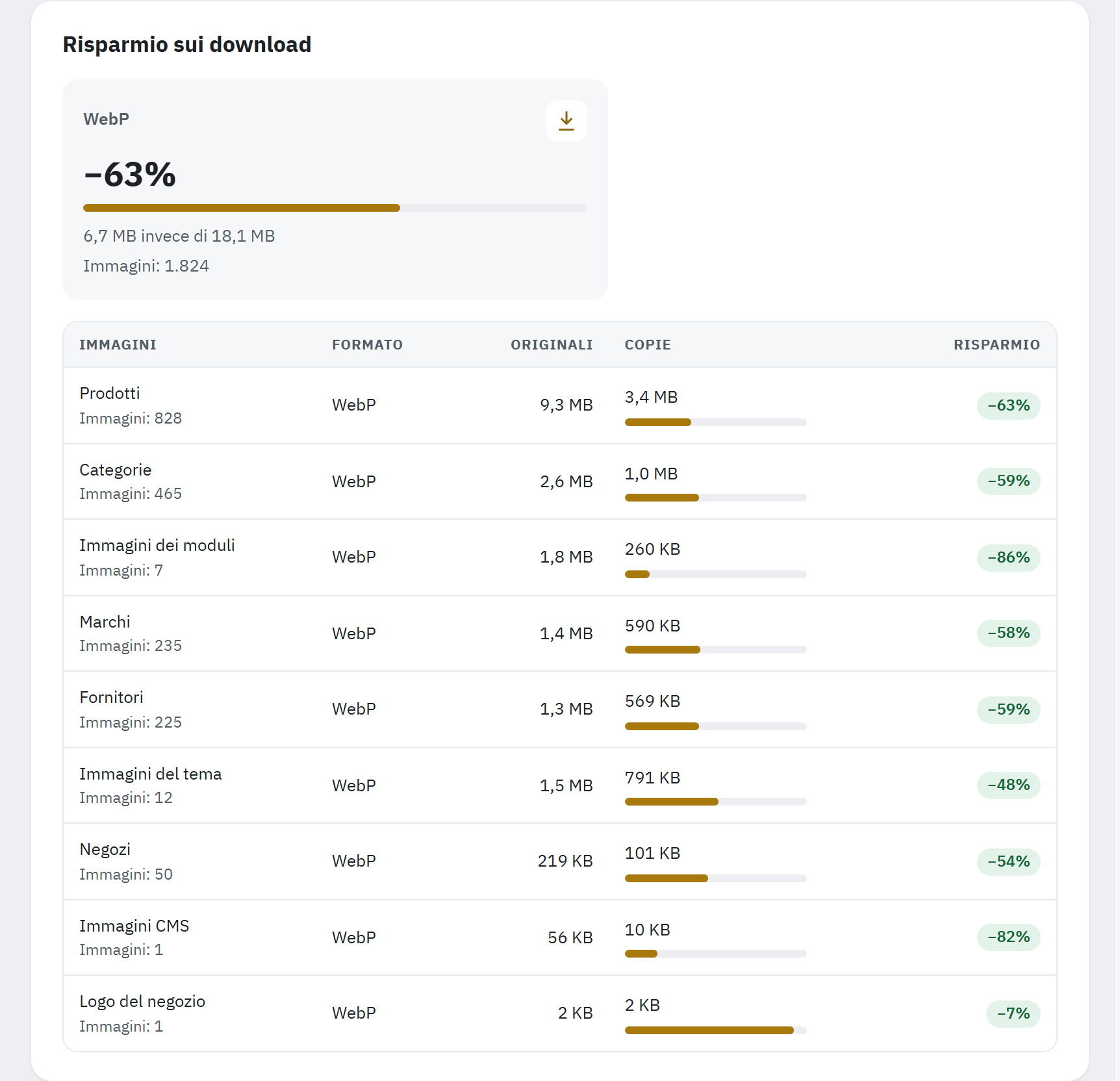
- Un riquadro per formato: la quota risparmiata, la dimensione delle copie al posto di quella degli originali, e il numero di immagini.
- La tabella per tipo di immagine e formato, a partire dal tipo che fa risparmiare di più.
Risparmio sui download
Un riquadro per formato mostra la quota risparmiata con una barra, la dimensione delle copie rispetto a quella dei loro originali, per esempio 5,4 MB invece di 17,8 MB, e il numero di immagini. La tabella sotto mostra, per tipo di immagine (Immagini, con il loro numero) e Formato, la dimensione degli Originali che hanno una copia, la dimensione delle loro Copie e il Risparmio ottenuto. Inizia dal tipo di immagine che fa risparmiare più byte, di solito i prodotti. È ciò che un visitatore il cui browser accetta quel formato non scarica più. Il risparmio sui download e lo spazio su disco valgono per tutti i negozi.
PageSpeed
Google PageSpeed Insights misura la tua home page e le tue pagine di categoria e di prodotto su dispositivi mobili e su desktop, da internet. Il tuo negozio deve quindi essere raggiungibile da internet: un negozio in modalità manutenzione, su un computer locale o protetto da password non può essere misurato, e la scheda resta allora vuota con Le tue pagine non sono ancora state misurate. Quando l’indirizzo del negozio appartiene alla tua rete (come localhost o un indirizzo IP privato), la scheda lo segnala prima che tu esegua qualcosa: Google misura solo un negozio che può aprire da internet, e localhost:8099 è un indirizzo della tua rete.
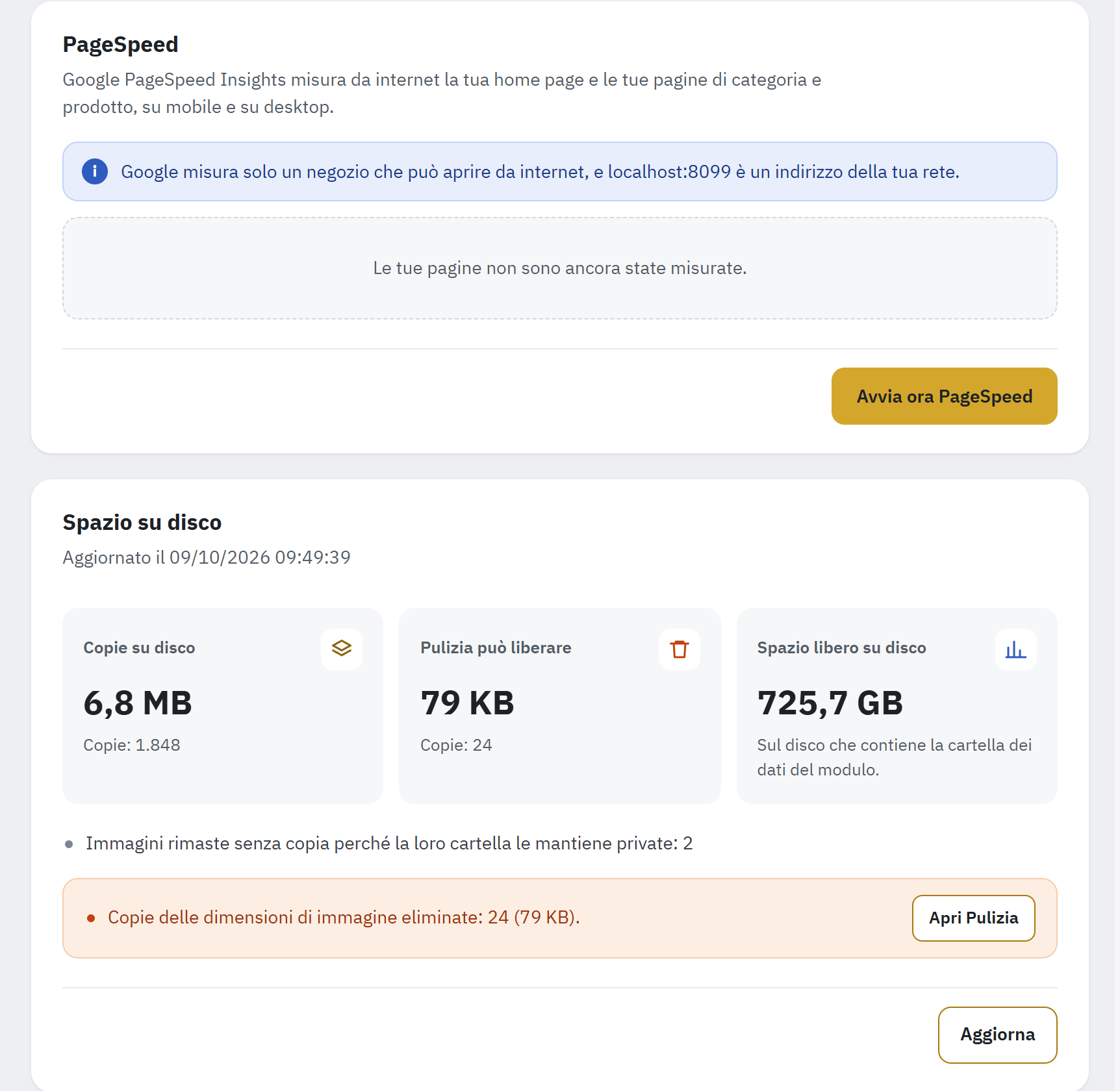
- Perché questo negozio non può essere misurato: il suo indirizzo appartiene alla rete locale.
- Dove compaiono la prima e l’ultima misurazione; qui Le tue pagine non sono ancora state misurate.
- Avvia ora PageSpeed.
- I riquadri di Spazio su disco: le copie su disco, ciò che Pulizia può liberare, lo spazio libero su disco.
- Le copie che Pulizia può eliminare, con Apri Pulizia.
- Aggiorna conta di nuovo lo spazio su disco.
- In un multistore, scegli il negozio accanto a Negozio misurato:.
- Fai clic su Avvia ora PageSpeed. Ogni pagina richiede fino a un minuto. Lasciando la pagina la misurazione va in pausa; riprende quando torni.
- La tabella mostra, per Pagina e Dispositivo (Mobile, Desktop), la Prima misurazione e l’Ultima: il punteggio e il Largest Contentful Paint, per esempio Punteggio 74, LCP 2,8 s. Un punto indica la fascia del punteggio con i colori di PageSpeed: verde da 90, arancione da 50, rosso al di sotto. L’ultimo punteggio mostra la sua variazione in punti, per esempio +13.
La prima misurazione di un negozio con almeno quattro punteggi viene conservata come riferimento. Il suo nome dice con cosa viene confrontata:
- Prima della conversione: misurata su una nuova installazione quando meno del 5% delle immagini aveva copie.
- Riferimento (distribuzione WebP già attiva): misurata dopo un aggiornamento dalla versione 2, che distribuiva già WebP.
- Prima misurazione: in tutti gli altri casi.
I punteggi vengono confrontati solo per la stessa pagina: quando il primo prodotto o la prima categoria del tuo negozio sono cambiati nel frattempo, la riga indica Pagina diversa da quella della prima misurazione, quindi i punteggi non sono confrontabili. Inoltre i punteggi PageSpeed variano di qualche punto da un’esecuzione all’altra; misura alcune volte prima di trarre conclusioni.
Spazio su disco
Fai clic su Aggiorna per contare lo spazio su disco. La scheda mostra allora la data del conteggio e i suoi riquadri:
- Copie su disco: la dimensione delle copie che il modulo ha creato o preso in carico, e il loro numero;
- Pulizia può liberare: copie senza originale, copie di dimensioni di immagine eliminate e, dopo un aggiornamento dalla versione 2, le copie della versione 2 che Pulizia ha trovato (solo se ce ne sono). Il riquadro segue la regola della Panoramica (I controlli): blu finché i residui restano sotto i 50 MB e al massimo all’1% delle copie, arancione oltre;
- Spazio libero su disco: Sul disco che contiene la cartella dei dati del modulo.
Sotto i riquadri, le righe indicano quali copie Pulizia può eliminare (Apri Pulizia), le copie della versione 2 messe da parte e conservate per un certo tempo, e le immagini rimaste senza copia perché la loro cartella le mantiene private, o perché PHP non riesce a leggere il loro nome di file su questo server (Le immagini il cui nome di file inizia con una lettera accentata non ricevono una copia).
Avanzate
Fai clic su Avanzate per aprire la scheda. Chiave API Google per PageSpeed: la tua chiave API Google per PageSpeed, una chiave gratuita dell’API PageSpeed Insights di Google Cloud, necessaria solo quando la quota gratuita di Google è esaurita. Viene inviata solo a Google. Rimuovi la chiave la elimina; PageSpeed usa allora la quota gratuita di Google.
Confronto
Originale, WebP e AVIF fianco a fianco, con le dimensioni dei file. Usa questa sezione per giudicare la qualità che hai scelto sulle tue immagini, o per capire perché un’immagine non ha una copia.
Confronto si apre su una foto reale: l’immagine di copertina del tuo prodotto più recente che ha una copia, nella dimensione large_default (o in una dimensione di prodotto vicina). I campi sopra di essa mostrano quel prodotto e quella dimensione.
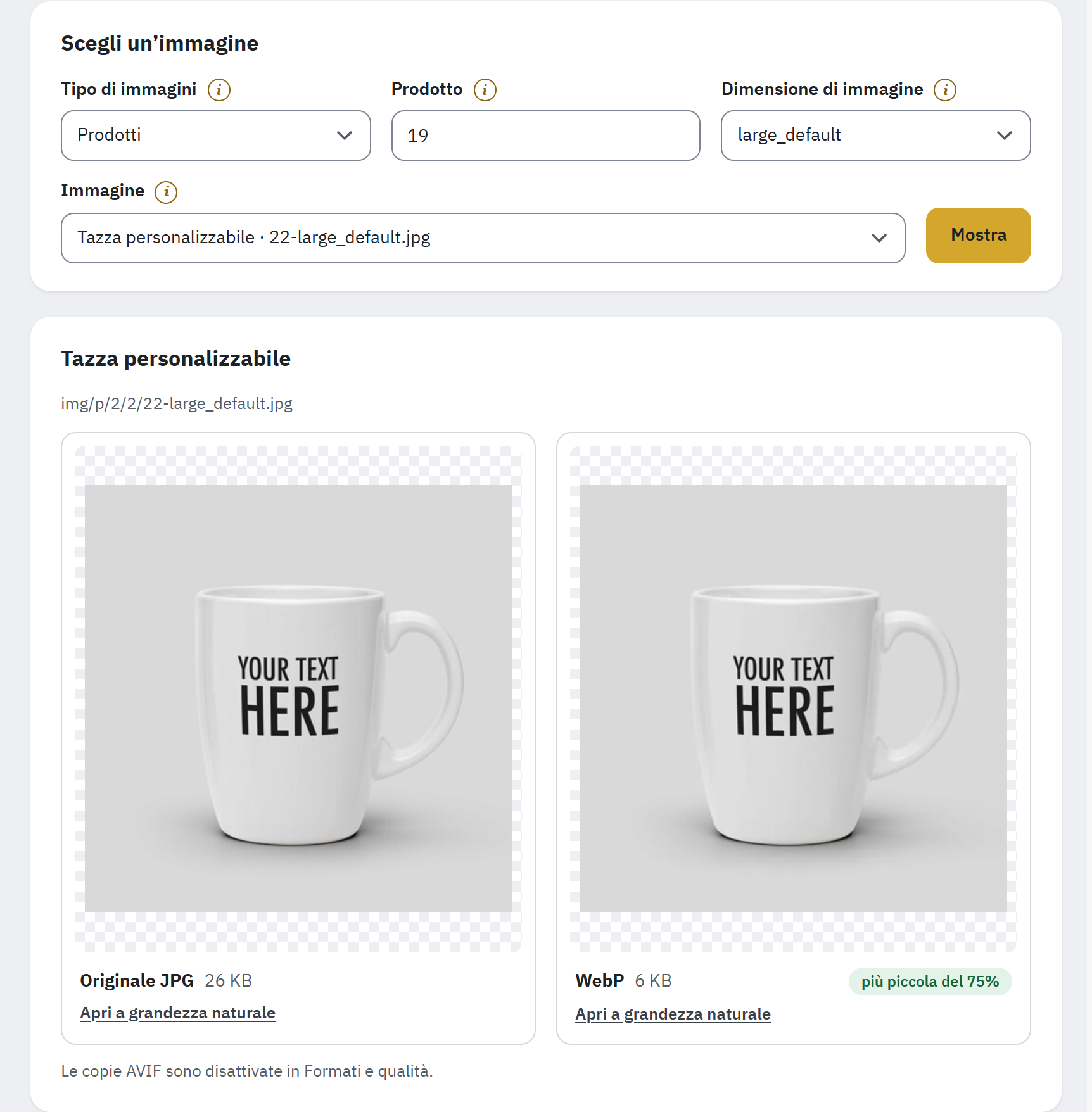
- La scelta dell’immagine: tipo, prodotto, dimensione e l’immagine stessa, poi Mostra.
- Il nome del prodotto, con sotto il percorso del file dell’immagine.
- L’originale con la dimensione del suo file.
- La copia WebP con la sua dimensione e di quanto è più piccola.
- Apri a grandezza naturale mostra l’immagine in una nuova scheda del browser.
- Un formato disattivato, o che questo server non può creare, non ha un riquadro: una riga sotto le immagini lo segnala.
Scegli un’immagine
Compila i campi di Scegli un’immagine da sinistra a destra:
- Scegli il Tipo di immagini. Vengono elencati solo i tipi di immagini che hanno una copia.
- Per i prodotti, digita in Prodotto il nome di un prodotto, o parte di esso, oppure il suo ID. Lascia il campo vuoto per vedere le immagini di tutti i prodotti. Per gli altri tipi del catalogo, inserisci l’ID categoria, l’ID marchio, l’ID fornitore o l’ID negozio: l’ID si trova nella prima colonna del relativo elenco nel back office.
- Facoltativo: scegli una Dimensione di immagine, indicata con il nome che ha in Design › Impostazioni immagine, oppure lascia Tutte le dimensioni.
- Scegli l’Immagine. Le immagini più recenti vengono per prime, e un’immagine di prodotto è indicata con il suo prodotto e il suo file; Immagini meno recenti va più indietro e Immagini più recenti torna alle più recenti.
- Fai clic su Mostra.
Un nome trova i prodotti il cui nome lo contiene e che hanno una copia, dal più recente. Viene mostrato il primo; gli altri sono proposti come link sotto Altri prodotti trovati:. Quando nessuno corrisponde, la scheda lo segnala, per esempio Nessun prodotto con una copia corrisponde a “mug”.
Quando cambi il tipo di immagini, il prodotto o la dimensione, Mostra apre la prima immagine della nuova scelta; per un prodotto, la sua immagine di copertina. Le immagini segnaposto «nessuna immagine» di PrestaShop non vengono mai elencate.
Cosa vedi
Il titolo della scheda è il nome del prodotto, con sotto il percorso del file (per gli altri tipi di immagini, solo il percorso). Ogni riquadro mostra un formato con la dimensione del suo file e il confronto con l’originale: per esempio più piccola del 38%, Stessa dimensione dell’originale o più grande del 12%. Osserva i dettagli fini a grandezza naturale: la qualità giusta è la più bassa con cui non vedi differenze.
Un formato disattivato in Formati e qualità, o che questo server non può creare, non ha un riquadro: una riga sotto le immagini indica Le copie AVIF sono disattivate in Formati e qualità. oppure Questo server non può creare copie AVIF. Una copia che PrestaShop ha creato da sé viene comunque mostrata, con sotto Creata da PrestaShop.
Quando un formato attivo non ha una copia di questa immagine, il suo riquadro dice perché, per esempio:
- L’originale viene mantenuto: questa copia non era più piccola.
- Questa copia è in attesa: la crea Converti ora oppure la conversione automatica.
- PrestaShop crea da sé questa copia.
- Le immagini di questo tipo sono disattivate in Immagini da convertire.
- Il file .htaccess della cartella di questa immagine impedisce di creare questa copia.
Finché nessuna immagine ha una copia, la sezione indica Nessuna immagine ha ancora una copia: le crea Converti immagini. e Apri Converti immagini.