


















Aiuto e assistenza
La sezione Aiuto contiene le guide, brevi risposte alle domande frequenti, l’assistenza e la versione: dove trovare questa guida utente, come contattarci e la versione del modulo installata nel tuo negozio.
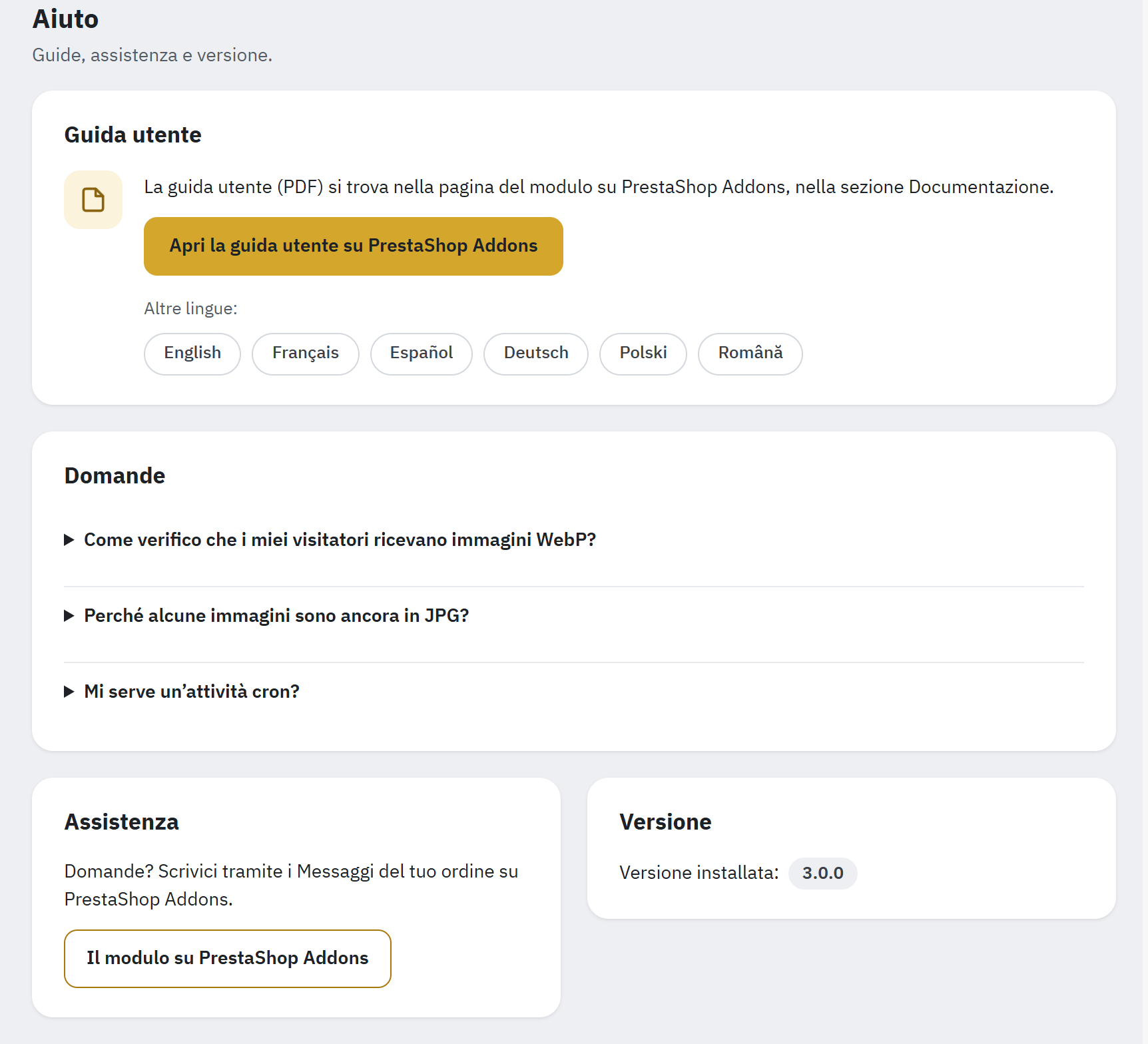
- Guida utente: Apri la guida utente su PrestaShop Addons, e la pagina del modulo nelle altre lingue della guida.
- Domande: tre brevi risposte, ognuna aperta da un clic.
- Assistenza: come contattarci.
- Versione: la versione installata.
- Guida utente: La guida utente (PDF) si trova nella pagina del modulo su PrestaShop Addons, nella sezione Documentazione. È disponibile in inglese, francese, spagnolo, tedesco, italiano, polacco e rumeno. Apri la guida utente su PrestaShop Addons apre quella pagina in una nuova scheda del browser, nella lingua del tuo back office (in inglese quando non esiste una guida in quella lingua). Sotto Altre lingue:, i pulsanti, ognuno con il nome nella propria lingua (Français, Español…), aprono la pagina nelle altre lingue.
- Domande: tre brevi risposte, chiuse finché non fai clic sulla loro domanda:
- Come verifico che i miei visitatori ricevano immagini WebP? Esegui il test di Distribuzione, oppure guarda il tipo delle immagini nella scheda Rete degli strumenti per sviluppatori del tuo browser.
- Perché alcune immagini sono ancora in JPG? La loro copia è in attesa, non era più piccola dell’originale, oppure il loro tipo non è scelto in Immagini da convertire.
- Mi serve un’attività cron? Non per la maggior parte dei negozi; aiuta un negozio grande, o uno il cui back office è aperto raramente (Conversione automatica).
- Assistenza: Domande? Scrivici tramite i Messaggi del tuo ordine su PrestaShop Addons. Il modulo su PrestaShop Addons apre la sua pagina lì.
- Versione: Versione installata: e il suo numero. Gli aggiornamenti arrivano tramite PrestaShop Addons e Gestione Moduli.
Prima di scriverci
La maggior parte delle domande trova risposta più in fretta con questi dettagli:
- La versione del modulo (Aiuto › Versione) e di PrestaShop.
- La Panoramica: i punti che richiedono la tua attenzione, oppure i controlli sotto Mostra tutti i controlli che non sono verdi, con il loro testo.
- La risposta dell’ultimo test di distribuzione (Distribuzione › Verifica la distribuzione) se le immagini non vengono inviate come WebP o AVIF.
- Le voci del modulo in Parametri Avanzati › Logs: i loro messaggi iniziano con
WebP Generator:. - L’indirizzo di una pagina in cui vedi il problema.
Le voci di log del modulo non contengono mai le sue chiavi o i suoi token, quindi puoi inviarcele così come sono. Non inviarci l’indirizzo cron (contiene un token segreto) né la password del tuo back office.
Risoluzione dei problemi e domande frequenti
Inizia dall’intestazione della pagina del modulo: il suo badge indica In funzione oppure, per esempio, Richiede attenzione: 2, che porta alla Panoramica. Lì un banner elenca i punti che richiedono la tua attenzione, ognuno con il link che porta alla soluzione (Mostra tutti i controlli mostra tutti i controlli). Il test di distribuzione dice poi cosa ricevono i tuoi visitatori, immagine per immagine. Gli errori vengono scritti in Parametri Avanzati › Logs, dove i messaggi del modulo iniziano con WebP Generator: (il nome precedente di WebP e AVIF ovunque).
Come verifico che funzioni?
- In Distribuzione, fai clic su Verifica ora la distribuzione. La risposta lo dice in una frase, come Sì, i tuoi visitatori ricevono immagini WebP., con il numero di immagini inviate come WebP e come AVIF (La risposta). Anche l’intestazione mostra poi I visitatori ricevono WebP.
- Nel tuo browser, apri una pagina prodotto, premi F12 e apri la scheda Rete, filtra le immagini e ricarica la pagina. Con la sostituzione lato server, un’immagine il cui indirizzo termina con
.jpgmostra il tipoavifowebp; con le sorgenti nella pagina, il browser carica direttamente l’indirizzo.webpo.avif. - In Confronto, guarda un’immagine come originale e come sue copie, con le dimensioni dei file (Confronto).
Il tuo browser potrebbe mostrare immagini dalla propria cache: dopo una modifica ricarica con Ctrl+F5 (Cmd+Maiusc+R su Mac).
Problemi e soluzioni
I visitatori ricevono ancora le immagini JPG
Il test di distribuzione risponde allora Sì, ma alcune immagini vengono ancora inviate in JPG. oppure No, i tuoi visitatori ricevono ancora immagini JPG., con il motivo principale; Mostra i dettagli li elenca tutti (Mostra i dettagli).
- Le immagini non hanno ancora copie. Converti immagini lo indica in alto, come Immagini in attesa di una copia: 23.: fai clic su Converti ora (Converti immagini). Per le immagini aggiunte via FTP o con un’importazione, fai prima clic lì su Ripeti la scansione.
- Mancano le regole del server. Distribuzione › Regole del server lo segnala; fai clic su Scrivi le regole, aggiungile a mano oppure incolla la configurazione nginx (Regole del server).
- Una CDN o una cache delle pagine invia ciò che aveva conservato da prima. Svuota la cache del tuo modulo di cache delle pagine e quella della tua CDN, poi ripeti il test.
- La copia non era più piccola. In quel caso l’originale viene inviato di proposito (Originale mantenuto).
- L’immagine viene caricata da JavaScript o è uno sfondo CSS su un indirizzo che usa le sorgenti nella pagina: solo la sostituzione lato server copre questi casi.
Il test indica Funziona sul tuo server
La risposta Sì, il tuo server invia immagini WebP. significa che il test è stato eseguito all’interno del tuo server (tramite Connetti a, oppure un indirizzo locale trovato perché il server non riusciva a raggiungere l’indirizzo pubblico del negozio), quindi una CDN o un proxy davanti al negozio non è stato verificato. Senza una CDN, non resta nulla da fare. Con una CDN, svuota il campo Connetti a se il tuo server riesce a raggiungere l’indirizzo pubblico, poi ripeti il test (CDN).
Non è possibile scrivere le regole del server
Distribuzione › Regole del server dice perché: Il file .htaccess non è scrivibile per il server web., Il file .htaccess è un collegamento, che il modulo non tocca., Il file .htaccess supera i 2 MB, quindi il modulo non lo tocca. oppure La cartella del negozio non ha un file .htaccess: il server web potrebbe essere nginx. Rendi il file scrivibile (o chiedilo al tuo hosting) e fai clic su Scrivi le regole, oppure fai clic su Mostra le regole da aggiungere a mano e aggiungile all’inizio del file (Aggiungere le regole a mano). Nel frattempo gli indirizzi del negozio usano Sorgenti nella pagina.
Quando il modulo non riesce prima a fare un backup del file, non lo modifica: rendi la cartella var/modules del negozio scrivibile per il server web.
Il mio server usa nginx
Incolla la configurazione di Distribuzione › Configurazione nginx nel tuo server, ricarica nginx, poi fai clic su Ho aggiunto questa configurazione e su Verifica ora la distribuzione (Configurazione nginx). Quando il modulo indica La configurazione nginx è cambiata., incolla quella nuova: quella vecchia continua a sostituire le immagini degli indirizzi che elencava. Su un hosting dove non puoi modificare la configurazione nginx, mantieni Sorgenti nella pagina: non richiede nulla sul server.
Le copie vengono inviate senza l’intestazione Vary: Accept
Il test di distribuzione risponde allora Funziona, con un punto da verificare oppure, dietro una CDN, Immagini rotte. Con la sostituzione lato server, l’intestazione Vary: Accept dice alle cache e alle CDN che un indirizzo ha più versioni. Senza di essa, una CDN o un proxy davanti al negozio potrebbe conservare una sola versione di ogni immagine per tutti i browser.
- Su Apache: chiedi al tuo hosting di attivare
mod_headers, poi ripeti il test. - Su OpenLiteSpeed, o su un server che non invia l’intestazione richiesta dal file
.htaccess: imposta l’indirizzo su Sorgenti nella pagina. - Su nginx: incolla di nuovo la configurazione; è questa a inviare l’intestazione.
Dietro una CDN, alcuni browser ricevono WebP che non sanno mostrare
La tua CDN conserva una sola versione di ogni immagine per tutti i browser: il test di distribuzione risponde Problema: alcuni visitatori potrebbero vedere immagini rotte. con La tua CDN conserva una sola versione di ogni immagine per tutti i browser., e passa l’indirizzo alle sorgenti nella pagina. Su Cloudflare, aggiungi la Cache Rule con l’impostazione Vary, oppure attiva le varianti di immagine sui piani Pro, poi usa Prova la sostituzione lato server (Cloudflare e formati di immagine). Svuota la cache della CDN dopo ogni modifica.
AVIF non è disponibile su questo server
AVIF richiede GD con AVIF su PHP 8.1 o successivo, oppure Imagick con AVIF. Molti hosting non hanno ancora né l’uno né l’altro: Formati e qualità mostra allora Crea anche copie AVIF in grigio, con ciò che devi chiedere al tuo hosting. Chiedi al tuo hosting GD con AVIF o Imagick con AVIF; nel frattempo le tue immagini ricevono copie WebP, da cui deriva già la maggior parte del risparmio. Quando il tuo hosting lo avrà aggiunto, fai clic su Conversione di prova in Motore, poi attiva Crea anche copie AVIF in Formati e qualità se è disattivato. Le immagini oltre i 16 megapixel ricevono solo una copia WebP.
La conversione automatica non viene eseguita
Conversione automatica indica allora Solo le immagini che carichi vengono convertite automaticamente., e la sua scheda Attività cron è aperta.
- Apri l’indirizzo cron nel tuo browser (Attività cron).
"ok":true: l’indirizzo funziona, quindi controlla l’attività cron del tuo hosting (la sua pianificazione, e che il comando contenga l’indirizzo completo tra virgolette)."error":"forbidden": il token è errato; copia di nuovo l’indirizzo dalla scheda Attività cron."error":"upgrade": il modulo sta completando il suo aggiornamento; riprova tra qualche minuto. - La risposta
"reason":"locked"significa che era in corso un’altra conversione: la chiamata successiva prosegue il lavoro. - L’indirizzo cron funziona anche in modalità manutenzione.
- Senza un’attività cron, lascia attivo Converti mentre il back office è aperto, e apri il back office di tanto in tanto.
Il negozio rallenta mentre le immagini vengono convertite
Attiva Pausa dopo ogni immagine in Conversione automatica › Come funziona la conversione (Modalità leggera). La conversione richiede allora più tempo, e nient’altro cambia.
Alcune immagini non hanno una copia
- Originale mantenuto: la copia non era più piccola dell’originale. Nulla da fare.
- Non riuscite: Converti immagini le elenca con il motivo nella scheda Immagini che non è stato possibile convertire (Immagini che non è stato possibile convertire).
- La cartella dell’immagine rifiuta il formato, o mantiene private le sue immagini: vedi le risposte seguenti.
Una cartella di immagini consente ai browser di scaricare solo i tipi di file elencati
Alcuni file .htaccess delle cartelle di immagini consentono un elenco di tipi di file, come img/.htaccess su PrestaShop 1.7.8 e 8.0. Le regole del modulo vi aggiungono un’autorizzazione al download limitata alle sue copie, scritta nella sintassi che il tuo server usa già. Quando la Panoramica indica Il tuo file … consente ai browser di scaricare solo i tipi di file elencati, aggiungi webp e avif all’elenco di quel file (o chiedilo al tuo hosting), poi fai clic su Scrivi di nuovo le regole in Distribuzione. Le immagini in una cartella che rifiuta un formato vengono contate nella Panoramica e non ricevono una copia di quel formato.
La protezione anti-hotlink del mio hosting non copre WebP e AVIF
La protezione anti-hotlink (in cPanel, per esempio) impedisce ad altri siti di mostrare le tue immagini, per i tipi di file che elenca. Quando la Panoramica indica La tua protezione anti-hotlink non copre WebP e AVIF, aggiungi webp e avif al suo elenco; altrimenti altri siti possono mostrare le tue immagini in formato WebP o AVIF.
Il test di distribuzione non riesce ad aprire le pagine del negozio
La risposta indica allora Non testato: non è stato possibile aprire nessuna pagina del tuo negozio. Il test viene eseguito dal tuo server. Alcuni hosting e configurazioni Docker non riescono a raggiungere il proprio indirizzo pubblico: inserisci un indirizzo locale che raggiunga il negozio in Distribuzione › Avanzate › Connetti a, come 127.0.0.1:8080 (Avanzate). In modalità manutenzione (Non testato: il tuo negozio è in modalità manutenzione.), aggiungi l’indirizzo IP del tuo server agli IP di manutenzione, oppure esegui il test quando il negozio è aperto.
Il test elenca indirizzi di immagine errati
Gli Indirizzi di immagine errati sono immagini che un modulo o il tuo tema stampa senza il dominio del tuo negozio, come //modules/blockreassurance/…: i browser non riescono a caricarle, con o senza questo modulo. Chiedi una correzione allo sviluppatore di quel modulo o tema.
Dopo il passaggio alle sorgenti nella pagina, un’immagine appare diversa
L’immagine si trova ora all’interno di un elemento <picture>, e una regola del tuo tema scritta per un figlio diretto (come a > img) non le corrisponde più. Riporta l’indirizzo alla modalità precedente in Distribuzione, oppure chiedi allo sviluppatore del tuo tema di adattare la regola.
Alcune immagini sono vuote dopo una pulizia
Un indirizzo che usa le sorgenti nella pagina collega le copie nell’HTML. Le pagine conservate da una cache delle pagine o da una CDN potrebbero collegare ancora copie che Pulizia ha eliminato (Copie residue › Elimina queste copie). Svuota la cache delle pagine e la cache della tua CDN.
Le immagini il cui nome di file inizia con una lettera accentata non ricevono una copia
Su PHP 7 con le impostazioni locali di base del server, PHP legge male i nomi di file che iniziano con una lettera al di fuori di A–Z (come été.jpg), e il modulo li salta piuttosto che rischiare di toccare un altro file. Statistiche li conta. PHP 8 non è interessato: chiedi al tuo hosting di passare il negozio a PHP 8, oppure rinomina quei file.
Domande frequenti
Il modulo modifica le mie immagini originali?
No. Aggiunge solo copie accanto a esse, a meno che tu non attivi Ottimizza gli originali, che conserva un backup di ogni file che modifica (Originali).
Google Shopping e Facebook ricevono ancora immagini JPG?
Sì. I feed dei prodotti, l’og:image dei link condivisi, i dati strutturati e le email mantengono i loro indirizzi JPG, e il test di distribuzione verifica cosa ricevono: la sua risposta mostra I feed restano in JPG (Feed e link condivisi).
Funziona con il mio modulo di cache delle pagine?
Sì. L’HTML è lo stesso per tutti i browser in entrambi i modi di inviare le copie, quindi le pagine in cache restano valide. Svuota la cache delle pagine dopo aver passato un indirizzo dalla sostituzione lato server alle sorgenti nella pagina o viceversa, e dopo una pulizia.
PrestaShop 8.1 e 9 creano da sé WebP e AVIF. Mi serve ancora il modulo?
PrestaShop crea copie solo delle immagini del catalogo, e solo quando attivi i formati in Design › Impostazioni immagine. Il modulo usa i file di PrestaShop dove esistono e aggiunge il resto: le copie che PrestaShop dimentica o non crea, le immagini CMS, del tema e dei moduli, il logo, e la distribuzione allo stesso indirizzo per i temi che mostrano solo l’indirizzo .jpg (Cosa crea PrestaShop da sé). Finché PrestaShop crea un formato, il modulo non sostituisce mai i suoi file.
Posso usare un altro modulo WebP contemporaneamente?
Non usare un altro modulo che invia immagini WebP insieme a WebP e AVIF ovunque: le loro regole o i loro override entrerebbero in conflitto. Disinstalla prima l’altro, seguendo le sue istruzioni. I file WebP e AVIF creati da altri software con i nomi che il modulo userebbe non vengono toccati: il modulo non li sovrascrive né li elimina mai. L’unica eccezione è un negozio aggiornato dalla versione 2, dove le copie trovate al momento dell’aggiornamento vengono prese in carico come copie del modulo.
I visitatori possono scaricare file WebP da cartelle altrimenti private?
L’autorizzazione al download delle regole vale per i file con un nome da copia del modulo, in ogni cartella del negozio. Le immagini che la loro cartella mantiene private non ricevono una copia. Ma un tuo file WebP o AVIF il cui nome sembra quello di una copia (un nome che inizia con un numero, come 12-scan.webp, o che termina con .jpg.webp) può allora essere scaricato anche da una cartella privata: non tenere file WebP o AVIF privati nella cartella del negozio.
Quanto spazio su disco occupano le copie?
Ogni copia è più piccola del suo originale, ma le copie WebP e AVIF insieme possono occupare circa tanto spazio quanto gli originali. Statistiche › Spazio su disco mostra il dato esatto e lo spazio libero (Spazio su disco).
Disattivazione, reimpostazione e disinstallazione
La disinstallazione rimuove le regole, le impostazioni e le tabelle del modulo, ma conserva ciò che potrebbe ancora servirti: le copie WebP e AVIF e i backup degli originali ottimizzati. Decidi prima cosa vuoi conservare.
Prima di disinstallare
- Le copie restano dopo una disinstallazione. Per eliminarle, apri prima la scheda Prima di disinstallare alla fine di Pulizia, scegli Tutte le copie sotto Copie da eliminare e fai clic su Elimina le copie (Prima di disinstallare: eliminare le copie create da questo modulo). Dopo una reinstallazione, il modulo considera le copie che ha lasciato come file del tuo negozio e non le elimina mai.
- I backup degli originali ottimizzati restano in
var/modules/webpgenerator/originals/eoriginals-replaced/. Per riavere gli originali, usa Ripristina tutto in Originali; per eliminare i backup, usa lì Elimina i backup (Backup). - Le copie della versione 2 messe da parte in Pulizia vengono eliminate insieme al modulo. Rimetti prima al loro posto con Ripristina quelle che ti servono ancora.
- Ogni impostazione viene eliminata, insieme alla chiave EWWW, al token Cloudflare, alla chiave PageSpeed e al token cron: dopo una reinstallazione, inserisci di nuovo le chiavi e copia il nuovo indirizzo cron nella tua attività cron.
Disinstallazione
- Apri Moduli › Gestione Moduli e trova WebP e AVIF ovunque.
- Nel menu del suo pulsante, fai clic su Disinstalla. PrestaShop mostra la domanda del modulo: la disinstallazione mantiene le copie WebP e AVIF (per eliminarle, usa prima Pulizia), le copie create dalla versione 2 e messe da parte in Pulizia vengono eliminate insieme al modulo, e i backup delle immagini originali ottimizzate restano.
- Conferma.
La disinstallazione rimuove le regole del modulo dal file .htaccess, le sue impostazioni, la sua voce di menu, le sue tabelle e la sua cartella dei dati, tranne i backup degli originali ottimizzati e il loro elenco. I browser ricevono allora di nuovo le tue immagini JPG e PNG. Su nginx, rimuovi la configurazione del modulo dal tuo server e ricarica nginx.
Disattiva e Reimposta
- Disattiva spegne il modulo nei negozi selezionati: i loro indirizzi escono dalle regole del server, quindi lì i browser ricevono le immagini JPG e PNG, e le immagini caricate lì non vengono più convertite. Su nginx, la configurazione che hai incollato continua a sostituire le immagini finché non la cambi. In un multistore, i negozi in cui il modulo resta attivo continuano a convertire le immagini condivise. Le copie e le impostazioni restano; Attiva ripristina tutto.
- Reimposta disinstalla e reinstalla il modulo: le impostazioni tornano ai valori predefiniti (incluse le chiavi, i token e l’indirizzo cron, quindi poi aggiorna la tua attività cron) e i backup degli originali ottimizzati vengono conservati. Anche le copie restano, ma il modulo le considera poi file del tuo negozio, che non sovrascrive né elimina mai. Per ripartire da uno stato pulito, elimina le copie in Pulizia › Prima di disinstallare prima di una reimpostazione.
Né la disinstallazione, né una reimpostazione, né una reinstallazione non riuscita eliminano mai i backup degli originali ottimizzati: una reinstallazione può ancora ripristinarli.