


















Czyszczenie
Usuń kopie, które nie są już potrzebne. Twoje oryginalne obrazy nigdy nie są tu usuwane, a kopiami utworzonymi przez sam PrestaShop zarządza PrestaShop. Kopie są wspólne dla wszystkich sklepów.
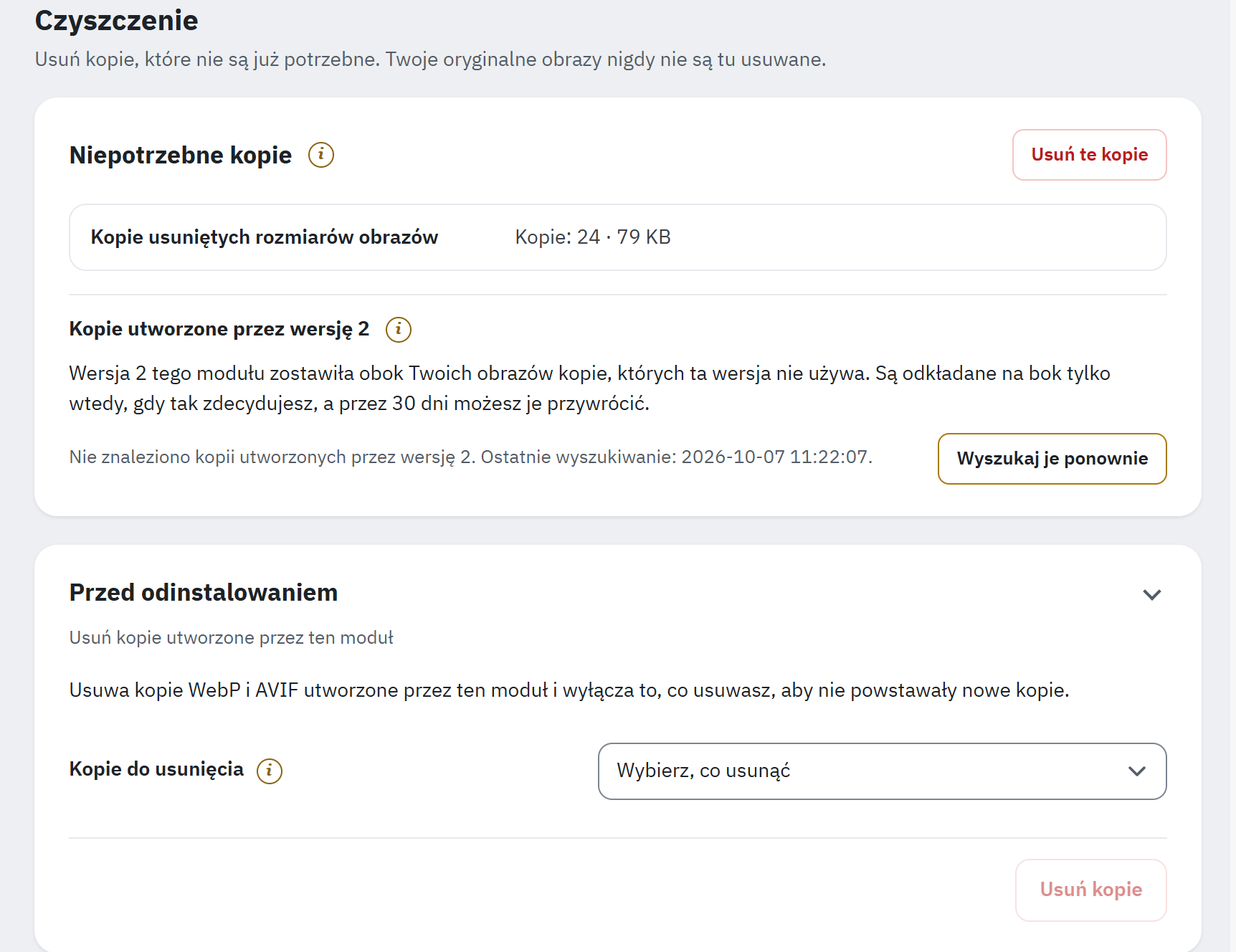
- Wiersz dla każdego rodzaju niepotrzebnych kopii, z ich liczbą i rozmiarem.
- Usuń te kopie usuwa niepotrzebne kopie ze wszystkich wierszy.
- Kopie utworzone przez wersję 2 (tylko w sklepie, w którym działała wersja 2), z datą ostatniego wyszukiwania.
- Przed odinstalowaniem: usuwanie kopii utworzonych przez ten moduł według formatu lub rodzaju obrazów.
Usuwanie i przenoszenie kopii wymaga uprawnienia do usuwania na tej stronie (Uprawnienia pracowników); bez niego strona pokazuje Usuwanie i przenoszenie kopii wymaga uprawnienia „Usuń” do tej strony. Każdy krok działa porcjami po kilka sekund; nie zamykaj strony, dopóki się nie zakończy.
Niepotrzebne kopie
Karta Niepotrzebne kopie ma wiersz dla każdego rodzaju, który ma kopie, z ich liczbą i rozmiarem:
- Kopie usuniętych obrazów: kopie WebP i AVIF obrazów, które zostały usunięte z Twojego sklepu. Gdy obraz zostanie usunięty bez wiedzy modułu (przez FTP, przez inny moduł), jego kopie pozostają, dopóki nie usuniesz ich tutaj.
- Kopie usuniętych rozmiarów obrazów: kopie WebP i AVIF rozmiarów obrazów, które zostały usunięte w Wygląd › Zdjęcia.
Kliknij Usuń te kopie w nagłówku karty: przycisk usuwa kopie z obu wierszy. Sekcja Przegląd przypomina o nich sprawdzeniem Niepotrzebne kopie, które jest tylko informacją, dopóki kopie są niewielkie (poniżej 50 MB i najwyżej 1% kopii).
Gdy nie ma nic do wyczyszczenia, karta zawiera jeden wiersz ze znacznikiem wyboru: Nie ma nic do wyczyszczenia: każda kopia należy do obrazu z Twojego sklepu.
Kopie utworzone przez wersję 2
Wersja 2 tego modułu zostawiła obok Twoich obrazów kopie, których ta wersja nie używa: kopie w img/cms, kopie przesłanych oryginałów katalogu oraz kopie w folderach szablonów i modułów. Moduł nie wysyła ich już zamiast Twoich obrazów; pokazują je tylko strony, które bezpośrednio odwołują się do takiej kopii. Są odkładane na bok tylko wtedy, gdy tak zdecydujesz, a przez 30 dni możesz je przywrócić. Ta część karty Niepotrzebne kopie pojawia się tylko w sklepie, w którym działała wersja 2.
- Kliknij Wyszukaj je. Wyszukiwanie najpierw odczytuje teksty Twoich stron (strony CMS, opisy produktów, kategorii, marek i dostawców), więc kopie wyświetlane na Twoich stronach nigdy nie są zaznaczane za Ciebie. Data ostatniego wyszukiwania jest widoczna obok przycisku, na przykład Nie znaleziono kopii utworzonych przez wersję 2. Ostatnie wyszukiwanie: 2026-10-07 11:22:07.
- Znalezione grupy są wymienione w części Znalezione kopie, każda z liczbą kopii:
- zaznaczone: img/cms (utworzone przez wersję 2), czyli kopie w
img/cms, których nie wyświetla żadna strona, oraz Kopie oryginałów katalogu (utworzone przez wersję 2); - niezaznaczone: img/cms, używane na Twoich stronach (sprawdź przed przeniesieniem) oraz kopie w folderze szablonu lub modułu („mogą pochodzić z samego szablonu, sprawdź przed przeniesieniem”), które mogą być częścią tego szablonu lub modułu.
- zaznaczone: img/cms (utworzone przez wersję 2), czyli kopie w
- Sprawdź grupy, a następnie kliknij Odłóż zaznaczone kopie na bok i potwierdź przyciskiem Odłóż je na bok. Zaznaczone kopie trafiają do folderu danych modułu.
Przeniesione kopie są wymienione w części Kopie odłożone na bok, z datą. Przywróć przywraca je na miejsce, o ile ich nazwa jest wolna; po ostatnim dniu, 30 dni po przeniesieniu, są usuwane na stałe. Strony, które wyświetlały któryś z tych obrazów, tracą go, dopóki nie przywrócisz go przyciskiem Przywróć.
Listę kopii znalezionych ponad dzień wcześniej trzeba przed przeniesieniem wyszukać ponownie (Wyszukaj je ponownie).
Przed odinstalowaniem: usuń kopie utworzone przez ten moduł
Karta Przed odinstalowaniem, zwinięta na końcu strony, usuwa kopie WebP i AVIF utworzone przez ten moduł i wyłącza to, co usuwasz, aby nie powstawały nowe kopie. Wybierz wszystkie kopie przed odinstalowaniem modułu albo jeden format lub rodzaj obrazów, aby przestać tworzyć jego kopie.
- Kliknij Przed odinstalowaniem, aby otworzyć kartę.
- W części Kopie do usunięcia wybór zaczyna się od Wybierz, co usunąć i niczego nie można usunąć, dopóki nie dokonasz wyboru. Wybierz Wszystkie kopie, Kopie WebP, Kopie AVIF, Kopie obrazów katalogu, Kopie obrazów CMS, Kopie obrazów szablonu, Kopie obrazów modułów lub Kopie logo sklepu. Każdy wybór pokazuje liczbę kopii i ich rozmiar.
- Kliknij Usuń kopie i potwierdź.
- Wynik podaje, ile kopii usunięto, ile miejsca zwolniono i co zostało wyłączone, na przykład AVIF jest wyłączony w sekcji Formaty i jakość, więc nie powstają nowe kopie AVIF.
Kopie, które są teraz plikami Twojego sklepu lub PrestaShop (utworzone przez sam PrestaShop albo przez inny program pod tą samą nazwą), są zachowywane.
Oryginały
Opcjonalnie: zmniejsz także oryginalne pliki JPG i PNG, z kopią zapasową, którą możesz przywrócić. Duże przesłane zdjęcia są pomniejszane, dane aparatu są usuwane, a plik jest zmieniany tylko wtedy, gdy zmniejszy się o co najmniej 10%. Ta funkcja jest wyłączona, dopóki jej nie włączysz. Oryginały są wspólne dla wszystkich sklepów.
Mniejsze oryginały pomagają tam, gdzie kopie nie mogą: w feedach produktów (moduły Google i Facebook wysyłają oryginalny obraz) i w wykorzystaniu miejsca na dysku Twojego hostingu.
Optymalizuj oryginały
Sekcja pokazuje tylko to, co ma zastosowanie. Dopóki funkcja jest wyłączona i nigdy nie działała, sekcja zawiera tylko kartę Optymalizuj oryginały z wierszem Włącz „Optymalizuj oryginały” i zapisz, aby rozpocząć. Karta Postęp pojawia się po włączeniu funkcji (i pozostaje, gdy oryginały są już na liście), a karta Kopie zapasowe, gdy istnieje jakaś kopia zapasowa.
| Ustawienie | Co robi | Domyślnie |
|---|---|---|
| Optymalizuj oryginały | Zapisuje oryginalne pliki JPG i PNG obrazów wybranych poniżej jako mniejsze pliki, po wykonaniu kopii zapasowej każdego z nich w folderze danych modułu; plik, który nie zmniejszy się o co najmniej 10%, pozostaje bez zmian, a Przywróć przywraca oryginały. | Wyłączone |
| Oryginały katalogu | Przesłane przez Ciebie zdjęcia produktów, kategorii, marek, dostawców i sklepów, z których PrestaShop tworzy wszystkie rozmiary obrazów. | Włączone |
| Obrazy CMS | Obrazy stron CMS i innych tekstów w folderze img/cms; ich kopie WebP i AVIF są po optymalizacji tworzone jeden raz na nowo. | Wyłączone |
| Dłuższy bok | Większe zdjęcia są zmniejszane tak, aby ich dłuższy bok miał tyle pikseli; 0 zachowuje oryginalne wymiary. Dane aparatu są usuwane z zoptymalizowanych plików. | 2560 pikseli |
| Jakość JPEG | Jakość JPEG ponownie zapisywanych zdjęć, od 60 do 95. Pliki PNG pozostają plikami PNG, z przezroczystością, i są kompresowane bezstratnie. | 85 |
Włącz Optymalizuj oryginały i kliknij Zapisz. Oryginały zostaną zoptymalizowane podczas kolejnych automatycznych uruchomień, po kopiach, albo od razu przyciskiem Optymalizuj teraz.
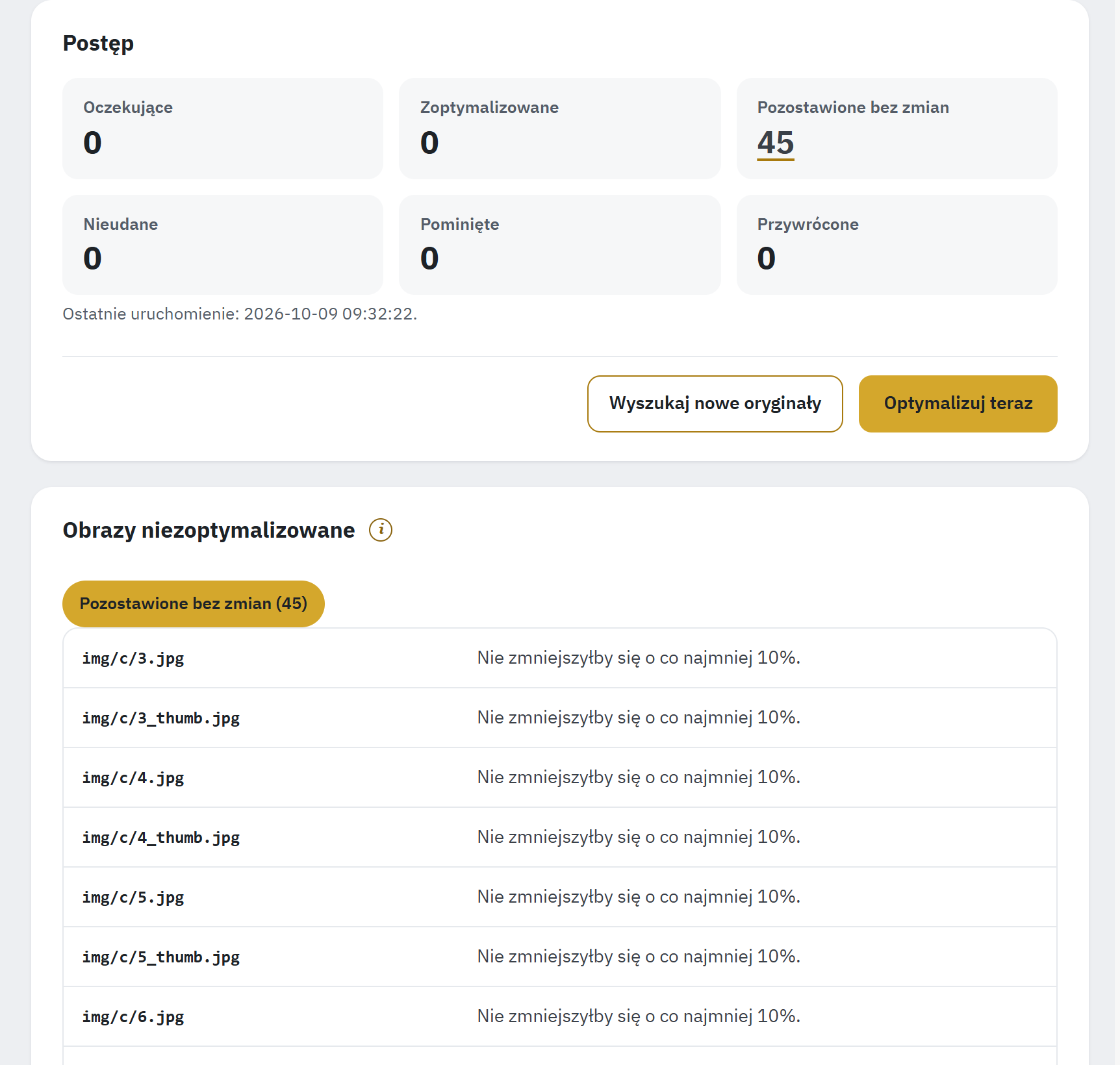
- Oryginały według stanu; liczba pozostawionych bez zmian, nieudanych lub pominiętych otwiera ich listę.
- Wyszukaj nowe oryginały i Optymalizuj teraz.
- Stan, którego obrazy są wymienione, z ich liczbą.
- Każdy obraz z przyczyną, dla której nie został zoptymalizowany.
Postęp
Karta Postęp podaje liczbę oryginałów w każdym stanie: Oczekujące, Zoptymalizowane, Pozostawione bez zmian, Nieudane, Pominięte i Przywrócone; liczby pozostawionych bez zmian, nieudanych i pominiętych otwierają ich listę. Pod nimi karta podsumowuje oszczędność, na przykład Zoptymalizowane oryginały zmniejszyły się z 412 MB do 168 MB (−59%)., i podaje datę ostatniego uruchomienia.
- Optymalizuj teraz optymalizuje oczekujące oryginały, dopóki strona jest otwarta. Opuszczenie strony zatrzymuje optymalizację; zoptymalizowane dotąd obrazy pozostają zoptymalizowane.
- Wyszukaj nowe oryginały przeszukuje foldery obrazów w poszukiwaniu oryginałów, których moduł nie ma jeszcze na liście, na przykład po imporcie. Na bieżąco podaje liczbę (Dotychczas znalezione oryginały: 120.) i kończy komunikatem Wyszukiwanie zakończone, znaleziono nowe oryginały: 12. lub Wyszukiwanie zakończone: nie znaleziono nowych oryginałów.
- Gdy dysk jest prawie pełny, oryginały czekają; przy mniej niż 64 MB wolnego miejsca zadanie zatrzymuje się i informuje o tym (Zatrzymano: na dysku zostało mniej niż 64,0 MB wolnego miejsca.).
Obrazy niezoptymalizowane
Karta Obrazy niezoptymalizowane pojawia się, gdy są takie obrazy. Wymienia obrazy, które moduł pozostawił bez zmian, których nie mógł zoptymalizować lub które pominął, po jednym stanie naraz, każdy z przyczyną. Większość z nich to normalne przypadki: Nie zmniejszyłby się o co najmniej 10%., animowany PNG, profil kolorów, którego GD nie potrafi zachować, niepewna orientacja zapisana przez aparat. Obraz pozostawiony bez zmian lub nieudany jest ponownie próbowany dopiero wtedy, gdy się zmieni.
Kopie zapasowe
Każdy zoptymalizowany oryginał ma kopię zapasową w folderze danych modułu, dopóki go nie przywrócisz lub nie usuniesz kopii zapasowych; odinstalowanie modułu również je zachowuje. Karta Kopie zapasowe pokazuje w nagłówku ich liczbę i rozmiar.
- Przywróć wszystkie przywraca oryginały każdego obrazu z kopią zapasową, bajt po bajcie, a następnie usuwa te kopie zapasowe. Obrazów usuniętych od tego czasu z Twojego sklepu nie można przywrócić.
- Obrazy z kopią zapasową wymienia je po jednej stronie naraz, każdy z przyciskiem Przywróć albo, gdy obrazu nie ma już w Twoim sklepie, Usuń tę kopię zapasową.
- Usuń kopie zapasowe usuwa wszystkie kopie zapasowe (przycisk pokazuje ich liczbę i rozmiar). Zoptymalizowane obrazy pozostają, a ich oryginałów nie można już przywrócić.
- Kopie zapasowe obrazów usuniętych z Twojego sklepu po optymalizacji: Usuń te kopie zapasowe usuwa je. Kopia zapasowa, której obraz wrócił do Twojego sklepu, jest zachowywana.
Obraz, który zmienił się po optymalizacji (przez nowe przesłanie, przez inne narzędzie), nigdy nie zostanie nadpisany przez Przywróć.
Kopie zapasowe zastąpionych obrazów, wcześniejsze kopie zapasowe, kopie zapasowe bez wpisu
- Kopie zapasowe zastąpionych obrazów: gdy zoptymalizowany obraz zostanie zastąpiony, na przykład przez nowo przesłany plik o tej samej nazwie, jego stara kopia zapasowa trafia tutaj, zamiast zostać usunięta. Nowy obraz jest optymalizowany z własną kopią zapasową.
- Wcześniejsze kopie zapasowe znalezione w folderze kopii zapasowych: znaleziono plik o nazwie kopii zapasowej obrazu, ale bez odpowiadającego mu wpisu, najprawdopodobniej oryginał z wcześniejszej optymalizacji. Moduł nie rusza obrazu, aby nie nadpisać tego pliku: Przywróć ją (obraz, który jest na miejscu, zostaje najpierw odłożony) lub Usuń tę kopię zapasową.
- Kopie zapasowe bez wpisu, widoczne, gdy funkcja jest lub była używana: Wyszukaj je wymienia pliki w folderze kopii zapasowych, do których nie pasuje żaden obraz z listy, na przykład po wyzerowaniu listy oryginałów modułu; Usuń je usuwa te pliki.
Dwie pierwsze karty pojawiają się tylko wtedy, gdy zawierają kopie zapasowe. Usuwanie kopii zapasowych wymaga uprawnienia do usuwania na tej stronie. Jeśli chcesz od razu odzyskać oryginały, przed odinstalowaniem użyj przycisku Przywróć wszystkie (Wyłączanie, resetowanie i odinstalowanie).