


















Konwersja obrazów
Sekcja Konwersja obrazów pokazuje dla każdego rodzaju obrazów, ile z nich ma swoje kopie, i na Twoich oczach tworzy brakujące. Potrzebujesz jej po instalacji i po dużych zmianach; przez resztę czasu pracę wykonuje automatyczna konwersja (Automatyczna konwersja).
Dopóki obrazy czekają na kopię, nagłówek każdej sekcji ma przycisk Utwórz brakujące kopie z liczbą oczekujących obrazów; otwiera on tę sekcję. Gdy nic już nie czeka, przycisk znika.
Obrazy Twojego sklepu
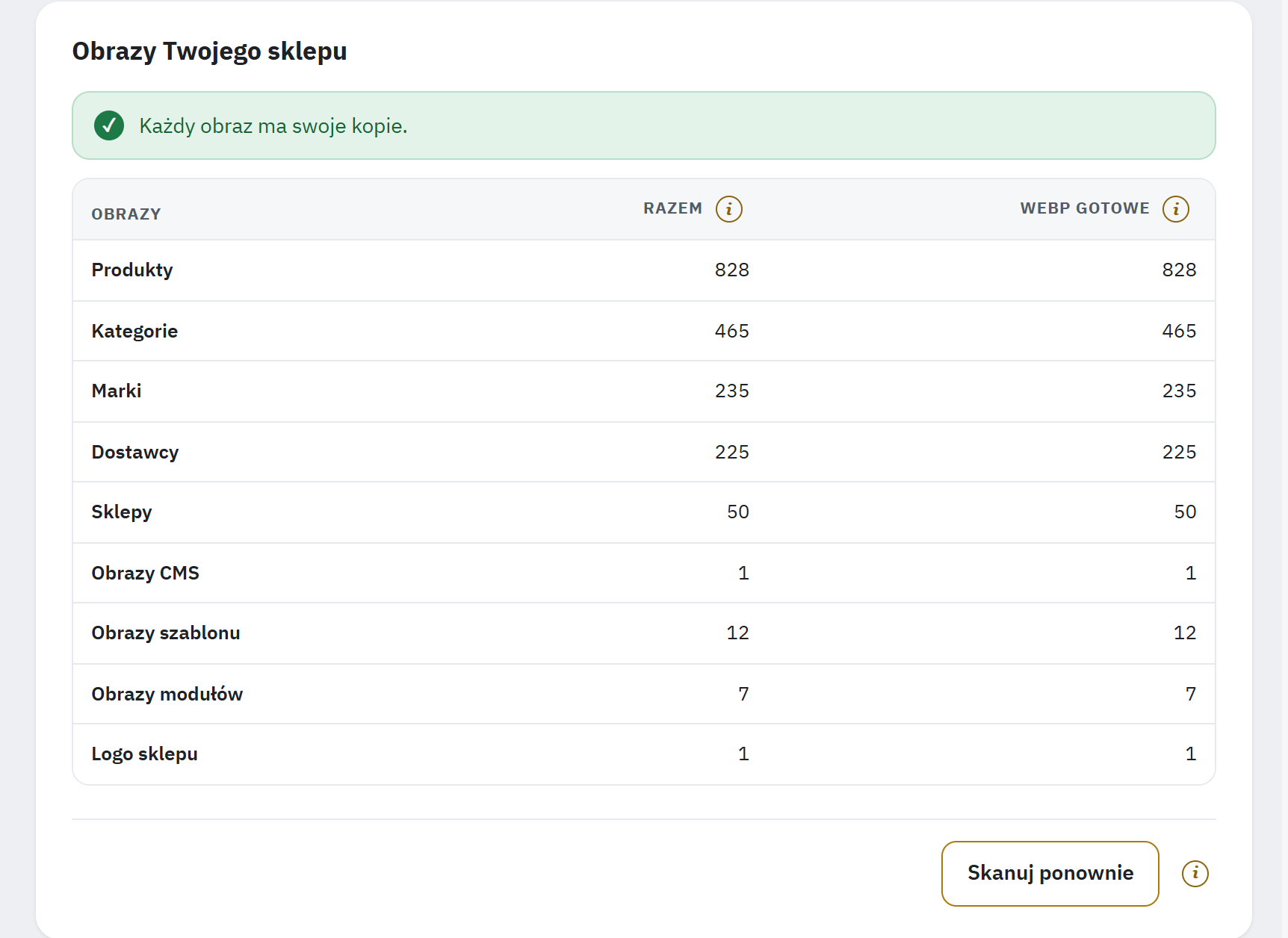
- Podsumowanie: co pozostało do zrobienia.
- Jeden wiersz na każdy rodzaj obrazów.
- Znalezione obrazy i gotowe kopie w każdym formacie.
- Skanuj ponownie przeszukuje foldery obrazów w poszukiwaniu nowych obrazów i konwertuje je.
Karta zaczyna się od kolorowego podsumowania: Każdy obraz ma swoje kopie. na zielono, Obrazy oczekujące na kopię: 120. na niebiesko, Pierwsze uruchomienie tworzy listę obrazów Twojego sklepu. przed pierwszym uruchomieniem albo, na pomarańczowo, Na tym serwerze nie można jeszcze tworzyć kopii: w sekcji Przegląd sprawdzisz, czego brakuje. Podsumowanie zmienia się w miarę postępu konwersji.
Wiersze to rodzaje obrazów wybrane w sekcji Obrazy do konwersji: Produkty, Kategorie, Marki, Dostawcy, Sklepy, Obrazy CMS, Obrazy szablonu, Obrazy modułów i Logo sklepu. Kolumny, każda z własną pomocą (i):
| Kolumna | Co liczy |
|---|---|
| Razem | Każdy plik obrazu tego rodzaju, który moduł znalazł w Twoim sklepie. PrestaShop przechowuje każdy obraz produktu, kategorii lub marki w kilku rozmiarach i każdy rozmiar jest liczony. |
| WebP gotowe, AVIF gotowe | Pliki obrazów, które mają kopię w tym formacie, utworzoną przez moduł lub przez sam PrestaShop. Format wyłączony lub taki, którego Twój serwer nie potrafi tworzyć, nie ma kolumny. |
| Oczekujące | Pliki obrazów, które wciąż czekają na kopię we włączonym formacie. Tworzy je przycisk Konwertuj teraz. |
| Pozostawiono oryginał | Kopie, które nie były mniejsze od oryginału, więc odwiedzający dostają plik oryginalny. Każdy format jest liczony osobno. |
| Nieudane | Kopie, których nie udało się utworzyć po trzech próbach. Każdy format jest liczony osobno; lista poniżej podaje przyczynę. |
Dopóki obrazy czekają, widoczne są wszystkie kolumny, bo konwersja je wypełnia. Gdy nic już nie czeka, kolumna z samymi zerami jest pomijana: sklep, którego wszystkie obrazy mają kopie, widzi tylko kolumnę Razem i formaty, jak na rysunku.
Konwertuj teraz
Przycisk Konwertuj teraz znajduje się na dole karty, dopóki obrazy czekają; liczba na nim to liczba oczekujących obrazów. Gdy obrazy są już na liście i żaden nie czeka, przycisk jest ukryty.
- Kliknij Konwertuj teraz.
- Moduł tworzy brakujące kopie po kilka obrazów naraz, dopóki ta strona jest otwarta; podsumowanie, tabela i pasek zmieniają się na bieżąco. Pierwsze uruchomienie tworzy też listę obrazów Twojego sklepu.
- Na koniec wiersz pod paskiem mówi, co zostało zrobione, na przykład Konwersja została zakończona. Utworzone kopie: 120. albo Konwersja została zakończona: żaden obraz nie czekał na kopię.
Opuszczenie strony zatrzymuje konwersję, a utworzone dotąd kopie pozostają; resztą zajmie się automatyczna konwersja. Gdy trwa inna konwersja (na przykład zadanie cron), przycisk czeka i informuje o tym; spróbuj ponownie kilka minut później.
Skanuj ponownie
Skanuj ponownie jeszcze raz przeszukuje foldery obrazów w poszukiwaniu obrazów dodanych, zastąpionych lub usuniętych z pominięciem przesyłania, na przykład przez import lub FTP, i tworzy kopie nowych obrazów, dopóki ta strona jest otwarta. Na koniec odpowiada liczbami: Skanowanie zakończone: nie znaleziono nowych obrazów. albo Skanowanie zakończone, znaleziono nowe obrazy: 12. wraz z liczbą utworzonych kopii i podsumowaniem. Moduł robi to także sam: foldery sprawdza co godzinę, a cały katalog co tydzień.
Obrazy, których nie udało się skonwertować
Karta Obrazy, których nie udało się skonwertować pojawia się pod tabelą tylko wtedy, gdy nie udało się utworzyć jakiejś kopii. Wymienia każdą nieudaną kopię z kolumnami Obraz, Format, Przyczyna, Próby i Ostatnia zmiana, po jednej stronie naraz (Następna strona, Pierwsza strona). Typowe przyczyny:
| Przyczyna | Co zrobić |
|---|---|
| Obraz jest zbyt duży dla tego serwera. | Poproś dostawcę hostingu o wyższy limit pamięci PHP albo prześlij mniejszy obraz. |
| Konwersja tego obrazu za każdym razem zatrzymywała serwer (limit pamięci lub czasu). | To samo: wyższy limit pamięci lub czasu albo mniejszy obraz. |
| Silnik nie mógł utworzyć tej kopii. | Szczegóły znajdziesz w Zaawansowane › Logi. Uszkodzony plik możesz otworzyć na swoim komputerze, zapisać ponownie i przesłać. |
| Nie udało się zapisać kopii w folderze obrazu. | Nadaj serwerowi WWW prawo zapisu w folderze obrazów (poproś o to dostawcę hostingu). |
| EWWW nie mógł skonwertować tego obrazu. | Sprawdź swoje konto EWWW albo pozwól, aby obraz skonwertował GD lub Imagick. |
| Obraz zmienił się w trakcie konwersji. | Nic nie trzeba robić: zostanie skonwertowany ponownie. |
Po usunięciu przyczyny kliknij przycisk danego rodzaju obrazów, na przykład Ponów nieudane kopie: Produkty (3). Przywraca on nieudane kopie do kolejki, każdą z trzema nowymi próbami.
Na stronie produktu
Strona produktu w panelu administracyjnym pokazuje na karcie Moduły blok Obrazy WebP i AVIF w stylu samego PrestaShop. Podaje, ile obrazów produktu ma swoje kopie, na przykład Obrazy tego produktu: 3, z kopiami WebP: 3. (oba formaty, gdy Twój serwer tworzy AVIF), z wierszem dla każdego formatu (gotowe, oczekujące, nieudane, pozostawiono oryginał) i wierszem dla wyłączonego formatu.

- Ile obrazów produktu ma swoje kopie.
- Szczegóły dla każdego formatu.
- Konwertuj obrazy tego produktu.
Konwertuj obrazy tego produktu od razu tworzy brakujące kopie produktu, bez czekania na automatyczną konwersję. Przycisk jest wyszarzony, z podaną przyczyną, gdy nie możesz zmieniać ustawień modułu, gdy obrazy katalogu są wyłączone w sekcji Obrazy do konwersji, gdy oba formaty są wyłączone lub gdy produkt nie został jeszcze zapisany.
Automatyczna konwersja
Nowe obrazy i obrazy bez kopii są konwertowane bez otwierania strony ustawień. Obrazy przesłane w panelu administracyjnym są konwertowane od razu; wszystkie pozostałe konwertują krótkie uruchomienia w tle, wywoływane przez zadanie cron lub przez sam panel administracyjny. Te ustawienia dotyczą wszystkich sklepów.
Jak obrazy są konwertowane automatycznie
- Podczas przesyłania. Obrazy produktów, kategorii, marek, dostawców i sklepów dostają kopie, gdy tylko prześlesz je lub zaimportujesz w panelu administracyjnym, w ciągu dwóch sekund na stronę. Obrazy powyżej 12 megapikseli (powyżej 4 megapikseli dla AVIF), to, co nie zmieści się w tych dwóch sekundach, oraz obrazy dodane przez webservice lub z wiersza poleceń czekają na kolejne uruchomienie, aby przesyłanie pozostało szybkie.
- Zadanie cron. Twój hosting wywołuje adres cron modułu według harmonogramu; każde wywołanie konwertuje obrazy przez maksymalnie 50 sekund. Działa nawet wtedy, gdy nikt nie ma otwartego panelu administracyjnego, więc jest to najpewniejszy sposób.
- Konwersja w panelu administracyjnym. Gdy pracownik, który może zmieniać te ustawienia, ma otwarty panel administracyjny, co minutę konwertowanych jest kilka obrazów.
- Sprawdzanie folderów. Foldery są sprawdzane pod kątem nowych obrazów co godzinę, a cały katalog co tydzień, aby wykryć obrazy dodane, zastąpione lub usunięte z pominięciem przesyłania. Gdy obraz zostanie usunięty w panelu administracyjnym (albo jego produkt, kategoria, marka, dostawca lub sklep), jego kopie również są usuwane.
Czy jest włączona?
Sekcja zaczyna się od odpowiedzi: Automatyczna konwersja jest włączona., gdy konwersja w panelu administracyjnym jest włączona lub zadanie cron zostało wywołane w ciągu ostatnich 48 godzin, a w przeciwnym razie Automatycznie konwertowane są tylko obrazy, które przesyłasz. i karta Zadanie cron otwiera się sama (Zadanie cron). Pod spodem jedno zdanie mówi, co robi panel administracyjny, a drugie, kiedy ostatnio wywołano zadanie cron, na przykład Zadanie cron: ostatnie wywołanie 3 godz. temu.
Sposób działania konwersji
Karta Sposób działania konwersji zawiera dwa przełączniki i jeden przycisk Zapisz. Konwertuj, gdy panel administracyjny jest otwarty (domyślnie włączone) to opisana powyżej konwersja w panelu administracyjnym. Kilka otwartych kart przeglądarki dzieli jedno uruchomienie na minutę, a karta w tle nie uruchamia konwersji. Jeśli masz zadanie cron, możesz to ustawienie pozostawić włączone lub je wyłączyć.
Tryb oszczędny
Gdy włączone jest ustawienie Przerwa po każdym obrazie (domyślnie wyłączone), zadanie cron i konwersja w panelu administracyjnym robią po każdym obrazie przerwę trwającą jedną dziesiątą sekundy, dzięki czemu mały lub obciążony serwer nadal szybko odpowiada Twoim odwiedzającym; konwersja trwa wtedy dłużej. Włącz je, jeśli Twój sklep zwalnia podczas konwersji obrazów.
Ostatnie uruchomienia
Karta Ostatnie uruchomienia pokazuje, kiedy każdy z wyzwalaczy ostatnio konwertował obrazy, wraz z limitem pamięci, jaki miał: Zadanie cron, Konwersja w panelu administracyjnym, Konwertuj teraz i Przesyłanie obrazów.
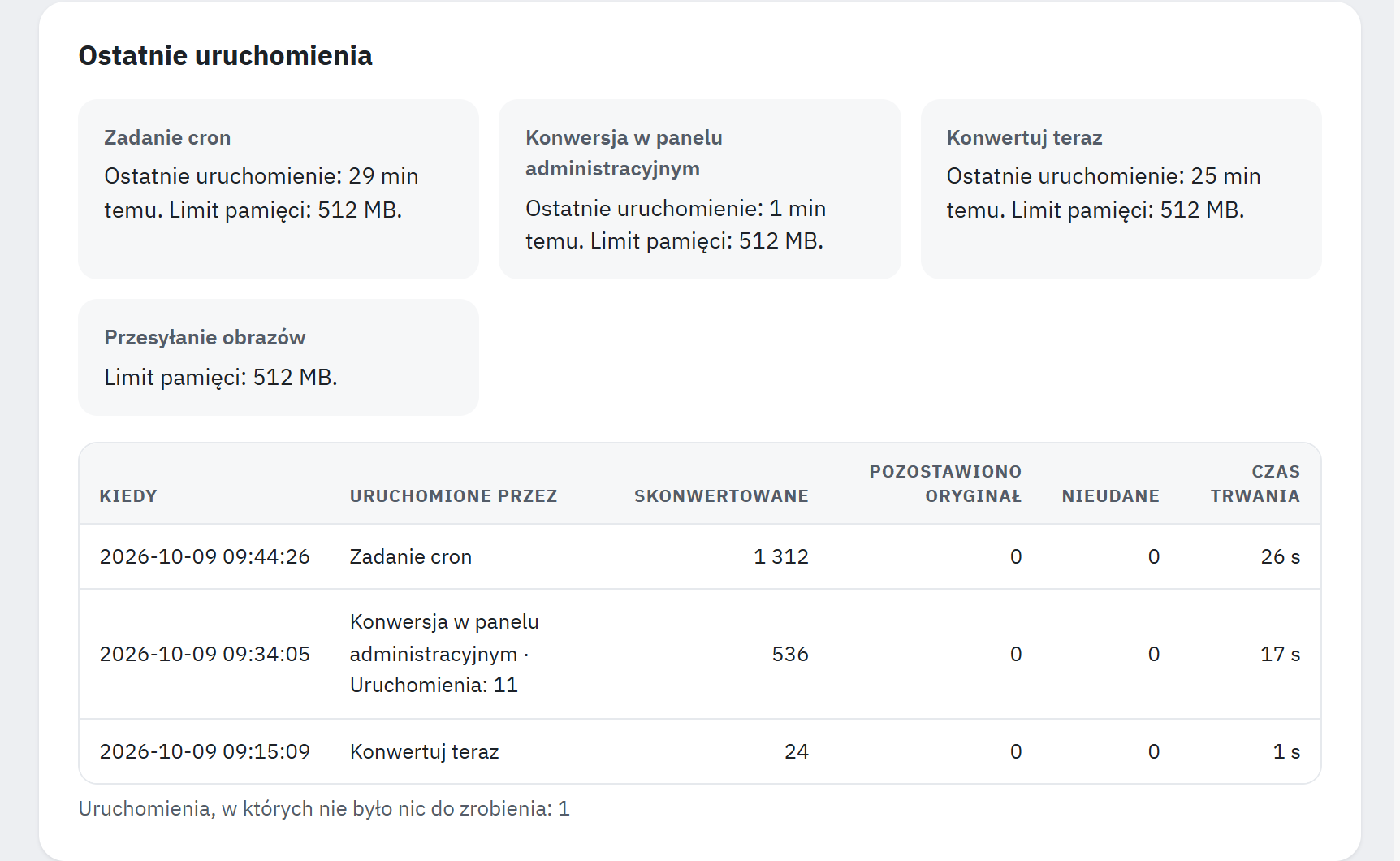
- Ostatnie uruchomienie każdego wyzwalacza.
- Niedawne uruchomienia, które skonwertowały obrazy, pozostawiły oryginał lub zakończyły się przedwcześnie.
- Uruchomienia, które nie miały nic do zrobienia, zliczone w jednym wierszu.
Poniżej tabela wymienia niedawne uruchomienia z kolumnami Kiedy, Uruchomione przez, Skonwertowane, Pozostawiono oryginał, Nieudane i Czas trwania; gdy uruchomienie zakończyło się przedwcześnie (na przykład dlatego, że trwała inna konwersja), wiersz Uwagi pod nim podaje przyczynę. Następujące po sobie uruchomienia przycisku Konwertuj teraz i konwersji w panelu administracyjnym dzielą jeden wiersz (Uruchomienia: 4). Uruchomienia, które nie miały nic do zrobienia, są tylko zliczane pod tabelą.
Sekcja Przegląd ostrzega, gdy w ciągu ostatnich 48 godzin nie było żadnego automatycznego uruchomienia (zadania cron ani konwersji w panelu administracyjnym).
Zadanie cron
Karta Zadanie cron znajduje się pod koniec sekcji i jest zwinięta, chyba że brakuje właśnie zadania cron: kliknij ją, aby ją otworzyć. Dodaj jej adres do zadań cron swojego hostingu, z wywołaniem co 15 minut.
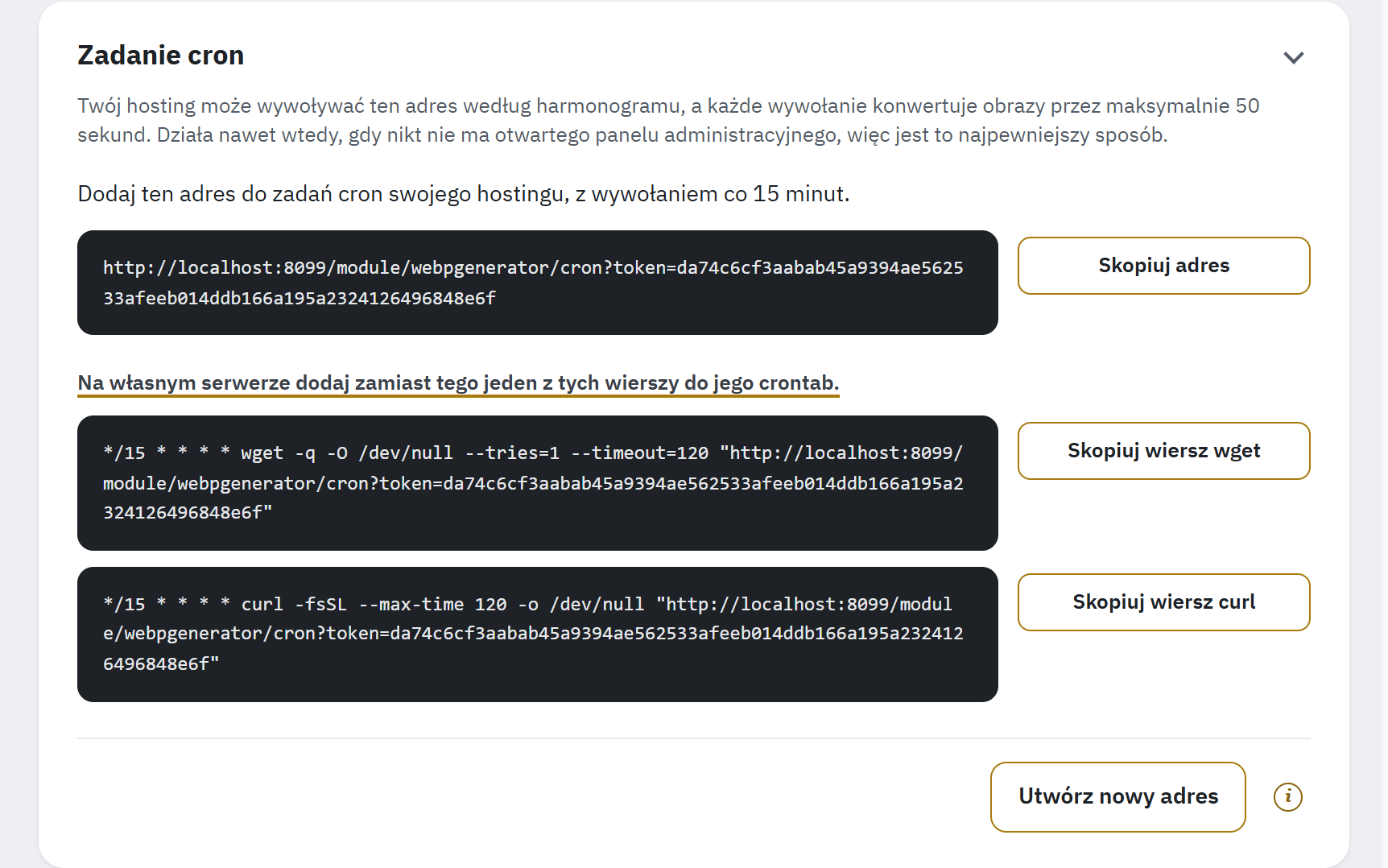
- Adres cron i Skopiuj adres.
- Wiersze crontab dla własnego serwera, każdy z przyciskiem kopiowania.
- Utwórz nowy adres.
- W karcie Zadanie cron kliknij Skopiuj adres obok adresu.
- W panelu hostingu otwórz zadania cron (w cPanel: Cron Jobs; w Plesk: Scheduled Tasks, typ zadania Fetch a URL). Ustaw uruchamianie co 15 minut.
- Jako polecenie wklej w Plesk adres, a w cPanel wiersz skopiowany przyciskiem Skopiuj wiersz wget (lub Skopiuj wiersz curl) bez pięciu pierwszych pól, czyli wszystko od
wgetlubcurl. - Po następnym wywołaniu góra sekcji i karta Ostatnie uruchomienia pokazują, kiedy ostatnio uruchomiono zadanie cron, a sekcja Przegląd pokazuje Automatyczna konwersja działa.
Na własnym serwerze otwórz Na własnym serwerze dodaj zamiast tego jeden z tych wierszy do jego crontab. i skopiuj jeden z wierszy przyciskiem Skopiuj wiersz wget lub Skopiuj wiersz curl. Wyglądają tak (z Twoim własnym adresem):
*/15 * * * * curl -fsSL --max-time 120 -o /dev/null "https://www.example.com/module/webpgenerator/cron?token=…"Adres zawiera tajny token. Pełny adres widzą tylko pracownicy, którzy mogą zmieniać te ustawienia. Utwórz nowy adres, na dole karty, zastępuje go, gdy stał się znany poza Twoim zespołem: potwierdź, a stary adres natychmiast przestanie działać, więc potem zaktualizuj swoje zadanie cron.
Sprawdzanie folderów
Karta Sprawdzanie folderów mówi, kiedy ostatnio sprawdzono foldery i cały katalog. Skanuj ponownie przy następnym uruchomieniu konwersji jeszcze raz sprawdza każdy folder obrazów i cały katalog w poszukiwaniu obrazów dodanych, zastąpionych lub usuniętych z pominięciem przesyłania. Używaj go po imporcie, po skopiowaniu obrazów przez FTP lub po zainstalowaniu nowego szablonu.