


















Dostarczanie
Dostarczanie to sposób, w jaki kopie docierają do Twoich odwiedzających. Obrazy zachowują swoje adresy .jpg i .png, a każda przeglądarka dostaje AVIF, jeśli potrafi go wyświetlić, w przeciwnym razie WebP, a w ostateczności oryginał. Ta sekcja najpierw odpowiada, czy Twoi odwiedzający dostają kopie, a następnie pozwala ustawić, jak każdy adres sklepu wysyła obrazy, i zarządzać regułami serwera.
Dwa sposoby wysyłania kopii
| Ten sam adres (podmiana na serwerze) | Źródła w kodzie strony | |
|---|---|---|
| Jak | Twój serwer wysyła kopię AVIF lub WebP przeglądarkom, które ją akceptują, pod własnym adresem obrazu, z nagłówkiem Vary: Accept. Twój szablon i Twoje strony pozostają dokładnie takie same. | Moduł dodaje kopie AVIF i WebP do kodu HTML Twoich stron (element <picture> z jego źródłami), a każda przeglądarka wybiera tę, którą potrafi wyświetlić. Kopie mają w kodzie własne adresy, na przykład photo.jpg.webp. |
| Wymaga | Reguł serwera w pliku .htaccess (Apache, LiteSpeed) lub konfiguracji nginx; w przypadku CDN takiego CDN, który przechowuje osobną wersję dla każdego formatu. | Niczego po stronie serwera. |
| Obejmuje | Każdy obraz Twojego sklepu, który ma kopię, także obrazy wczytywane później przez JavaScript oraz obrazy tła CSS. | Obrazy w kodzie HTML strony. Obrazy wczytywane później przez JavaScript (wyniki wyszukiwania fasetowego, szybki podgląd, zmiana kombinacji), obrazy tła CSS i obrazy, które szablon wczytuje własnym mechanizmem leniwego ładowania, zachowują format JPG lub PNG. |
| Pamięć podręczna stron | W obu przypadkach pozostaje aktualna: kod HTML jest taki sam dla każdej przeglądarki. | |
Podmiana na serwerze jest lepszym sposobem wszędzie tam, gdzie działa, i moduł domyślnie z niej korzysta. Sam przełącza adres na Źródła w kodzie strony, gdy reguły nie mogą tam działać, na przykład za CDN, który przechowuje jedną wersję każdego obrazu dla wszystkich przeglądarek.
Test dostarczania
Karta Przetestuj dostarczanie jest pierwsza. Test otwiera stronę główną, strony kategorii, produktów i CMS, prosi o ich obrazy jako aktualna przeglądarka i jako starsza, a także sprawdza obrazy, które dostają feedy i udostępniane linki. Działa z Twojego serwera, krok po kroku.
- W multistore wybierz sklep obok Testowany sklep:.
- Kliknij Przetestuj dostarczanie teraz. Pasek pokazuje postęp. Zatrzymaj test zatrzymuje go: karta zachowuje wtedy odpowiedź ostatniego zakończonego testu, a wiersz pod nią pokazuje Test został zatrzymany.
- Opuszczenie strony wstrzymuje test; zostanie wznowiony, gdy wrócisz.
Uruchamiaj test ponownie po każdej zmianie serwera, jego pamięci podręcznej lub CDN. Sekcja Przegląd przypomni Ci o tym, gdy ostatni test będzie miał ponad 30 dni.
Odpowiedź
Po zakończeniu testu karta dużą czcionką odpowiada, czy Twoi odwiedzający dostają kopie:
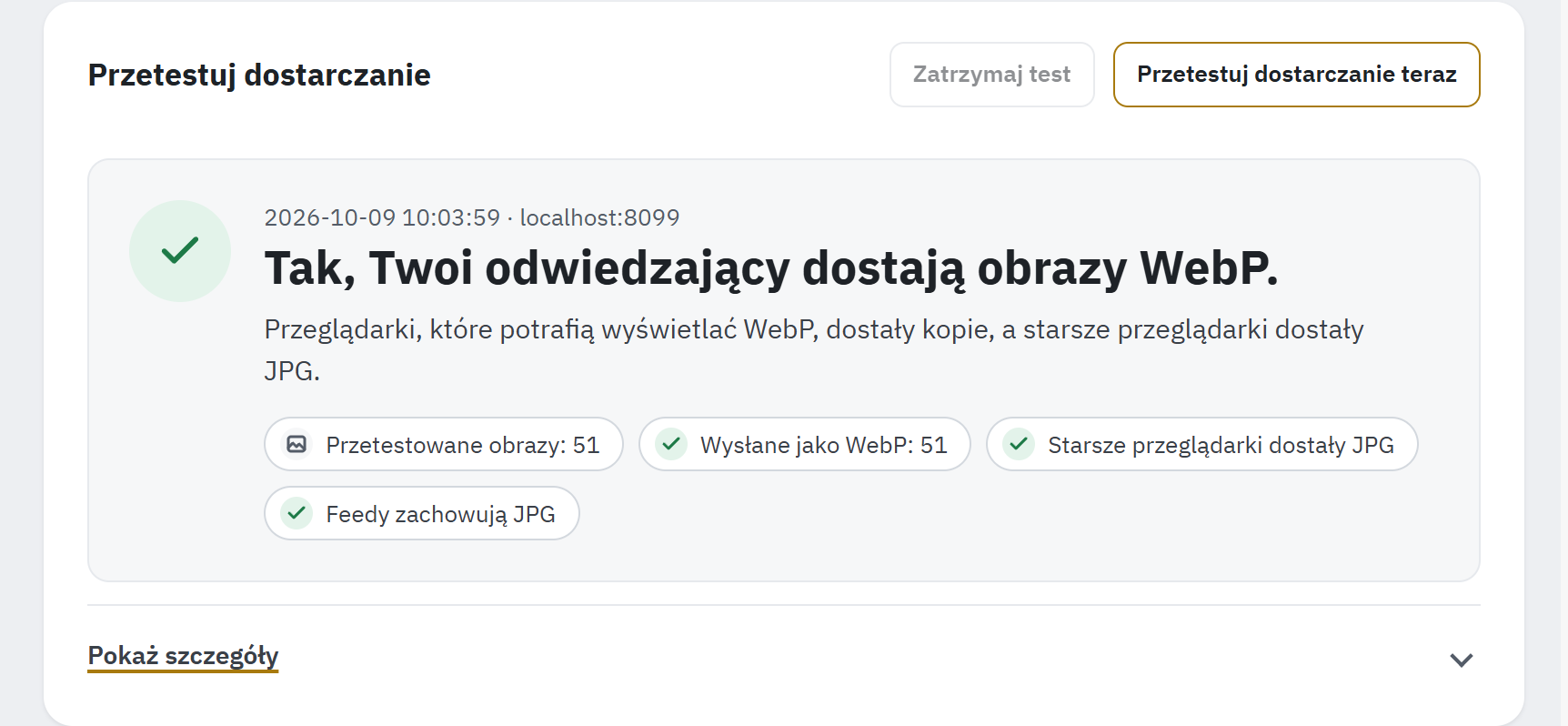
- Przetestuj dostarczanie teraz i Zatrzymaj test.
- Kiedy przeprowadzono test i jakie adresy przetestował.
- Odpowiedź i to, co test wykrył, w jednym lub dwóch zdaniach.
- Fakty: przetestowane obrazy, wysłane jako WebP (i AVIF), starsze przeglądarki, feedy.
- Pokaż szczegóły: każdy adres, strony i feedy.
Fakty to krótkie etykiety, na przykład Wysłane jako WebP: 51 lub Obrazy do naprawy: 6. Po teście wykonanym wewnątrz Twojego serwera część Co zrobić mówi, co jeszcze zostało: nic, gdy nie ma CDN, albo Otwórz sekcję CDN, gdy jest. Gdy jest coś do naprawienia, prowadzi do tego jeden przycisk: Otwórz sekcję CDN, Zapisz reguły (Zapisz reguły ponownie) lub Otwórz sekcję Konwersja obrazów.
Co może powiedzieć odpowiedź
Odpowiedź ma krótką formę, którą pokazują nagłówek strony, sekcja Przegląd i kolumna Ostatni test listy adresów (Adresy Twojego sklepu).
| Krótka forma | Odpowiedź na karcie | Co oznacza, co zrobić |
|---|---|---|
| Odwiedzający dostają WebP | Tak, Twoi odwiedzający dostają obrazy WebP. (… obrazy AVIF i WebP. z AVIF) | Nic nie trzeba robić. |
| Działa na Twoim serwerze | Tak, Twój serwer wysyła obrazy WebP. | Test został wykonany wewnątrz Twojego serwera, więc CDN przed Twoim sklepem nie został sprawdzony (Test pokazuje Działa na Twoim serwerze). |
| Działa, jedna rzecz do sprawdzenia | Tak, Twoi odwiedzający dostają obrazy WebP. | Kopie są wysyłane bez nagłówka Vary: Accept (Kopie są wysyłane bez nagłówka Vary: Accept). |
| Niektóre obrazy nadal w JPG | Tak, ale niektóre obrazy są nadal wysyłane jako JPG. | Zdania podają główną przyczynę i sposób naprawy; szczegóły wymieniają wszystkie przyczyny. |
| Odwiedzający dostają JPG | Nie, Twoi odwiedzający nadal dostają obrazy JPG. | Reguł obrazów brakuje lub nie działają: przycisk je zapisuje (Reguły serwera). |
| Uszkodzone obrazy | Problem: niektórzy odwiedzający mogą widzieć uszkodzone obrazy. | Niektóre przeglądarki mogą dostać format, którego nie potrafią wyświetlić, albo nie dostać żadnego obrazu. Postępuj zgodnie ze zdaniem i użyj jego przycisku. |
| CDN niesprawdzony | Twój serwer wysyła WebP, ale odpowiedzi nie przyszły przez Twój CDN. | Przetestuj ponownie za kilka minut. |
| Nie przetestowano | Jeszcze nie testowano: obrazy na testowanych stronach nie mają kopii. | Skonwertuj swoje obrazy, a następnie przetestuj ponownie. |
| Nie przetestowano: Twój sklep nie odpowiedział na żądania niektórych obrazów. | Sprawdź, czy Twój sklep odpowiada, a następnie przetestuj ponownie. | |
| Nie przetestowano: Twój sklep jest w trybie przerwy technicznej. | Dodaj adres IP swojego serwera do adresów IP przerwy technicznej (Preferencje › Ogólny › Przerwa techniczna) albo przeprowadź test, gdy sklep jest otwarty. | |
| Nie przetestowano: nie udało się otworzyć żadnej strony Twojego sklepu. | Sprawdź adres sklepu albo wpisz adres w ustawieniu Adres połączenia (Zaawansowane). | |
| Nie przetestowano: Twoje strony odpowiadały zbyt długo. | Otwórz kilka stron sklepu, aby zbudować jego pamięć podręczną, a następnie przetestuj ponownie. | |
| Nierozstrzygnięte: test nie mógł ustalić, co dostają Twoi odwiedzający. | Zobacz szczegóły, a następnie przetestuj ponownie. | |
| Jeszcze nie testowano | Dostarczanie nie zostało jeszcze przetestowane. | Kliknij Przetestuj dostarczanie teraz. |
Pokaż szczegóły
Pokaż szczegóły otwiera to, co wykrył test, adres po adresie: jego krótką formę i liczby, a następnie obrazy, które nadal dostały JPG lub PNG, pogrupowane według przyczyny, każdą z liczbą obrazów, opisem, co zrobić, i najwyżej trzema przykładowymi adresami:
| Przyczyna | Co zrobić |
|---|---|
| Ten obraz nie ma jeszcze kopii. | Skonwertuj swoje obrazy, a następnie przetestuj ponownie (Konwersja obrazów). |
| Kopia była większa od oryginału, więc wysyłany jest oryginał. | Nic nie trzeba robić: mniejszym plikiem jest oryginał. |
| Serwer wysłał JPG, chociaż kopia istnieje. | Sprawdź, czy reguły obrazów są w pliku .htaccess, albo zainstaluj konfigurację nginx. Folder z własnym plikiem .htaccess (RewriteEngine On) je pomija; reguły przepisywania w img/.htaccess, na przykład ochronę przed hotlinkowaniem, trzeba przenieść do pliku .htaccess sklepu. |
| Strona nie zawiera źródeł dla obrazu, który ma kopię. | Wyczyść pamięć podręczną stron, a następnie przetestuj ponownie. |
| Twój CDN wysłał przechowywany wcześniej JPG. | Wyczyść pamięć podręczną swojego CDN, a następnie przetestuj ponownie. |
| Twój CDN przechowuje jedną wersję każdego obrazu dla wszystkich przeglądarek. | Adres używa źródeł w kodzie strony, dopóki test nie zostanie zaliczony. W przypadku Cloudflare zobacz CDN. |
| Przeglądarki nieobsługujące WebP ani AVIF dostały kopię. | Adres używa źródeł w kodzie strony, dopóki test nie zostanie zaliczony. Niektóre serwery, na przykład OpenLiteSpeed, odpowiadają z pamięci podręcznej, która nie uwzględnia przeglądarki: zachowaj tam tryb Źródła w kodzie strony. |
| Serwer odmawia dostępu do kopii. | Plik .htaccess któregoś folderu odrzuca pliki WebP lub AVIF: zapisz reguły ponownie, aby moduł mógł dodać swoje zezwolenie na pobieranie, albo dodaj webp i avif do listy tego folderu (Folder obrazów pozwala przeglądarkom pobierać tylko typy plików z listy). |
| Kopii, do której odwołuje się strona, nie ma pod jej adresem. | Przeglądarki nie pokazują wtedy żadnego obrazu. Sprawdź, czy folder z kopiami jest dostępny z internetu, a następnie przetestuj ponownie. |
| Serwer wysłał JPG z własnej pamięci podręcznej. | LiteSpeed odpowiada na powtórzone żądanie z pamięci podręcznej z pominięciem reguł: przeglądarki i tak przez większość czasu dostają kopię. |
| Obraz tła CSS pozostaje w formacie JPG. | Źródła w kodzie strony nie mogą zmienić teł CSS: potrafi to tylko podmiana na serwerze. |
| Adres obrazu jest przekierowywany. | Odwołuj się do obrazów pod ich ostatecznym adresem, na przykład adresem https. |
| Nie udało się wysłać żądania obrazu. | Sprawdź, czy Twój sklep odpowiada, a następnie przetestuj ponownie. |
Celowo pozostawione bez zmian: obrazy z innej witryny, obrazy, które szablon wczytuje własnym mechanizmem leniwego ładowania, oraz, w szablonie Classic 1.7.8, obrazy galerii produktu, które zmienia skrypt szablonu. Błędne adresy obrazów to obrazy, które moduł lub Twój szablon wyświetla bez domeny Twojego sklepu (Test wymienia błędne adresy obrazów). Dalej następują strony otwarte przez test, każda ze swoim stanem (Otwarta, Sklep nie ma takiej strony, Zbyt wolna odpowiedź…), uwagi dotyczące całego testu, na przykład Przekierowanie na https następuje po regułach obrazów. (odwołuj się do obrazów przez https), oraz feedy.
Feedy i udostępniane linki
Ten sam test sprawdza, czy feedy produktów i udostępniane linki zachowują obrazy JPG: og:image i dane strukturalne strony produktu muszą wskazywać adres JPG lub PNG, który odpowiada plikiem JPG lub PNG, a obrazy produktów wysyłane przez moduły Google i Facebook muszą odpowiadać plikiem JPG. Odpowiedź pokazuje Feedy zachowują JPG, szczegóły Feedy i udostępniane linki nadal dostają obrazy JPG., a sekcja Przegląd ma takie samo sprawdzenie.
Adresy Twojego sklepu
Karta Adresy Twojego sklepu wymienia każdy adres Twoich sklepów oraz serwery mediów ustawione w ustawieniach wydajności PrestaShop, oznaczone jako Serwer mediów. Dla każdego z nich:
- Adres: domena, z portem, jeśli go ma.
- Sposób wysyłania obrazów: Ten sam adres (podmiana na serwerze), Źródła w kodzie strony lub Bez zmian (obrazy zachowują JPG lub PNG, dopóki test dostarczania nie sprawdzi kopii) oraz przyczyna: Twój wybór. albo uzasadnienie trybu Automatycznie (zobacz tabelę poniżej).
- Ostatni test: krótka forma ostatniego testu tego adresu i jego data, na przykład Odwiedzający dostają WebP · 2026-10-07, albo Jeszcze nie testowano.
- Tryb: Twój wybór, z przyciskiem Zastosuj.
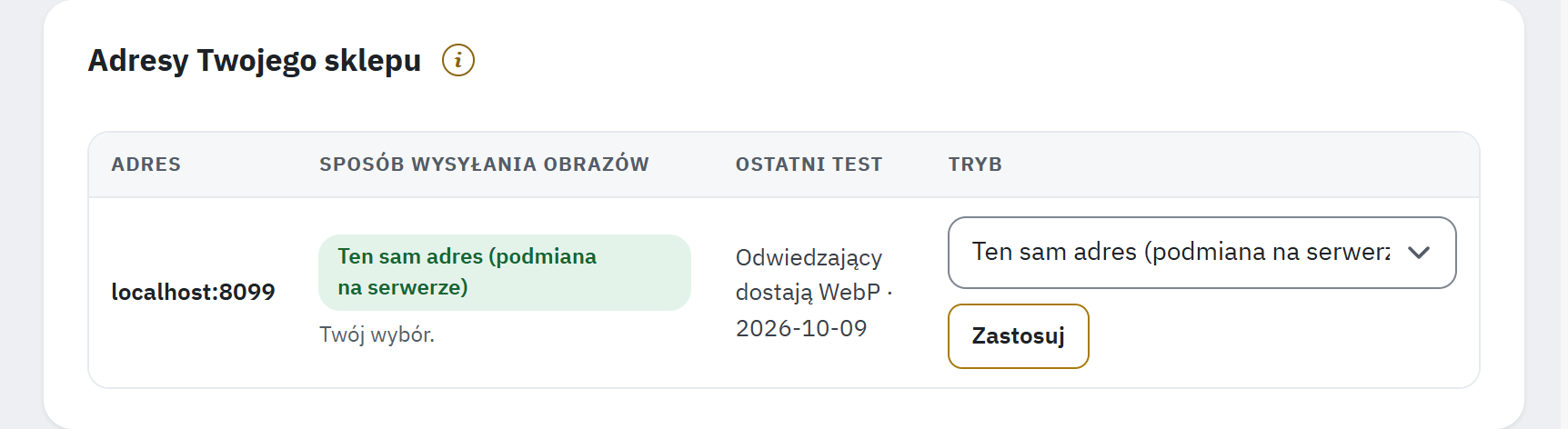
- Adres sklepu; serwery mediów, jeśli sklep je ma, są wymienione pod nim.
- Obecny sposób wysyłania obrazów i jego przyczyna.
- Krótka forma i data ostatniego testu adresu.
- Tryb i Zastosuj.
Trzy tryby:
- Automatycznie (domyślnie): kopie są wysyłane pod tym samym adresem wszędzie tam, gdzie moduł może zapisać swoje reguły w pliku
.htaccess, a gdzie indziej jako źródła w kodzie strony. Serwer mediów, często CDN, dostaje kopie jako źródła w kodzie strony, gdy test dostarczania je tam sprawdzi; podmianę na serwerze dostaje dopiero po zaliczonej próbie Wypróbuj podmianę na serwerze albo gdy wybierzesz Ten sam adres (podmiana na serwerze). - Ten sam adres (podmiana na serwerze) zawsze zapisuje reguły dla adresu. Wybierz ten tryb tylko wtedy, gdy adres jest obsługiwany przez serwer Twojego sklepu lub przez CDN, który przechowuje osobną kopię obrazu dla każdego formatu (taki, który respektuje nagłówek
Vary: Accept): CDN, który go ignoruje, wysyła WebP lub AVIF przeglądarkom, które nie potrafią ich wyświetlić. - Źródła w kodzie strony dodaje zamiast tego kopie do kodu HTML Twoich stron.
Gdy adres ma tryb Automatycznie, wiersz pod Sposób wysyłania obrazów mówi, dlaczego używa jednego lub drugiego sposobu:
| Wyświetlana przyczyna | Wysyłane jako |
|---|---|
| Automatycznie: plik .htaccess zawiera reguły. | Podmiana na serwerze |
| Automatycznie: potwierdzono konfigurację nginx. | Podmiana na serwerze |
| Automatycznie: reguły serwera nie są jeszcze wprowadzone. | Źródła w kodzie strony |
| Automatycznie: nie można dodać reguł do pliku .htaccess. | Źródła w kodzie strony |
| Automatycznie: wyłączono reguły obrazów. | Źródła w kodzie strony |
| Automatycznie: konfiguracja nginx nie została jeszcze potwierdzona. / Automatycznie: konfiguracja nginx uległa zmianie. | Źródła w kodzie strony |
| Automatycznie: test dostarczania wykazał, że podmiana na serwerze tu nie działa. | Źródła w kodzie strony |
| Automatycznie: przed tym adresem wykryto CDN i od tego czasu żaden test dostarczania za jego pośrednictwem nie został zaliczony. | Źródła w kodzie strony |
| Automatycznie: serwer mediów, jeszcze nieprzetestowany. | Bez zmian, do czasu testu dostarczania |
Aby zmienić tryb, wybierz go i kliknij Zastosuj; w przypadku serwera mediów potwierdź pytanie, które się pojawi. Gdy adres przechodzi między podmianą na serwerze a źródłami w kodzie strony, strony i obrazy zachowane w pamięci podręcznej stron lub w CDN mogą jeszcze korzystać z poprzedniego sposobu: komunikat nad tabelą wymienia te adresy, dopóki nie wyczyścisz pamięci podręcznej swojego CDN i nie klikniesz Gotowe. Z tokenem Cloudflare moduł sam czyści pamięć podręczną Cloudflare (CDN). Gdy test przełączy adres na źródła w kodzie strony, informuje o tym datowany wiersz nad tabelą.
Wypróbuj podmianę na serwerze
Adres, który używa trybu Źródła w kodzie strony, na przykład dlatego, że działa przed nim CDN, może bezpiecznie wypróbować podmianę na serwerze:
- Kliknij Wypróbuj podmianę na serwerze w jego wierszu i potwierdź. Jeśli Twoje obrazy obsługuje CDN, potwierdź też, że po teście wyczyścisz jego pamięć podręczną: CDN zachowuje wersję, którą dostanie podczas testu.
- Moduł przełącza adres na podmianę na serwerze, zapisuje reguły i od razu uruchamia test dostarczania dla tego adresu.
- Adres zachowuje podmianę na serwerze tylko wtedy, gdy test zostanie zaliczony. Jeśli nie zostanie zaliczony lub nie zakończy się w ciągu 10 minut, adres wraca do źródeł w kodzie strony, a wiersz nad tabelą wyjaśnia dlaczego.
Przycisk pojawia się tylko tam, gdzie moduł może zapisać reguły serwera w pliku .htaccess. W nginx wybierz dla adresu tryb Ten sam adres (podmiana na serwerze), wklej nową konfigurację nginx i potwierdź ją (Konfiguracja nginx), a następnie przetestuj dostarczanie.
Reguły serwera
W Apache i LiteSpeed moduł zapisuje swoje reguły w jednym oznaczonym bloku na początku pliku .htaccess sklepu, przed regułami samego PrestaShop. Najpierw wykonuje kopię zapasową pliku w folderze danych modułu; przechowywanych jest 5 ostatnich wersji pliku. Reguły są zapisywane ponownie automatycznie, gdy moduł zostanie włączony lub wyłączony, gdy format zostanie włączony lub wyłączony, gdy zmieni się tryb dostarczania i gdy PrestaShop ponownie zapisze swój plik .htaccess (na przykład po zapisaniu ustawień w Preferencje › Ruch).
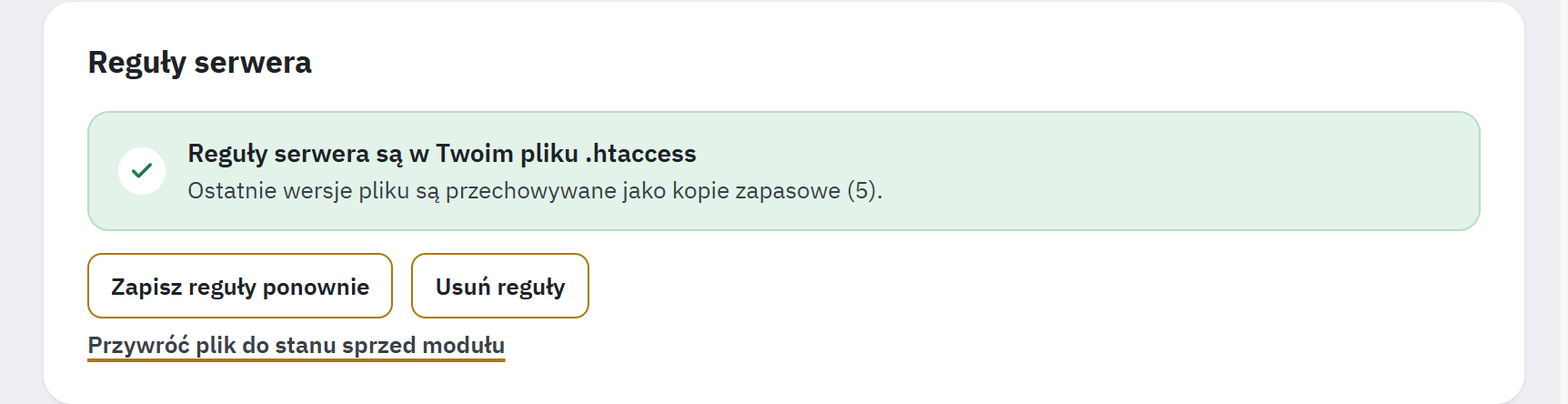
- Stan reguł.
- Zapisz reguły ponownie i Usuń reguły.
- Przywróć plik do stanu sprzed modułu.
| Wyświetlane | Znaczenie i co zrobić |
|---|---|
| Reguły serwera są w Twoim pliku .htaccess | Wszystko w porządku. |
| W Twoim pliku .htaccess brakuje reguł serwera | Kliknij Zapisz reguły. |
| Nie można zapisać reguł serwera | Serwer WWW nie może zapisywać w tym pliku. Nadaj mu prawo zapisu (lub poproś o to dostawcę hostingu) i kliknij Zapisz reguły albo dodaj reguły ręcznie (poniżej). |
| Moduł nie zmienia Twojego pliku .htaccess | Plik jest dowiązaniem (linkiem) lub jest większy niż 2 MB. Dodaj reguły ręcznie (poniżej). |
| Usunięto reguły obrazów | Moduł nie doda ich ponownie, dopóki nie klikniesz Zapisz reguły. |
| Twój sklep nie ma pliku .htaccess | Serwerem może być nginx: użyj konfiguracji opisanej poniżej. |
- Usuń reguły usuwa blok modułu z pliku. Przeglądarki dostają wtedy obrazy JPG i PNG, a reguły nie zostaną zapisane ponownie, dopóki nie zapiszesz ich tutaj.
- Przywróć plik do stanu sprzed modułu przywraca plik
.htaccessdo stanu sprzed pierwszej zmiany wprowadzonej przez moduł. Wiersze dodane od tego czasu poza regułami PrestaShop zostaną utracone; bieżący plik zostaje zachowany jako kopia zapasowa, a reguły samego PrestaShop pozostają takie, jakie są teraz. Reguły obrazów pozostają usunięte, dopóki nie zapiszesz ich ponownie.
Foldery, które pozwalają pobierać tylko typy plików z listy
Niektóre foldery obrazów PrestaShop pozwalają pobierać tylko typy plików ze swojej listy, na przykład img/ w PrestaShop 1.7.8 i 8.0 oraz themes/ w wersjach 8.1 i 8.2 w przypadku AVIF. Reguły pozwalają przeglądarkom pobierać tam kopie, ale tylko pliki o nazwach kopii; karta pokazuje wiersz reguł, który je wymienia.
Ręczne dodawanie reguł
Gdy moduł nie może zapisać pliku, kliknij Pokaż reguły do ręcznego dodania, a następnie Skopiuj reguły i dodaj te wiersze na początku pliku .htaccess swojego sklepu, przed regułami samego PrestaShop (za pomocą programu FTP albo z pomocą dostawcy hostingu). Następnie kliknij Przetestuj dostarczanie teraz.
Konfiguracja nginx
nginx nie odczytuje plików .htaccess. Otwórz kartę Konfiguracja nginx (Używasz nginx?): pokazuje ona wiersze, które trzeba dodać do konfiguracji Twojego serwera. Karta jest otwarta automatycznie w sklepie bez pliku .htaccess oraz po potwierdzeniu konfiguracji.
- Kliknij Skopiuj konfigurację.
- Dodaj pierwszą część jeden raz do bloku
http { }, a drugą część do blokuserver { }każdego adresu sklepu, przed regułami samego PrestaShop. Jeśli zarządzasz serwerem przez panel, przekaż te wiersze dostawcy hostingu. - nginx odpowiada na żądania tych obrazów wyłącznie z sekcji location modułu: skopiuj do każdej z nich wiersze
expiresiCache-Controlz własnej sekcji location dla obrazów. Sekcja location z własnym wierszemadd_headernie dziedziczy żadnych wierszyadd_headerz bloku server: skopiuj do niej również te, których potrzebują Twoje obrazy, na przykład nagłówki bezpieczeństwa. - Przeładuj nginx.
- Wróć do sekcji Dostarczanie, kliknij Potwierdzam dodanie konfiguracji, a następnie Przetestuj dostarczanie teraz.
Dla sklepu w katalogu głównym www.example.com z włączonym AVIF konfiguracja wygląda tak. Zawsze kopiuj własną konfigurację z karty: zawiera ona Twoje adresy i foldery sklepów.
# 1) W bloku http { }, jeden raz:
map $host $webpgen_host { default 0; "www.example.com" 1; }
map "$webpgen_host:$http_accept" $webpgen_avif { default ".webpgen-none"; "~*^1:.*image/avif" ".avif"; }
map "$webpgen_host:$http_accept" $webpgen_webp { default ".webpgen-none"; "~*^1:.*image/webp" ".webp"; }
map $uri $webpgen_base { default $uri; "~*^(?<webpgen_name>.+)\.(?:jpe?g|png)$" $webpgen_name; }

# 2) W bloku server { } każdego adresu sklepu:
location ~* ^/img/(?:p|c|m|su|st)/(?:.+/)?(?:\d+(?:-|_thumb-)[^/]*|[a-z][a-z]-default-[^/]*)\.(?:jpe?g|png)$ {
    types { image/avif avif; image/webp webp; image/jpeg jpg jpeg; image/png png; }
    add_header Vary Accept;
    try_files $webpgen_base$webpgen_avif $webpgen_base$webpgen_webp $uri =404;
}

location ~* ^/(?:img/cms/.+|img/[^/]+|themes/.+|modules/.+)\.(?:jpe?g|png)$ {
    types { image/avif avif; image/webp webp; image/jpeg jpg jpeg; image/png png; }
    add_header Vary Accept;
    try_files $uri$webpgen_avif $uri$webpgen_webp $uri =404;
}
Pierwsza część wymienia adresy, których obrazy podmienia nginx. Gdy zmienią się ich tryby albo gdy włączysz lub wyłączysz AVIF, konfiguracja się zmienia: karta pokazuje wtedy Konfiguracja nginx uległa zmianie. i prosi o ponowne wklejenie i potwierdzenie konfiguracji. Do tego czasu adresy w trybie automatycznym używają źródeł w kodzie strony. Jeśli usuniesz konfigurację ze swojego serwera, kliknij Potwierdzam usunięcie.
W Apache te wiersze są potrzebne tylko wtedy, gdy przed nim działa nginx, który obsługuje Twoje obrazy.
Źródła w kodzie strony
Karta Źródła w kodzie strony podsumowuje, jak działa ten sposób i jakie ma ograniczenia (Dwa sposoby wysyłania kopii). Gdy któryś adres go używa, karta stoi pod listą adresów; w przeciwnym razie jest zwiniętą kartą pod koniec sekcji. Ponadto:
- Kopia jest dodawana tylko wtedy, gdy istnieje i jest nowsza od swojego obrazu, a format tylko wtedy, gdy każdy rozmiar obrazu ma kopię w tym formacie.
- Obraz umieszczony w elemencie
<picture>nie pasuje już do reguły szablonu napisanej dla bezpośredniego elementu podrzędnego, takiej jaka > img: po przełączeniu sprawdź swoje strony i przełącz z powrotem, jeśli jakiś obraz wygląda inaczej. - Galerie produktów nadal działają: w szablonie Classic 2.x i 3.x kliknięcie miniatury pokazuje jej kopię w dużym obrazie; w szablonie Classic 1.7.8 duży obraz i miniatury zachowują JPG, tak jak oczekuje tego skrypt szablonu.
Zaawansowane
Zwinięta karta Zaawansowane jest przeznaczona dla sklepów, które nie mogą połączyć się z własnym adresem, oraz dla serwerów mediów. Zmień ustawienie, a następnie kliknij Zapisz.
| Ustawienie | Co robi | Domyślnie |
|---|---|---|
| Adres połączenia | Adres, z którym łączy się test dostarczania, gdy Twój serwer nie może połączyć się z publicznym adresem sklepu, na przykład 127.0.0.1:8080 na niektórych hostingach i w Dockerze; żądania zachowują domenę Twojego sklepu. Test wykonany w ten sposób nie widzi CDN przed Twoim sklepem, więc jego odpowiedź to Działa na Twoim serwerze. Gdy ostatni test sam znalazł taki adres, pole go podaje. | Puste (adres publiczny) |
| Uwzględnij serwery mediów | Test dostarczania prosi też o obrazy serwerów mediów ustawionych w ustawieniach wydajności PrestaShop, aby można było tam sprawdzić ich kopie i wysyłać je jako źródła w kodzie strony. | Włączone |
Szybkość
Drobne zmiany w Twoich stronach, które poprawiają wyniki szybkości w Google: obrazy położone niżej na stronie czekają, aż odwiedzający do nich przewinie, a główny obraz każdej strony ładuje się jako pierwszy. Działają z oboma sposobami wysyłania kopii, a każdą z nich możesz włączyć lub wyłączyć osobno dla każdego sklepu.
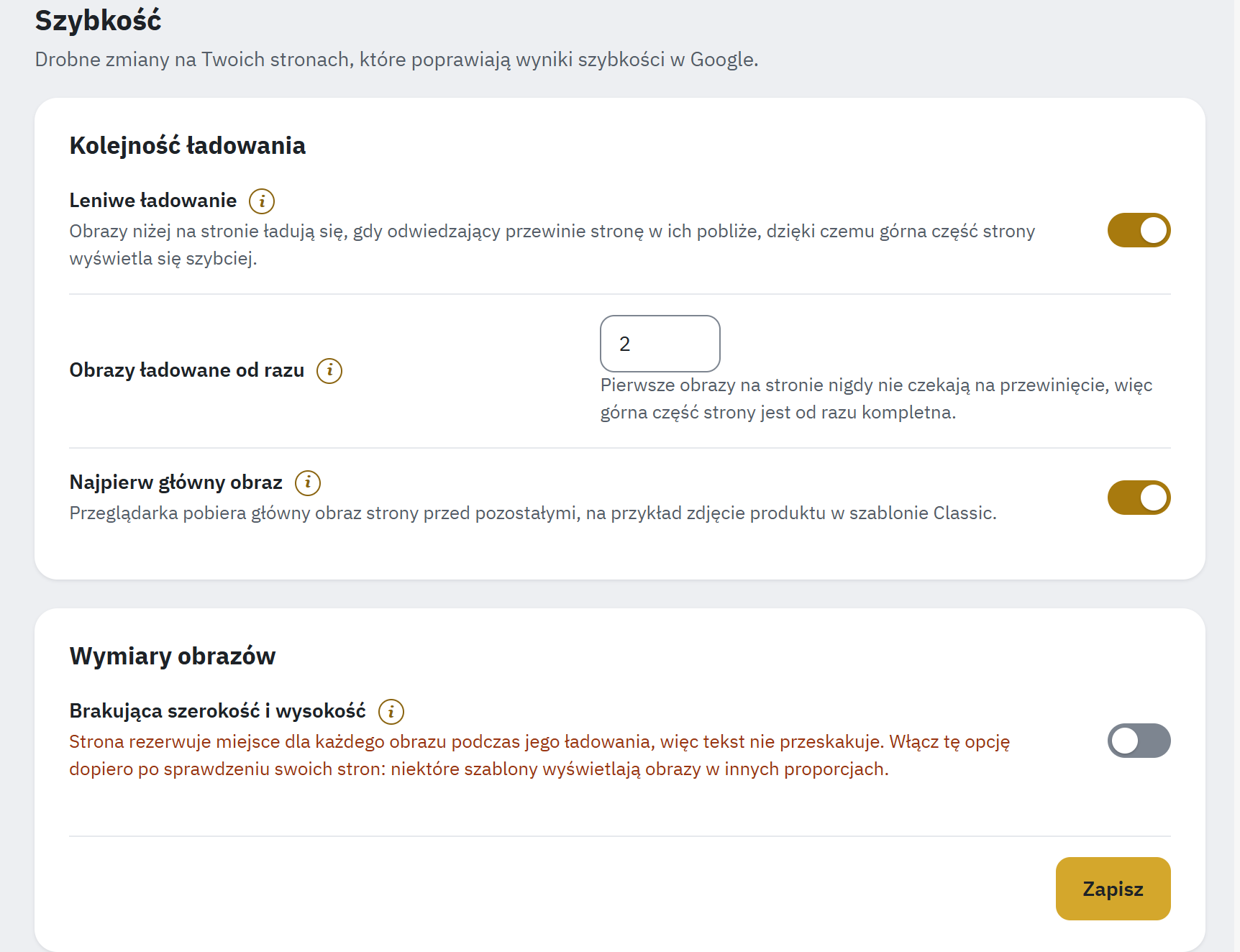
- Pod każdym ustawieniem informacja, co zmienia ono w Twoich stronach; przycisk (i) podaje szczegóły.
- Kolejność ładowania: leniwe ładowanie, obrazy ładowane od razu i główny obraz.
- Wymiary obrazów: domyślnie wyłączone, z ostrzeżeniem pod przełącznikiem.
Ustawienia
Ustawienia znajdują się w dwóch kartach: Kolejność ładowania i Wymiary obrazów. Wiersz pod każdym ustawieniem mówi, co ono zmienia, na przykład Obrazy niżej na stronie ładują się, gdy odwiedzający przewinie stronę w ich pobliże, dzięki czemu górna część strony wyświetla się szybciej.
| Ustawienie | Co robi | Domyślnie |
|---|---|---|
| Leniwe ładowanie | Obrazy niżej na stronie ładują się dopiero wtedy, gdy odwiedzający przewinie stronę w ich pobliże, dzięki czemu górna część strony wyświetla się szybciej, a strona zużywa mniej danych. Obrazy, które Twój szablon już ładuje po swojemu, pozostają bez zmian. | Włączone |
| Obrazy ładowane od razu | Ile obrazów na górze każdej strony ładuje się od razu, bez czekania na przewinięcie; przy 0 leniwe ładowanie zaczyna się od pierwszego obrazu. Logo też się liczy. | 2 |
| Najpierw główny obraz | Przeglądarka pobiera najpierw główny obraz każdej strony, na przykład zdjęcie produktu lub pierwszy slajd strony głównej, co poprawia wskaźnik Largest Contentful Paint w teście szybkości Google. | Włączone |
| Brakująca szerokość i wysokość | Obrazy, dla których strona nie podaje szerokości i wysokości, dostają wymiary swojego rozmiaru obrazu (Wygląd › Zdjęcia), dzięki czemu strona rezerwuje dla nich miejsce podczas ładowania, a tekst nie przeskakuje. | Wyłączone |
Kliknij Zapisz. Strony pokażą zmianę przy następnym wczytaniu; jeśli korzystasz z pamięci podręcznej stron, wyczyść ją.
Co moduł zmienia, a czego nie rusza
- Leniwe ładowanie dodaje
loading="lazy"do obrazów, które nie mają jeszcze ustawienia ładowania, z wyjątkiem głównego obrazu i pierwszych obrazów strony. Obraz, który już ma takie ustawienie, zachowuje je. - Główny obraz to obraz, który Twój szablon oznacza jako najważniejszy; w przeciwnym razie pierwszy duży obraz katalogu (zdjęcie produktu na stronie produktu, obraz kategorii) albo pierwszy slajd slidera na stronie głównej. Dostaje wysoki priorytet, ładuje się bez czekania, a strona wcześnie informuje o nim przeglądarkę, w formacie, którego przeglądarka użyje.
- Zmiany dotyczą tylko obrazów Twojego sklepu: obrazy z innych witryn, obrazy, które szablon wczytuje własnym mechanizmem leniwego ładowania, i obrazy wewnątrz skryptów pozostają bez zmian.
- Zmiany zajmują kilka milisekund na stronę i nie wymagają żadnego zapytania do bazy danych. Strona, której moduł nie potrafi odczytać, jest wysyłana w niezmienionej postaci.
Dla każdego sklepu
W panelu administracyjnym multistore wiersz nad ustawieniami mówi, których sklepów one dotyczą: jednego sklepu (Te ustawienia dotyczą sklepu Mój sklep.), sklepów z grupy lub, w kontekście Wszystkie sklepy, każdego sklepu, który nie ma własnej wartości (Wszystkie sklepy: sklepy z własną wartością ją zachowują.). Ustawienie, które różni się między sklepami, jest oznaczone pod spodem na pomarańczowo tekstem Niektóre sklepy używają innej wartości. Przed zmianą ustawień wybierz sklep lub grupę w selektorze sklepów PrestaShop na górze panelu administracyjnego.
CDN
CDN przechowuje kopie Twoich stron i obrazów blisko Twoich odwiedzających. Gdy moduł zmienia obraz albo sposób, w jaki adres wysyła obrazy, CDN musi zapomnieć starą wersję. Ta sekcja mówi, czy przed Twoimi adresami działa CDN, i łączy moduł z Cloudflare.
Dlaczego CDN wymaga uwagi
Przy podmianie na serwerze jeden adres obrazu odpowiada plikiem AVIF, WebP lub JPG w zależności od przeglądarki. CDN, który przechowuje jedną wersję każdego adresu dla wszystkich przeglądarek, wysyłałby wszystkim pierwszą otrzymaną wersję, więc przeglądarka, która nie potrafi wyświetlić WebP, mogłaby dostać WebP. Dlatego moduł:
- wykrywa CDN przed każdym adresem sklepu podczas instalacji, przy codziennym sprawdzeniu strony głównej każdego adresu i przy każdym teście dostarczania;
- wysyła kopie jako Źródła w kodzie strony dla adresu za CDN, dopóki test dostarczania z podmianą na serwerze nie zostanie zaliczony za pośrednictwem tego CDN (Wypróbuj podmianę na serwerze);
- przypomina o wyczyszczeniu pamięci podręcznej CDN po zmianach albo, z tokenem, sam czyści pamięć podręczną Cloudflare.
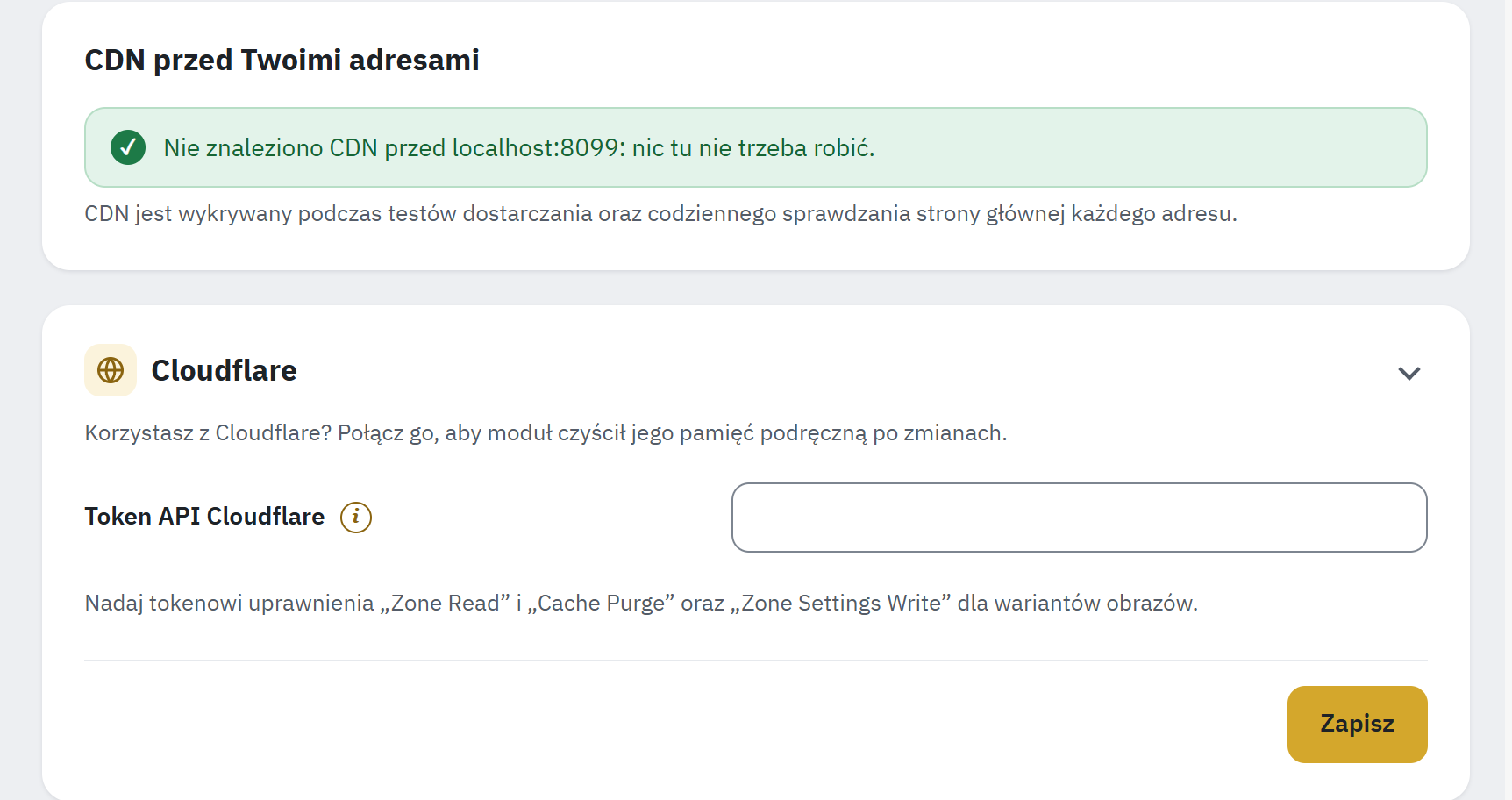
- Brak CDN przed jakimkolwiek adresem: jeden wiersz ze znacznikiem wyboru, który wymienia adresy.
- Karta Cloudflare: bez zapisanego tokenu jest zwinięta, dopóki jej nie otworzysz.
- Token API Cloudflare i uprawnienia, których token wymaga.
CDN przed Twoimi adresami
Gdy przed żadnym adresem nie wykryto CDN, karta CDN przed Twoimi adresami informuje o tym w jednym wierszu ze znacznikiem wyboru, na przykład Nie znaleziono CDN przed www.example.com: nic tu nie trzeba robić.
W przeciwnym razie tabela wymienia każdy Adres i serwer mediów, CDN wykryty przed nim i datę wykrycia (Nie wykryto CDN dla pozostałych) oraz Sposób wysyłania obrazów za CDN: Ten sam adres (podmiana na serwerze). lub Źródła w kodzie strony, dopóki test dostarczania z podmianą na serwerze nie zostanie zaliczony za pośrednictwem Twojego CDN. Kolumna Szczegóły pojawia się, gdy któryś wiersz ma coś do dodania, na przykład strefę i plan Cloudflare. Z nazwy rozpoznawane są Cloudflare, Amazon CloudFront, Fastly, bunny.net, Akamai, Sucuri i Varnish; każdy inny CDN, który moduł wykryje po nagłówkach, jest pokazywany jako nierozpoznany CDN.
Wyczyść pamięć podręczną swojego CDN
Gdy adres zmienił sposób wysyłania obrazów, a moduł nie może sam wyczyścić pamięci podręcznej jego CDN (inny CDN albo Cloudflare bez tokenu), karta Wyczyść pamięć podręczną swojego CDN wymienia te adresy: strony i obrazy zachowane wcześniej przez Twój CDN lub pamięć podręczną stron mogą zawierać format obrazu, którego niektóre przeglądarki nie potrafią wyświetlić, albo nie pokazywać żadnego obrazu. Wyczyść pamięć podręczną we własnym panelu CDN (w Cloudflare: Caching › Configuration › Purge Cache), a następnie kliknij Potwierdzam wyczyszczenie pamięci podręcznej.
Cloudflare
Z tokenem API Twojego konta Cloudflare moduł czyści pamięć podręczną zmienionych przez siebie obrazów po konwersjach, po użyciu sekcji Czyszczenie i po zmianach sposobu wysyłania obrazów przez adres, po kilka adresów naraz. W planach Pro i wyższych może też włączyć warianty obrazów.
Dopóki nie zapisano tokenu i żaden adres nie działa za Cloudflare, karta Cloudflare jest zwinięta (Korzystasz z Cloudflare? Połącz go, aby moduł czyścił jego pamięć podręczną po zmianach.): kliknij ją, aby ją otworzyć.
- W Cloudflare otwórz swój profil, a następnie API Tokens, i utwórz token z uprawnieniami Zone Read i Cache Purge oraz Zone Settings Write, jeśli chcesz, aby moduł włączał warianty obrazów.
- W karcie Cloudflare wklej go w polu Token API Cloudflare i kliknij Zapisz. Token jest przechowywany na Twoim serwerze i nigdy nie jest ponownie wyświetlany.
- Moduł sam wyszukuje następnie strefę Cloudflare każdego adresu (później robi to ponownie przycisk Sprawdź token). Kolumna Szczegóły tabeli adresów pokazuje strefę i plan, na przykład Strefa example.com, plan Free.
Po zapisaniu tokenu karta pozostaje otwarta z tymi ustawieniami i przyciskami:
| Ustawienie lub przycisk | Co robi |
|---|---|
| Automatycznie czyść pamięć podręczną zmienionych obrazów (domyślnie włączone) | Po każdej konwersji, każdym czyszczeniu i każdej zmianie sposobu wysyłania obrazów przez adres Cloudflare dostaje prośbę o zapomnienie starych wersji, po kilka adresów naraz. Gdy ustawienie jest wyłączone, karta pokazuje Automatyczne czyszczenie pamięci podręcznej jest wyłączone: po zmianie wyczyść ją samodzielnie w Cloudflare. |
| Wyczyść teraz pamięć podręczną adresów tego sklepu | Prosi Cloudflare o zapomnienie wszystkiego, co przechowuje dla adresów tego sklepu. Twoi odwiedzający dostaną wtedy każdą stronę i każdy obraz jeden raz bezpośrednio z Twojego serwera, co przez chwilę działa wolniej. |
| Usuń token | Moduł niczego wtedy nie czyści i zapomina znalezione strefy. |
Karta pokazuje ostatnie czyszczenie, adresy oczekujące na wyczyszczenie (Nic nie oczekuje na wyczyszczenie pamięci podręcznej., gdy wszystko jest zrobione) oraz ostatni błąd, jeśli wystąpił. Token dotyczy wszystkich sklepów.
Cloudflare i formaty obrazów
Cloudflare przechowuje jedną wersję dla każdego adresu. Dopóki test dostarczania z podmianą na serwerze nie zostanie zaliczony za pośrednictwem Cloudflare, moduł wysyła kopie dla adresów za Cloudflare jako źródła w kodzie strony, które Cloudflare przechowuje bez zmian. Karta Cloudflare i formaty obrazów pojawia się, gdy któryś adres działa za Cloudflare, i mówi, na co pozwala Twój plan. Aby używać podmiany na serwerze za Cloudflare:
- Każdy plan, także Free: dodaj regułę pamięci podręcznej dla swoich obrazów w Caching › Cache Rules: wybierz Eligible for cache, a następnie dodaj ustawienie Vary dla nagłówka
Accept. - Plany Pro i wyższe: kliknij Włącz warianty WebP i AVIF (Włącz warianty WebP, gdy AVIF jest wyłączony), a następnie Włącz je. Cloudflare będzie wtedy przechowywać wersję JPG, WebP i AVIF każdego adresu obrazu. Token wymaga do tego uprawnienia Zone Settings Write.
Następnie kliknij Wypróbuj podmianę na serwerze w sekcji Dostarczanie (Wypróbuj podmianę na serwerze). Moduł nigdy sam nie zmienia Twoich reguł Cloudflare.
Inne CDN
Moduł nie może czyścić pamięci podręcznej innych CDN; informuje o tym kolumna Szczegóły. Po zmianie trybu dostarczania wyczyść pamięć podręczną takiego CDN w jego własnym panelu. CDN, który respektuje nagłówek Vary: Accept, działa z podmianą na serwerze, gdy test dostarczania zostanie za jego pośrednictwem zaliczony; każdy inny pozostaje przy trybie Źródła w kodzie strony.