


















Formaty i jakość
Sekcja Formaty i jakość decyduje, jakie kopie tworzy moduł i jak małe one są. Podgląd pokazuje wynik na jednym z Twoich własnych obrazów, zanim zapiszesz zmiany. Te ustawienia dotyczą wszystkich sklepów.
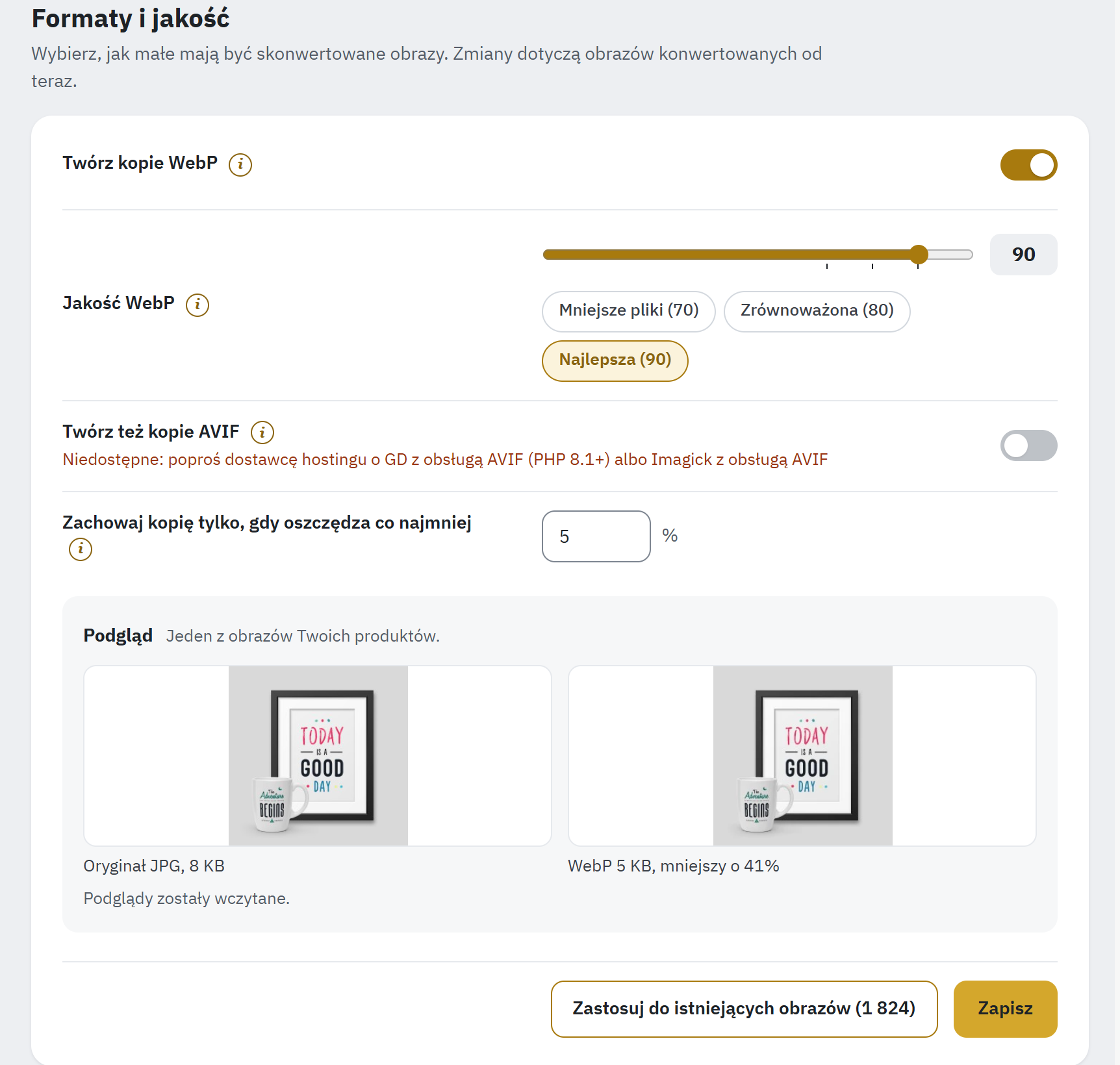
- Twórz kopie WebP.
- Jakość WebP: suwak, a pod nim ustawienia wstępne Mniejsze pliki (70), Zrównoważona (80) i Najlepsza (90).
- Twórz też kopie AVIF: żaden silnik tego serwera nie tworzy AVIF, więc przełącznik jest wyszarzony, a jego wiersz mówi, o co poprosić dostawcę hostingu.
- Zachowaj kopię tylko, gdy oszczędza co najmniej: najmniejsza oszczędność, przy której warto zachować kopię.
- Podgląd: oryginał i jego kopia WebP obok siebie, z rozmiarami.
- Zastosuj do istniejących obrazów: widoczne, dopóki niektóre kopie mają inne ustawienia; liczba mówi, ile ich jest.
Ustawienia
| Ustawienie | Co robi | Domyślnie |
|---|---|---|
| Twórz kopie WebP | Obrazy WebP są o 25–35% mniejsze od JPG przy tej samej jakości wizualnej i działają niemal w każdej używanej dziś przeglądarce; pozostałe dostają oryginał. Jeśli Twój serwer nie potrafi ich tworzyć, wiersz pod przełącznikiem mówi, o co poprosić dostawcę hostingu. | Włączone |
| Jakość WebP | Przy 80 większość zdjęć produktów wygląda tak samo jak oryginał. Przeciągnij suwak (od 10 do 100; liczba obok to jakość) lub kliknij ustawienie wstępne: Mniejsze pliki (70), Zrównoważona (80), Najlepsza (90). Wartość ustawiona wcześniej pozostaje bez zmian, dopóki jej nie zmienisz. | Zrównoważona (80) |
| Twórz też kopie AVIF | AVIF jest często o 20% mniejszy od WebP i działa w większości używanych dziś przeglądarek; pozostałe dostają WebP lub oryginał. Jego tworzenie trwa dłużej. Wiersz pod przełącznikiem podaje silnik, który go tworzy, na przykład Dostępne na tym serwerze (Imagick). | Włączone, gdy serwer go obsługuje |
| Jakość AVIF | Widoczne tylko wtedy, gdy Twój serwer potrafi tworzyć AVIF. AVIF wygląda równie dobrze jak WebP przy niższych wartościach: 50 odpowiada wartości 80 w WebP. Ten sam suwak, z ustawieniami wstępnymi Mniejsze pliki (40), Zrównoważona (50), Najlepsza (60). | Zrównoważona (50) |
| Zachowaj kopię tylko, gdy oszczędza co najmniej | Kopia zostaje zachowana tylko wtedy, gdy jest mniejsza od oryginału co najmniej o tyle; w przeciwnym razie sklep nadal wysyła oryginał. Małe logo i dobrze skompresowane zdjęcia często nie stają się mniejsze. | 5% |
Kliknij Zapisz. Zmiany dotyczą obrazów konwertowanych od tej chwili.
Gdy żaden silnik Twojego serwera nie tworzy AVIF, ustawienie Twórz też kopie AVIF pozostaje jednym wyszarzonym wierszem z tekstem Niedostępne: poproś dostawcę hostingu o GD z obsługą AVIF (PHP 8.1+) albo Imagick z obsługą AVIF. Jakość AVIF i podgląd AVIF są wtedy pomijane; zapisane wcześniej ustawienia AVIF zostają zachowane na dzień, w którym Twój hosting zacznie obsługiwać AVIF. Sekcja Silnik pokazuje, jakie silniki ma Twój serwer (Silniki tego serwera).
Podgląd
Podgląd pokazuje obok siebie jeden z Twoich własnych obrazów produktów (albo obraz kategorii lub obraz przykładowy, gdy Twój sklep jeszcze ich nie ma) jako Oryginał i jako każdą kopię, którą potrafi utworzyć Twój serwer: dwa obrazy, gdy serwer tworzy tylko WebP, trzy z AVIF. Pod każdym z nich jest rozmiar pliku, a pod każdą kopią informacja, o ile jest mniejsza, w jakości ustawionej na suwaku, jeszcze przed zapisaniem. Aby obejrzeć obraz w pełnym rozmiarze w każdym formacie, użyj sekcji Porównanie (Porównanie).
Zastosuj do istniejących obrazów
Po zmianie jakości kopie utworzone wcześniej zachowują dawną jakość. Na dole karty pojawia się wtedy przycisk Zastosuj do istniejących obrazów z liczbą kopii utworzonych z innymi ustawieniami; nie ma go, dopóki każda kopia odpowiada zapisanym ustawieniom. Aby utworzyć te kopie ponownie:
- Najpierw zapisz zmiany: Zastosuj do istniejących obrazów używa zapisanych ustawień i jest wyszarzony, dopóki formularz zawiera niezapisane zmiany.
- Kliknij Zastosuj do istniejących obrazów.
- Potwierdź przyciskiem Utwórz je ponownie. Oryginały pozostają bez zmian.
- Nie zamykaj strony, dopóki pasek się zapełnia: obrazy są etapami ponownie dodawane do kolejki. Same kopie powstają w sekcji Konwersja obrazów i podczas automatycznej konwersji.
Wyłączanie formatu
Gdy wyłączysz WebP lub AVIF, moduł przestaje tworzyć ten format, a oczekujące obrazy przestają na niego czekać; pasek w karcie pokazuje postęp tej zmiany. Kopie już utworzone pozostają na dysku, dopóki ich nie usuniesz. Aby całkowicie zrezygnować z formatu, użyj karty Przed odinstalowaniem na końcu sekcji Czyszczenie: za jednym razem usuwa ona kopie tego formatu i wyłącza format (Przed odinstalowaniem: usuń kopie utworzone przez ten moduł). Ponowne włączenie formatu znowu dodaje jego obrazy do kolejki.
Co PrestaShop tworzy sam
PrestaShop 8.1 i nowsze potrafią same tworzyć kopie WebP i AVIF obrazów katalogu, w menu Wygląd › Zdjęcia (w PrestaShop 8.1 i 8.2, gdy włączona jest funkcja eksperymentalna Multiple image formats). Karta Co PrestaShop tworzy sam, pod ustawieniami, mówi, czy ta opcja jest włączona w Twoim sklepie, i pokazuje dla każdego rodzaju obrazów katalogu i każdego formatu, kto tworzy kopie:
| Wyświetlane | Znaczenie |
|---|---|
| PrestaShop | Te kopie tworzy PrestaShop. Ten moduł nigdy ich nie zastępuje: dodaje tylko te, których PrestaShop nie tworzy, na przykład dla obrazów z importu CSV lub z webservice’u oraz dla obrazów zastępczych „brak zdjęcia”. |
| Ten moduł | PrestaShop nie tworzy tego formatu, więc robi to ten moduł. |
| Ten moduł (PrestaShop o nich zapomina) | Obrazy dostawców: PrestaShop zapomina o ich kopiach, więc tworzy je ten moduł. |
| Nie są tworzone, Nie są tworzone (PrestaShop o nich zapomina) | Nie tworzy ich ani PrestaShop, ani moduł, na przykład dlatego, że format jest wyłączony lub Twój serwer nie potrafi go tworzyć. |
Karta podaje też liczbę kopii brakujących w PrestaShop, które utworzył moduł, oraz tych, które wciąż czekają. Jej link otwiera Wygląd › Zdjęcia albo, w PrestaShop 8.1 i 8.2, gdy funkcja eksperymentalna jest wyłączona, Zaawansowane › Nowe i eksperymentalne funkcje.
W obu przypadkach dostarczanie modułu obsługuje również pliki PrestaShop: tam, gdzie Twój szablon pokazuje tylko adres .jpg obrazu, odwiedzający dostaje pod tym adresem plik WebP lub AVIF utworzony przez PrestaShop. Obrazy CMS, szablonu i modułów oraz logo zawsze konwertuje ten moduł.
Obrazy do konwersji
Wybierz, które obrazy dostają kopie WebP i AVIF. Domyślnie konwertowany jest każdy rodzaj obrazów, który widzą Twoi odwiedzający: katalog, strony CMS, Twój szablon, moduły slidera i banera oraz logo sklepu. Te ustawienia dotyczą wszystkich sklepów.
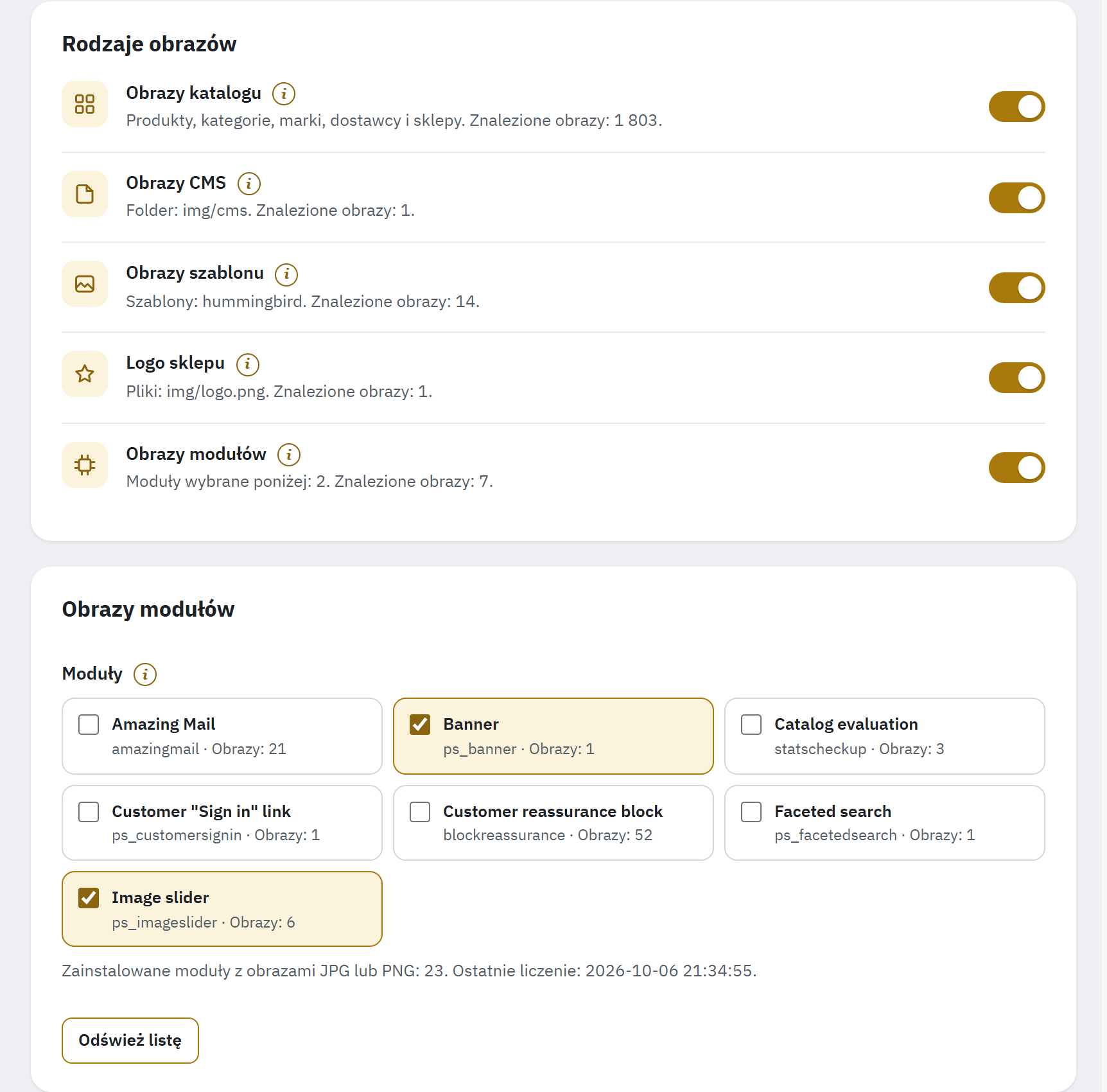
- Rodzaje obrazów: jeden przełącznik na każdy rodzaj, z ikoną, zakresem i liczbą znalezionych obrazów.
- Moduły, które zawierają obrazy JPG lub PNG; zaznaczone są konwertowane.
- Odśwież listę ponownie liczy obrazy modułów.
Rodzaje obrazów
Karta Rodzaje obrazów ma przełącznik dla każdego rodzaju. Jego ikona robi się szara, gdy przełącznik jest wyłączony.
| Przełącznik | Co obejmuje |
|---|---|
| Obrazy katalogu | Obrazy produktów, kategorii, marek, dostawców i sklepów stacjonarnych w każdym rozmiarze, w jakim tworzy je PrestaShop (rozmiary obrazów z menu Wygląd › Zdjęcia). |
| Obrazy CMS | Obrazy dodane w edytorze do stron CMS i innych tekstów, które PrestaShop przechowuje w folderze img/cms. |
| Obrazy szablonu | Obrazy szablonu używanego przez każdy sklep oraz jego szablonu nadrzędnego, jeśli taki ma. Wiersz podaje nazwy szablonów. |
| Logo sklepu | Logo każdego sklepu; wiersz podaje nazwę jego pliku. Logo w e-mailach i na fakturach pozostaje bez zmian, ponieważ wiele programów pocztowych nie wyświetla WebP. |
| Obrazy modułów | Obrazy, które moduły wybrane poniżej wyświetlają w Twoim sklepie, na przykład zdjęcia slidera i banerów. Wiersz podaje, ile modułów wybrano. |
Każdy wiersz kończy się liczbą znalezionych obrazów, na przykład Szablony: hummingbird. Znalezione obrazy: 14. Po zmianie kliknij Zapisz:
- Obrazy, które włączysz, zostaną znalezione i skonwertowane podczas kolejnych uruchomień konwersji.
- Obrazy, które wyłączysz, nie są już konwertowane; ich kopie pozostają, dopóki nie usuniesz ich w sekcji Czyszczenie (Przed odinstalowaniem: usuń kopie utworzone przez ten moduł).
Obrazy modułów
Karta Obrazy modułów wymienia w części Moduły zainstalowane moduły, które zawierają obrazy JPG lub PNG, oraz moduły wybrane przez Ciebie: każdy kafelek podaje nazwę modułu, jego nazwę techniczną i liczbę obrazów, na przykład ps_imageslider · Obrazy: 6. Domyślnie wybrane są Banner i Image slider. Zaznacz moduły, których obrazy widzą Twoi odwiedzający, na przykład slider, baner lub blok z logo marek, i kliknij Zapisz.
- Wiersz pod kafelkami podaje, ile zainstalowanych modułów zawiera obrazy i kiedy zostały ostatnio policzone. Ikona, którą każdy moduł wyświetla w Menedżerze modułów, nie jest liczona.
- Obrazy są liczone po kilka modułów naraz. Gdy kafelek pokazuje jeszcze niepoliczone, najpierw zapisz zmiany, a potem kliknij Odśwież listę: przycisk ponownie wczytuje stronę, dlatego jest wyszarzony, dopóki formularz zawiera niezapisane zmiany.
- Gdy przełącznik Obrazy modułów powyżej jest wyłączony, karta o tym informuje, a obrazy zaznaczonych modułów nie są konwertowane.
Silnik
Silnik to program na Twoim serwerze, który tworzy kopie. Moduł sam wykrywa silniki Twojego serwera i używa najlepszego z nich; ta sekcja je pokazuje, testuje i zawiera ustawienia zaawansowane. Te ustawienia dotyczą wszystkich sklepów.
Silniki tego serwera
Karta Silniki tego serwera ma wiersz dla każdego z trzech silników, których moduł może używać: co dany silnik może tworzyć na Twoim serwerze i jakie ma miejsce w kolejności, w jakiej silniki są używane. Trzy silniki:
| Silnik | Co to jest |
|---|---|
| Imagick | Rozszerzenie PHP ImageMagick, dostępne na niektórych hostingach. Tworzy WebP i AVIF, jeśli ImageMagick je obsługuje. |
| GD | Rozszerzenie graficzne PHP, dostępne niemal na każdym hostingu. Tworzy WebP, a w PHP 8.1 lub nowszym także AVIF, jeśli zostało zbudowane z obsługą AVIF. |
| Usługa w chmurze EWWW | Płatna usługa w chmurze EWWW Image Optimizer. Tworzy tylko kopie WebP z Twoich obrazów wysyłanych na serwery EWWW. Wymaga ustawienia Klucz API EWWW. |
Po kolorowej kropce każdy wiersz mówi, co silnik tworzy na tym serwerze:
- WebP i AVIF; Tworzy WebP, nie AVIF lub Tworzy AVIF, nie WebP dla silnika, który tworzy jeden format; WebP, przez płatną usługę w chmurze EWWW.
- Niezainstalowany na tym serwerze, Zainstalowany, ale nie może tu tworzyć WebP ani AVIF lub Nieskonfigurowany: wymaga klucza API EWWW.
- Na pomarańczowo, gdy EWWW odrzucił klucz: EWWW odrzucił klucz: jest nieprawidłowy lub EWWW odrzucił klucz: nie ma już kredytów na obrazy.
Plakietka podaje miejsce każdego używanego silnika: Używany jako pierwszy albo Używany, gdy GD zawiedzie (z nazwą silnika przed nim). Gdy preferowany silnik jest ustawiony na Automatycznie, najpierw używany jest Imagick, potem GD, a potem EWWW. Gdy silnik zawiedzie przy jakimś obrazie, próbuje następny. Ostatni wiersz, Ostatnia konwersja testowa, podaje wynik ostatniego testu z datą i godziną.
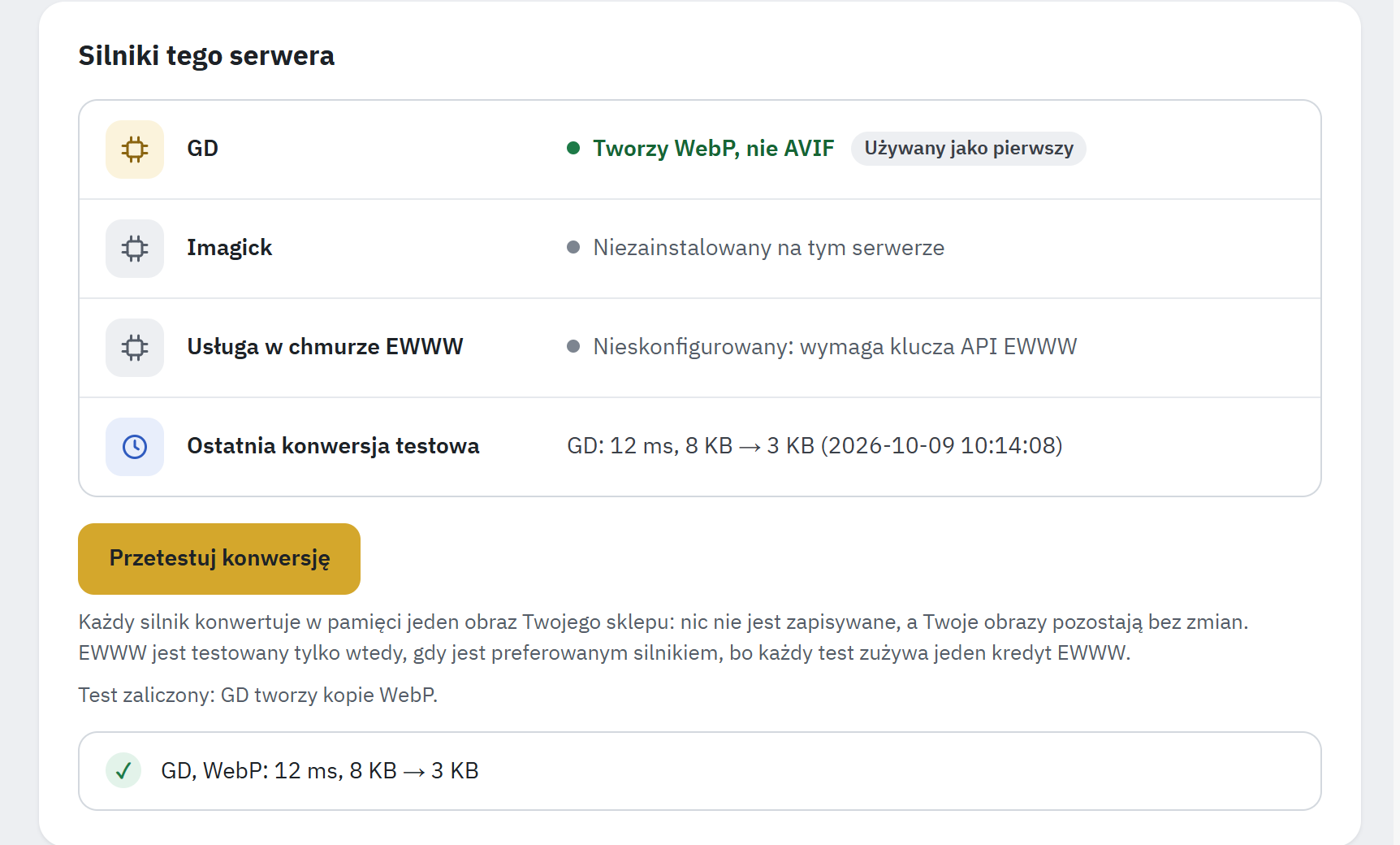
- Każdy silnik z tym, co może tworzyć na tym serwerze.
- Jego miejsce w kolejności: Używany jako pierwszy.
- Ostatnia konwersja testowa: silnik, czas, rozmiary, data.
- Przetestuj konwersję testuje każdy silnik na jednym z Twoich obrazów.
- Wyniki testu według silnika i formatu.
Konwersja testowa
Kliknij przycisk Przetestuj konwersję. Każdy silnik konwertuje w pamięci jeden obraz z Twojego sklepu: nic nie jest zapisywane, a Twoje obrazy pozostają bez zmian. Odpowiedź mówi, który silnik tworzy kopie WebP, na przykład Test zaliczony: GD tworzy kopie WebP., i podaje dla każdego silnika i formatu czas trwania oraz rozmiar przed konwersją i po niej, na przykład GD, WebP: 41 ms, 182 KB → 61 KB. Wiersz Ostatnia konwersja testowa pokazuje ten sam wynik z datą. Z tego testu korzysta sprawdzenie Silnik konwersji działa w sekcji Przegląd.
EWWW jest testowany tylko wtedy, gdy jest preferowanym silnikiem, ponieważ każdy test zużywa jeden kredyt EWWW.
Zaawansowane
Kliknij Zaawansowane, aby otworzyć kartę z preferowanym silnikiem, szybkością AVIF, metadanymi, grafikami PNG i kluczem EWWW. Wartości domyślne pasują niemal do każdego sklepu.
| Ustawienie | Co robi | Domyślnie |
|---|---|---|
| Preferowany silnik | Silnik używany jako pierwszy. Automatycznie używa najlepszego silnika dostępnego na Twoim serwerze, a jeśli zawiedzie, przechodzi do następnego. Wybierz tu EWWW tylko wtedy, gdy chcesz, aby EWWW tworzył kopie WebP, mimo że Twój serwer to potrafi. | Automatycznie |
| Szybkość AVIF | Wyższa wartość szybciej tworzy kopie AVIF, ale są one nieco większe; niższa działa wolniej, a kopie są mniejsze. Widoczne tylko wtedy, gdy któryś silnik Twojego serwera tworzy AVIF. | 6 |
| Dane aparatu i inne metadane | Usuwane z kopii lub Zachowywane w kopiach. W zdjęciu mogą być zapisane dane aparatu, lokalizacja i informacje o prawach autorskich; ich usunięcie zmniejsza kopie, a oryginały zachowują swoje dane. W przypadku Imagick profil kolorów inny niż sRGB jest zachowywany. | Usuwane z kopii |
| Dokładne kopie grafik PNG | Tworzy dokładne kopie grafik PNG, takich jak logo, aby krawędzie pozostały ostre; są one większe niż zwykłe kopie. | Wyłączone |
| Klucz API EWWW | Klucz Twojego konta EWWW Image Optimizer. EWWW tworzy kopie WebP, gdy Twój serwer tego nie potrafi, lub jako pierwszy, gdy wybierzesz go jako preferowany silnik. Twoje obrazy są wysyłane na serwery EWWW, a każda konwersja zużywa kredyty Twojego konta. Zapisany klucz nie jest ponownie wyświetlany: Klucz jest zapisany. Pozostaw pole puste, aby go zachować. Usuń klucz usuwa go. | Puste |
Kliknij Zapisz. Kopie tworzone od teraz używają tych ustawień; Zastosuj do istniejących obrazów w sekcji Formaty i jakość utworzy pozostałe na nowo (Zastosuj do istniejących obrazów).
Ograniczenia silników
- Kopie AVIF są tworzone dla obrazów do 16 megapikseli, ponieważ AVIF wymaga dużo pamięci. Większe obrazy dostają tylko kopię WebP.
- Obraz zbyt duży dla pamięci Twojego serwera pojawia się w sekcji Konwersja obrazów w części Obrazy, których nie udało się skonwertować, z przyczyną Obraz jest zbyt duży dla tego serwera. Poproś dostawcę hostingu o wyższy limit pamięci PHP, a następnie ponów konwersję (Obrazy, których nie udało się skonwertować).
- Zdjęcia zrobione telefonem lub aparatem zachowują swoją orientację: kopia jest obracana do właściwej pozycji.
- Gdy EWWW odrzuci klucz (nieprawidłowy, brak kredytów), obrazy konwertowane przez EWWW czekają, aż konto znowu zacznie działać; informują o tym wiersz EWWW i sekcja Przegląd.