


















Instalacja i strona ustawień
Moduł WebP i AVIF wszędzie instalujesz jak każdy inny moduł PrestaShop. Zaczyna od bezpiecznych ustawień domyślnych: zapisuje swoje reguły serwera tam, gdzie może, a przez resztę w kilka minut przeprowadzą Cię kroki konfiguracji w sekcji Przegląd.
Instalacja z Menedżera modułów
- Pobierz plik zip modułu ze swojego konta PrestaShop Addons. Nie rozpakowuj go.
- W panelu administracyjnym otwórz Moduły › Menedżer modułów.
- Kliknij Załaduj moduł (w prawym górnym rogu) i wybierz plik zip albo upuść go w oknie.
- Poczekaj na komunikat Moduł zainstalowany! i kliknij Konfiguruj. Strona ustawień otworzy się w sekcji Przegląd, z krokami konfiguracji.
Na liście modułów moduł nazywa się WebP i AVIF wszędzie, jego autorem jest PrestaChamps, a kategorią Administration; jego nazwa techniczna to webpgenerator.
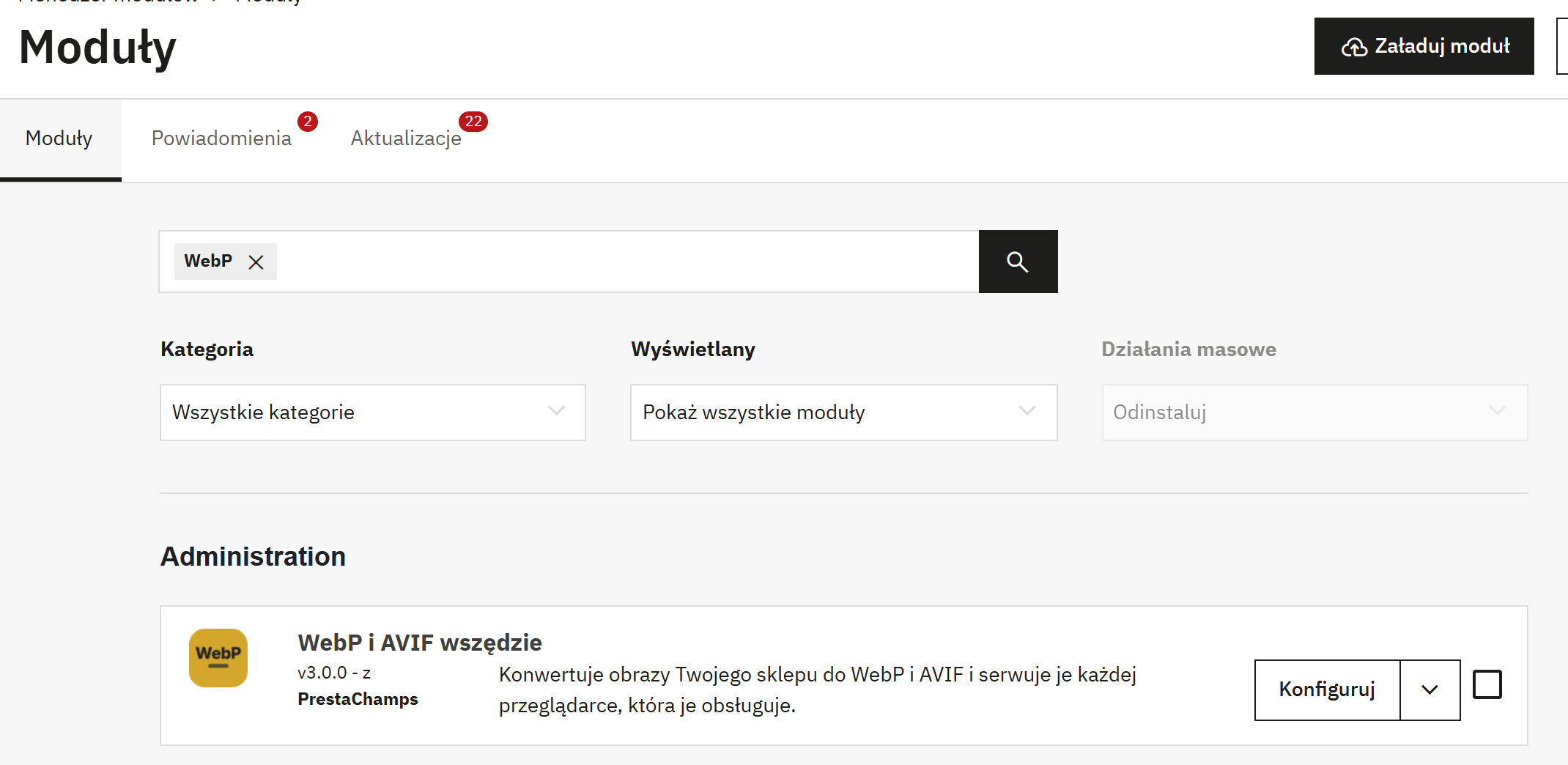
- Załaduj moduł otwiera okno przesyłania.
- Konfiguruj otwiera stronę ustawień modułu.
Jeśli aktualizujesz moduł z wersji 2, prześlij nowy plik zip w ten sam sposób i przeczytaj Aktualizacja z wersji 2.
Instalacja przez FTP, gdy przesyłanie się nie udaje
Jeśli przesyłanie zatrzymuje się z błędem rozmiaru albo przez długi czas nic się nie dzieje, Twój hosting ogranicza rozmiar przesyłanych plików.
- Rozpakuj plik na swoim komputerze. Otrzymasz folder o nazwie
webpgenerator. - W programie FTP lub SFTP otwórz folder, w którym zainstalowany jest PrestaShop (zawiera między innymi foldery
config,modulesithemes). - Prześlij cały folder
webpgeneratordo folderumodules, tak aby powstałmodules/webpgenerator. - W panelu administracyjnym otwórz Moduły › Menedżer modułów, wyszukaj „WebP” i kliknij Instaluj w wierszu modułu WebP i AVIF wszędzie, a następnie Konfiguruj.
Co tworzy instalacja
- Pozycję menu Wygląd › Obrazy WebP i AVIF, która otwiera stronę ustawień.
- Kilka tabel w bazie danych: listę Twoich obrazów ze stanem ich kopii, wyniki sprawdzeń, a później także listę zoptymalizowanych oryginałów.
- Folder danych modułu
var/modules/webpgenerator/, w którym moduł przechowuje kopie zapasowe Twojego pliku.htaccessoraz, jeśli z nich korzystasz, kopie zapasowe zoptymalizowanych oryginałów. - Reguły serwera na początku pliku
.htaccesssklepu, zapisane po wykonaniu kopii zapasowej, jeśli plik jest zapisywalny. Jeśli nie jest, sekcja Przegląd informuje o tym w części Uwagi z instalacji, a adresy sklepu używają trybu Źródła w kodzie strony, dopóki reguły nie zostaną wprowadzone (Dostarczanie). - Pierwsze sprawdzenie każdego adresu sklepu, aby wykryć działający przed nim CDN, na przykład Cloudflare.
Sama instalacja niczego nie konwertuje. Konwersja zaczyna się od pierwszego uruchomienia konwersji: przycisku Konwertuj teraz w sekcji Konwersja obrazów, zadania cron albo konwersji w panelu administracyjnym, która co minutę konwertuje kilka obrazów, gdy masz otwarty panel administracyjny.
Ustawienia domyślne
| Ustawienie | Wartość domyślna po instalacji |
|---|---|
| Twórz kopie WebP | Włączone, jakość Zrównoważona (80) |
| Twórz też kopie AVIF | Włączone, jeśli serwer tworzy AVIF; jakość Zrównoważona (50) |
| Zachowaj kopię tylko, gdy oszczędza co najmniej | 5% |
| Rodzaje obrazów | Wszystkie włączone (katalog, CMS, szablon, moduły, logo sklepu) |
| Moduły, których obrazy są konwertowane | Banner i Image slider |
| Preferowany silnik | Automatycznie (najlepszy silnik serwera, potem następny) |
| Tryb dostarczania każdego adresu sklepu | Automatycznie (Adresy Twojego sklepu) |
| Leniwe ładowanie i Najpierw główny obraz | Włączone; Obrazy ładowane od razu: 2 |
| Brakująca szerokość i wysokość | Wyłączone |
| Konwertuj, gdy panel administracyjny jest otwarty | Włączone |
| Przerwa po każdym obrazie (tryb oszczędny) | Wyłączone |
| Optymalizuj oryginały | Wyłączone |
Strona ustawień w skrócie
Otwórz Wygląd › Obrazy WebP i AVIF albo kliknij Konfiguruj w Menedżerze modułów. Każda sekcja modułu ma ten sam układ: ciemny nagłówek z nazwą modułu, jego stanem i głównymi przyciskami, ciemne menu sekcji po lewej stronie i otwartą sekcję po prawej.
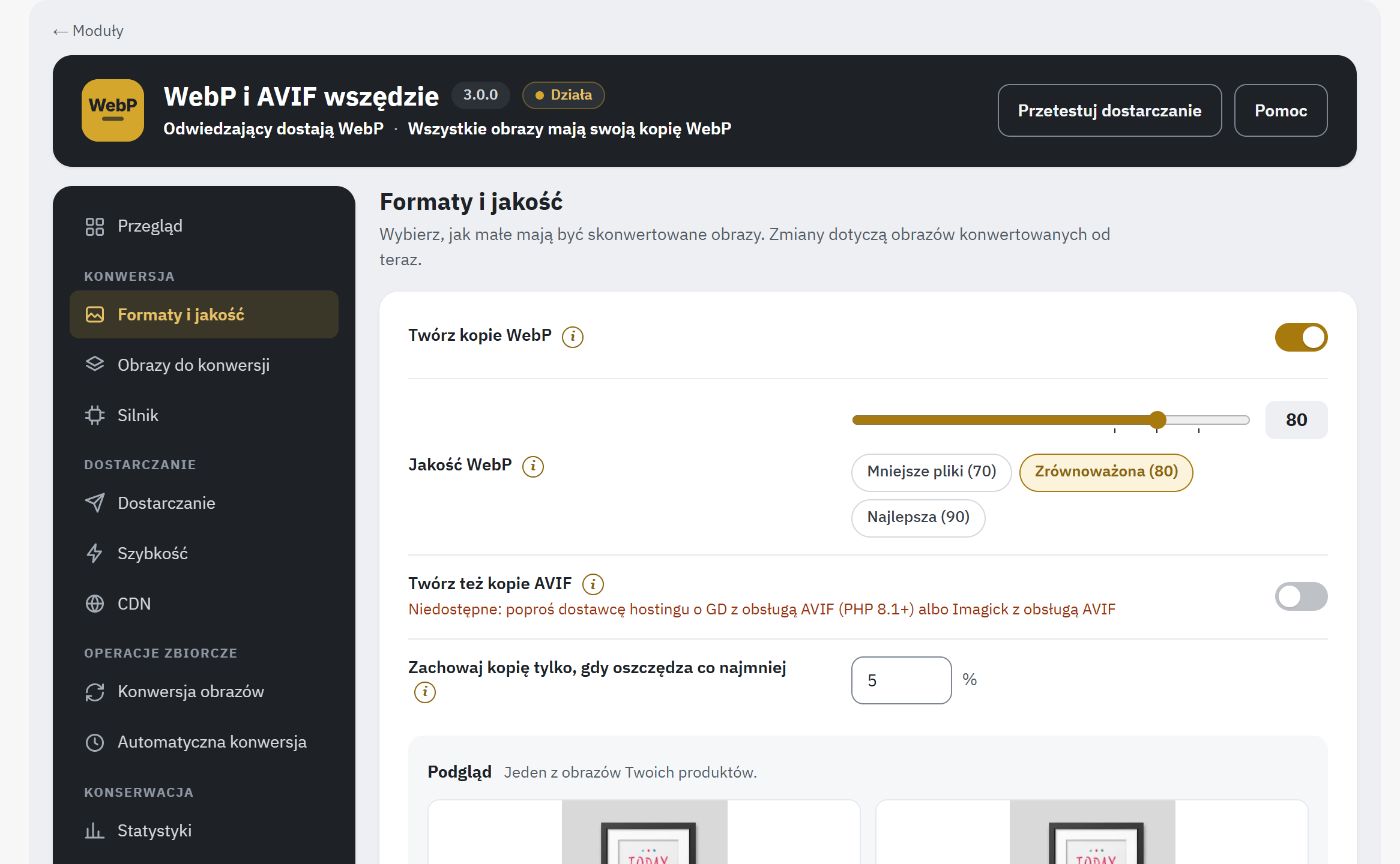
- Moduły prowadzi z powrotem do Menedżera modułów.
- Stan modułu, obok jego nazwy i wersji (Nagłówek: stan i informacje).
- Najwyżej trzy krótkie informacje: co dostają Twoi odwiedzający, czy Twoje obrazy mają swoje kopie i co wymaga sprawdzenia.
- Przetestuj dostarczanie otwiera sekcję Dostarczanie, w której test dostarczania sprawdza, co dostają Twoi odwiedzający (Test dostarczania).
- Pomoc otwiera instrukcje, wsparcie i informacje o wersji.
- Menu sekcji, każdej z własną ikoną, pogrupowanych według zadań.
- Przycisk pomocy: objaśnia ustawienie, przy którym się znajduje.
Nagłówek od razu pokazuje, czy moduł działa:
- Plakietka stanu obok wersji: Działa, Wymaga uwagi: 1 (liczba sprawdzeń w sekcji Przegląd, które wymagają uwagi; kliknij plakietkę, aby je zobaczyć), Wstrzymany, Nie działa lub Wyłączony w tym sklepie.
- Pod nazwą najwyżej trzy informacje, na przykład Odwiedzający dostają WebP · Wszystkie obrazy mają swoją kopię WebP. Informacja w kolorze pomarańczowym lub czerwonym wymaga sprawdzenia. Stany i informacje objaśnia Nagłówek: stan i informacje.
- Przyciski Przetestuj dostarczanie i Pomoc są zawsze widoczne. Przetestuj dostarczanie zmienia kolor na złoty i staje się przyciskiem głównym, gdy żaden obraz nie czeka na kopię, a dostarczanie wymaga testu: nigdy go nie przetestowano albo ostatni test wykazał, że odwiedzający dostają JPG lub uszkodzone obrazy.
- Złoty przycisk Utwórz brakujące kopie jest widoczny, dopóki obrazy czekają na swoje kopie. Otwiera sekcję Konwersja obrazów (Konwersja obrazów); liczba w nawiasie to liczba obrazów, które wciąż czekają (tuż po instalacji, zanim obrazy trafią na listę, liczby jeszcze nie ma). Gdy każdy obraz ma już swoje kopie, przycisk znika.
Okrągły przycisk z literą i obok ustawienia lub tytułu karty pokazuje, do czego ono służy i jaka jest jego wartość domyślna; kliknij go ponownie, aby ukryć tekst.
Menu grupuje sekcje według zadań; sekcja Przegląd jest pierwsza i stoi osobno. Sekcja, w której jesteś, jest oznaczona na złoto:
| Grupa | Sekcja | Co tam robisz |
|---|---|---|
| Przegląd | Przegląd | Na początku kroki konfiguracji; potem informacja, czy wszystko działa, najważniejsze liczby i sprawdzenia (Przegląd: odpowiedź i sprawdzenia) |
| Konwersja | Formaty i jakość | Włączanie i wyłączanie WebP i AVIF, jakość, podgląd (Formaty i jakość) |
| Obrazy do konwersji | Które rodzaje obrazów dostają kopie (Obrazy do konwersji) | |
| Silnik | Program, który tworzy kopie, konwersja testowa (Silnik) | |
| Dostarczanie | Dostarczanie | Jak każdy adres sklepu wysyła kopie, test dostarczania, reguły serwera (Dostarczanie) |
| Szybkość | Leniwe ładowanie, najpierw główny obraz (Szybkość) | |
| CDN | CDN przed sklepem, Cloudflare (CDN) | |
| Operacje zbiorcze | Konwersja obrazów | Postęp według rodzaju obrazów, Konwertuj teraz, nieudane obrazy (Konwersja obrazów) |
| Automatyczna konwersja | Adres cron, konwersja w panelu administracyjnym, ostatnie uruchomienia (Automatyczna konwersja) | |
| Konserwacja | Statystyki | Oszczędność rozmiaru pobierania, PageSpeed, miejsce na dysku (Statystyki) |
| Porównanie | Oryginał, WebP i AVIF obok siebie (Porównanie) | |
| Czyszczenie | Kopie, które nie są już potrzebne (Czyszczenie) | |
| Oryginały | Opcjonalnie: mniejsze pliki oryginałów, kopie zapasowe (Oryginały) | |
| Pomoc | Pomoc | Instrukcje, krótkie odpowiedzi, wsparcie, wersja (Pomoc i wsparcie) |
Każda sekcja zapisuje ustawienia własnym przyciskiem Zapisz, a wynik pojawia się w samej sekcji. Gdy czegoś nie da się zrobić, komunikat mówi, dlaczego i jak to naprawić; niektóre komunikaty dodają Szczegóły znajdziesz w menu Zaawansowane > Logi.: pełny wpis znajduje się w Zaawansowane › Logi, gdzie komunikaty modułu zaczynają się od WebP Generator:.
Pracownicy, których profil pozwala tylko przeglądać stronę, widzą ustawienia z komunikatem Możesz przeglądać te ustawienia; ich zmiana wymaga uprawnienia „Edytuj”. (Uprawnienia pracowników).
Pierwsza konfiguracja w pięciu krokach
Zaraz po instalacji sekcja Przegląd pokazuje pięć kroków konfiguracji. Każdy krok sprawdza jedną rzecz i proponuje przycisk, który ją wykonuje. W większości sklepów konfiguracja zajmuje kilka minut; konwersja dużego katalogu trwa potem dalej w tle.
Podczas konfiguracji sekcja Przegląd pokazuje tylko pasek kroków, bieżący krok, a pod nim zwiniętą kartę Sprawdzenia: Pokaż wszystkie sprawdzenia rozwija wszystkie sprawdzenia modułu. Odpowiedź na górze, najważniejsze liczby i panel Automatyczna konwersja pojawiają się, gdy konfiguracja zostanie zakończona lub pominięta (Przegląd: odpowiedź i sprawdzenia). W tym czasie plakietka w nagłówku często pokazuje Wymaga uwagi: 3, a informacje w nagłówku wymieniają to, co nie zostało jeszcze zrobione, na przykład Dostarczanie jeszcze nieprzetestowane: zmieniają się w miarę przechodzenia przez kolejne kroki.
Pasek na górze pokazuje, gdzie jesteś: Krok 1 · ukończony, Krok 2 · bieżący i tak dalej. Krok, którego warunek Twój sklep już spełnia, jest oznaczony jako ukończony, a jako bieżący zawsze oznaczony jest pierwszy krok, który pozostał do wykonania. Pod każdym krokiem:
- Dalej: Wybierz jakość (z nazwą następnego kroku do wykonania) przechodzi dalej; w ostatnim kroku przycisk nazywa się Zakończ konfigurację. Możesz przejść dalej, nawet jeśli któreś sprawdzenie w danym kroku nie jest jeszcze zielone, i wrócić do niego później.
- Wróć do kroku 1 wraca do wcześniejszego kroku.
- Pomiń konfigurację, pokaż wszystkie ustawienia zamyka kroki. Otwórz ponownie kroki konfiguracji, na dole karty Sprawdzenia, otwiera je ponownie.
Krok 1: Sprawdź serwer
Moduł potrzebuje na Twoim serwerze silnika, który tworzy kopie WebP; AVIF to dodatek. Krok pokazuje cztery sprawdzenia:
- Silnik konwersji działa lub Silnik konwersji nie został jeszcze przetestowany: przycisk Przetestuj na końcu wiersza, podobnie jak Otwórz ustawienia silnika pod sprawdzeniami, otwiera sekcję Silnik; kliknij tam przycisk Przetestuj konwersję (Konwersja testowa). Krok jest ukończony, gdy konwersja testowa zakończy się powodzeniem.
- Rozszerzenie PHP fileinfo jest załadowane: pomaga rozpoznawać typy obrazów. Bez niego moduł odczytuje typ z samego pliku.
- Sprawdzenie AVIF: AVIF jest włączony (z nazwą silnika, który go tworzy), AVIF jest wyłączony lub AVIF jest niedostępny na tym serwerze. Bez AVIF Twoje obrazy dostają kopie WebP.
- Ten sklep może połączyć się z własnym adresem (Własny adres tego sklepu nie został jeszcze sprawdzony, dopóki go nie sprawdzisz): test dostarczania otwiera strony Twojego sklepu z serwera, więc serwer musi mieć dostęp do publicznego adresu sklepu.
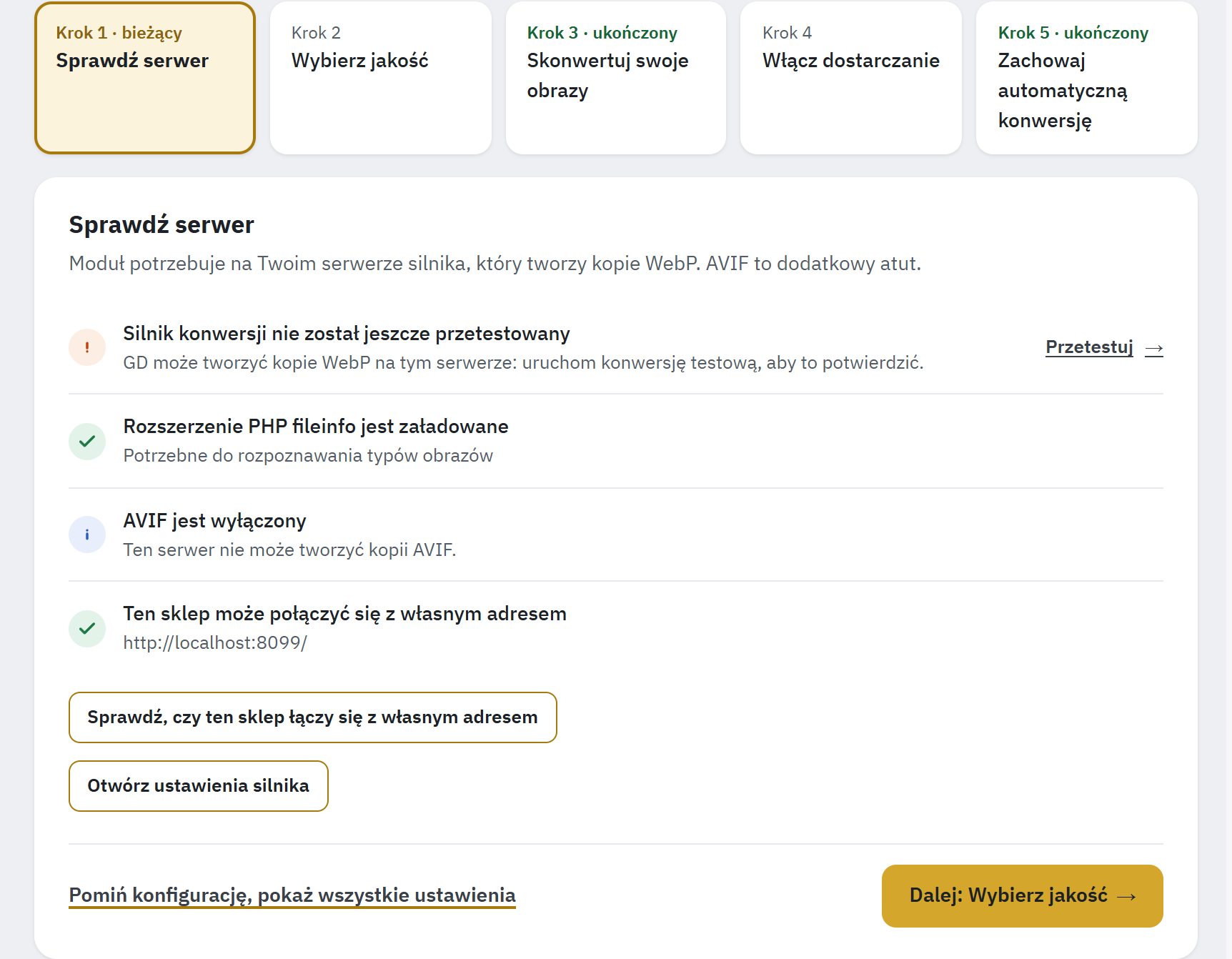
- Pasek kroków: kroki ukończone, bieżący i następne.
- Sprawdzenia tego kroku, każde ze swoim wynikiem.
- Sprawdź, czy ten sklep łączy się z własnym adresem uruchamia sprawdzenie adresu.
- Dalej: Wybierz jakość przechodzi do następnego kroku.
Kliknij Sprawdź, czy ten sklep łączy się z własnym adresem. Niektóre hostingi i instalacje w Dockerze nie mogą połączyć się z własnym adresem publicznym, ale odpowiadają pod adresem lokalnym: sprawdzenie pokazuje wtedy Ten sklep łączy się z własnym adresem tylko przez 127.0.0.1:8080, a krok proponuje przycisk Używaj 127.0.0.1:8080 do sprawdzeń. Kliknij go, a testy będą od tej pory używać tego adresu (ustawienie Adres połączenia, Zaawansowane); sprawdzenie pokaże wtedy Sprawdzenia łączą się z tym sklepem przez 127.0.0.1:8080. Test wykonany w ten sposób nie widzi CDN przed sklepem.
Krok 2: Wybierz jakość
Jak małe mają być Twoje obrazy? Krok pokazuje ten sam obraz trzy razy, w każdej jakości, wraz z rozmiarami plików. Używa jednego z Twoich własnych obrazów produktów (albo obrazu kategorii lub obrazu przykładowego, gdy Twój sklep jeszcze ich nie ma).
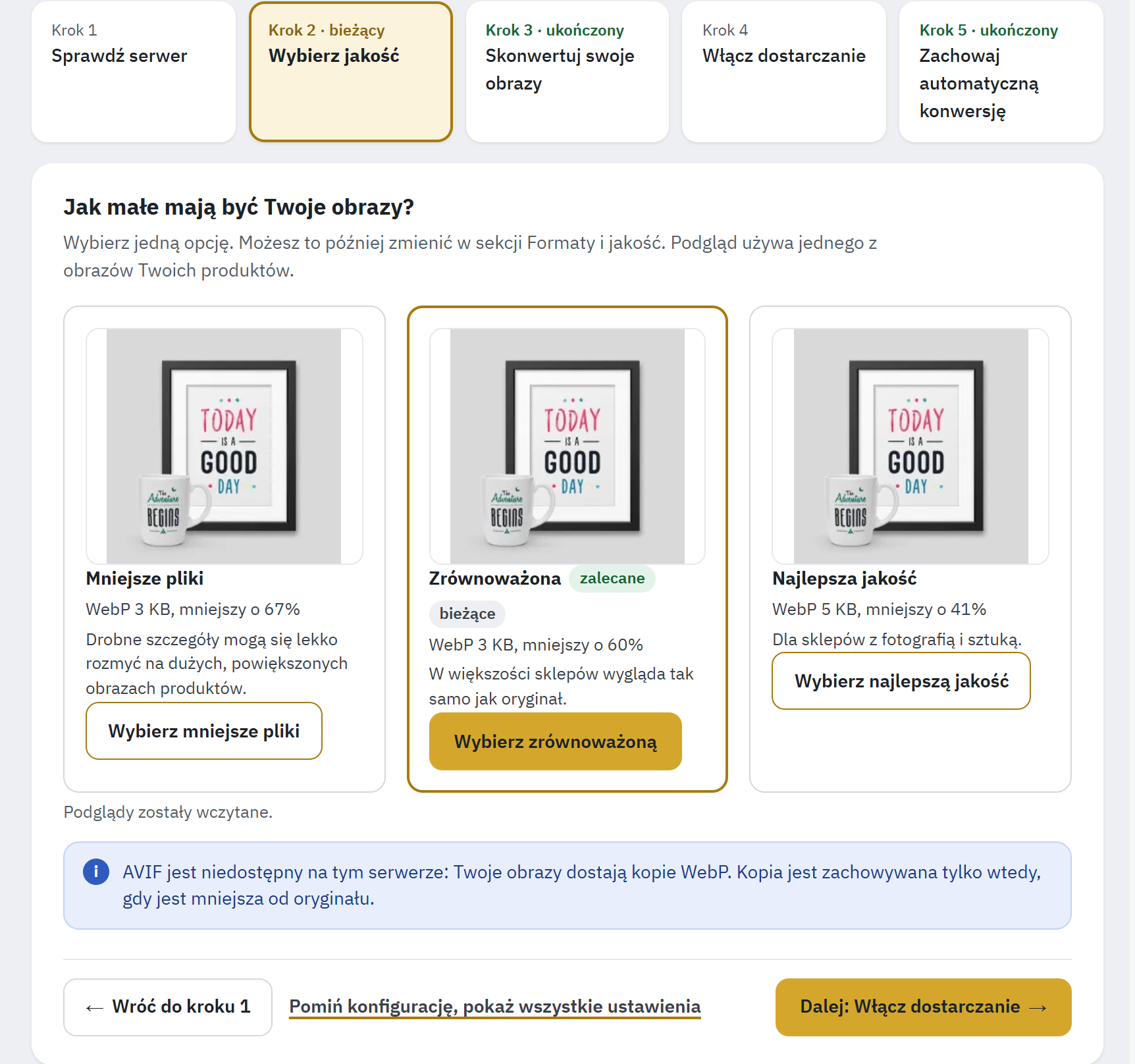
- Podgląd jednego z Twoich obrazów w tej jakości.
- Rozmiar kopii WebP oraz, gdy AVIF jest włączony, kopii AVIF.
- Jakość Zrównoważona ma oznaczenie zalecane: w większości sklepów wygląda tak samo jak oryginał.
- Przycisk, który wybiera tę jakość.
| Wybór | WebP / AVIF | Kiedy go wybrać |
|---|---|---|
| Mniejsze pliki | 70 / 40 | Najlżejsze strony. Drobne szczegóły mogą się lekko rozmyć na dużych, powiększonych zdjęciach produktów. |
| Zrównoważona | 80 / 50 | W większości sklepów wygląda tak samo jak oryginał. |
| Najlepsza jakość | 90 / 60 | Dla sklepów z fotografią i sztuką. |
Kliknij Wybierz mniejsze pliki, Wybierz zrównoważoną lub Wybierz najlepszą jakość. Wybór zostaje od razu zapisany (Jakość zapisana: WebP 80, AVIF 50.), a konfiguracja przechodzi dalej. Plakietka bieżące oznacza jakość, której Twój sklep używa teraz. Możesz ją później zmienić w sekcji Formaty i jakość (Formaty i jakość). Niezależnie od wyboru kopia zostaje zachowana tylko wtedy, gdy jest mniejsza od oryginału.
Krok 3: Skonwertuj swoje obrazy
Moduł tworzy kopie obrazów, które już są w Twoim sklepie, po kilka naraz. Krok pokazuje, ile obrazów wciąż czeka, na przykład Obrazy oczekujące na swoje kopie: 1 250, albo Każdy obraz ma swoje kopie. Przed pierwszym uruchomieniem pokazuje Pierwsze uruchomienie konwersji tworzy listę obrazów Twojego sklepu. Krok jest ukończony, gdy 95% Twoich obrazów ma swoje kopie.
- Kliknij Otwórz sekcję Konwersja obrazów.
- Kliknij Konwertuj teraz i nie zamykaj strony: tabela wypełnia się w miarę tworzenia kopii. Pierwsze uruchomienie tworzy też listę obrazów Twojego sklepu.
- Możesz opuścić stronę w dowolnym momencie: utworzone dotąd kopie pozostają, a automatyczna konwersja zajmie się pozostałymi (Automatyczna konwersja).
Krok 4: Włącz dostarczanie
Przeglądarki obsługujące WebP lub AVIF dostają kopie pod tymi samymi adresami obrazów dzięki regułom serwera. Krok wymienia adresy Twojego sklepu, każdy ze sposobem wysyłania obrazów (podmiana na serwerze lub źródła w kodzie strony) i wynikiem ostatniego testu, na przykład localhost:8099 · podmiana na serwerze · jeszcze nie testowano.
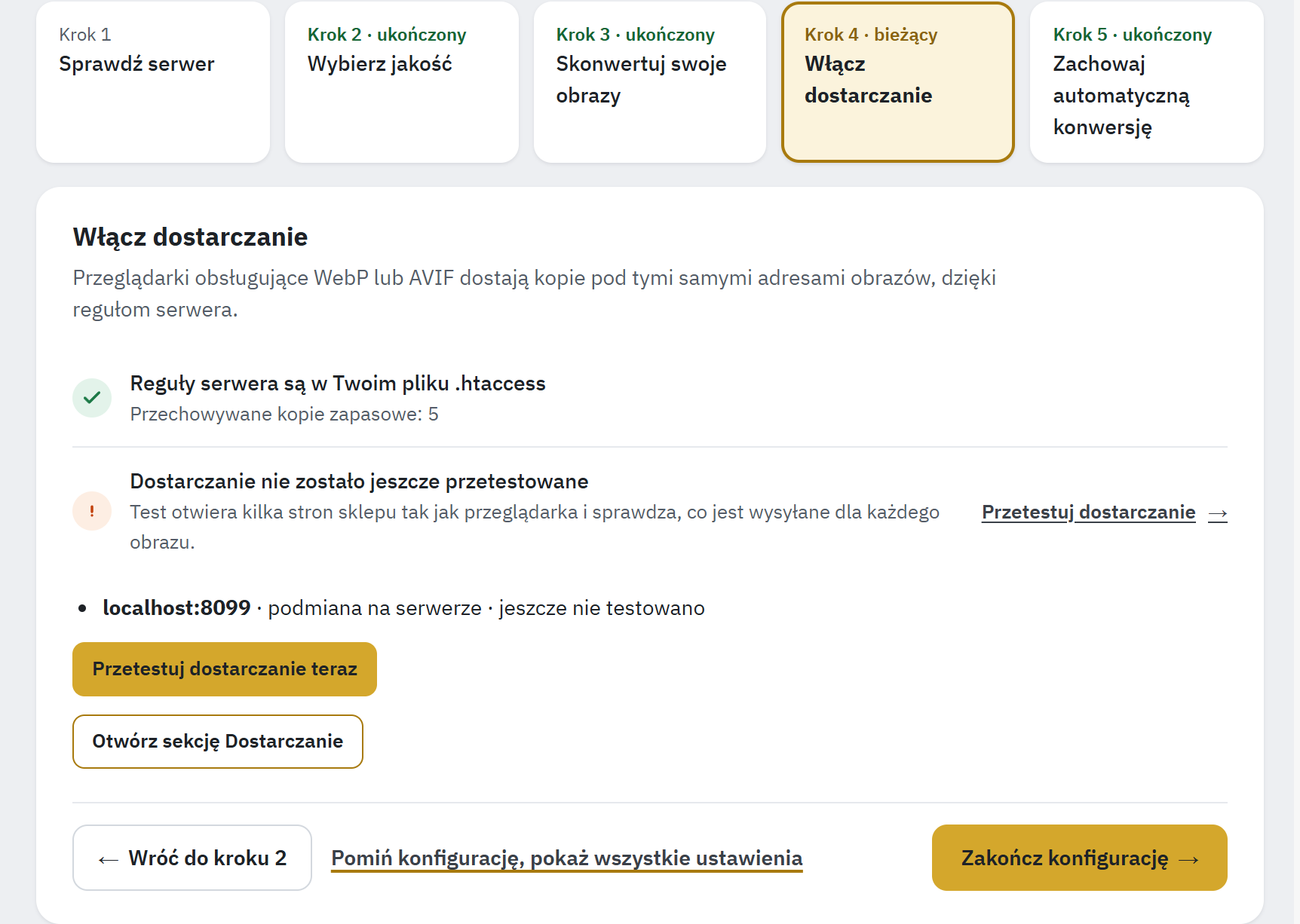
- Każdy adres sklepu, sposób wysyłania obrazów i wynik ostatniego testu.
- Przetestuj dostarczanie teraz uruchamia test dostarczania.
- Sprawdzenia tego kroku: reguły serwera i test dostarczania.
- Kliknij Przetestuj dostarczanie teraz i nie zamykaj strony, dopóki pasek się nie zapełni. Jeśli opuścisz stronę, kliknij później ponownie Przetestuj dostarczanie teraz: test zacznie się od nowa.
- Po zakończeniu testu strona przeładuje się. Zaliczony test kończy krok: pasek oznacza go jako ukończony i pokazuje następny krok do wykonania (albo konfiguracja się zamyka). Wśród sprawdzeń sprawdzenie dostarczania mówi, co dostają Twoi odwiedzający: Odwiedzający dostają WebP albo Działa na Twoim serwerze, gdy test mógł zostać wykonany tylko wewnątrz Twojego serwera. To również kończy krok, ale CDN przed Twoim sklepem nie został wtedy sprawdzony.
- Jeśli krok pozostaje otwarty, bo coś wymaga sprawdzenia, kliknij Otwórz sekcję Dostarczanie: odpowiedź w tej sekcji mówi, co dostają Twoi odwiedzający, a szczegóły pokazują, obraz po obrazie, co zostało wysłane i dlaczego (Odpowiedź).
W nginx moduł nie zapisuje reguł: najpierw skopiuj na swój serwer konfigurację pokazaną w sekcji Dostarczanie (Konfiguracja nginx). Do tego czasu Twoje adresy używają trybu Źródła w kodzie strony, który działa bez żadnych reguł serwera.
Krok 5: Zachowaj automatyczną konwersję
Obrazy przesyłane od teraz są konwertowane od razu. Dla pozostałych (import, nowy szablon, obrazy skopiowane przez FTP) moduł potrzebuje regularnych uruchomień konwersji. Krok sprawdza oba warunki:
- Nowe obrazy są konwertowane podczas przesyłania.
- Automatyczna konwersja działa: zadanie cron lub konwersja w panelu administracyjnym zostały uruchomione w ciągu ostatnich 48 godzin.
Kliknij Otwórz sekcję Automatyczna konwersja i dodaj adres cron do zadań cron swojego hostingu (Zadanie cron). Jeśli nie możesz dodać zadania cron, pozostaw włączone ustawienie Konwertuj, gdy panel administracyjny jest otwarty: obrazy są wtedy konwertowane, gdy Ty lub ktoś z Twojego zespołu pracuje w panelu administracyjnym.
Kliknij Zakończ konfigurację (gdy warunki wszystkich kroków są spełnione, konfiguracja zamyka się sama). Pojawi się komunikat Pierwsza konfiguracja została zakończona., a sekcja Przegląd otwiera się odtąd z odpowiedzią, najważniejszymi liczbami i sprawdzeniami całego modułu (Przegląd: odpowiedź i sprawdzenia).
Przegląd: odpowiedź i sprawdzenia
Sekcja Przegląd najpierw odpowiada na jedno pytanie: czy wszystko działa? Pod odpowiedzią znajdują się trzy najważniejsze liczby, sprawdzenia modułu i automatyczna konwersja. Sprawdzenia testują moduł w Twoim własnym sklepie, prostymi słowami mówią, co jest nie tak, i prowadzą do ustawienia, które to naprawia.
Ten rozdział opisuje sekcję Przegląd po zakończeniu lub pominięciu pierwszej konfiguracji; w trakcie konfiguracji sekcja pokazuje zamiast tego kroki (Pierwsza konfiguracja w pięciu krokach).
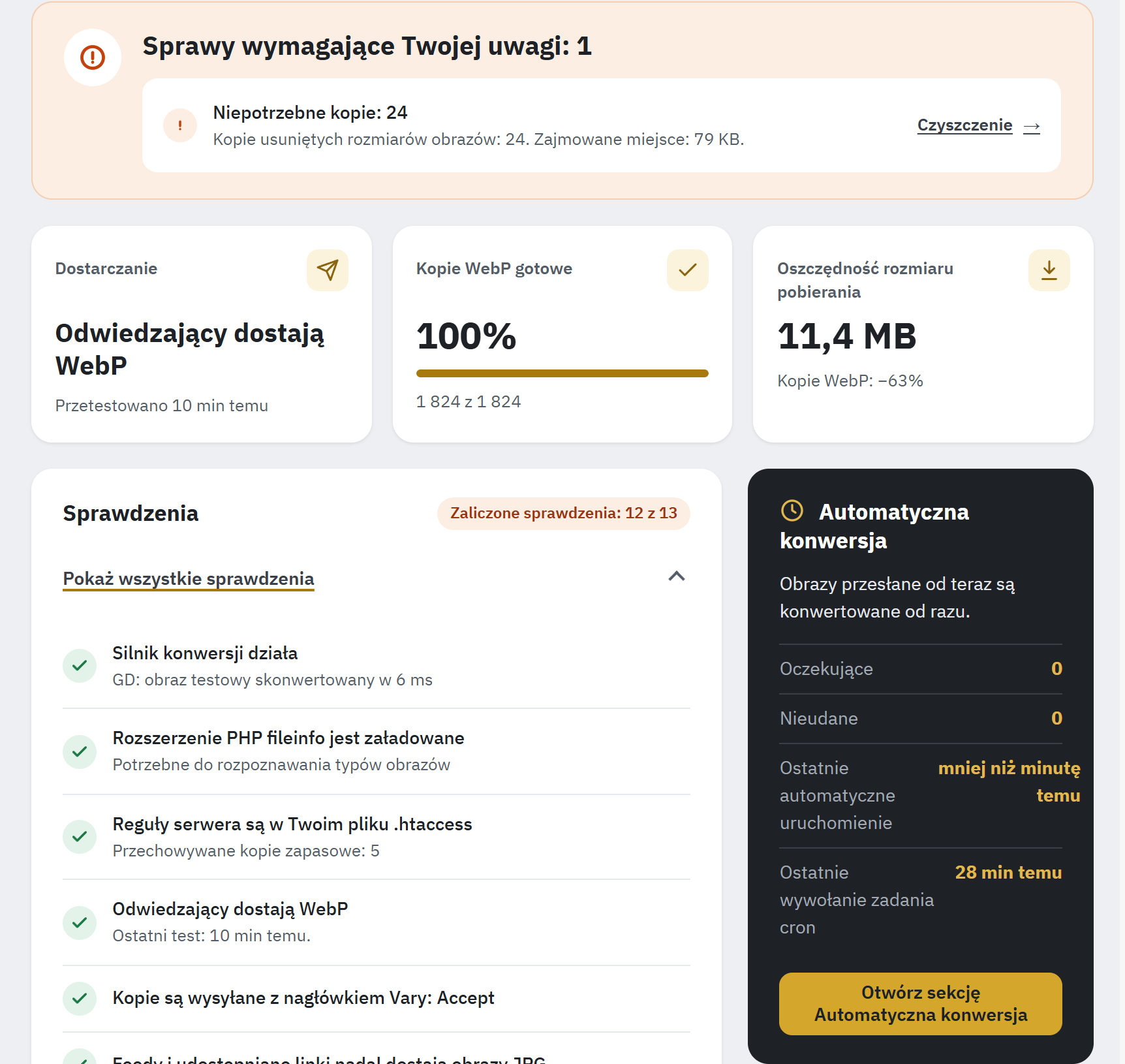
- Odpowiedź: wszystko działa albo sprawy wymagające Twojej uwagi wraz ze sposobami naprawy.
- Najważniejsze liczby: co dostają Twoi odwiedzający, gotowe kopie WebP, oszczędność rozmiaru pobierania.
- Ile sprawdzeń zostało zaliczonych.
- Pokaż wszystkie sprawdzenia rozwija i zwija listę sprawdzeń.
- Sprawdzenie z wynikiem i szczegółami.
- Automatyczna konwersja: obrazy oczekujące, nieudane, ostatnie uruchomienia.
Odpowiedź na górze
Sekcja Przegląd zaczyna się od jednej z dwóch odpowiedzi:
- Wszystko działa. na zielono, z informacją, ile oszczędzają kopie, na przykład Kopie WebP są o 12,4 MB mniejsze od oryginałów (−70%). Żadne sprawdzenie nie wymaga uwagi.
- Sprawy wymagające Twojej uwagi: 1 na pomarańczowo (na czerwono, gdy któreś sprawdzenie się nie powiodło), z każdym sprawdzeniem, które wymaga uwagi: jego tytułem, szczegółami i linkiem, który je naprawia, na przykład Czyszczenie lub Przetestuj dostarczanie. To te same wiersze co w karcie Sprawdzenia, przeniesione na górę.
Ta liczba jest taka sama jak na plakietce Wymaga uwagi: 1 w nagłówku, która z każdej sekcji prowadzi do sekcji Przegląd (Nagłówek: stan i informacje).
Najważniejsze liczby
Trzy kafelki pod odpowiedzią podsumowują stan sklepu:
| Kafelek | Co pokazuje |
|---|---|
| Dostarczanie | Co dostają Twoi odwiedzający, słowami ostatniego testu dostarczania, na przykład Odwiedzający dostają WebP lub Działa na Twoim serwerze, oraz kiedy przeprowadzono test, na przykład Przetestowano 10 min temu. Ikona jest złota, gdy wszystko działa, pomarańczowa, gdy coś wymaga sprawdzenia, i czerwona, gdy odwiedzający dostają JPG lub uszkodzone obrazy. Przed pierwszym testem kafelek pokazuje jeszcze nieprzetestowane, a gdy żadna kopia nie dociera do odwiedzających, bez reguł lub nieaktywne (Dostarczanie). |
| Kopie WebP gotowe | Odsetek Twoich obrazów, które mają kopię WebP, z paskiem i liczbą, na przykład 1 791 z 1 791, oraz kopie, których wciąż brakuje, na przykład Brakujące kopie WebP: 25. Od 95% wzwyż widać znacznik wyboru, poniżej wykrzyknik. Gdy AVIF jest włączony, wiersz pod spodem podaje kopie AVIF, na przykład AVIF: 980 z 1 045 lub AVIF: niedostępny na tym serwerze. Zamiast liczby może się pojawić: Wyłączone z linkiem Otwórz sekcję Formaty i jakość, Niedostępne z tekstem Ten serwer nie może tworzyć tego formatu., Pierwsze uruchomienie konwersji tworzy listę obrazów Twojego sklepu. albo Brak obrazów do konwersji. |
| Oszczędność rozmiaru pobierania | O ile łącznie kopie WebP są mniejsze od swoich oryginałów (kopie AVIF, gdy WebP jest wyłączony), oraz oszczędność każdego formatu, na przykład Kopie WebP: −70%; przed utworzeniem pierwszych kopii Nie zmierzono jeszcze żadnej kopii. |
Obok karty Sprawdzenia ciemny panel Automatyczna konwersja pokazuje Obrazy przesłane od teraz są konwertowane od razu., gdy moduł konwertuje każdy przesłany obraz, a także obrazy Oczekujące na kopię, obrazy Nieudane, Ostatnie automatyczne uruchomienie (na pomarańczowo, gdy nigdy go nie było lub nie nastąpiło w ciągu ostatnich 48 godzin) i Ostatnie wywołanie zadania cron (Jeszcze nie uruchomiono, dopóki adres cron nie zostanie wywołany; po dwóch dniach sama data). Otwórz sekcję Automatyczna konwersja otwiera odpowiednią sekcję (Automatyczna konwersja).
Sprawdzenia
Nagłówek karty Sprawdzenia podaje liczbę sprawdzeń zaliczonych lub tylko informacyjnych, na przykład Zaliczone sprawdzenia: 13 z 13: na zielono, gdy żadne nie wymaga uwagi, na pomarańczowo, gdy któreś wymaga uwagi, na czerwono, gdy któreś się nie powiodło. Sama lista jest zwinięta: kliknij Pokaż wszystkie sprawdzenia, aby ją rozwinąć, i ponownie, aby ją zwinąć.
Każdy wiersz ma ikonę: znacznik wyboru, gdy sprawdzenie jest zaliczone, wykrzyknik, gdy wymaga uwagi, krzyżyk, gdy się nie powiodło, i „i” przy informacji. Pod tytułem szczegóły mówią, co zostało wykryte. Wiersz, który wymaga działania, kończy się linkiem, na przykład Napraw, Skonfiguruj, Włącz, Przetestuj dostarczanie lub Czyszczenie, który otwiera sekcję, w której to zmienisz. Wiersz informacyjny nie wymaga od Ciebie niczego, nawet jeśli zawiera link.
Otwórz ponownie kroki konfiguracji, na dole karty, ponownie pokazuje pięć kroków konfiguracji (Pierwsza konfiguracja w pięciu krokach).
Niektóre sprawdzenia pojawiają się tylko wtedy, gdy mają zastosowanie: sprawdzenie EWWW tylko przy zapisanym kluczu EWWW, sprawdzenie Vary tylko wtedy, gdy któryś adres używa podmiany na serwerze, sprawdzenie CDN tylko wtedy, gdy przed sklepem wykryto CDN, a sprawdzenia folderów, ochrony przed hotlinkowaniem, obrazów prywatnych i rozmiaru dla AVIF tylko wtedy, gdy jest coś do zgłoszenia. Tabela podaje tytuł, który każde sprawdzenie pokazuje, gdy jest zaliczone, oraz tytuły, które możesz zobaczyć zamiast niego.
| Sprawdzenie (gdy jest zaliczone) | Inne wyniki | Co zrobić |
|---|---|---|
| Silnik konwersji działa | Silnik konwersji nie został jeszcze przetestowany, Ostatnia konwersja testowa się nie powiodła, Żaden silnik na tym serwerze nie może tworzyć kopii WebP | Kliknij przycisk Przetestuj konwersję w sekcji Silnik. Jeśli nie ma żadnego silnika, poproś dostawcę hostingu o GD lub Imagick z obsługą WebP albo wpisz klucz EWWW (Silnik). |
| EWWW akceptuje klucz API | EWWW odrzucił klucz: brak kredytów, EWWW odrzucił klucz: klucz jest nieprawidłowy | Sprawdź klucz i kredyty na swoim koncie EWWW. Do tego czasu obrazy konwertowane przez EWWW czekają. |
| Rozszerzenie PHP fileinfo jest załadowane | Brakuje rozszerzenia PHP fileinfo | Poproś dostawcę hostingu o włączenie fileinfo. Moduł działa także bez niego. |
| Reguły serwera są w Twoim pliku .htaccess, a w nginx Konfiguracja nginx jest wprowadzona | W Twoim pliku .htaccess brakuje reguł serwera, Nie można zapisać reguł serwera, Usunięto reguły obrazów, Przeglądarki jeszcze nie dostają kopii, Konfiguracja nginx uległa zmianie, nginx podmienia obrazy, których nie powinien już podmieniać, Konfiguracja nginx jest potwierdzona; brakuje reguł w .htaccess | Kliknij Zapisz reguły w sekcji Dostarczanie, dodaj reguły ręcznie albo ponownie wklej konfigurację nginx (Reguły serwera, Konfiguracja nginx). Reguły serwera są w Twoim pliku .htaccess z wykrzyknikiem oznacza, że reguły zostały przez Ciebie wyłączone: Zapisz reguły ponownie przywraca je. |
| Odwiedzający dostają WebP | Działa na Twoim serwerze (informacja), Niektóre obrazy nadal w JPG, Działa, jedna rzecz do sprawdzenia, Odwiedzający dostają JPG, Uszkodzone obrazy, CDN niesprawdzony, Nie przetestowano, Zatrzymane, Dostarczanie nie zostało jeszcze przetestowane, Ostatni test dostarczania ma ponad 30 dni | Tytuł mówi, co ostatni test dostarczania wykazał dla Twoich odwiedzających, a szczegóły: kiedy i dlaczego. Działa na Twoim serwerze oznacza, że test został wykonany wewnątrz Twojego serwera, więc CDN ani serwer proxy przed sklepem nie zostały sprawdzone. W pozostałych przypadkach kliknij Przetestuj dostarczanie albo otwórz ostatni test przyciskiem Zobacz test i postępuj zgodnie z jego odpowiedzią (Odpowiedź). |
| Kopie są wysyłane z nagłówkiem Vary: Accept | Kopie są wysyłane bez nagłówka Vary: Accept, Nagłówek Vary: Accept nie został jeszcze przetestowany | Bez tego nagłówka CDN lub serwer proxy może przechowywać jedną wersję każdego obrazu dla wszystkich przeglądarek. Włącz moduł Apache mod_headers (poproś o to dostawcę hostingu) albo ustaw dla adresu tryb Źródła w kodzie strony (Kopie są wysyłane bez nagłówka Vary: Accept). |
| Podmiana na serwerze działa za pośrednictwem Twojego CDN | Podmiana na serwerze nie zaliczyła testu za pośrednictwem Twojego CDN, Twój CDN przechowuje jedną wersję każdego obrazu dla wszystkich przeglądarek, Twój CDN dostaje jedną wersję każdego obrazu | Kliknij Przetestuj dostarczanie. Gdy CDN przechowuje jedną wersję, adres używa trybu Źródła w kodzie strony; w przypadku Cloudflare zobacz CDN. |
| Feedy i udostępniane linki nadal dostają obrazy JPG | Feedy i udostępniane linki nie zostały jeszcze przetestowane, Feedy lub udostępniane linki dostają inny format obrazu, Nie udało się sprawdzić wszystkich obrazów z feedów i udostępnianych linków | Sprawdza je test dostarczania; Zobacz test podaje adresy. Google Shopping, Facebook i inne serwisy mogą odrzucać inny format. Poszukaj przed sklepem innej usługi graficznej, która konwertuje obrazy dla każdego odwiedzającego (własna konwersja obrazów w CDN, inny moduł WebP); jeśli takiej nie ma, skontaktuj się z nami i prześlij wynik testu. |
| (pojawia się tylko w razie potrzeby) | Twój plik img/.htaccess pozwala przeglądarkom pobierać tylko typy plików ze swojej listy | Plik .htaccess tego folderu dopuszcza tylko typy plików ze swojej listy: dodaj do niej webp i avif (Folder obrazów pozwala przeglądarkom pobierać tylko typy plików z listy). |
| (pojawia się tylko w razie potrzeby) | Twoja ochrona przed hotlinkowaniem nie obejmuje WebP i AVIF | Dodaj webp i avif do typów plików w ochronie przed hotlinkowaniem na swoim hostingu (Ochrona przed hotlinkowaniem na moim hostingu nie obejmuje WebP i AVIF). |
| Twoje obrazy mają swoje kopie | Brakujące kopie WebP: 25, Lista obrazów jest jeszcze pusta, Nie wybrano żadnych obrazów w sekcji Obrazy do konwersji, Kopie WebP i AVIF są wyłączone, Na tym serwerze nie można jeszcze tworzyć kopii, Obrazy, które nie mogą dostać kopii, bo plik .htaccess ich folderu odrzuca ten format: 12 | Skonwertuj brakujące kopie (Konwertuj otwiera sekcję Konwersja obrazów), wybierz obrazy albo włącz format. Obrazy odrzucane przez folder: Folder obrazów pozwala przeglądarkom pobierać tylko typy plików z listy. |
| (pojawia się tylko w razie potrzeby) | Obrazy bez kopii, bo ich folder nie udostępnia ich publicznie: 2 | Informacja: obrazy, których folder nie udostępnia publicznie, nie dostają kopii, bo kopia, którą każdy może pobrać, ujawniłaby je. |
| AVIF: AVIF jest włączony | AVIF jest wyłączony, AVIF jest niedostępny na tym serwerze | Informacja. Włącz otwiera sekcję Formaty i jakość; jeśli serwer nie obsługuje AVIF, zapytaj dostawcę hostingu (AVIF jest niedostępny na tym serwerze). |
| (pojawia się tylko w razie potrzeby) | Obrazy zbyt duże dla AVIF na tym serwerze: 3 | Informacja: obrazy powyżej 16 megapikseli dostają tylko kopię WebP. |
| Nowe obrazy są konwertowane podczas przesyłania | Nowe obrazy nie są konwertowane podczas przesyłania, Moduł jest wyłączony w tym sklepie | Zresetuj moduł w Menedżerze modułów, gdy brakuje jego punktu zaczepienia (hooka) do przesyłania obrazów; włącz go w tym sklepie, gdy jest wyłączony. |
| Automatyczna konwersja działa | Automatyczna konwersja jeszcze nigdy nie została uruchomiona, Automatyczna konwersja nie została uruchomiona w ciągu ostatnich 48 godzin | Dodaj zadanie cron albo pozostaw włączoną konwersję w panelu administracyjnym (Automatyczna konwersja). |
| Brak niepotrzebnych kopii | Niepotrzebne kopie: 24 | Kopie usuniętych obrazów lub rozmiarów obrazów: usuń je w sekcji Czyszczenie (Czyszczenie). Dopóki zajmują mniej niż 50 MB i stanowią najwyżej 1% kopii, wiersz jest tylko informacją. |
| Stare nadpisanie adresów zostało usunięte | Nadpisanie adresów z wersji 2 wciąż jest w PrestaShop | Tylko po aktualizacji z wersji 2: zobacz Nadpisanie adresów z wersji 2 wciąż jest w PrestaShop. |
| (tylko multistore) | Ustawienia konwersji dotyczą wszystkich sklepów. | Informacja (Multistore i uprawnienia). |
Sprawdzenie, którego nie udało się wykonać, pokazuje Nie udało się sprawdzić; przyczynę znajdziesz w Zaawansowane › Logi.
Pokrycie i oszczędności
W kafelku Kopie WebP gotowe i w sprawdzeniu Twoje obrazy mają swoje kopie obraz liczy się jako gotowy, gdy ma swoją kopię, gdy PrestaShop lub Twój szablon już dostarcza ten plik albo gdy jego kopia nie była mniejsza (wtedy oryginał zostaje celowo zachowany). Sprawdzenie jest zaliczone od 95% obrazów w każdym włączonym formacie.
Ile oszczędzają kopie, pokazuje kafelek Oszczędność rozmiaru pobierania oraz, gdy wszystko działa, odpowiedź na górze. Liczą się tylko kopie, których rozmiar moduł zmierzył. Szczegóły według rodzaju obrazów i miejsce na dysku znajdziesz w sekcji Statystyki (Statystyki).
Gdy plik .htaccess folderu odrzuca format, wiersz pod sprawdzeniami podaje, ile obrazów nie może dostać kopii, na przykład Obrazy, które nie mogą dostać kopii, bo plik .htaccess ich folderu odrzuca ten format: 12 (Folder obrazów pozwala przeglądarkom pobierać tylko typy plików z listy).
Nagłówek: stan i informacje
Nagłówek na górze każdej sekcji pokazuje stan modułu obok jego nazwy i wersji, a pod nimi najwyżej trzy krótkie informacje. Wyświetlany jest pierwszy stan, który ma zastosowanie:
| Stan | Co oznacza |
|---|---|
| Wyłączony w tym sklepie | Moduł jest wyłączony w tym sklepie w Menedżerze modułów. |
| Nie działa | Któraś informacja jest czerwona: żaden silnik nie może tworzyć kopii, EWWW odrzucił klucz, WebP jest niedostępny na tym serwerze albo ostatni test dostarczania wykazał, że odwiedzający dostają JPG lub uszkodzone obrazy. |
| Wstrzymany | Żadna kopia nie dociera do Twoich odwiedzających: nie wysyłają ich ani reguły serwera (w nginx jego konfiguracja), ani strony, na przykład po usunięciu reguł serwera (Dostarczanie). |
| Wymaga uwagi: 1 | Moduł działa, ale sprawdzenia w sekcji Przegląd wymagają uwagi; liczba mówi, ile ich jest. Kliknij plakietkę: sekcja Przegląd wymienia je na górze wraz ze sposobami naprawy. |
| Działa | Moduł konwertuje Twoje obrazy, kopie docierają do Twoich odwiedzających i żadne sprawdzenie nie wymaga uwagi. |
Informacje wyglądają na przykład tak: Odwiedzający dostają WebP · Wszystkie obrazy mają swoją kopię WebP.
| Informacja | Co mówi |
|---|---|
| Co dostają Twoi odwiedzający | Wynik ostatniego testu dostarczania, tak jak w kafelku Dostarczanie: Odwiedzający dostają WebP lub Działa na Twoim serwerze; na pomarańczowo Niektóre obrazy nadal w JPG, Działa, jedna rzecz do sprawdzenia albo Nie przetestowano, CDN niesprawdzony lub Zatrzymane, gdy test nie mógł niczego rozstrzygnąć; na czerwono Odwiedzający dostają JPG lub Uszkodzone obrazy. Przed pierwszym testem: Dostarczanie jeszcze nieprzetestowane; gdy żadna kopia nie jest wysyłana: Dostarczanie bez reguł lub Dostarczanie nieaktywne. |
| Kopie | Wszystkie obrazy mają swoją kopię WebP (Wszystkie obrazy mają swoje kopie WebP i AVIF, gdy AVIF jest włączony), gdy każdy obraz ma swoje kopie; w przeciwnym razie liczba dla każdego formatu, na przykład WebP 1 045 z 1 791 (58%) oraz, gdy AVIF jest włączony, AVIF 980 z 1 045. Zamiast liczby: wyłączony, niedostępny na tym serwerze (na czerwono dla WebP) lub lista obrazów jeszcze pusta. |
| Co wymaga sprawdzenia | Tylko gdy ma to zastosowanie: Moduł wyłączony w tym sklepie, Silnik niedostępny lub Silnik EWWW odrzucił klucz (na czerwono), Automatyczna konwersja nigdy nie uruchomiona albo ostatnie uruchomienie ponad 48 godzin temu (na pomarańczowo). |
Gdy pasujących informacji jest więcej niż trzy, pomijane są najmniej ważne: najpierw informacja bez koloru, na przykład liczba kopii AVIF, potem pomarańczowe. Stan nadal uwzględnia je wszystkie, a sprawdzenia w sekcji Przegląd mówią, co zrobić. Na telefonie nagłówek pokazuje stan i dwie pierwsze informacje.
Uwagi z instalacji
Gdy czegoś nie udało się zrobić podczas instalacji lub aktualizacji, na górze sekcji Przegląd, nad odpowiedzią, pojawia się karta Uwagi z instalacji. Na przykład:
- Podczas instalacji nie udało się zapisać reguł obrazów w pliku .htaccess. Adresy sklepu używają trybu Źródła w kodzie strony, dopóki reguły nie zostaną zapisane w sekcji Dostarczanie.
- Podczas instalacji moduł nie mógł przygotować swojego folderu danych. Nadaj serwerowi WWW prawo zapisu w folderze
var/modulessklepu. - Twój plik .htaccess wciąż zawiera wiersze WebP Generator z wersji 2, wklejone ręcznie. Usuń ten blok wierszy: moduł zapisuje teraz własne reguły (Aktualizacja z wersji 2).
Gdy je przeczytasz lub naprawisz, kliknij Ukryj te uwagi.