


















Statystyki
Ile oszczędzają kopie, jak szybkie są Twoje strony i ile miejsca zajmują kopie. Użyj tej sekcji, aby pokazać efekt działania modułu: oszczędność rozmiaru pobierania dla każdego rodzaju obrazów oraz wyniki PageSpeed przed zmianą i po niej.
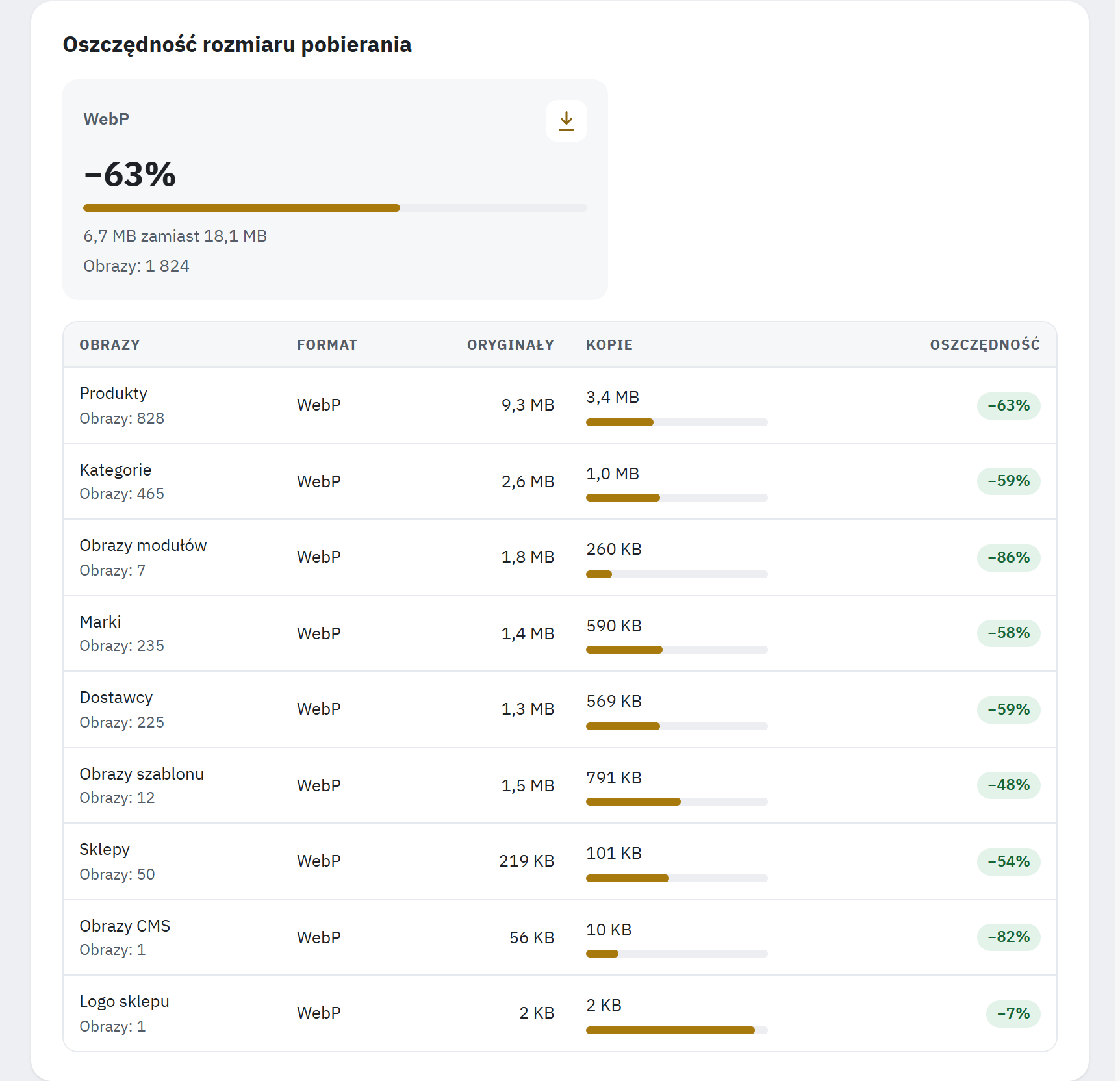
- Kafelek dla każdego formatu: zaoszczędzony odsetek, rozmiar kopii w porównaniu z rozmiarem oryginałów i liczba obrazów.
- Tabela według rodzaju obrazów i formatu, zaczynająca się od rodzaju, który oszczędza najwięcej.
Oszczędność rozmiaru pobierania
Kafelek dla każdego formatu pokazuje zaoszczędzony odsetek z paskiem, rozmiar kopii w porównaniu z rozmiarem ich oryginałów, na przykład 5,4 MB zamiast 17,8 MB, oraz liczbę obrazów. Tabela poniżej pokazuje dla każdego rodzaju obrazów (Obrazy, z ich liczbą) i formatu (Format) rozmiar oryginałów, które mają kopię (Oryginały), rozmiar ich kopii (Kopie) i zaoszczędzoną wielkość (Oszczędność). Zaczyna się od rodzaju obrazów, który oszczędza najwięcej bajtów, zwykle od produktów. Tyle właśnie nie pobiera już odwiedzający, którego przeglądarka obsługuje dany format. Oszczędność rozmiaru pobierania i miejsce na dysku dotyczą wszystkich sklepów.
PageSpeed
Google PageSpeed Insights mierzy z internetu Twoją stronę główną, stronę kategorii i stronę produktu na urządzeniach mobilnych i na komputerach. Twój sklep musi więc być dostępny z internetu: sklepu w trybie przerwy technicznej, na komputerze lokalnym lub za hasłem nie da się zmierzyć, a karta pozostaje wtedy pusta z tekstem Twoje strony nie zostały jeszcze zmierzone. Gdy adres sklepu należy do Twojej własnej sieci (na przykład localhost lub prywatny adres IP), karta informuje o tym, zanim cokolwiek uruchomisz: Google mierzy tylko sklepy, które może otworzyć z internetu, a localhost:8099 to adres w Twojej własnej sieci.
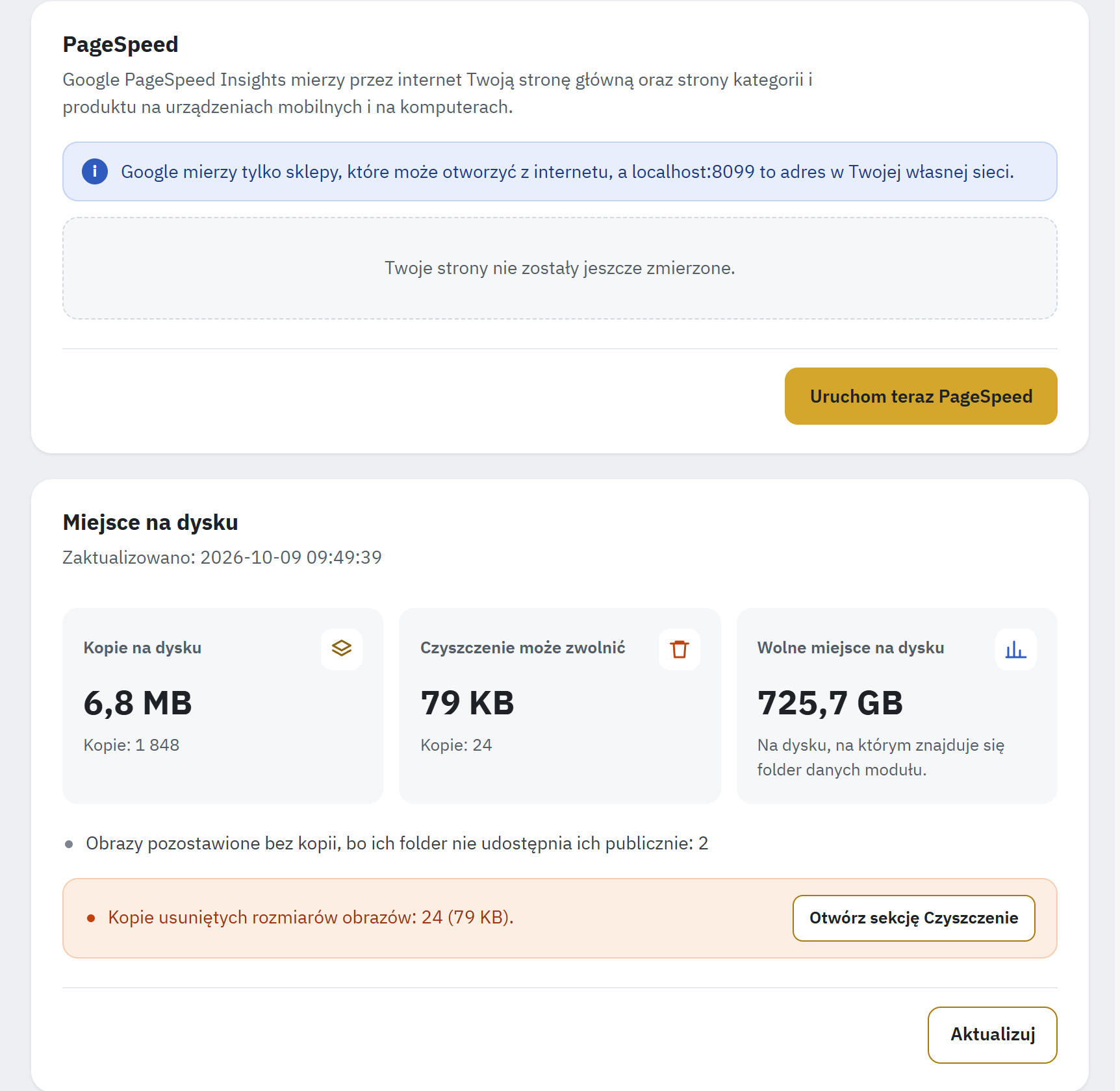
- Dlaczego tego sklepu nie można zmierzyć: jego adres należy do Twojej własnej sieci.
- Miejsce, w którym pojawiają się pierwszy i ostatni pomiar; tutaj Twoje strony nie zostały jeszcze zmierzone.
- Uruchom teraz PageSpeed.
- Kafelki karty Miejsce na dysku: kopie na dysku, ile może zwolnić Czyszczenie, wolne miejsce na dysku.
- Kopie, które może usunąć Czyszczenie, z przyciskiem Otwórz sekcję Czyszczenie.
- Aktualizuj ponownie oblicza miejsce na dysku.
- W multistore wybierz sklep obok Mierzony sklep:.
- Kliknij Uruchom teraz PageSpeed. Każda strona zajmuje do minuty. Opuszczenie strony wstrzymuje pomiar; zostanie wznowiony, gdy wrócisz.
- Tabela pokazuje dla każdej strony (Strona) i urządzenia (Urządzenie: Urządzenie mobilne, Komputer) wyniki Pierwszy pomiar i Ostatni pomiar: wynik i Largest Contentful Paint, na przykład Wynik 74, LCP 2,8 s. Kropka pokazuje przedział wyniku w kolorach PageSpeed: zielony od 90, pomarańczowy od 50, czerwony poniżej. Ostatni wynik pokazuje zmianę w punktach, na przykład +13.
Pierwszy pomiar sklepu z co najmniej czterema wynikami jest zachowywany jako punkt odniesienia. Jego nazwa mówi, z czym go porównujesz:
- Przed konwersją: zmierzony w nowej instalacji, gdy mniej niż 5% obrazów miało kopie.
- Punkt odniesienia (dostarczanie WebP było już aktywne): zmierzony po aktualizacji z wersji 2, która już dostarczała WebP.
- Pierwszy pomiar: w każdym innym przypadku.
Wyniki są porównywane tylko dla tej samej strony: gdy pierwszy produkt lub pierwsza kategoria Twojego sklepu zmieniły się od tego czasu, wiersz pokazuje Inna strona niż przy pierwszym pomiarze, więc wyników nie można porównać. Wyniki PageSpeed różnią się też o kilka punktów między kolejnymi pomiarami; zmierz kilka razy, zanim wyciągniesz wnioski.
Miejsce na dysku
Kliknij Aktualizuj, aby obliczyć zajęte miejsce na dysku. Karta pokazuje wtedy datę obliczenia i swoje kafelki:
- Kopie na dysku: rozmiar kopii, które moduł utworzył lub przejął, oraz ich liczba;
- Czyszczenie może zwolnić: kopie bez oryginału, kopie usuniętych rozmiarów obrazów oraz, po aktualizacji z wersji 2, kopie wersji 2 znalezione przez sekcję Czyszczenie (tylko jeśli jakieś są). Kafelek stosuje tę samą regułę co sekcja Przegląd (Sprawdzenia): jest niebieski, dopóki niepotrzebne kopie zajmują mniej niż 50 MB i stanowią najwyżej 1% kopii, a powyżej tego progu pomarańczowy;
- Wolne miejsce na dysku: Na dysku, na którym znajduje się folder danych modułu.
Pod kafelkami wiersze mówią, które kopie może usunąć Czyszczenie (Otwórz sekcję Czyszczenie), jakie kopie wersji 2 zostały odłożone na bok i są przez jakiś czas przechowywane oraz które obrazy pozostały bez kopii, ponieważ ich folder nie udostępnia ich publicznie albo PHP nie może odczytać nazwy ich pliku na tym serwerze (Obrazy, których nazwa pliku zaczyna się od litery z akcentem, nie dostają kopii).
Zaawansowane
Kliknij Zaawansowane, aby otworzyć tę kartę. Klucz Google API dla PageSpeed: Twój własny klucz Google API dla PageSpeed, czyli bezpłatny klucz interfejsu PageSpeed Insights API z Google Cloud, potrzebny tylko wtedy, gdy bezpłatny limit Google zostanie wyczerpany. Jest wysyłany wyłącznie do Google. Usuń klucz usuwa go; PageSpeed korzysta wtedy z bezpłatnego limitu Google.
Porównanie
Oryginał, WebP i AVIF obok siebie, z rozmiarami plików. Użyj tej sekcji, aby ocenić wybraną jakość na własnych obrazach lub sprawdzić, dlaczego obraz nie ma kopii.
Porównanie otwiera się na prawdziwym zdjęciu: głównym obrazie Twojego najnowszego produktu, który ma kopię, w rozmiarze large_default (lub w zbliżonym rozmiarze produktu). Formularz nad nim pokazuje ten produkt i rozmiar.
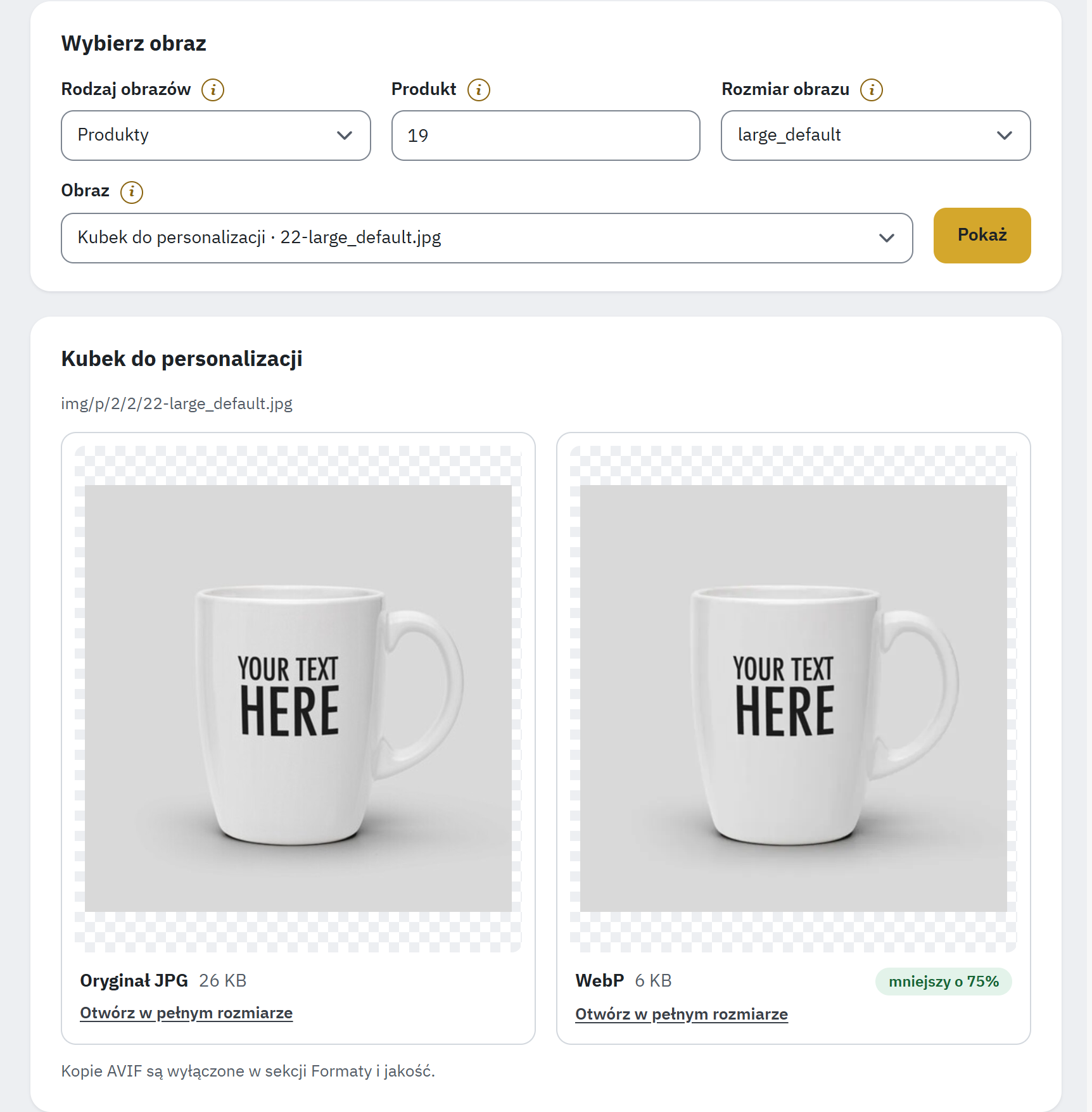
- Wybór obrazu: rodzaj, produkt, rozmiar i sam obraz, a następnie Pokaż.
- Nazwa produktu, a pod nią ścieżka pliku obrazu.
- Oryginał z rozmiarem pliku.
- Kopia WebP z rozmiarem i informacją, o ile jest mniejsza.
- Otwórz w pełnym rozmiarze pokazuje obraz w osobnej karcie.
- Format wyłączony lub taki, którego ten serwer nie potrafi tworzyć, nie ma ramki: informuje o tym jeden wiersz pod obrazami.
Wybierz obraz
Wypełnij pola karty Wybierz obraz od lewej do prawej:
- Wybierz Rodzaj obrazów. Na liście są tylko rodzaje obrazów, które mają kopię.
- W przypadku produktów wpisz w polu Produkt nazwę produktu, jej fragment lub ID produktu. Pozostaw pole puste, aby zobaczyć obrazy wszystkich produktów. Dla pozostałych rodzajów obrazów katalogu wpisz ID kategorii, ID marki, ID dostawcy lub ID sklepu: ID znajdziesz w pierwszej kolumnie odpowiedniej listy w panelu administracyjnym.
- Opcjonalnie: wybierz Rozmiar obrazu, nazwany tak jak w Wygląd › Zdjęcia, albo zostaw Wszystkie rozmiary.
- Wybierz Obraz. Najnowsze obrazy są na początku, a obraz produktu jest opisany nazwą produktu i pliku; Starsze obrazy pokazuje wcześniejsze, a Najnowsze obrazy wraca do początku.
- Kliknij Pokaż.
Wpisana nazwa wyszukuje produkty, których nazwa ją zawiera i które mają kopię, od najnowszych. Pokazywany jest pierwszy z nich; pozostałe są proponowane jako linki w części Inne znalezione produkty:. Gdy żaden nie pasuje, karta informuje o tym, na przykład Żaden produkt z kopią nie pasuje do „kubek”.
Gdy zmienisz rodzaj obrazów, produkt lub rozmiar, Pokaż otwiera pierwszy obraz nowego wyboru; w przypadku produktu jego główny obraz. Obrazy zastępcze PrestaShop „brak zdjęcia” nigdy nie pojawiają się na liście.
Co widzisz
Tytuł karty to nazwa produktu, a pod nią ścieżka pliku (w przypadku innych rodzajów obrazów sama ścieżka). Każda ramka pokazuje jeden format z rozmiarem pliku i porównaniem z oryginałem, na przykład mniejszy o 38%, Taki sam rozmiar jak oryginał lub większy o 12%. Drobne szczegóły oglądaj w pełnym rozmiarze: właściwa jakość to najniższa, przy której nie widzisz różnicy.
Format wyłączony w sekcji Formaty i jakość albo taki, którego ten serwer nie potrafi tworzyć, nie dostaje ramki: jeden wiersz pod obrazami pokazuje Kopie AVIF są wyłączone w sekcji Formaty i jakość. lub Ten serwer nie może tworzyć kopii AVIF. Kopia, którą PrestaShop utworzył sam, jest nadal pokazywana, z dopiskiem Utworzona przez PrestaShop.
Gdy włączony format nie ma kopii tego obrazu, jego ramka podaje przyczynę, na przykład:
- Pozostawiono oryginał: ta kopia nie była mniejsza.
- Ta kopia oczekuje: utworzy ją przycisk „Konwertuj teraz” lub automatyczna konwersja.
- PrestaShop sam tworzy tę kopię.
- Obrazy tego rodzaju są wyłączone w sekcji Obrazy do konwersji.
- Plik .htaccess folderu tego obrazu nie pozwala na utworzenie tej kopii.
Dopóki żaden obraz nie ma kopii, sekcja pokazuje Żaden obraz nie ma jeszcze kopii: utworzy je sekcja Konwersja obrazów. i Otwórz sekcję Konwersja obrazów.