


















Pomoc i wsparcie
Sekcja Pomoc zawiera instrukcje, krótkie odpowiedzi na częste pytania, wsparcie i informacje o wersji: gdzie znaleźć tę instrukcję obsługi, jak się z nami skontaktować i jaka wersja modułu jest zainstalowana w Twoim sklepie.
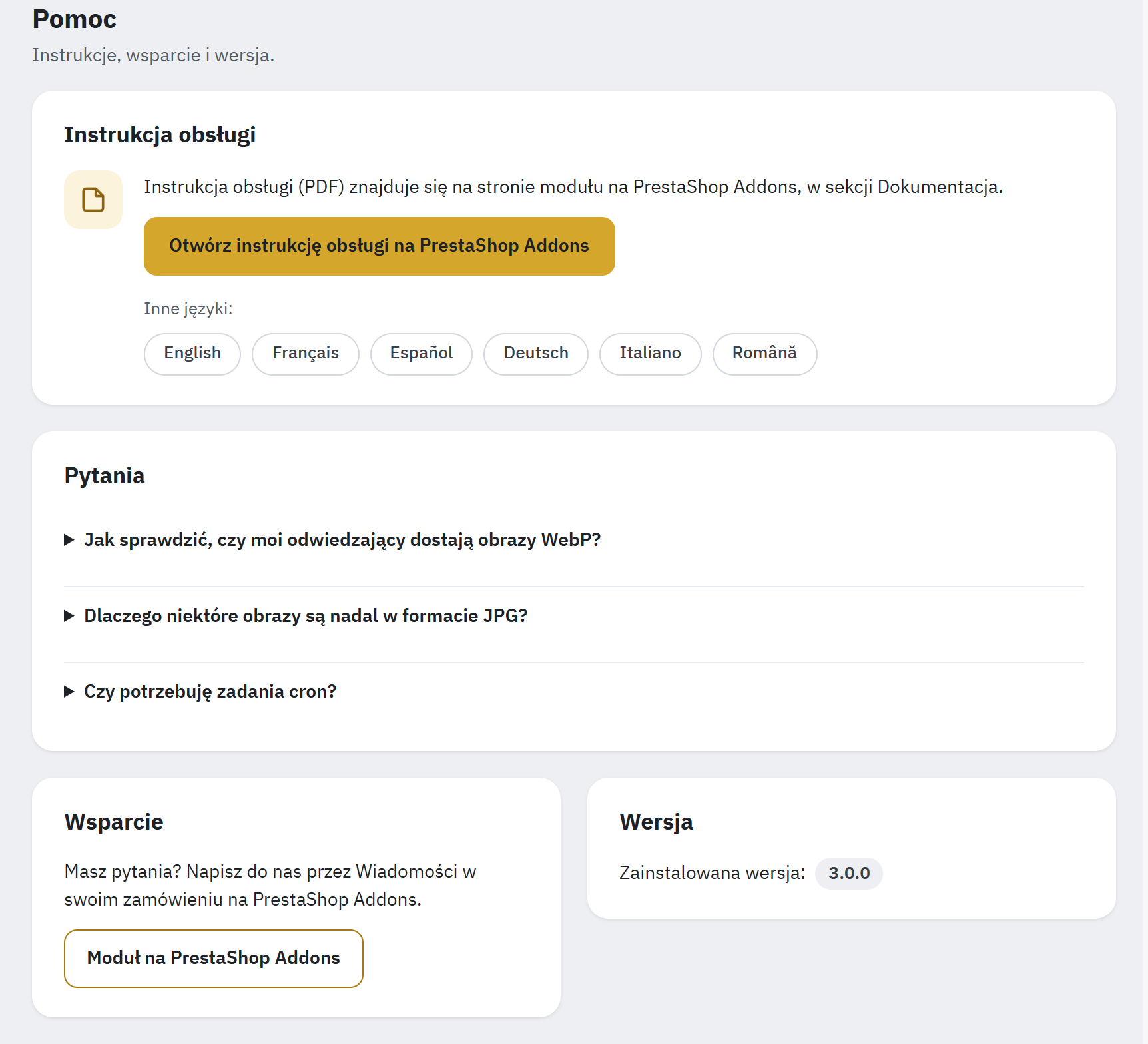
- Instrukcja obsługi: Otwórz instrukcję obsługi na PrestaShop Addons oraz strona modułu w innych językach instrukcji.
- Pytania: trzy krótkie odpowiedzi, każda otwierana kliknięciem.
- Wsparcie: jak się z nami skontaktować.
- Wersja: zainstalowana wersja.
- Instrukcja obsługi: Instrukcja obsługi (PDF) znajduje się na stronie modułu na PrestaShop Addons, w sekcji Dokumentacja. Jest dostępna po angielsku, francusku, hiszpańsku, niemiecku, włosku, polsku i rumuńsku. Otwórz instrukcję obsługi na PrestaShop Addons otwiera tę stronę w nowej karcie, w języku Twojego panelu administracyjnego (po angielsku, gdy nie ma instrukcji w tym języku). W części Inne języki: przyciski, każdy nazwany we własnym języku (Français, Español…), otwierają stronę w pozostałych językach.
- Pytania: trzy krótkie odpowiedzi, zwinięte, dopóki nie klikniesz pytania:
- Jak sprawdzić, czy moi odwiedzający dostają obrazy WebP? Uruchom test w sekcji Dostarczanie albo sprawdź typ obrazów na karcie Sieć (Network) w narzędziach deweloperskich przeglądarki.
- Dlaczego niektóre obrazy są nadal w formacie JPG? Ich kopia czeka, nie była mniejsza od oryginału albo ich rodzaj nie został wybrany w sekcji Obrazy do konwersji.
- Czy potrzebuję zadania cron? W większości sklepów nie; pomaga w dużym sklepie lub w takim, którego panel administracyjny rzadko jest otwarty (Automatyczna konwersja).
- Wsparcie: Masz pytania? Napisz do nas przez Wiadomości w swoim zamówieniu na PrestaShop Addons. Moduł na PrestaShop Addons otwiera tam jego stronę.
- Wersja: Zainstalowana wersja: i jej numer. Aktualizacje są dostępne przez PrestaShop Addons i Menedżer modułów.
Zanim do nas napiszesz
Na większość pytań odpowiemy szybciej, jeśli podasz te informacje:
- Wersję modułu (Pomoc › Wersja) i PrestaShop.
- Sekcję Przegląd: sprawy wymagające Twojej uwagi albo sprawdzenia w części Pokaż wszystkie sprawdzenia, które nie są zielone, wraz z ich tekstem.
- Odpowiedź ostatniego testu dostarczania (Dostarczanie › Przetestuj dostarczanie), jeśli obrazy nie są wysyłane jako WebP lub AVIF.
- Wpisy modułu w Zaawansowane › Logi: ich komunikaty zaczynają się od
WebP Generator:. - Adres strony, na której widzisz problem.
Wpisy modułu w logach nigdy nie zawierają jego kluczy ani tokenów, więc możesz je nam przesłać w niezmienionej postaci. Nie wysyłaj nam adresu cron (zawiera tajny token) ani hasła do panelu administracyjnego.
Rozwiązywanie problemów i najczęstsze pytania
Zacznij od nagłówka strony modułu: jego plakietka pokazuje Działa albo na przykład Wymaga uwagi: 2, co prowadzi do sekcji Przegląd. Tam baner wymienia sprawy wymagające Twojej uwagi, każdą z linkiem, który prowadzi do naprawy (Pokaż wszystkie sprawdzenia pokazuje każde sprawdzenie). Test dostarczania mówi następnie, obraz po obrazie, co dostają Twoi odwiedzający. Błędy są zapisywane w Zaawansowane › Logi, gdzie komunikaty modułu zaczynają się od WebP Generator: (wcześniejsza nazwa modułu WebP i AVIF wszędzie).
Jak sprawdzić, czy to działa?
- W sekcji Dostarczanie kliknij Przetestuj dostarczanie teraz. Odpowiedź mówi to w jednym zdaniu, na przykład Tak, Twoi odwiedzający dostają obrazy WebP., z liczbą obrazów wysłanych jako WebP i jako AVIF (Odpowiedź). Nagłówek pokazuje wtedy również Odwiedzający dostają WebP.
- We własnej przeglądarce otwórz stronę produktu, naciśnij F12 i otwórz kartę Sieć (Network), przefiltruj obrazy i przeładuj stronę. Przy podmianie na serwerze obraz, którego adres kończy się na
.jpg, ma typaviflubwebp; przy źródłach w kodzie strony przeglądarka sama wczytuje adres.webplub.avif. - W sekcji Porównanie obejrzyj obraz jako oryginał i jako jego kopie, z rozmiarami plików (Porównanie).
Twoja przeglądarka może pokazywać obrazy z własnej pamięci podręcznej: po zmianie przeładuj stronę skrótem Ctrl+F5 (Cmd+Shift+R na Macu).
Problemy i ich rozwiązania
Odwiedzający nadal dostają obrazy JPG
Test dostarczania odpowiada wtedy Tak, ale niektóre obrazy są nadal wysyłane jako JPG. lub Nie, Twoi odwiedzający nadal dostają obrazy JPG., z główną przyczyną; Pokaż szczegóły wymienia wszystkie przyczyny (Pokaż szczegóły).
- Obrazy nie mają jeszcze kopii. Sekcja Konwersja obrazów informuje o tym na górze, na przykład Obrazy oczekujące na kopię: 23.: kliknij Konwertuj teraz (Konwersja obrazów). W przypadku obrazów dodanych przez FTP lub import najpierw kliknij tam Skanuj ponownie.
- Brakuje reguł serwera. Informuje o tym karta Dostarczanie › Reguły serwera; kliknij Zapisz reguły, dodaj reguły ręcznie albo wklej konfigurację nginx (Reguły serwera).
- CDN lub pamięć podręczna stron wysyła to, co przechowała wcześniej. Wyczyść pamięć podręczną modułu pamięci podręcznej stron i swojego CDN, a następnie przetestuj ponownie.
- Kopia nie była mniejsza. Oryginał jest wtedy wysyłany celowo (Pozostawiono oryginał).
- Obraz jest wczytywany przez JavaScript lub jest tłem CSS pod adresem, który używa źródeł w kodzie strony: takie obrazy obejmuje tylko podmiana na serwerze.
Test pokazuje Działa na Twoim serwerze
Odpowiedź Tak, Twój serwer wysyła obrazy WebP. oznacza, że test został wykonany wewnątrz Twojego serwera (przez Adres połączenia lub przez adres lokalny znaleziony dlatego, że serwer nie mógł połączyć się z publicznym adresem sklepu), więc CDN ani serwer proxy przed sklepem nie zostały sprawdzone. Bez CDN nie trzeba już nic robić. Jeśli jest CDN, a Twój serwer może połączyć się z adresem publicznym, wyczyść pole Adres połączenia i przetestuj ponownie (CDN).
Nie można zapisać reguł serwera
Karta Dostarczanie › Reguły serwera podaje przyczynę: Serwer WWW nie ma prawa zapisu do pliku .htaccess., Plik .htaccess jest dowiązaniem, którego moduł nie zmienia., Plik .htaccess jest większy niż 2 MB, więc moduł go nie zmienia. lub W folderze sklepu nie ma pliku .htaccess: serwerem WWW może być nginx. Nadaj plikowi prawo zapisu (lub poproś o to dostawcę hostingu) i kliknij Zapisz reguły albo kliknij Pokaż reguły do ręcznego dodania i dodaj je na początku pliku (Ręczne dodawanie reguł). Do tego czasu adresy sklepu używają trybu Źródła w kodzie strony.
Gdy moduł nie może najpierw wykonać kopii zapasowej pliku, nie zmienia go: nadaj serwerowi WWW prawo zapisu w folderze var/modules sklepu.
Mój serwer działa na nginx
Wklej na swój serwer konfigurację z karty Dostarczanie › Konfiguracja nginx, przeładuj nginx, a następnie kliknij Potwierdzam dodanie konfiguracji i Przetestuj dostarczanie teraz (Konfiguracja nginx). Gdy moduł pokazuje Konfiguracja nginx uległa zmianie., wklej nową: stara nadal podmienia adresy, które wymieniała. Na hostingu, na którym nie możesz zmienić konfiguracji nginx, pozostań przy trybie Źródła w kodzie strony: nie wymaga on niczego po stronie serwera.
Kopie są wysyłane bez nagłówka Vary: Accept
Test dostarczania odpowiada wtedy Działa, jedna rzecz do sprawdzenia albo, za CDN, Uszkodzone obrazy. Przy podmianie na serwerze nagłówek Vary: Accept informuje pamięci podręczne i CDN, że jeden adres ma kilka wersji. Bez niego CDN lub serwer proxy przed sklepem może przechowywać jedną wersję każdego obrazu dla wszystkich przeglądarek.
- W Apache: poproś dostawcę hostingu o włączenie
mod_headers, a następnie przetestuj ponownie. - W OpenLiteSpeed lub na serwerze, który nie wysyła nagłówka, o który prosi plik
.htaccess: ustaw dla adresu tryb Źródła w kodzie strony. - W nginx: wklej konfigurację ponownie; to ona wysyła ten nagłówek.
Za CDN niektóre przeglądarki dostają WebP, którego nie potrafią wyświetlić
Twój CDN przechowuje jedną wersję każdego obrazu dla wszystkich przeglądarek: test dostarczania odpowiada Problem: niektórzy odwiedzający mogą widzieć uszkodzone obrazy. z przyczyną Twój CDN przechowuje jedną wersję każdego obrazu dla wszystkich przeglądarek. i przełącza adres na źródła w kodzie strony. W Cloudflare dodaj regułę pamięci podręcznej (Cache Rule) z ustawieniem Vary albo, w planach Pro, włącz warianty obrazów, a następnie użyj przycisku Wypróbuj podmianę na serwerze (Cloudflare i formaty obrazów). Po każdej zmianie wyczyść pamięć podręczną CDN.
AVIF jest niedostępny na tym serwerze
AVIF wymaga GD z obsługą AVIF w PHP 8.1 lub nowszym albo Imagick z obsługą AVIF. Wiele hostingów nie ma jeszcze żadnego z nich: sekcja Formaty i jakość pokazuje wtedy wyszarzone ustawienie Twórz też kopie AVIF z informacją, o co poprosić dostawcę hostingu. Poproś dostawcę hostingu o GD z obsługą AVIF lub Imagick z obsługą AVIF; tymczasem Twoje obrazy dostają kopie WebP, które i tak dają większość oszczędności. Gdy dostawca hostingu doda tę obsługę, kliknij przycisk Przetestuj konwersję w sekcji Silnik, a następnie włącz Twórz też kopie AVIF w sekcji Formaty i jakość, jeśli jest wyłączone. Obrazy powyżej 16 megapikseli dostają tylko kopię WebP.
Automatyczna konwersja nie działa
Sekcja Automatyczna konwersja pokazuje wtedy Automatycznie konwertowane są tylko obrazy, które przesyłasz., a jej karta Zadanie cron jest otwarta.
- Otwórz adres cron w przeglądarce (Zadanie cron).
"ok":true: adres działa, więc sprawdź zadanie cron na swoim hostingu (jego harmonogram oraz to, czy polecenie zawiera cały adres w cudzysłowie)."error":"forbidden": token jest nieprawidłowy; skopiuj adres ponownie z karty Zadanie cron."error":"upgrade": moduł kończy aktualizację; spróbuj ponownie za kilka minut. - Odpowiedź
"reason":"locked"oznacza, że trwała inna konwersja: następne wywołanie będzie kontynuować pracę. - Adres cron działa także w trybie przerwy technicznej.
- Bez zadania cron pozostaw włączone ustawienie Konwertuj, gdy panel administracyjny jest otwarty i od czasu do czasu otwieraj panel administracyjny.
Sklep zwalnia podczas konwersji obrazów
Włącz Przerwa po każdym obrazie w Automatyczna konwersja › Sposób działania konwersji (Tryb oszczędny). Konwersja trwa wtedy dłużej, a nic innego się nie zmienia.
Niektóre obrazy nie mają kopii
- Pozostawiono oryginał: kopia nie była mniejsza od oryginału. Nic nie trzeba robić.
- Nieudane: sekcja Konwersja obrazów wymienia je z przyczyną w karcie Obrazy, których nie udało się skonwertować (Obrazy, których nie udało się skonwertować).
- Folder obrazu odrzuca format albo nie udostępnia swoich obrazów publicznie: zobacz kolejne odpowiedzi.
Folder obrazów pozwala przeglądarkom pobierać tylko typy plików z listy
Niektóre pliki .htaccess folderów obrazów dopuszczają tylko typy plików ze swojej listy, na przykład img/.htaccess w PrestaShop 1.7.8 i 8.0. Reguły modułu dodają tam wąskie zezwolenie na pobieranie jego kopii, zapisane w składni, której Twój serwer już używa. Gdy sekcja Przegląd pokazuje Twój plik … pozwala przeglądarkom pobierać tylko typy plików ze swojej listy, dodaj webp i avif do listy tego pliku (lub poproś o to dostawcę hostingu), a następnie kliknij Zapisz reguły ponownie w sekcji Dostarczanie. Obrazy w folderze, który odrzuca dany format, są liczone w sekcji Przegląd i nie dostają kopii w tym formacie.
Ochrona przed hotlinkowaniem na moim hostingu nie obejmuje WebP i AVIF
Ochrona przed hotlinkowaniem (na przykład w cPanel) nie pozwala innym witrynom wyświetlać Twoich obrazów w typach plików, które wymienia. Gdy sekcja Przegląd pokazuje Twoja ochrona przed hotlinkowaniem nie obejmuje WebP i AVIF, dodaj webp i avif do jej listy; w przeciwnym razie inne witryny mogą wyświetlać Twoje obrazy w formatach WebP lub AVIF.
Test dostarczania nie może otworzyć stron sklepu
Odpowiedź pokazuje wtedy Nie przetestowano: nie udało się otworzyć żadnej strony Twojego sklepu. Test działa z Twojego serwera. Niektóre hostingi i instalacje w Dockerze nie mogą połączyć się z własnym adresem publicznym: w Dostarczanie › Zaawansowane › Adres połączenia wpisz adres lokalny, pod którym sklep jest dostępny, na przykład 127.0.0.1:8080 (Zaawansowane). W trybie przerwy technicznej (Nie przetestowano: Twój sklep jest w trybie przerwy technicznej.) dodaj adres IP swojego serwera do adresów IP przerwy technicznej albo przeprowadź test, gdy sklep jest otwarty.
Test wymienia błędne adresy obrazów
Błędne adresy obrazów to obrazy, które moduł lub Twój szablon wyświetla bez domeny Twojego sklepu, na przykład //modules/blockreassurance/…: przeglądarki nie mogą ich wczytać, niezależnie od tego modułu. Poproś twórcę tego modułu lub szablonu o poprawkę.
Po przełączeniu na źródła w kodzie strony obraz wygląda inaczej
Obraz znajduje się teraz wewnątrz elementu <picture>, a reguła Twojego szablonu napisana dla bezpośredniego elementu podrzędnego (na przykład a > img) już do niego nie pasuje. Przełącz adres z powrotem w sekcji Dostarczanie albo poproś twórcę szablonu o dostosowanie reguły.
Po czyszczeniu niektóre obrazy są puste
Adres, który używa źródeł w kodzie strony, odwołuje się do kopii w kodzie HTML. Strony zachowane w pamięci podręcznej stron lub w CDN mogą nadal odwoływać się do kopii usuniętych w sekcji Czyszczenie (Niepotrzebne kopie › Usuń te kopie). Wyczyść pamięć podręczną stron i pamięć podręczną swojego CDN.
Obrazy, których nazwa pliku zaczyna się od litery z akcentem, nie dostają kopii
W PHP 7 z prostymi ustawieniami regionalnymi serwera PHP źle odczytuje nazwy plików zaczynające się od litery spoza zakresu A–Z (na przykład été.jpg), a moduł je pomija, zamiast ryzykować pomyłkę z innym plikiem. Sekcja Statystyki je liczy. PHP 8 nie ma tego problemu: poproś dostawcę hostingu o przeniesienie sklepu na PHP 8 albo zmień nazwy tych plików.
Najczęstsze pytania
Czy moduł zmienia moje oryginalne obrazy?
Nie. Dodaje tylko obok nich kopie, chyba że włączysz Optymalizuj oryginały; ta funkcja zachowuje kopię zapasową każdego zmienianego pliku (Oryginały).
Czy Google Shopping i Facebook nadal dostają obrazy JPG?
Tak. Feedy produktów, og:image udostępnianych linków, dane strukturalne i e-maile zachowują swoje adresy JPG, a test dostarczania sprawdza, co dostają: jego odpowiedź pokazuje Feedy zachowują JPG (Feedy i udostępniane linki).
Czy moduł działa z moim modułem pamięci podręcznej stron?
Tak. Przy obu sposobach wysyłania kopii kod HTML jest taki sam dla każdej przeglądarki, więc strony w pamięci podręcznej pozostają aktualne. Wyczyść pamięć podręczną stron po przełączeniu adresu między podmianą na serwerze a źródłami w kodzie strony oraz po czyszczeniu.
PrestaShop 8.1 i 9 same tworzą WebP i AVIF. Czy nadal potrzebuję modułu?
PrestaShop tworzy kopie tylko obrazów katalogu i tylko wtedy, gdy włączysz formaty w Wygląd › Zdjęcia. Moduł korzysta z plików PrestaShop tam, gdzie istnieją, i dodaje resztę: kopie, o których PrestaShop zapomina lub których nie tworzy, obrazy CMS, szablonu i modułów, logo oraz dostarczanie pod tym samym adresem dla szablonów, które pokazują tylko adres .jpg (Co PrestaShop tworzy sam). Dopóki PrestaShop tworzy dany format, moduł nigdy nie zastępuje jego plików.
Czy mogę jednocześnie używać innego modułu WebP?
Nie uruchamiaj obok modułu WebP i AVIF wszędzie innego modułu, który wysyła obrazy WebP: ich reguły lub nadpisania kolidują ze sobą. Najpierw odinstaluj ten drugi moduł zgodnie z jego własną instrukcją. Pliki WebP i AVIF utworzone przez inne oprogramowanie pod nazwami, których użyłby moduł, pozostają nietknięte: moduł nigdy ich nie nadpisuje ani nie usuwa. Jedynym wyjątkiem jest sklep zaktualizowany z wersji 2, w którym kopie znalezione podczas aktualizacji są przejmowane jako własne kopie modułu.
Czy odwiedzający mogą pobierać pliki WebP z folderów, które poza tym są prywatne?
Zezwolenie na pobieranie zawarte w regułach dotyczy plików o nazwach takich jak kopie modułu, w każdym folderze sklepu. Obrazy, których folder nie udostępnia publicznie, nie dostają kopii. Jednak Twój własny plik WebP lub AVIF, którego nazwa wygląda jak nazwa kopii (zaczyna się od liczby, na przykład 12-scan.webp, albo kończy się na .jpg.webp), można wtedy pobrać nawet z prywatnego folderu: nie przechowuj w folderze sklepu prywatnych plików WebP ani AVIF.
Ile miejsca na dysku zajmują kopie?
Każda kopia jest mniejsza od swojego oryginału, ale kopie WebP i AVIF razem mogą zajmować mniej więcej tyle miejsca co oryginały. Statystyki › Miejsce na dysku pokazuje dokładną wartość i wolne miejsce (Miejsce na dysku).
Wyłączanie, resetowanie i odinstalowanie
Odinstalowanie usuwa reguły, ustawienia i tabele modułu, ale zachowuje to, co może być dla Ciebie nadal ważne: kopie WebP i AVIF oraz kopie zapasowe zoptymalizowanych oryginałów. Najpierw zdecyduj, co chcesz zachować.
Przed odinstalowaniem
- Kopie pozostają po odinstalowaniu. Aby je usunąć, najpierw otwórz kartę Przed odinstalowaniem na końcu sekcji Czyszczenie, wybierz Wszystkie kopie w części Kopie do usunięcia i kliknij Usuń kopie (Przed odinstalowaniem: usuń kopie utworzone przez ten moduł). Po ponownej instalacji moduł traktuje pozostawione kopie jako pliki sklepu i nigdy ich nie usuwa.
- Kopie zapasowe zoptymalizowanych oryginałów pozostają w
var/modules/webpgenerator/originals/ioriginals-replaced/. Aby odzyskać oryginały, użyj przycisku Przywróć wszystkie w sekcji Oryginały; aby usunąć kopie zapasowe, użyj tam przycisku Usuń kopie zapasowe (Kopie zapasowe). - Kopie wersji 2 odłożone na bok w sekcji Czyszczenie są usuwane razem z modułem. Te, których nadal potrzebujesz, najpierw przywróć przyciskiem Przywróć.
- Wszystkie ustawienia są usuwane, w tym klucz EWWW, token Cloudflare, klucz PageSpeed i token cron: po ponownej instalacji wpisz klucze jeszcze raz i skopiuj nowy adres cron do swojego zadania cron.
Odinstalowanie
- Otwórz Moduły › Menedżer modułów i znajdź moduł WebP i AVIF wszędzie.
- W menu jego przycisku kliknij Odinstaluj. PrestaShop wyświetli pytanie modułu: odinstalowanie zachowuje kopie WebP i AVIF (aby je usunąć, najpierw użyj sekcji Czyszczenie), kopie wersji 2 odłożone na bok są usuwane razem z modułem, a kopie zapasowe zoptymalizowanych oryginałów pozostają.
- Potwierdź.
Odinstalowanie usuwa reguły modułu z pliku .htaccess, jego ustawienia, pozycję menu, tabele i folder danych, z wyjątkiem kopii zapasowych zoptymalizowanych oryginałów i ich listy. Przeglądarki dostają wtedy znowu Twoje obrazy JPG i PNG. W nginx usuń konfigurację modułu ze swojego serwera i przeładuj nginx.
Wyłączanie i resetowanie
- Wyłącz wyłącza moduł w wybranych sklepach: ich adresy znikają z reguł serwera, więc przeglądarki dostają tam obrazy JPG i PNG, a przesłane tam obrazy nie są już konwertowane. W nginx wklejona konfiguracja nadal podmienia obrazy, dopóki jej nie zastąpisz. W multistore sklepy, w których moduł pozostaje włączony, nadal konwertują wspólne obrazy. Kopie i ustawienia pozostają; Włącz przywraca wszystko.
- Wyczyść (reset) odinstalowuje i ponownie instaluje moduł: ustawienia wracają do wartości domyślnych (także klucze, tokeny i adres cron: potem zaktualizuj zadanie cron), a kopie zapasowe zoptymalizowanych oryginałów zostają. Kopie również pozostają, ale moduł traktuje je jako pliki sklepu, których nigdy nie nadpisuje ani nie usuwa. Aby zacząć od zera, przed resetem usuń kopie w Czyszczenie › Przed odinstalowaniem.
Ani odinstalowanie, ani reset, ani nieudana ponowna instalacja nigdy nie usuwają kopii zapasowych zoptymalizowanych oryginałów: ponowna instalacja może je nadal przywrócić.